Saat pelanggan punya pertanyaan tentang harga, biaya pengiriman, atau detail produk, mereka mengharapkan jawaban langsung. Formulir kontak yang panjang dan balasan email yang tertunda menciptakan gesekan yang membuat calon pembeli beralih ke pesaing yang merespons lebih cepat. Setiap pertanyaan yang tidak terjawab adalah peluang hilang untuk membangun kepercayaan dan menutup penjualan.
Menambahkan live chat ke situs Anda memecahkan masalah ini dengan memungkinkan pengunjung menghubungi Anda secara instan melalui aplikasi pesan pilihan mereka—WhatsApp, Messenger, Telegram, dan lainnya. Widget All-in-One Chat membawa setiap percakapan ke dalam antarmuka bersih tunggal yang dapat dipasang dalam beberapa menit, menyesuaikan diri dengan semua platform situs, dan menjaga semua pesan pelanggan tetap terorganisir di satu tempat.
- Tambahkan chat ke situs web Anda tanpa menulis kode.
- Pilih antara solusi All-in-One Elfsight dan opsi platform native.
- Optimalkan widget obrolan Anda dengan 9 strategi terbukti.
- Atasi masalah pemasangan dan tampilan yang umum.
Agar Anda bisa mulai dengan cepat, tutorial ini kami bagi menjadi dua bagian: pengaturan cepat 4 langkah untuk penerapan langsung, dan panduan menyeluruh dengan tips kustomisasi tingkat lanjut.
Cara Mengaktifkan Widget Anda dengan Cepat:
Panduan singkat ini menunjukkan cara menambahkan live chat ke halaman situs web dalam empat langkah sederhana:
- Buka Elfsight’s editor dan pilih template.
- Sesuaikan widget obrolan Anda dengan menambahkan saluran pesan dan konten.
- Klik ‘Tambahkan ke situs web secara gratis’ dan salin kode semat obrolan langsung untuk situs web.
- Tempelkan kodenya ke backend situs web Anda.
Mulai bangun widget obrolan langsung Anda sekarang juga di editor gratis!
Semua yang Bisa Dilakukan All-in-One Chat — Sekilas
Memahami apa yang membuat widget obrolan efektif membantu Anda mengatur pengaturan yang mendorong keterlibatan nyata. Berikut adalah fitur inti yang mengubah pengunjung situs menjadi percakapan yang aktif:
| Fitur Utama | Mengapa Ini Penting |
|---|---|
| Penggabungan Banyak Saluran Pesan | Pengunjung dapat menghubungi Anda melalui WhatsApp, Messenger, Telegram, Instagram, atau email—semua melalui satu antarmuka kotak obrolan. |
| Pemicu Tampilan Cerdas | Jendela obrolan muncul pada momen yang tepat berdasarkan waktu yang dihabiskan, kedalaman gulir, atau niat keluar untuk memaksimalkan keterlibatan. |
| Kustomisasi Merek Lengkap | Sesuaikan warna, huruf, ikon, dan tata letak dengan desain situs Anda untuk integrasi visual yang mulus. |
| Desain responsif untuk seluler | Kotak obrolan beradaptasi sempurna di semua perangkat tanpa menutupi konten penting atau elemen navigasi. |
| Aturan Tampilan Terarah | Tampilkan obrolan hanya pada halaman tertentu atau untuk segmen audiens tertentu guna memaksimalkan relevansi dan tingkat konversi. |
Fitur-fitur ini bekerja bersama untuk menciptakan saluran komunikasi yang terasa alami, seolah menjadi bagian penting situs Anda. Untuk daftar fitur lengkap dan kemampuan lanjutan, kunjungi Halaman Fitur pada widget tersebut.
Dari Awal Hingga Selesai: Konfigurasikan All-in-One Chat Anda seperti Seorang Profesional
Bagian ini menjabarkan setiap langkah untuk membuat, menyesuaikan, dan menyematkan obrolan langsung di situs Anda, dengan panduan praktis untuk menyesuaikan saluran obrolan dan penampilan sesuai kebutuhan bisnis Anda.
1. Pilih Template Obrolan
Mulailah dengan membuka editor Elfsight dan memilih templat pra-bangun yang sesuai dengan jenis bisnis Anda. Template yang tersedia mencakup Booking, Support, Onboarding, dan Feedback Chat, masing-masing dirancang untuk pola interaksi pelanggan tertentu. Anda akan memilih dari tiga opsi tata letak: Floating Button, Chat Bubble, atau Embed Chat Window—masing-masing dioptimalkan untuk gaya keterlibatan yang berbeda.
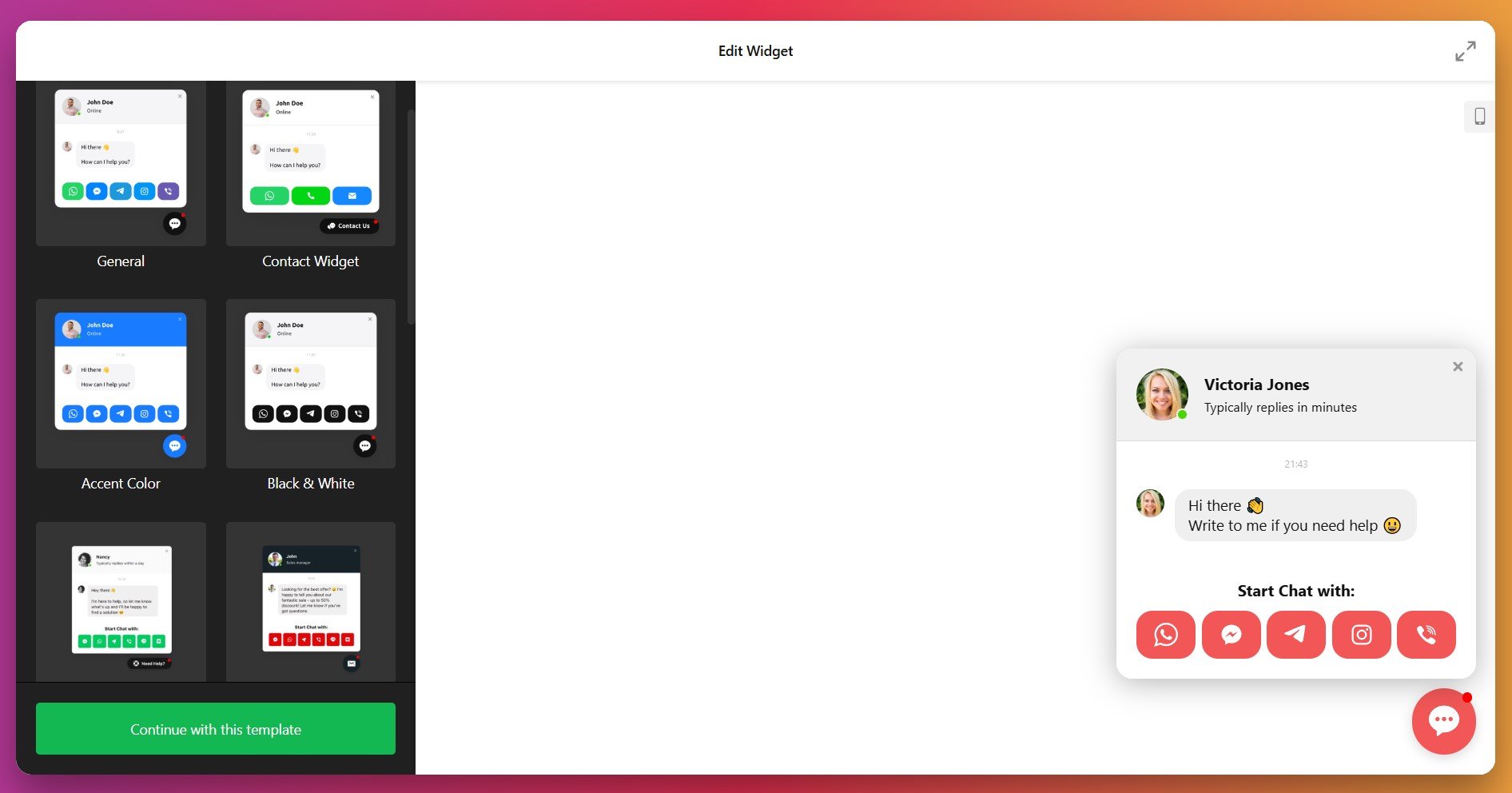
Setelah Anda memilih templat, klik “Lanjutkan dengan templat ini” untuk menuju tahap kustomisasi.
2. Tambahkan Saluran Obrolan Anda
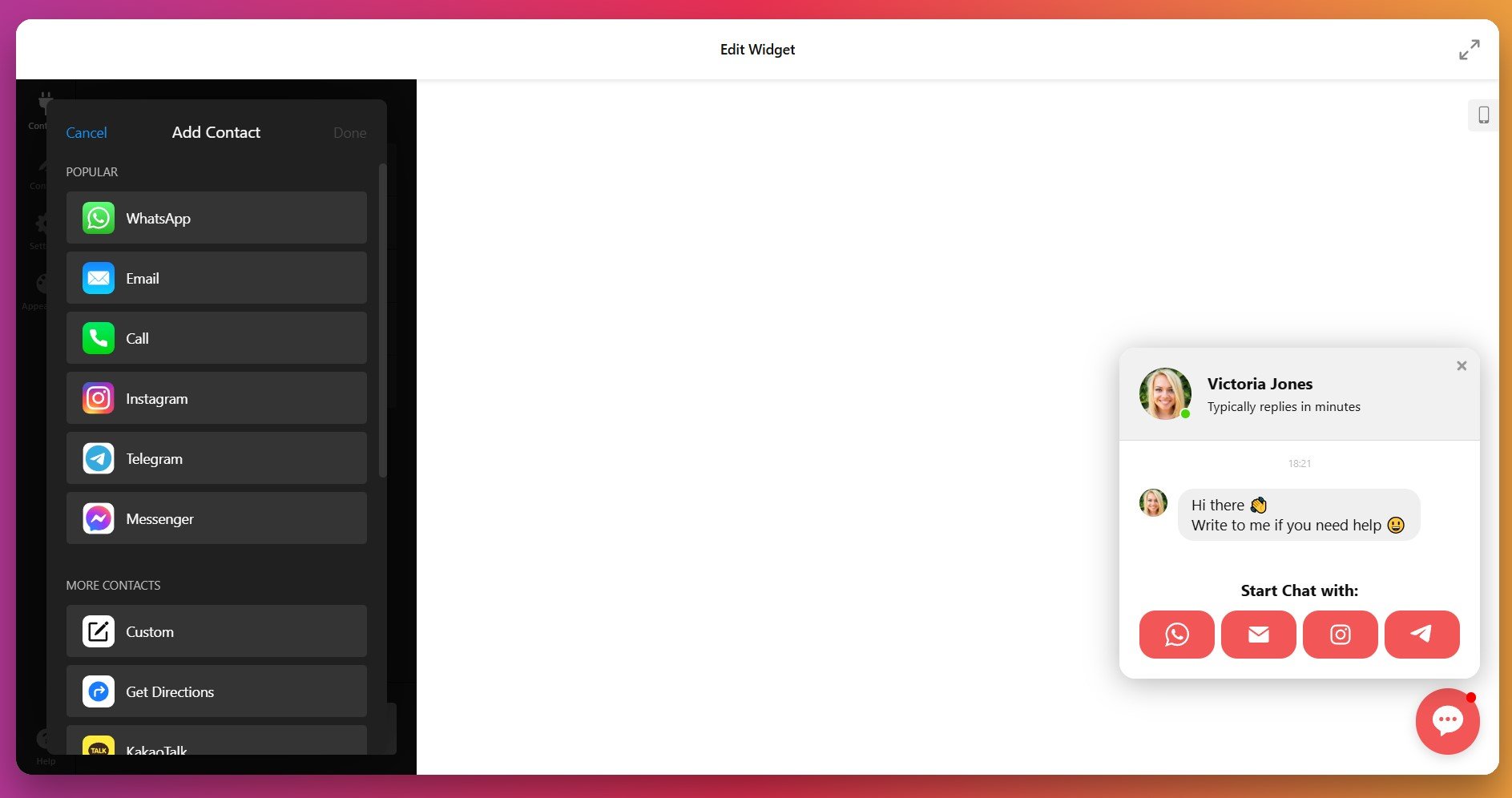
Di tab “Kontak”, hubungkan platform pesan pilihan Anda untuk menambahkan obrolan ke situs web. Opsi mencakup WhatsApp, Facebook Messenger, Telegram, Instagram, Viber, Email, dan tombol utilitas seperti “Dapatkan Petunjuk” atau “Telepon”. Klik “Tambahkan Kontak” untuk memasukkan beberapa layanan pesan, memungkinkan pengunjung memilih metode komunikasi pilihan mereka.
3. Personalisasi Info Agen dan Pesan
Buka tab “Content” untuk mengonfigurasi chat Anda nama agen, foto profil, dan status (online, perkiraan waktu balasan, atau pesan khusus). Tambahkan salam singkat yang ramah yang muncul saat pengguna membuka chat—misalnya, “Hai! Butuh bantuan ukuran?” Pesan pribadi yang kontekstual secara signifikan meningkatkan tingkat keterlibatan.
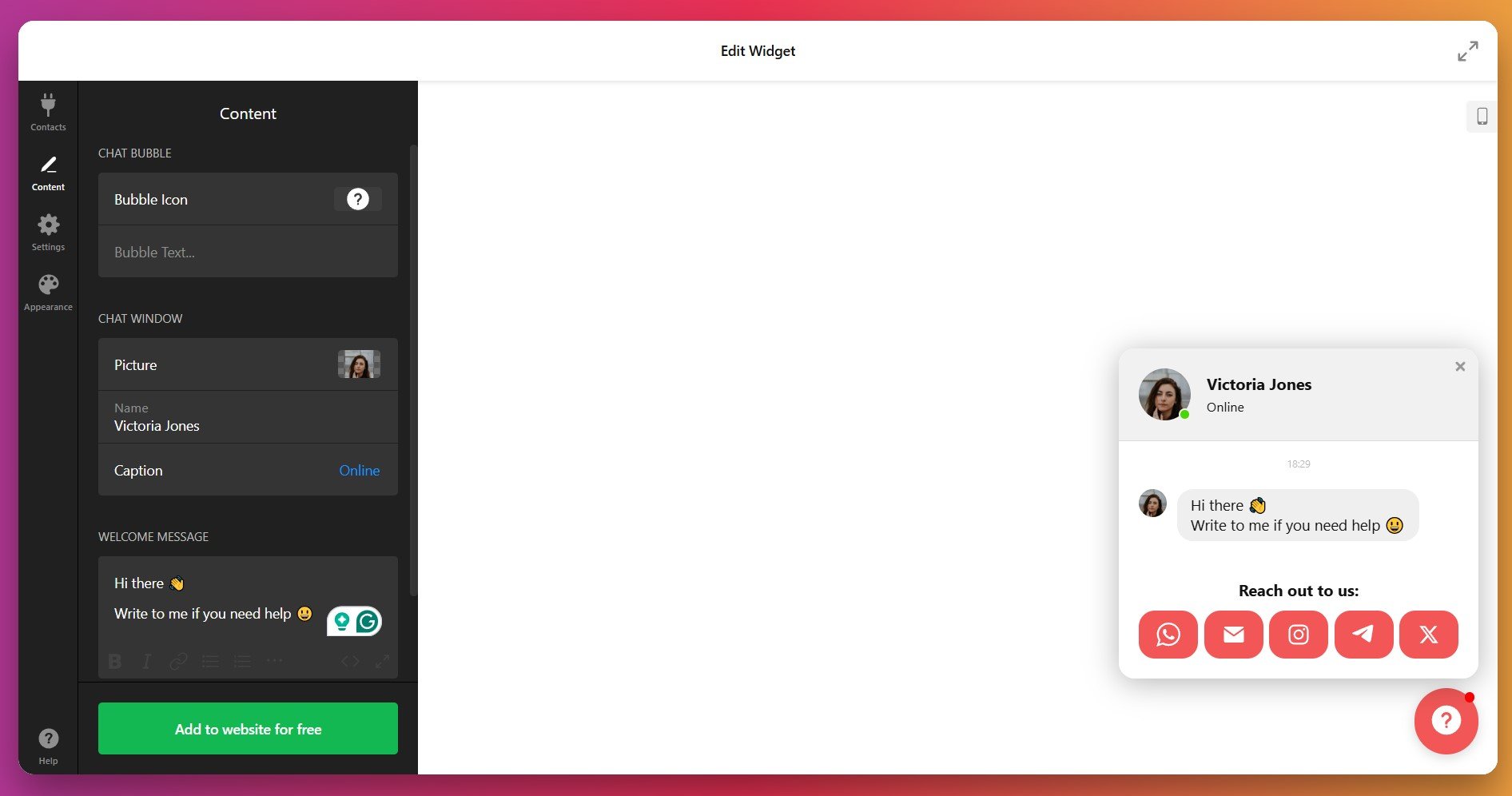
Anda juga bisa menyesuaikan balon obrolan dengan memilih ikon dari perpustakaan atau mengunggah logo perusahaan Anda.
4. Sesuaikan Perilaku Obrolan dan Pemicu Tampilan
Di tab “Pengaturan”, tentukan kapan dan bagaimana widget obrolan Anda muncul di situs Anda. Pemicu yang tersedia mencakup pemuatan halaman, penundaan berbasis waktu, persentase gulir, niat keluar, dan penargetan berdasarkan halaman. Atur halaman mana yang menampilkan kotak obrolan untuk memaksimalkan relevansi—tepat untuk dukungan, harga, atau halaman checkout.
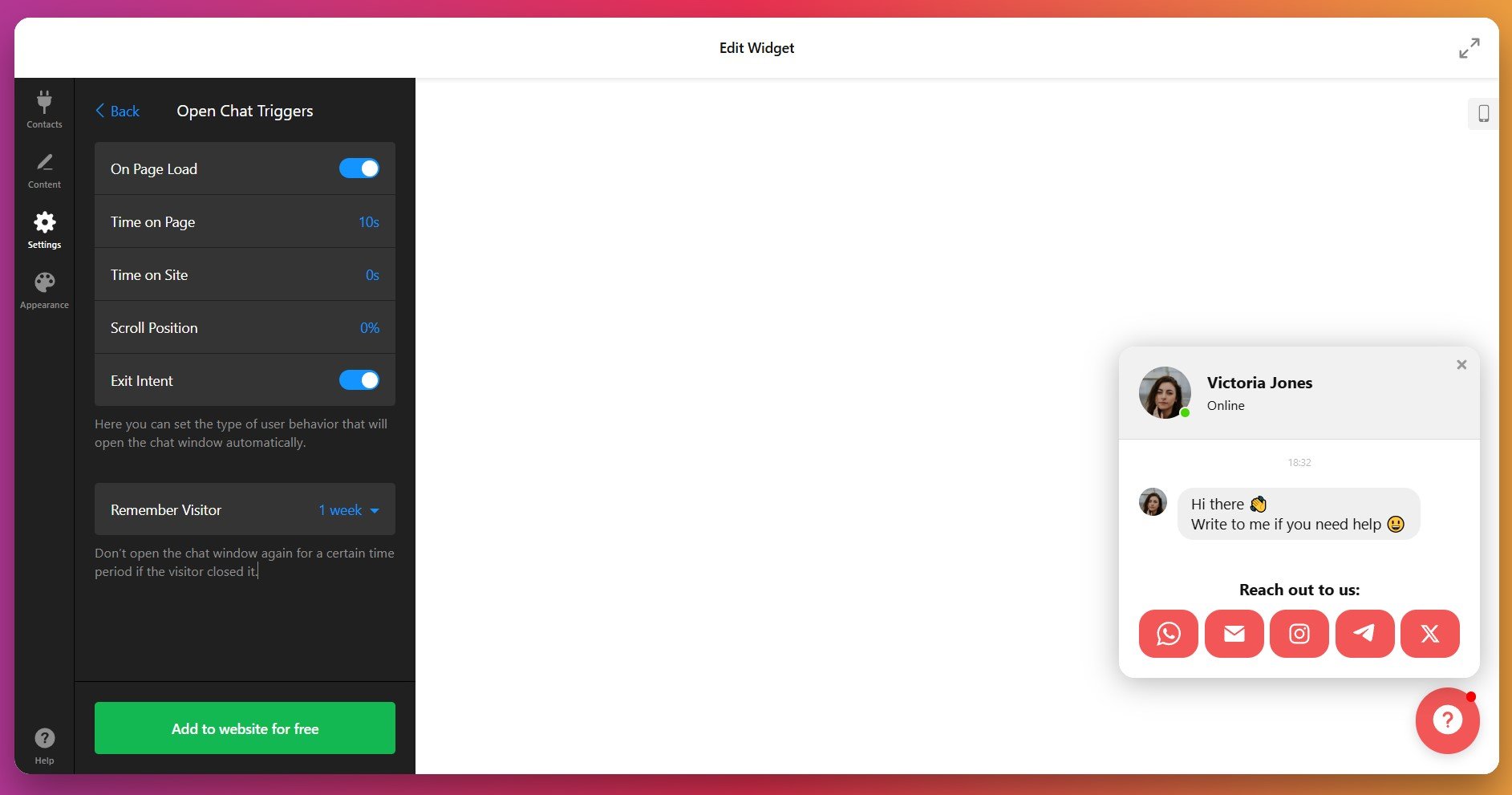
Jika situs Anda menggunakan Google Analytics atau Google Tag Manager, aktifkan Peristiwa di bawah Google Analytics untuk melacak interaksi pengunjung dengan widget obrolan Anda.
5. Sesuaikan Tampilan Obrolan
Buka tab “Tampilan” untuk mengintegrasikan obrolan ke dalam desain situs secara mulus. Opsi kustomisasi mencakup:
- Gaya gelembung obrolan: Sesuaikan warna latar belakang, desain ikon, dan tampilan lencana notifikasi.
- Header dan Latar Belakang: Sesuaikan latar belakang widget untuk menjaga konsistensi visual dengan situs Anda.
- Tipografi dan animasi: Pilih gaya huruf pesan dan animasi masuk/keluar.
- Warna tombol Messenger: Sesuaikan warna tombol Messenger secara spesifik untuk membedakan secara visual sambil menjaga konsistensi merek.
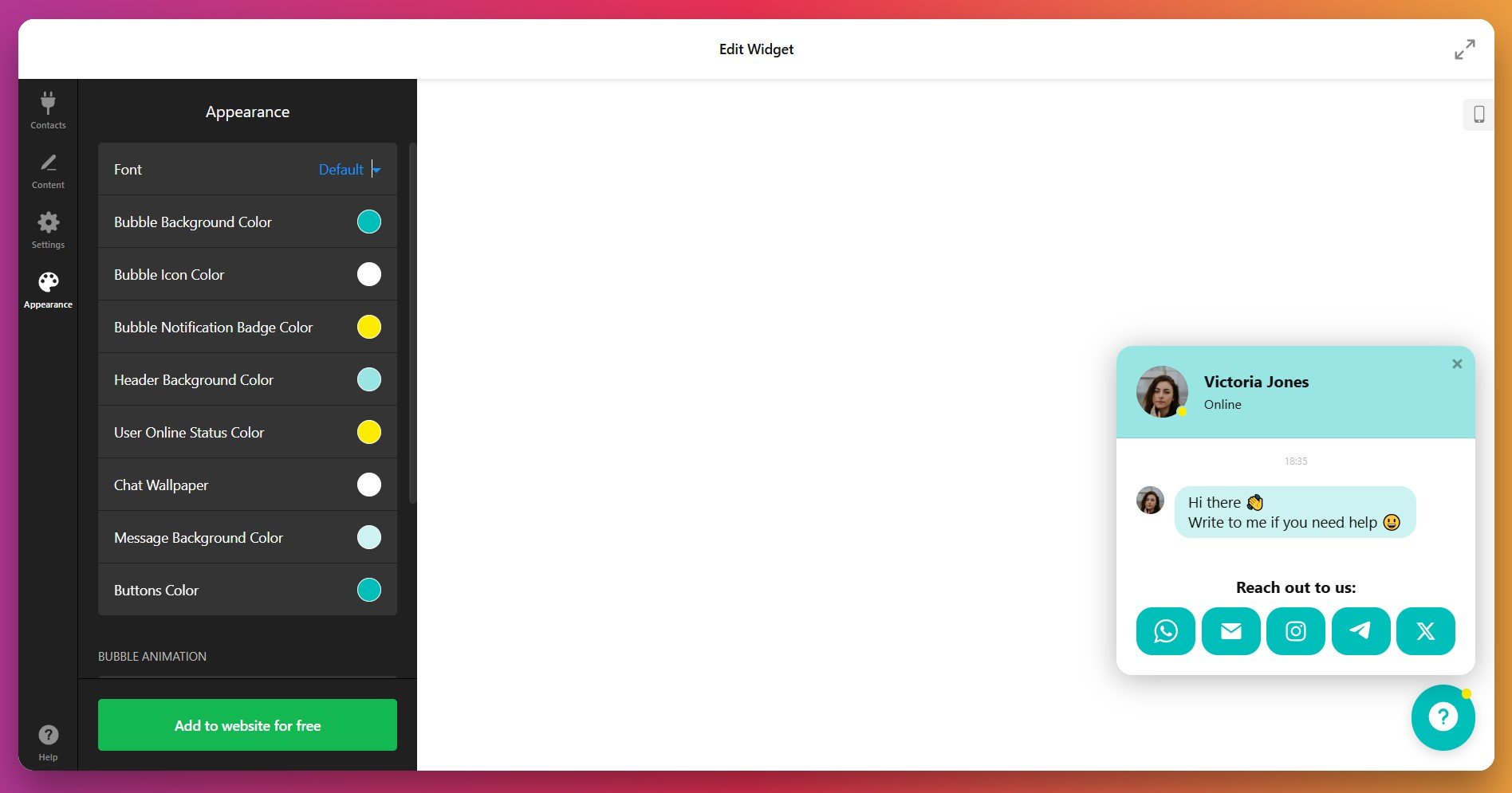
Untuk kontrol lanjutan, gunakan kolom kode CSS dan JavaScript untuk menyematkan obrolan di situs web dengan gaya kustom.
6. Sematkan Obrolan Langsung di Situs Web Anda
Setelah konfigurasi selesai, klik “Tambahkan ke situs web secara gratis” untuk menghasilkan kode penyematan obrolan langsung unik Anda untuk pemasangan di situs.
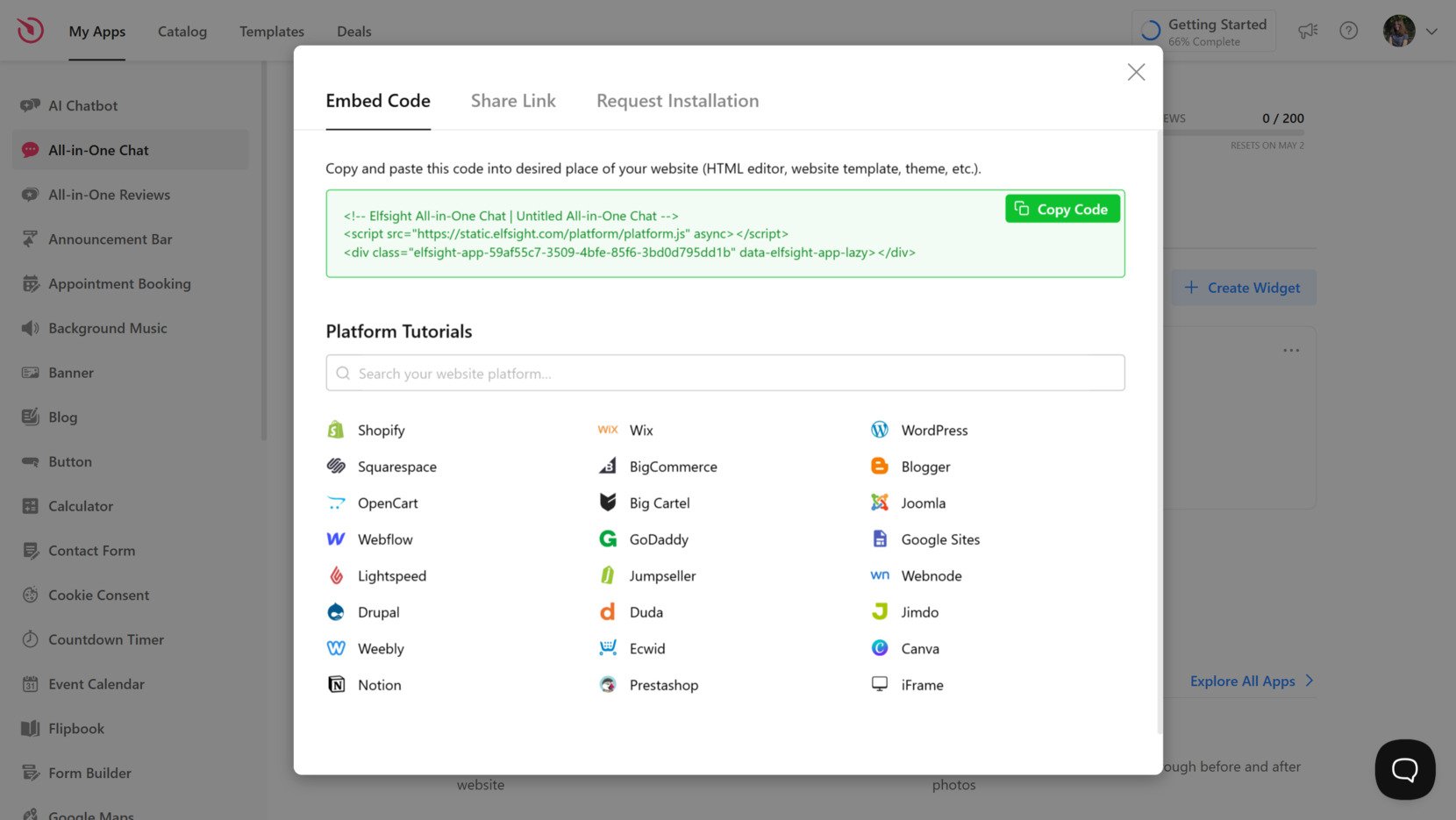
Di bawah ini ada tiga metode pemasangan untuk menambahkan chat langsung ke situs Anda:
Opsi 1: Tambahkan obrolan secara inline di halaman tertentu
Alur kerja cepat: Editor Halaman → Tambah blok HTML khusus → Tempel kode → Publikasikan halaman
- Buka editor halaman situs Anda dan navigasikan ke halaman tempat Anda ingin menambahkan kotak obrolan ke situs web.
- Sisipkan blok HTML Kustom atau area penyisipan kode.
- Tempelkan kode sematan Obrolan Semua-dalam-Satu ke blok tersebut.
- Klik Simpan atau Publikasikan untuk menerapkan perubahan secara langsung.
Metode ini bekerja paling baik untuk halaman kontak, harga, atau dukungan di mana akses obrolan sebaiknya terasa kontekstual daripada tetap terlihat di seluruh situs Anda.
Opsi 2: Tampilkan obrolan di seluruh situs pada semua halaman
Alur kerja singkat: Pengaturan Tema → Injeksi Kode → Tempel sebelum </body> → Simpan
- Akses pengaturan tema situs Anda atau area penyuntikan kode global.
- Temukan bagian penyisipan kode footer atau bidang HTML Kustom.
- Tempel kode embed widget tepat sebelum penutup
</body>tag. - Simpan perubahan dan muat ulang situs Anda—chat Anda sekarang akan muncul di setiap halaman.
Metode pemasangan global ini sempurna untuk dukungan pelanggan 24/7 atau situs mana pun di mana keberadaan chat yang konsisten meningkatkan pengalaman pengguna.
Opsi 3: Tombol obrolan mengambang (selalu terlihat)
Alur kerja singkat: Widget Editor → Layout → Floating → Choose Position → Save
- Buka widget Anda di editor Elfsight.
- Pergi ke Tata Letak → Posisi dan pilih penempatan Floating.
- Pilih posisi sudut—kanan bawah atau kiri bawah.
- Klik Simpan dan salin kode sisip yang telah diperbarui.
- Pasang kode menggunakan salah satu metode di atas.
Pengaturan ini menjaga balon obrolan tetap terlihat saat pengunjung menggulir konten, mendorong percakapan spontan tanpa mengganggu pengalaman menjelajah situs.
Bagi Anda yang mengeksplorasi berbagai pendekatan integrasi, bagian berikut merinci metode obrolan berbasis platform dan native.
Alternatif Tersedia: Cara Menambahkan Chat ke Situs Tanpa Elfsight
Beberapa metode native dan platform-spesifik tersedia untuk menambahkan obrolan ke situs web. Meski masing-masing menawarkan manfaat unik, kompleksitas implementasi dan kebutuhan pemeliharaan berkelanjutan bervariasi secara signifikan.
Plugin Obrolan Messenger Facebook
Facebook menyediakan plugin Messenger resmi yang memungkinkan komunikasi langsung melalui akun Facebook pengguna.
- Akses Pengaturan Halaman Facebook. Arahkan ke Halaman Bisnis Facebook Anda dan buka preferensi Pesan.
- Atur Plugin Obrolan. Gunakan wizard penyiapan Facebook untuk menyesuaikan penampilan dan respons otomatis.
- Salin kode sematkan. Facebook menghasilkan potongan JavaScript untuk integrasi situs.
- Tempel ke situs web Anda. Tambahkan kode sebelum tag penutup
</body>di halaman tempat Anda ingin chat terlihat.
Kunjungi Meta for Developers untuk panduan implementasi yang lebih rinci.
WhatsApp Business: Klik untuk Obrolan
Fitur Klik-untuk-Chat WhatsApp membuat tautan pesan langsung yang segera membuka percakapan WhatsApp dengan nomor bisnis Anda.
- Buat tautan WhatsApp. Gunakan format
https://wa.me/<your-number>dengan nomor telepon lengkap Anda termasuk kode negara. - Add to your website. Sisipkan tautannya sebagai tombol atau tautan teks menggunakan HTML standar.
- Atur gaya dengan CSS. Sesuaikan tampilan tombol agar selaras dengan desain situs Anda.
Kunjungi Pusat Bantuan WhatsApp untuk panduan pengaturan lengkap.
Telegram Web Widget
Telegram menawarkan integrasi web yang memungkinkan pengunjung mengirim pesan ke akun Telegram Anda atau bot Anda langsung dari situs Anda.
- Buat bot Telegram. Gunakan BotFather untuk menghasilkan kredensial API dan token bot.
- Implement Telegram API. Konfigurasikan API resmi untuk menerima dan merespons pesan pelanggan.
- Sisipkan tautan atau widget. Tambahkan tautan langsung seperti
https://t.me/your_botatau terapkan widget kustom berbasis JavaScript.
Telusuri opsi implementasi pada dokumentasi Telegram Widgets documentation.
Bagaimana Perbandingan Metode Ini?
| Metode | Pro Utama 👍 | Kendala Utama 👎 |
|---|---|---|
| Elfsight Obrolan Semua-dalam-Satu | Menggabungkan WhatsApp, Messenger, Telegram, dan lainnya dalam satu widget tanpa perlu coding. | Membutuhkan akun Elfsight untuk manajemen dasbor. |
| Plugin Facebook Messenger | Solusi resmi Meta dengan integrasi Inbox Halaman secara langsung. | Terbatas pada Messenger; memerlukan login Facebook dari pengunjung. |
| WhatsApp Klik-untuk-Chat | Metode sederhana berbasis tautan dengan peluncuran aplikasi WhatsApp seluler secara instan. | Tidak ada widget UI yang bisa disesuaikan; Saluran komunikasi hanya melalui WhatsApp. |
| Telegram API/Widget | Ideal untuk integrasi kustom berfokus pada pengembang dan otomasi bot. | Memerlukan konfigurasi API; opsi kustomisasi visual terbatas. |
Untuk strategi optimasi praktis yang memaksimalkan kinerja widget obrolan, lanjutkan ke daftar cek tindakan yang dapat dilakukan pada bagian berikut.
📝 9 Langkah Agar Obrolan Langsung Anda Bekerja Lebih Cerdas
Berdasarkan pengujian luas di berbagai jenis situs dan industri, strategi terbukti ini mengubah instalasi chat dasar menjadi alat keterlibatan yang kuat yang mendorong konversi.
- Hubungkan semua saluran pesan utama. Aktifkan WhatsApp, Facebook Messenger, Telegram, Instagram, dan aplikasi relevan lainnya agar pengunjung dapat menghubungi Anda melalui platform pilihan mereka.
- Atur pemicu tampilan dengan bijak. Gunakan pemicu waktu kunjungan, persentase gulir, atau pemicu exit-intent untuk menampilkan chat saat peluang keterlibatan tertinggi—hindari mengganggu pengguna segera setelah kedatangan.
- Sesuaikan secara visual agar sesuai dengan merek Anda. Unggah logo Anda, pilih gambar gelembung obrolan yang tepat, dan sesuaikan warna, font, serta bentuk tombol untuk menciptakan integrasi visual yang mulus dengan situs Anda.
- Buat pesan sambutan yang hangat dan relevan. Sesuaikan salam berdasarkan konteks halaman atau segmen pengunjung agar setiap undangan obrolan terasa relevan dan membantu, bukan generik.
- Uji penempatan di semua perangkat. Pratinjau widget di desktop, tablet, dan perangkat seluler, sesuaikan penempatan agar tidak pernah menghalangi konten penting atau terselip pada layar yang lebih kecil.
- Sesuaikan pengaturan pemberitahuan. Seimbangkan visibilitas dengan kehalusan—konfigurasikan bunyi dan notifikasi visual untuk menarik perhatian tanpa membebani pengunjung atau mengganggu pengalaman menjelajah mereka.
- Gunakan aturan penargetan audiens. Tampilkan widget hanya untuk kelompok pengunjung tertentu atau di halaman terpilih (checkout, halaman harga, dukungan) untuk meningkatkan relevansi dan menghindari kekacauan di setiap halaman.
- Integrasikan dengan CRM atau helpdesk Anda. Sambungkan pesan obrolan ke alur dukungan atau penjualan yang ada agar percakapan mengalir ke satu tempat terpusat dan tidak ada yang terlewat.
- Tinjau dan uji sebelum diluncurkan. Periksa kembali semua saluran, pemicu, dan kustomisasi di lingkungan staging untuk mengidentifikasi dan memperbaiki bug atau integrasi yang rusak sejak dini.
Selanjutnya, pelajari bagaimana sebuah bisnis petualangan luar ruangan meningkatkan keterlibatan pelanggan dan pemesanan dengan menambahkan live chat ke situs mereka.
Studi Kasus Nyata: Obrolan Langsung Beraksi
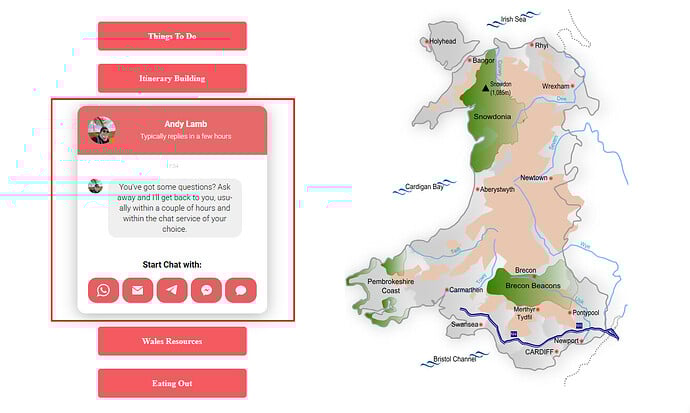
Wales Outdoors adalah bisnis tur pendakian dan petualangan yang dijalankan oleh Andrew Lamb. Setelah mengintegrasikan beberapa widget Elfsight, All-in-One Chat menjadi alat komunikasi penting yang mengubah pengunjung situs menjadi pemesanan tur yang terkonfirmasi melalui pesan instan.
Sebelum Menggunakan Elfsight
Calon pelanggan sering memiliki pertanyaan seputar tingkat kesulitan jalur, persyaratan kebugaran, perlengkapan yang diperlukan, dan ketersediaan tur. Formulir kontak tradisional serta pertanyaan melalui email menimbulkan keterlambatan yang menambah friksi dalam proses pemesanan, sehingga menimbulkan keragu-raguan dan pembelian yang batal.
- Tidak ada opsi komunikasi instan di situs web.
- Peluang pemesanan terlewat akibat respons yang lambat
- Kesulitan membangun kepercayaan tanpa interaksi pelanggan secara real-time
Dengan Obrolan Semua-dalam-Satu
“Elfsight telah mengubah permainan dengan widget yang berfungsi, bekerja dengan baik, dan menarik secara visual.”
Andrew Lamb, Wales Outdoors
Dengan menambahkan All-in-One Chat ke situs web, Andrew memungkinkan komunikasi instan melalui WhatsApp, Messenger, dan Telegram langsung dari halaman tur. Pengunjung kini mengajukan pertanyaan singkat dan menerima respons segera tanpa meninggalkan sesi penjelajahan, sehingga secara signifikan mengurangi keraguan saat memesan.
Hasil Nyata
Perubahan sederhana ini menghasilkan perubahan perilaku pelanggan yang terukur. Pengunjung yang sebelumnya meninggalkan situs tanpa memesan sekarang memulai percakapan, mendapatkan jawaban langsung, dan menyelesaikan reservasi tur.
- Peningkatan prospek langsung dari lalu lintas situs.
- Waktu respons yang lebih cepat menghasilkan tingkat konversi yang lebih tinggi
- Percakapan yang membangun kepercayaan, terasa personal dan menenangkan bagi calon pelanggan
Widget lain yang sedang digunakan
All-in-One Reviews, AI Chatbot, Photo Gallery, Store Locator, and additional widgets. Together, these tools keep the website interactive, trustworthy, and conversion-focused.”>Wales Outdoors juga menerapkan Ulasan Semua-dalam-Satu, AI Chatbot, Galeri Foto, Lokasi Toko, dan widget tambahan. Bersama-sama, alat-alat ini menjaga situs tetap interaktif, tepercaya, dan fokus pada konversi.
Jika Anda mengalami kendala pengaturan atau masalah tampilan umum, bagian pemecahan masalah di bawah ini menyediakan solusi praktis untuk masalah yang sering muncul.
Masalah Tampilan Widget? Coba Perbaikan Ini
Menambahkan obrolan langsung ke platform situs web umumnya hanya memerlukan beberapa menit, tetapi kadang-kadang pengguna mengalami masalah pemasangan atau visibilitas. Di bawah ini adalah solusi praktis untuk masalah yang paling umum:
Mengapa widget chat saya tidak muncul di situs saya?
Tombol chat tersembunyi atau tumpang-tindih dengan elemen situs—bagaimana cara memperbaikinya?
z-index: 9999;) untuk menjaga chat tetap di atas elemen lain. Periksa tampilan mobile dan desktop untuk konflik tata letak.Bagaimana cara menambahkan chat ke situs Anda pada halaman tertentu saja?
Bisakah saya menampilkan obrolan hanya di beranda?
Bagaimana cara mengatur jam ketersediaan obrolan atau penjadwalan?
Di mana saya menemukan ID WeChat untuk widget?
Widget saya berfungsi di desktop tetapi tidak di ponsel—mengapa?
Mengapa widget obrolan saya memuat lambat?
Punya pertanyaan atau ide? Ayo terhubung.
Panduan komprehensif ini memberikan semua yang Anda butuhkan untuk berhasil menambahkan obrolan langsung ke situs web Anda dan mengoptimalkannya demi keterlibatan pelanggan maksimum. Umpan balik Anda membantu kami meningkatkan tutorial ini, jadi jika Anda punya saran atau pertanyaan, kami ingin mendengarnya. Tetap terhubung dengan tim Elfsight lewat X, Facebook, atau LinkedIn untuk pembaruan produk dan wawasan pemasaran digital.