Secara bawaan, toko Shopify adalah mesin penjual: produk masuk, pembayaran keluar, tidak ada percakapan. Di sanalah blog berperan. Jika Anda sedang mencari cara menambahkan blog ke Shopify, ada dua opsi: blog bawaan Shopify atau blog Tanpa Coding yang Anda bangun secara visual dan sematkan di mana pun Anda suka.
Rute kedua adalah apa yang disediakan oleh Blog widget yang dapat disematkan. Alih-alih bekerja di dalam tema Anda, di mana pos terkunci ke /blogs/ dan di-styling oleh Liquid, Anda merancang blog di editor visual dan menempelkan potongan kode singkat ke halaman mana pun: halaman arahan, halaman produk, beranda. Tanpa kode tema, tanpa keruwetan CMS. Blog bawaan tetap menjadi pilihan yang lebih kuat untuk beberapa tujuan, jadi di bawah ini kami jelaskan keduanya.
- Ketika blog bawaan Shopify tepat dipakai — dan kapan widget lebih pas
- Cara membangun dan menata blog tanpa menyentuh kode tema
- Panduan pengaturan 7 langkah lengkap: mulai dari template hingga kode sematan
- Posisi masing-masing metode terkait SEO, kendali desain, dan penempatan
Mulai Cepat: Tambahkan Blog ke Toko Shopify Anda
Rute widget sepenuhnya menghindari pengeditan tema — Anda membangun blog di editor dan memasukkan satu potongan kode ke Shopify.
- Buka editor widget blog dan pilih template.
- Tambahkan postingan Anda, lalu atur kategori dan penulisnya.
- Klik “Tambahkan ke situs web secara gratis” untuk mendapatkan kode sisip Anda.
- Tempelkan ke bagian Custom Liquid dan simpan.
Bangun widget blog Shopify kustom Anda di editor langsung di bawah ↓
Cara Menambahkan Blog ke Shopify: Opsi Anda
Ada tiga cara realistis untuk membawa konten blog ke toko Shopify, dan ketiganya benar-benar alat yang berbeda — bukan versi yang lebih baik atau lebih buruk dari hal yang sama. Berikut bagaimana mereka saling membandingkan:
| Metode | Pengaturan | Kontrol Desain | SEO | Penempatan | Biaya |
|---|---|---|---|---|---|
| Blog bawaan Shopify | Tanpa kode, terintegrasi | Terkait dengan tema Anda | Dirender di server, kendali meta per posting dan kanonik penuh | Terkunci ke <code>/blogs/</code> | Termasuk dengan Shopify |
| Widget Blog Elfsight | Tanpa kode, satu cuplikan kode | Templat + styling visual, tanpa Liquid | Dapat diindeks melalui rendering JS Google; tidak ada kendali meta-tag | Halaman mana pun yang menerima HTML | Paket gratis / paket berbayar |
| Aplikasi Blog Shopify App Store | Pasang Aplikasi | Bervariasi tergantung aplikasi | Bervariasi tergantung aplikasi | Biasanya terintegrasi tema | Aplikasi gratis & berbayar |
Blog bawaan adalah alat terkuat jika lalu lintas pencarian adalah tujuan utama Anda, karena dirender di sisi server dengan pengaturan SEO per-posta yang nyata. Widget unggul dalam kebebasan desain dan kemampuan menanam blog di mana saja tanpa kode tema. Aplikasi App Store berada di antara keduanya dan sangat beragam, itulah mengapa tidak ada satu pun “aplikasi blog terbaik untuk Shopify” – tergantung pada apa yang Anda optimalkan.
Menambahkan Blog ke Shopify: Blog Bawaan atau Widget?
Sebelum membangun apa pun, sebaiknya jelas mengapa Anda menambahkan blog — karena pertanyaan tunggal itu yang akan menentukan alat mana yang sebaiknya Anda pakai.
Bisnis mana yang benar-benar diuntungkan
Blogging membayar bagi toko yang memiliki sesuatu untuk dijelaskan atau alasan untuk membuat pelanggan kembali: merek skincare menjawab “produk mana untuk jenis kulit mana,” toko perlengkapan outdoor menulis panduan pembelian, pembuat kursus dan bisnis layanan membangun otoritas.
Kalau Anda termasuk kelompok itu, nilainya bukan sekadar hiasan — ini memberi pembeli konteks yang mereka perlukan sebelum membeli, dan memberi Google sesuatu untuk diindeks terkait pertanyaan yang benar-benar diketik pelanggan Anda.
Kapan Blog Bawaan Menjadi Pilihan Terbaik
- Akuisisi trafik organik: tujuan utamamu adalah meraih peringkat untuk kata kunci niat beli dan menarik pengunjung baru.
- Kontrol Metadata: Anda ingin setiap pos memiliki judul meta, deskripsi, dan URL kanonik yang dapat diedit.
- Tampilan bawaan tema: Anda nyaman jika postingan berada di bawah /blogs/ dan secara default cocok dengan tema Anda.
Kapan Widget Blog Unggul
- Kebebasan desain: Anda ingin blog yang terlihat berbeda dari tema Anda tanpa mengedit Liquid.
- Fleksibilitas Penempatan: Anda butuh postingan diletakkan di tempat lain— di halaman arahan, halaman produk, atau bagian Tentang Kami.
- Konten berorientasi audiens: Anda menerbitkan pembaruan, catatan rilis, atau panduan untuk pelanggan yang sudah ada (tengah- dan bawah-funnel) daripada mengejar trafik pencarian yang dingin.
Langkah demi langkah: Mengatur Widget Blog Anda untuk Shopify
Jika Anda telah berada pada widget, berikut adalah build lengkapnya — tujuh langkah di dalam editor, dengan Shopify hanya masuk pada langkah terakhir, sehingga blog terlihat tepat sebelum Anda menyentuh tema Anda.
Langkah 1: Pilih template untuk jenis bisnis Anda
Editor membuka galeri templat yang beragam. Ada lebih dari 20 preset industri — Business, Travel, Food, Health & Wellness, Tech, Fashion, Fitness, dan lainnya. Pilih yang paling dekat dengan niche toko Anda; ia menetapkan tata letak awal dan gaya yang akan Anda sesuaikan selanjutnya, bukan pilihan permanen.
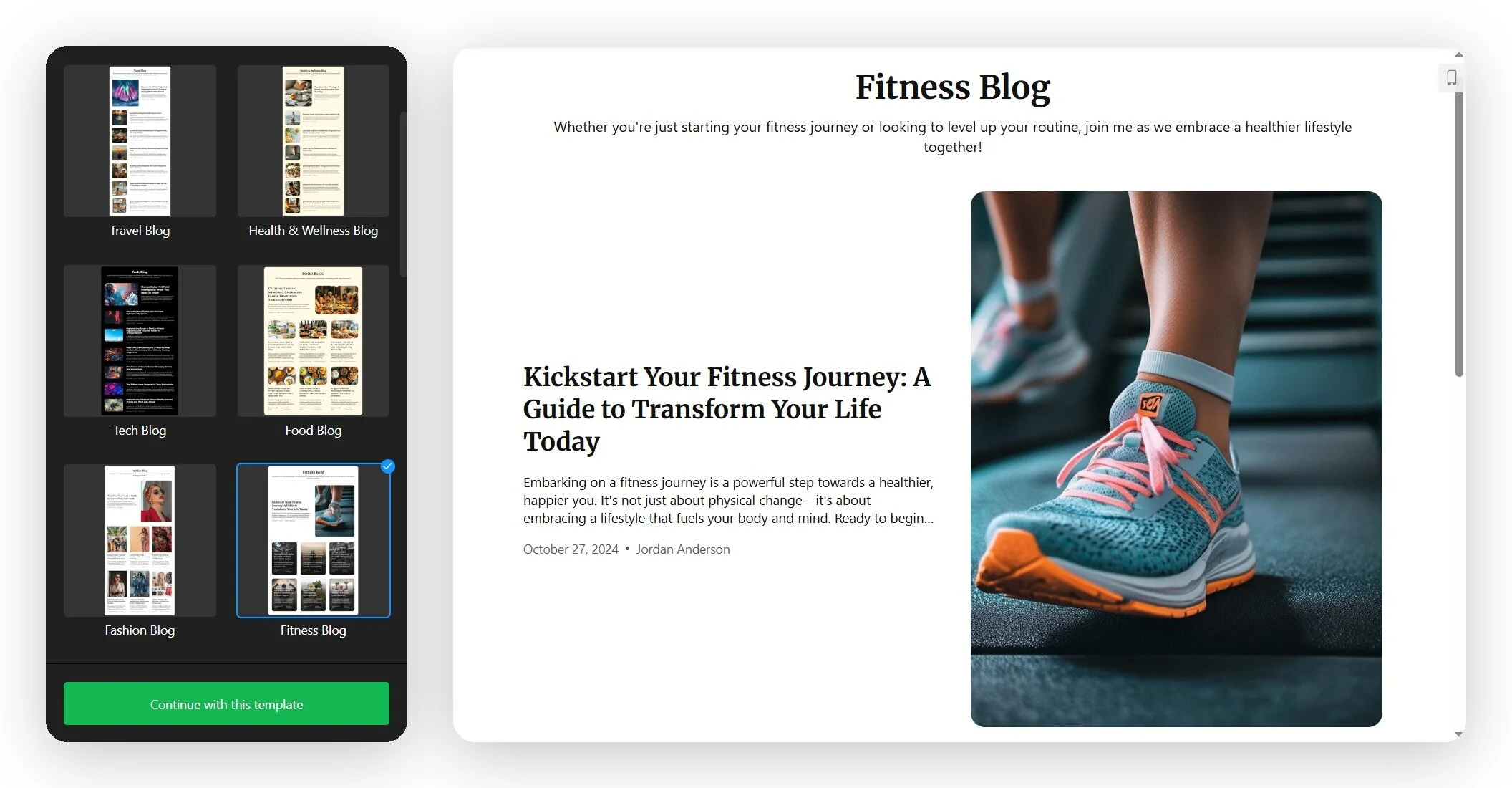
Jangan terlalu memikirkan hal ini. Template hanya menetapkan desain — setiap warna, huruf, dan pengaturan tata letak bisa diubah nanti, jadi kecocokan terdekat sudah cukup meskipun tidak sempurna. Klik “Lanjutkan dengan template ini” untuk melanjutkan.
Langkah 2: Tambahkan postingan
Buka tab Posting dan klik Tambahkan Post untuk mengisi blog Anda dengan konten. Berikut cara menambahkan posting blog ke Shopify melalui widget:
- Buat Secara Manual — tulis di editor blok (selengkapnya ada di bawah).
- Hasilkan dengan AI — Penulis AI menyusun draf postingan terstruktur bergambar dari topik, outline opsional, nada, dan panjangnya.
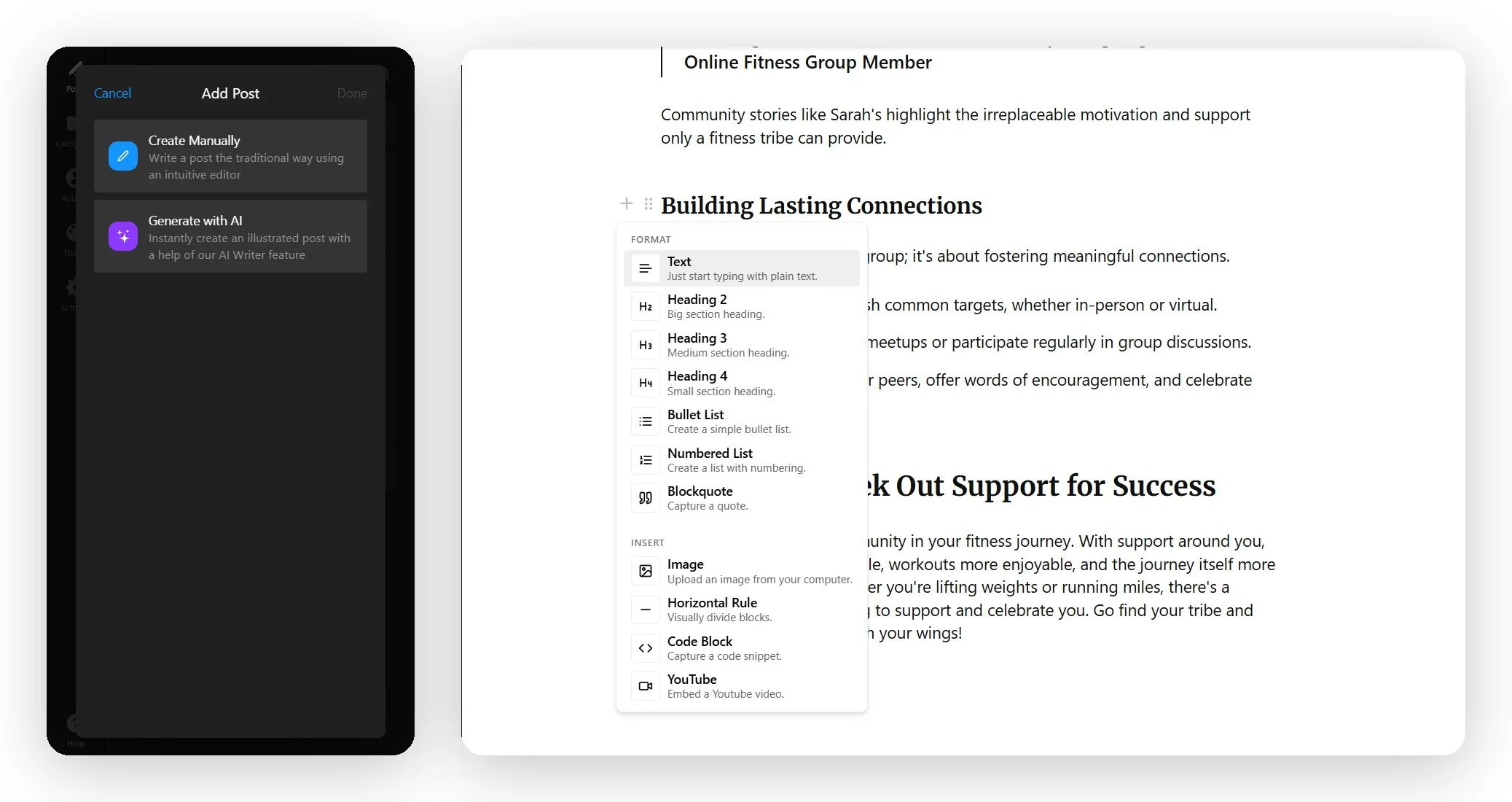
Editor bergaya Notion: klik + untuk membuka menu blok, yang memiliki 11 tipe blok di Format (headings, lists, quotes) dan Insert (images, videos, code, dan pembatas).
Catatan tentang editor
- Gambar hanya untuk diunggah — tidak bisa menempel URL gambar
- Video berfungsi dengan menyematkan tautan YouTube (Anda tidak bisa mengunggah file video)
- Konten headings dimulai dari H2 karena judul pos adalah heading tingkat atas
- Setiap posting juga memiliki gambar unggulan, bidang pengantar singkat, dan slug URL yang bisa diedit
- Anda bisa menetapkan tanggal terbit di masa mendatang untuk menjadwalkan posting
Dengan paket Pro, Anda bisa menghasilkan draf pertama yang terstruktur dengan AI, lalu menuliskannya dengan suara Anda sendiri sebelum dipublikasikan. Hasilnya sepenuhnya dapat diedit — dan untuk e-commerce, pengetahuan produk Anda-lah yang membuat postingan benar-benar berguna bagi pembeli.
Langkah 3: Mengatur pos dengan kategori
Selanjutnya, buka tab Kategori dan klik Tambahkan Kategori. Setiap kategori memerlukan nama, deskripsi teks kaya opsional, dan slug URL. Mereka muncul sebagai tab penyaring di header blog Anda, sehingga pembaca bisa langsung menuju “Panduan” atau “Berita Produk” daripada harus menggulir semuanya.
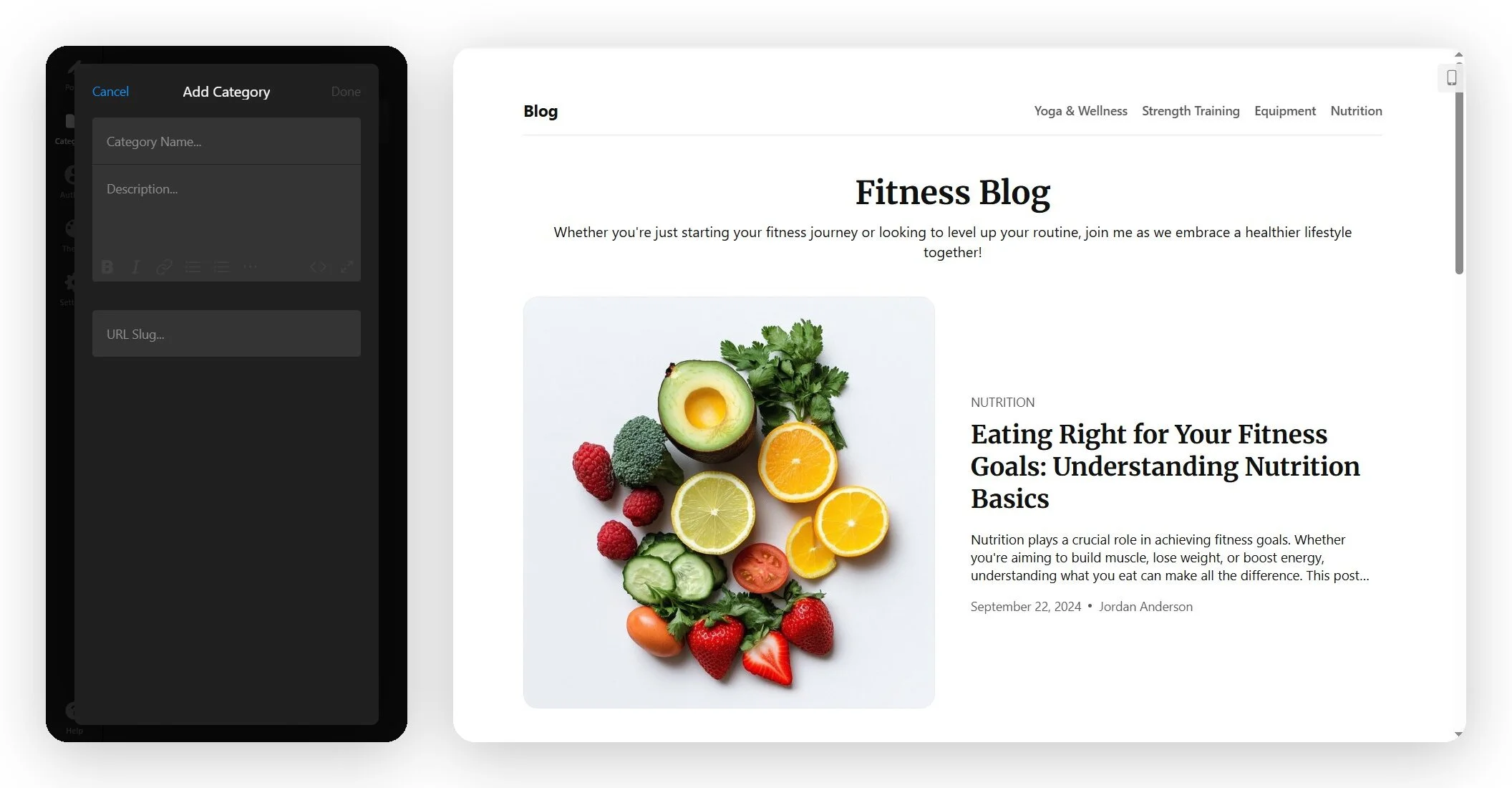
- Pertahankan daftar singkat — tiga hingga lima kategori cukup untuk kebanyakan toko; terlalu banyak hanya membuat header berantakan.
- Namai berdasarkan niat pembaca (“How-tos,” “Buying guides”) ketimbang label internal.
- Anda juga bisa menambahkan tag untuk setiap postingan guna penyaringan yang lebih halus, terpisah dari kategori.
Langkah 4: Tambahkan penulis blog Anda
Di tab Penulis, klik Tambahkan Penulis untuk menambahkan nama dan foto. Penulis tidak dibatasi pada setiap paket, jadi Anda bisa memberi kredit ke seluruh tim atau menjalankan byline rumah tunggal. Saat Anda membuat atau mengedit pos, pilih penulis dari daftar ini.
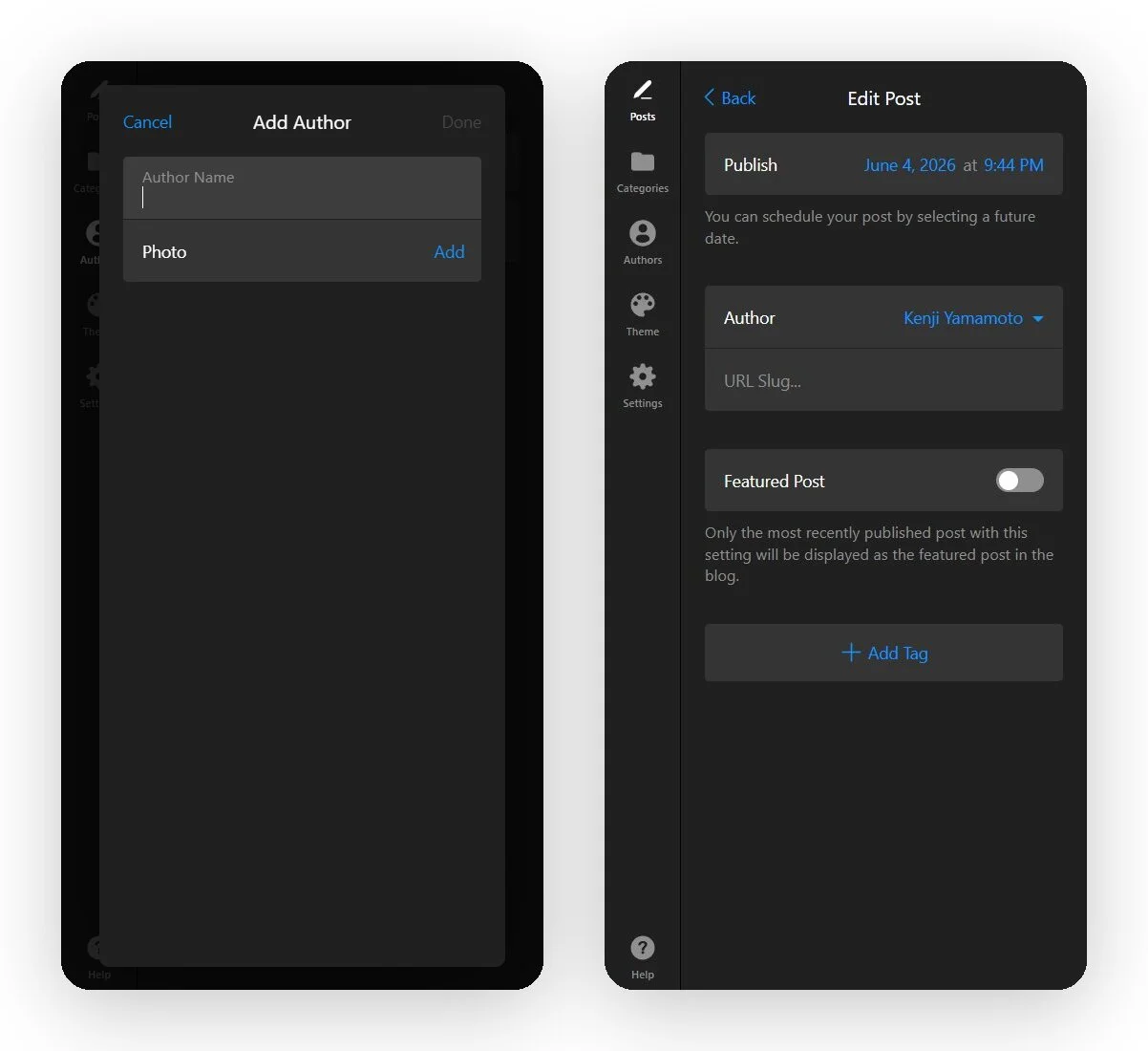
Untuk blog toko, nama penulis berperan penting: menghadirkan nama asli dan wajah di panduan pembelian membuatnya lebih tepercaya daripada postingan anonim, terutama untuk topik yang sarat saran seperti kesehatan, keuangan, atau kecantikan.
Langkah 5: Sesuaikan tema
Tampilan tab Tema adalah tempat blog berhenti terlihat seperti template dan mulai terlihat seperti toko Anda. Tiga gaya kartu berada di bagian atas: grid gambar beragam, grid campuran dengan daftar thumbnail samping, dan daftar berisi teks — dan di bawahnya ada kontrol yang melakukan pekerjaan berat:
- Rasio Aspek Gambar — menetapkan rasio potong yang konsisten (mis. 1:1) agar kartu-kartu sejajar.
- Radius sudut pos — persegi, melengkung, atau lebih melengkung pada sudut kartu.
- Elemen Post — hidupkan/matikan pengantar posting, nama penulis, tanggal terbit, dan kategori.
- Font Judul dan Font Teks — diatur secara global dari pustaka font bawaan.
- Background dan Text Color — sesuaikan palet toko Anda dengan pemilih warna.
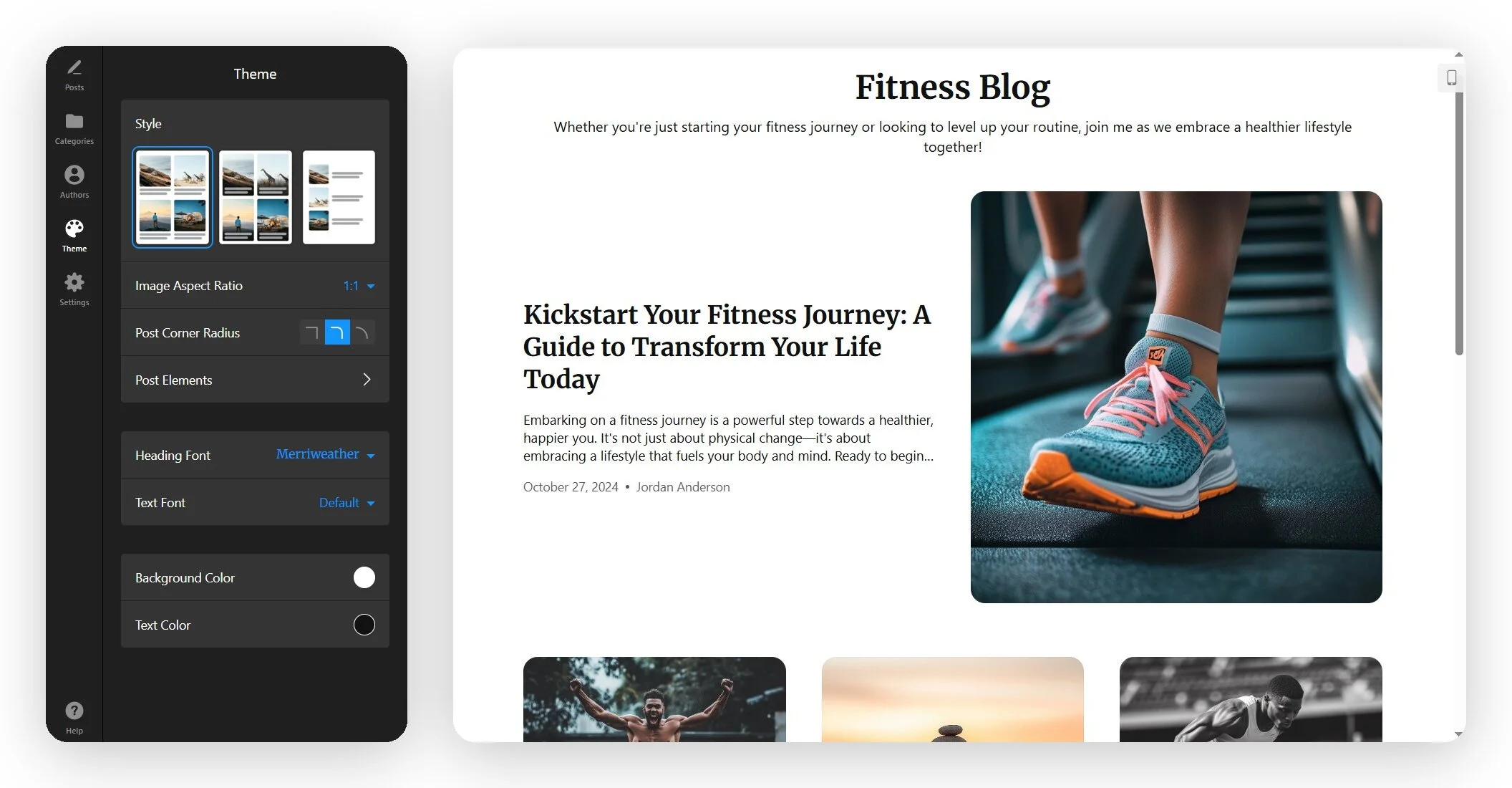
Ini langkah yang paling memakan waktu, dan sepadan — mengatur gaya kartu dan rasio aspek sedini mungkin akan menghemat recrop di kemudian hari, karena widget tidak bisa memangkas gambar setelah diunggah. Font diatur untuk seluruh blog sekaligus, bukan per elemen.
Langkah 6: Konfigurasikan Pengaturan Anda
Buka Pengaturan untuk mengatur bagaimana blog berperilaku. Di sini Anda memutuskan:
- Nama Blog Anda untuk navigasi yang lebih mudah
- Visibilitas judul Beranda
- Deskripsi konten blog Anda
- Tampilan pos – apakah artikel ditampilkan di halaman atau dalam popup
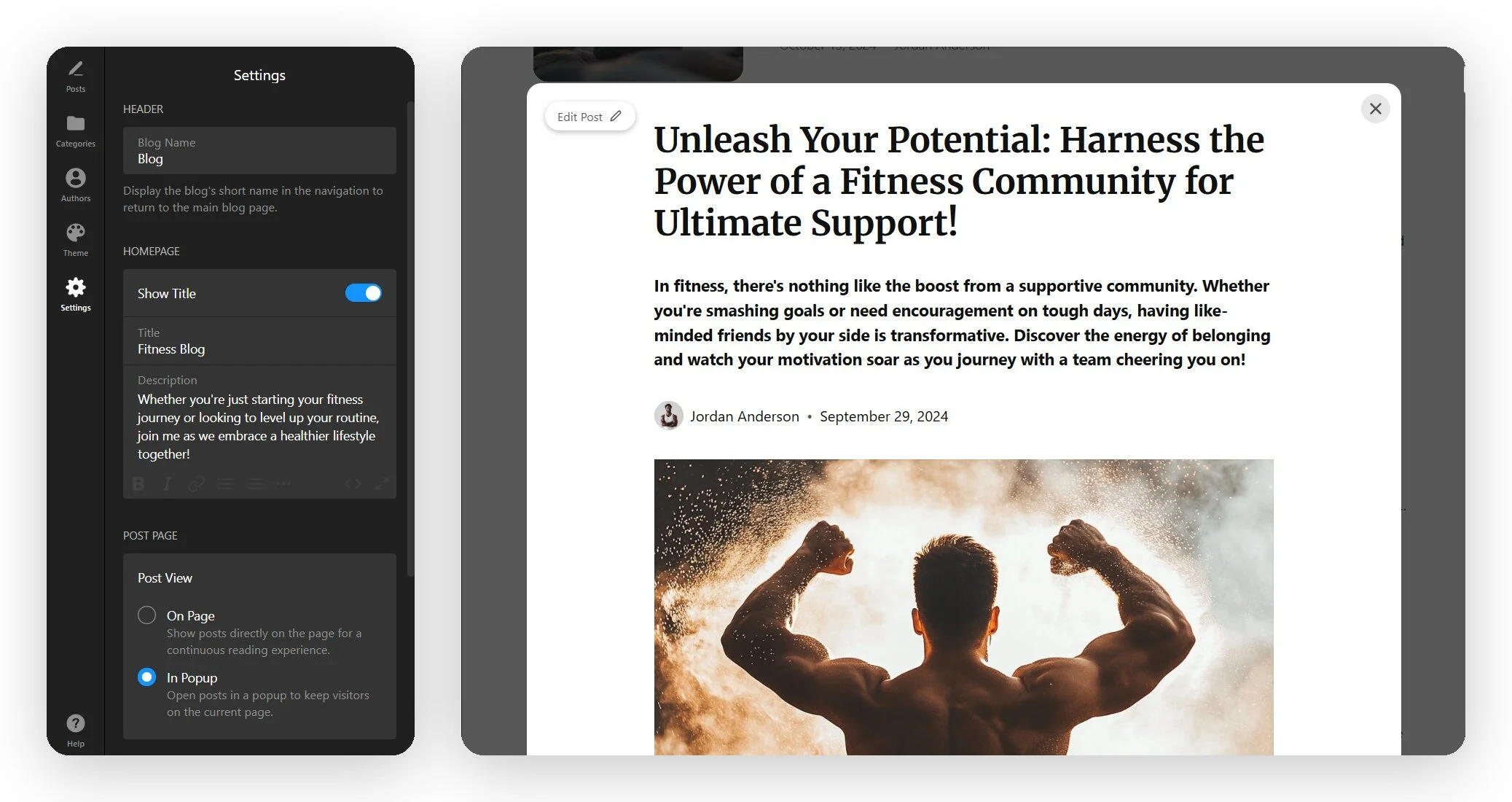
Pilihan inline (on-page) memastikan alur membaca yang berkelanjutan, paling pas untuk halaman blog khusus. Sebaliknya, pop-up menjaga pengunjung tetap berada di halaman saat ini — pilihan yang lebih aman untuk beranda atau halaman produk.
Tab ini juga mengelola bahasa antarmuka (dengan opsi Sunting Teks, dilokalkan untuk 70 negara), serta editor CSS Kustom dan editor JS Kustom untuk hal-hal yang tidak dicakup oleh kontrol visual.
Langkah 7: Salin kode sematan dan tambahkan ke Shopify
Saat blog terlihat tepat, klik Tambahkan ke situs web secara gratis untuk menghasilkan kode instalasi Anda. Sekarang beralih ke Shopify — untuk tema Toko Online 2.0 saat ini, cara paling bersih adalah sebuah bagian Liquid Kustom:
- Di admin Shopify Anda, buka Toko Online dan klik Sesuaikan untuk membuka editor tema.
- Gunakan dropdown halaman di bagian atas untuk menuju halaman tempat Anda ingin menampilkan blog.
- Klik Add section → pilih Custom Liquid.
- Tempelkan kode instalasi Elfsight ke bidang Custom Liquid, lalu klik Simpan.
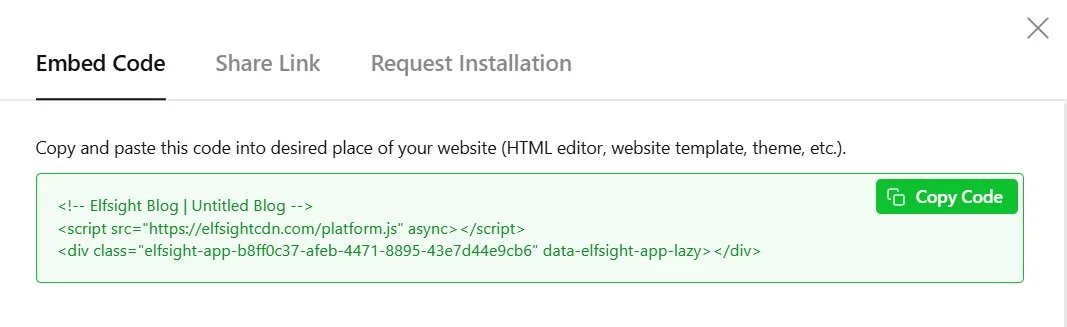
Kode yang sama bekerja di platform mana pun yang menerima HTML kustom — Anda bisa menambahkan blog ini ke WordPress, Wix, Squarespace, Webflow, dan platform CMS lainnya dengan cara yang sama, hanya lokasi penempelannya yang berubah. Perubahan editor tersinkron dengan blog langsung secara otomatis, jadi Anda tidak perlu menyematkan ulang setiap kali Anda mempublikasikan.
Pemeriksaan Cepat Pemecahan Masalah
- Tidak ada bagian “Custom Liquid” di editor: beberapa tema tidak menyediakannya secara default — tambahkan melalui editor kode tema, atau gunakan metode HTML deskripsi produk sebagai gantinya.
- Blog hanya muncul setelah penyegaran halaman: tema dengan navigasi AJAX mungkin perlu skrip platform ditempatkan di
<head>— periksa panduan pemecahan masalah SPA Elfsight. - Gambar unggulan terlihat buram: gambar melebar ke lebar penuh dan hingga 80% dari tinggi layar, sehingga gambar kecil akan pecah-piksel — unggah ulang dengan ukuran 1920×1080.
- Blog terlihat sempit di ponsel: konfirmasikan Tampilan Post dan gaya kartu, dan biarkan tata letak responsif mengatur lebar daripada memaksakan ukuran tetap di CSS Kustom.
Langkah Alternatif Menambahkan Blog ke Shopify
Jika widget ini tidak cocok, ada dua jalur alternatif yang patut Anda ketahui — dimulai dengan opsi bawaan yang disediakan Shopify.
Opsi 1: Blog bawaan Shopify
Ini adalah opsi resmi, berbasis server (dirender di sisi server), dan ini pilihan yang tepat jika peringkat pencarian menjadi prioritas.
- Dari admin Shopify Anda, buka Konten → Postingan Blog.
- Klik Kelola blog untuk membuat blog (toko Anda dimulai dengan satu blog default bernama “News”), atau klik Buat pos blog untuk menambahkan pos blog di Shopify.
- Tambahkan judul, konten, gambar unggulan, dan (opsional) tag serta cuplikan.
- Buka bagian Daftar Mesin Pencari untuk mengatur judul meta, deskripsi, dan slug URL posting.
- Atur visibilitas menjadi Terlihat (atau jadwalkan) dan simpan.
/blogs/. Mengubah tampilan atau memindahkan blog ke lokasi lain berarti mengedit kode tema — imbalan atas SEO bawaan yang lebih kuat.Opsi 2: Aplikasi blog dari Shopify App Store
Jika Anda ingin fitur di luar blog bawaan tanpa coding, aplikasi blog khusus adalah jalur ketiga.
- Di dasbor Shopify Anda, buka App Store dan cari aplikasi blog.
- Bandingkan opsi rendering (server-side vs client-side), kendali SEO, fleksibilitas desain, dan harga.
- Pasang aplikasinya dan beri izin yang diminta.
- Konfigurasikan itu di dasbor tersendiri, lalu tempatkan bloknya atau sematkan di toko Anda.
Tips Optimasi untuk Blog Shopify Anda
Begitu blog Anda tayang, beberapa pengaturan benar-benar membuat perbedaan pada cara tampil dan performanya — ini melampaui saran umum seperti “sesuaikan warna merek”.
- Pastikan gambar unggulan berukuran tepat. Gambar akan melebar ke lebar penuh dan hingga 80% tinggi layar, jadi unggah dengan ukuran 1920×1080. Gambar kecil blur jika diperbesar, dan pemotongan tidak bisa diperbaiki kemudian.
- Tetapkan ritme publikasi. Tulis dalam batch, lalu gunakan tanggal terbit per posting untuk menyebarkan posting selama beberapa minggu — ritme yang konsisten mengalahkan lima posting dalam satu hari, lalu sunyi.
- Tandai pos utama dengan saklar Post Unggulan. Hanya pos terbaru yang dipublikasikan dengan saklar aktif menjadi unggulan, jadi aktifkan kembali saat Anda ingin pos lain muncul di atas.
- subscription form to capture emails, a newsletter popup, or a countdown timer that nudges content traffic toward product pages.”> Mengarahkan pembaca blog ke tindakan. Pasangkan postingan dengan sebuah formulir langganan untuk mengumpulkan email, sebuah popup buletin, atau sebuah penghitung waktu mundur yang mendorong lalu lintas konten menuju halaman produk.
Pertanyaan yang Sering Diajukan
Bisakah saya menambahkan blog ke toko Shopify saya tanpa aplikasi terpisah?
Apakah blog tersemat berfungsi di ponsel?
Bagaimana cara menambahkan posting blog di Shopify menggunakan widget?
Apakah blog yang disematkan akan muncul di pencarian Google?
Apa Aplikasi Blog Terbaik untuk Shopify?
Kesimpulan
Menambahkan blog ke Shopify bergantung pada satu keputusan, bukan mencari alat: blog bawaan Shopify adalah pilihan yang lebih kuat untuk akuisisi melalui pencarian berkat rendering server dan kendali meta per-post yang lengkap, sementara widget Blog yang dapat disematkan memberi desain berbasis template dan kebebasan menempatkan posting di mana saja di toko Anda tanpa menyentuh Liquid.
Jika kendali desain dan kecepatan Tanpa Coding adalah yang Anda cari, buat blog Anda di Editor Widget Blog, sesuaikan tampilannya agar cocok dengan toko Anda, dan tempelkan ke dalam bagian Custom Liquid. Anda bisa memiliki blog langsung di halaman pilihan Anda dalam satu sesi — tidak perlu mengedit tema.