


Menampilkan umpan balik pelanggan nyata di toko Shopify Anda penting: pengunjung mempercayai pembeli lain, dan umpan balik yang terlihat bisa mengubah rasa ingin tahu menjadi konversi. Namun jika Anda seperti kebanyakan pemilik toko, Anda ingin memastikan ulasan Anda terlihat bagus, terbarui secara otomatis, dan menyatu dengan situs Anda tanpa menghabiskan jam untuk kode yang rumit atau biaya tambahan.
Di sinilah Widget Ulasan Google berperan. Ia menarik ulasan pelanggan terbaru Anda dan menampilkannya langsung di halaman Shopify Anda, menjaga konten tetap segar dan relevan secara otomatis. Anda mendapatkan tampilan yang rapi dan profesional yang sesuai dengan merek Anda, dan pengunjung Anda melihat bukti sosial yang meningkatkan keyakinan mereka untuk membeli — semua dengan persiapan minimal.
- Penyiapan yang Mudah. Instruksi langkah demi langkah untuk menambahkan Ulasan Google tanpa coding.
- Opsi kustomisasi. Sesuaikan tata letak, warna, dan pengaturan tampilan agar sesuai dengan gaya Anda.
- Metode alternatif. Bandingkan solusi bawaan dan pihak ketiga untuk melihat mana yang paling efektif.
- Panduan Pemecahan Masalah. Langkah cepat untuk mengatasi masalah umum dalam menampilkan ulasan.
Kami membagi panduan ini menjadi dua bagian demi kemudahan: pengaturan singkat tanpa repot agar Anda dapat menampilkan ulasan Google di situs Shopify Anda segera, dan bagian langkah-demi-langkah lengkap dengan tips menyesuaikan serta mengoptimalkan widget untuk hasil terbaik.
Tampilkan Ulasan Anda Secara Langsung dalam Hitungan Menit
Untuk menyisipkan Google Reviews di Shopify sekarang juga, ikuti langkah-langkah sederhana berikut:
- Buka editor Elfsight dan pilih templat yang sesuai.
- Sesuaikan widget Ulasan Google Anda.
- Klik ‘Tambahkan ke situs web secara gratis’ dan salin kodenya.
- Tempelkan ke backend situs Shopify Anda.
Coba demo langsungnya dan lihat bagaimana tampilannya di toko Shopify Anda!
Jelajahi Fitur Utama Widget
Kamu telah melihat betapa mudahnya menambahkan Widget Ulasan Google ke Shopify. Sekarang mari kita lihat fitur utama yang membantu umpan balik pelanggan bekerja untuk bisnismu:
| Fitur Utama | Mengapa Ini Penting |
|---|---|
| Ulasan Google Langsung dengan Detail Penulis | Pengunjung melihat umpan balik yang otentik, termasuk foto penulis dan tautan langsung, yang membangun kepercayaan pada bisnis Anda. |
| Tombol Tulis Ulasan untuk Umpan Balik Langsung | Memudahkan pelanggan untuk menambahkan ulasan mereka sendiri di halaman Google Anda, membantu Anda mengumpulkan testimoni segar. |
| Pembaruan Ulasan Otomatis | Situs Anda selalu menampilkan umpan balik pelanggan terbaru tanpa pembaruan manual. |
| Filter pintar berdasarkan rating dan kata kunci | Anda mengontrol ulasan mana yang muncul, sehingga hanya komentar yang paling relevan atau positif yang ditampilkan. |
| Tata Letak dan Gaya Kustom | Setiap detail, mulai dari font hingga warna, selaras dengan branding Anda untuk tampilan yang mulus. |
Fitur-fitur ini hanyalah sebagian dari apa yang bisa dilakukan ulasan Google untuk Anda. Untuk semua opsi, kunjungi halaman fitur Ulasan Google. Selanjutnya, mari kita jelaskan cara menambahkan widget ke situs Anda sendiri.
Panduan Lengkap Cara Menambahkan Ulasan Google ke Shopify
Jika Anda ingin lebih banyak kendali atas bagaimana Ulasan Google Anda tampil dan berperilaku di Shopify, ikuti panduan pengaturan rinci ini. Anda akan menghubungkan bisnis Anda, menyetel pengaturan tampilan dengan teliti, dan memilih tepat di mana ulasan muncul di situs web Anda — semuanya tanpa menulis satu baris kode pun.
1. Pilih templat
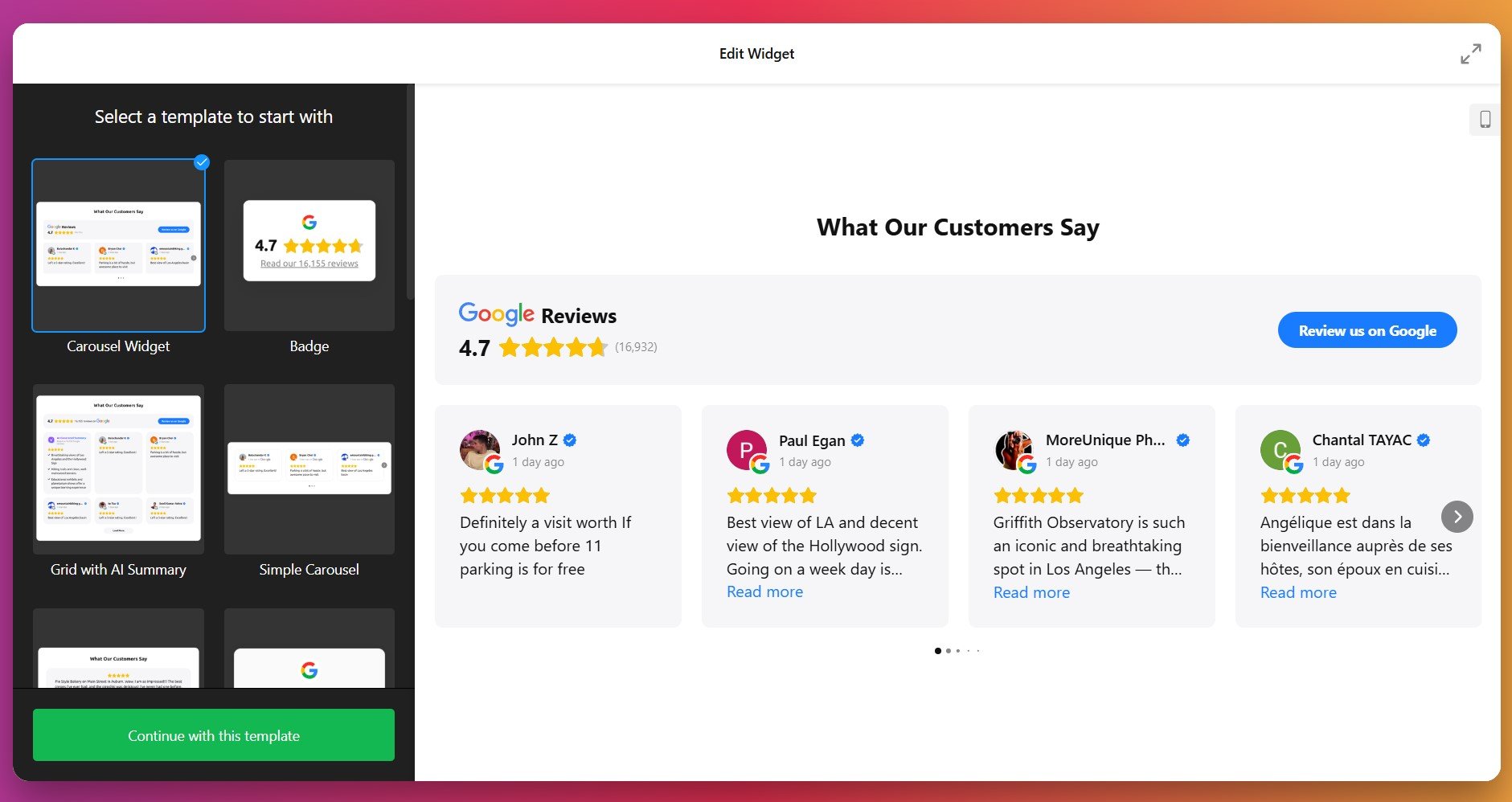
Anda memulai di editor widget dengan memilih salah satu templat siap pakai. Setiap templat menawarkan gaya visual yang berbeda: Classic (tata letak asli Google), Bubble (informasi penulis di bawah teks ulasan), atau Spotlight (elemen terpusat dengan penekanan lebih pada konten ulasan).
Pilih yang Anda suka dan klik “Lanjutkan dengan templat ini” untuk menuju bagian berikutnya.
2. Hubungkan Profil Google Anda & Pilih Ulasan
Langkah selanjutnya adalah menghubungkan widget ke Profil Bisnis Google Anda. Setelah otorisasi, widget dapat mengambil ulasan dari sumber Anda secara otomatis.
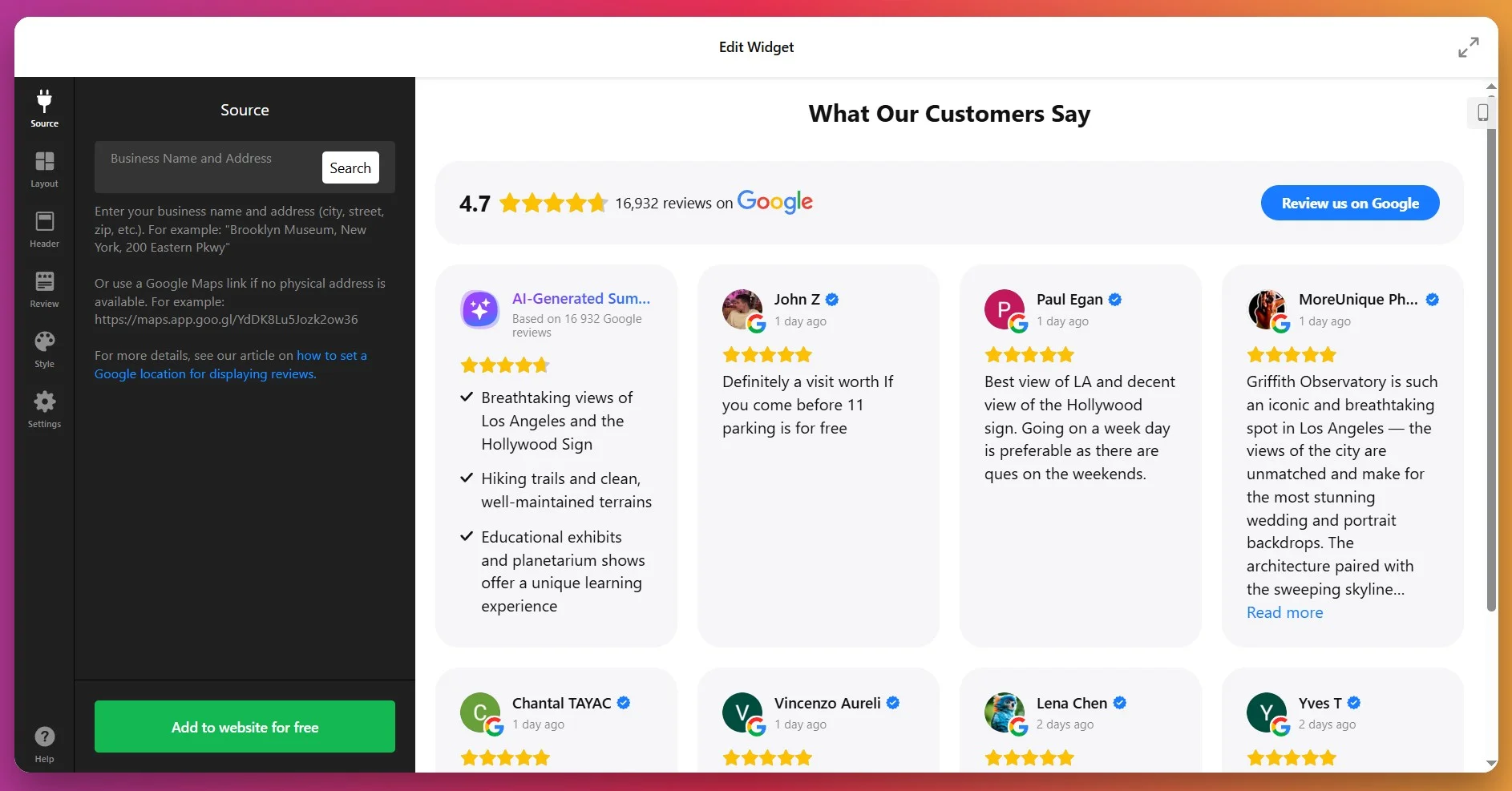
Kemudian, tentukan umpan balik mana yang ingin ditampilkan menggunakan filter: tampilkan hanya yang positif, kecualikan umpan balik dengan kata kunci tertentu, atau batasi jumlah ulasan.
3. Pilih Tata Letak
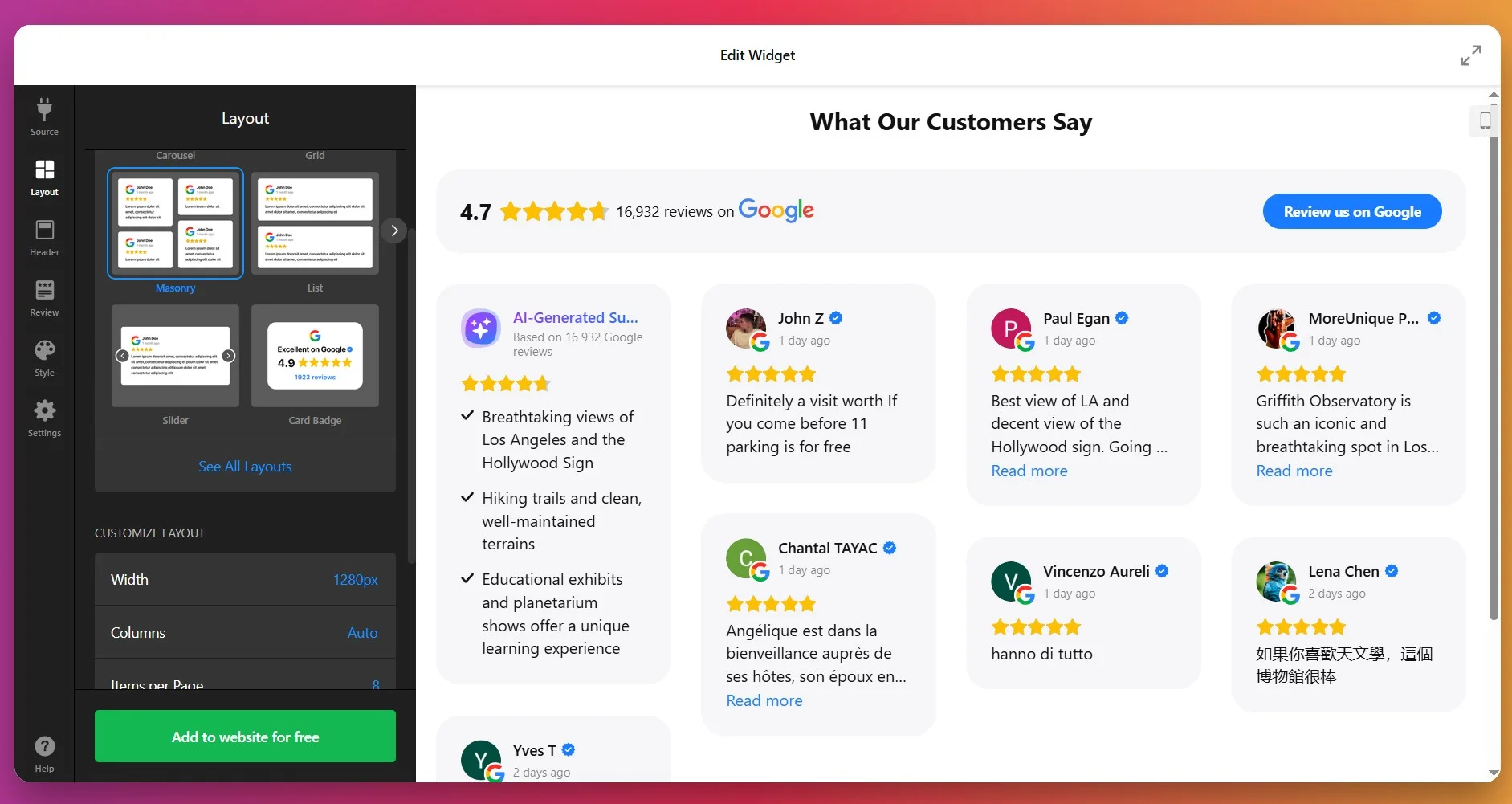
Dalam pengaturan Tata Letak, Anda bisa memilih bagaimana ulasan Anda akan terlihat. Ada beberapa opsi:
- Daftar: Ulasan dalam susunan vertikal, satu per satu.
- Grid: Banyak ulasan ditampilkan dalam format grid.
- Slider/Carousel: Ulasan bergulir atau berpindah melalui panah atau geser.
- Masonry: Tata letak dinamis yang menyesuaikan ulasan berdasarkan ruang vertikal yang tersedia.
- Lencana Mengambang: Sebuah ikon kecil yang mengambang di layar saat pengunjung menggulir.
- Badge Sematkan: Versi ringkas yang terintegrasi rapi ke dalam konten Anda.
Pada tahap ini, Anda juga bisa mengatur jumlah ulasan yang ditampilkan per halaman, memilih paginasi atau gulir tak terbatas, dan menentukan pengaturan tata letak yang berbeda untuk seluler vs desktop.
4. Gaya Detail Ulasan
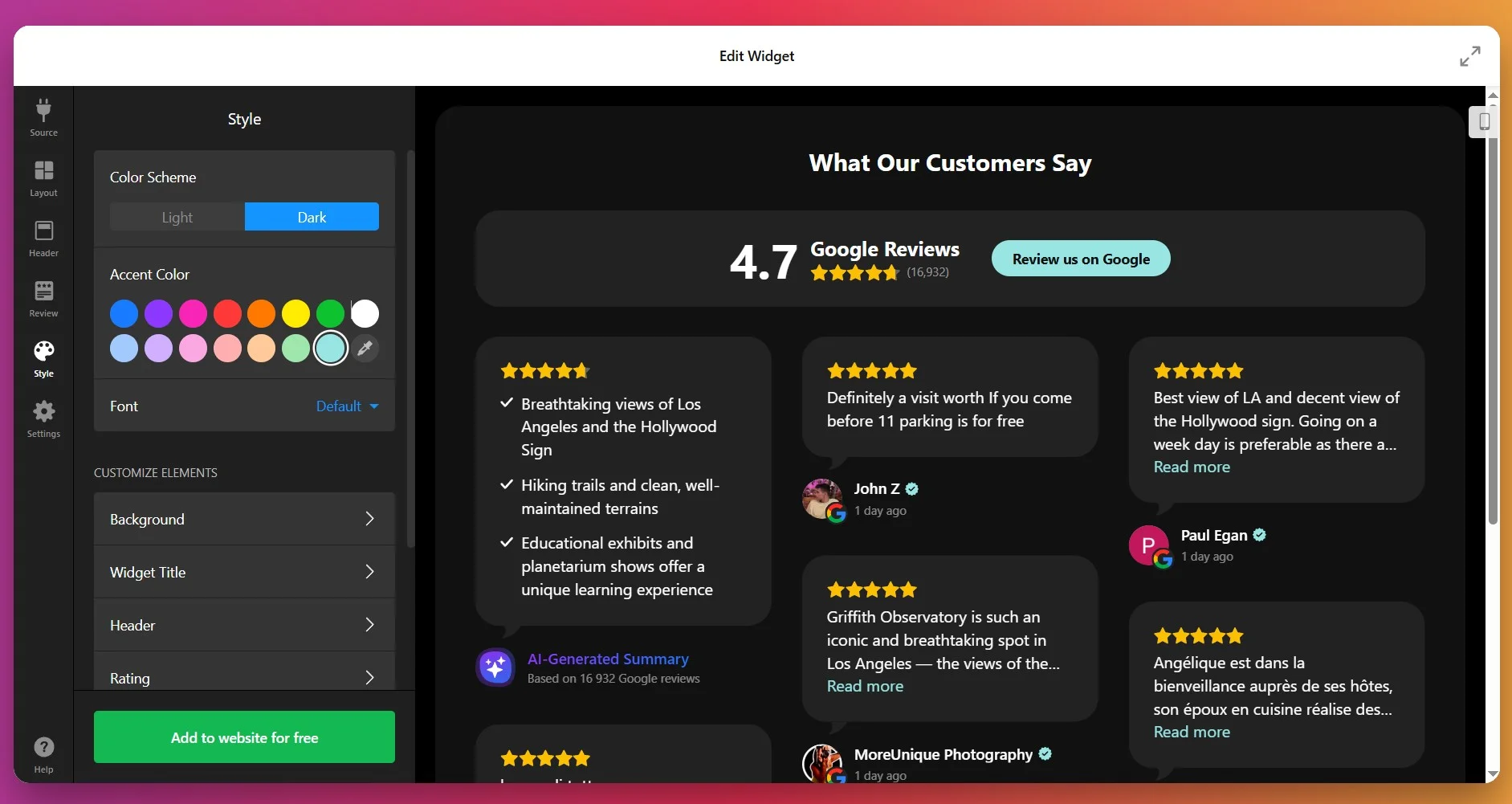
Di tab Gaya, Anda menyesuaikan elemen visual sehingga widget menyatu dengan desain situs Anda. Anda bisa menyesuaikan:
- Jenis Huruf: ukuran, bobot (regular atau bold), untuk judul vs teks ulasan.
- Warna: Lima elemen utama masing-masing bisa memiliki warna kustom—teks ulasan, latar belakang kartu ulasan, tautan, peringkat bintang, dan tombol “Tulis ulasan”.
- Kartu ulasan Jarak antar elemen & padding.
- Opsional: nyalakan/matikan author picture, date, number rating, dan ikon ulasan.
5. Atur Perilaku & Pengaturan
Di bagian “Pengaturan”, Anda bisa menyesuaikan bagaimana widget bekerja. Pilih opsi header-nya: tampilkan/sembunyikan rating bintang secara keseluruhan, jumlah penilai, dan foto penilai terbaru. Sesuaikan tombol “Tulis ulasan” – labelnya, tindakan “Ya/Tidak”, atau arahkan ke halaman Google Anda.
Atur lebar/tinggi (dalam piksel atau persentase) agar pas dengan tata letak Anda. Pastikan widget responsif sehingga terlihat bagus di ponsel, tablet, dan desktop.
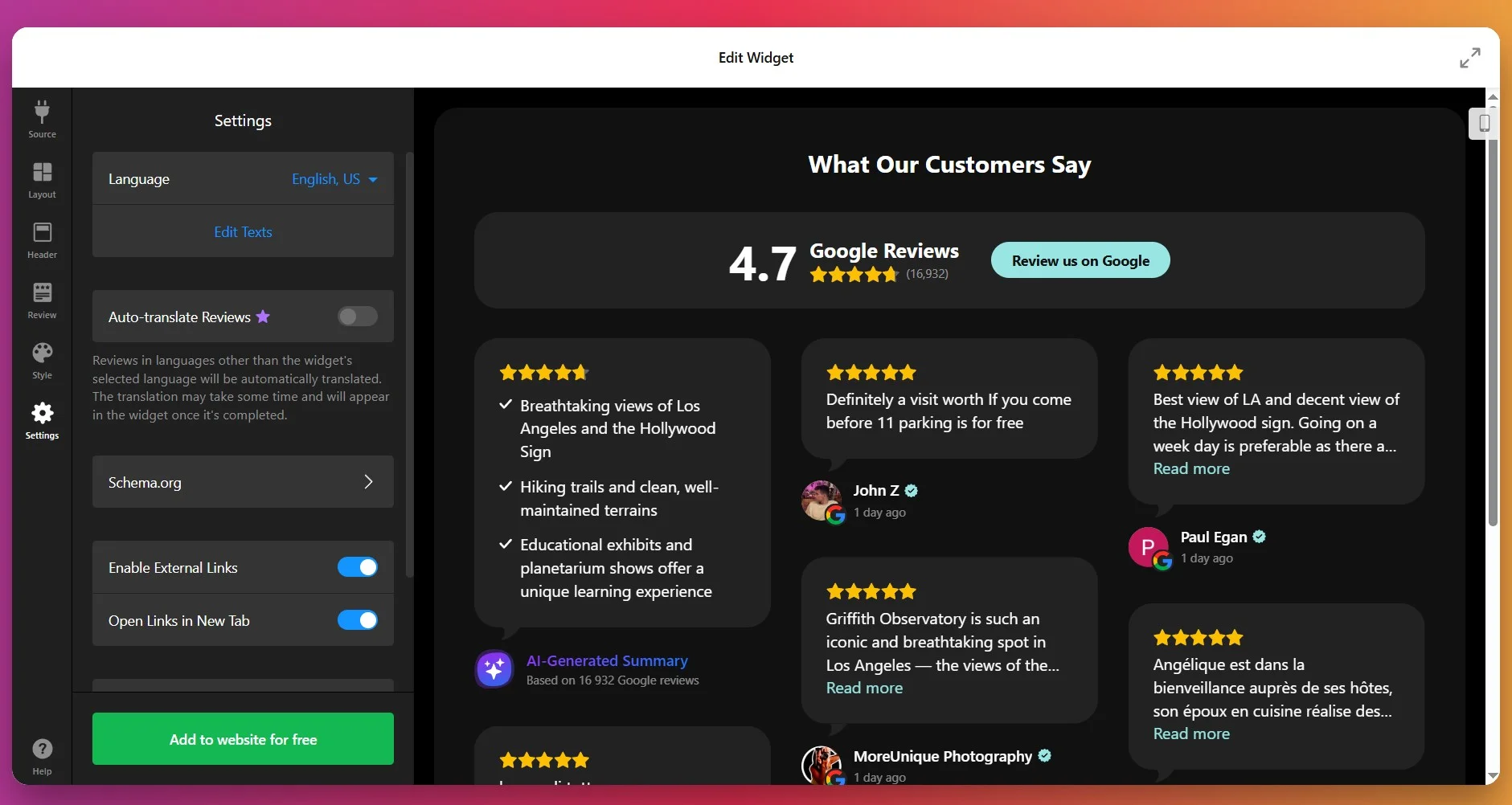
6. Dapatkan Kode Instalasi
Setelah Anda puas dengan bagaimana semuanya terlihat dan berfungsi, klik “Tambahkan ke situs web Anda secara gratis.” Editor akan menghasilkan potongan sematan unik Anda. Salin kode itu – Anda akan menggunakannya di situs Anda untuk menampilkan widget.
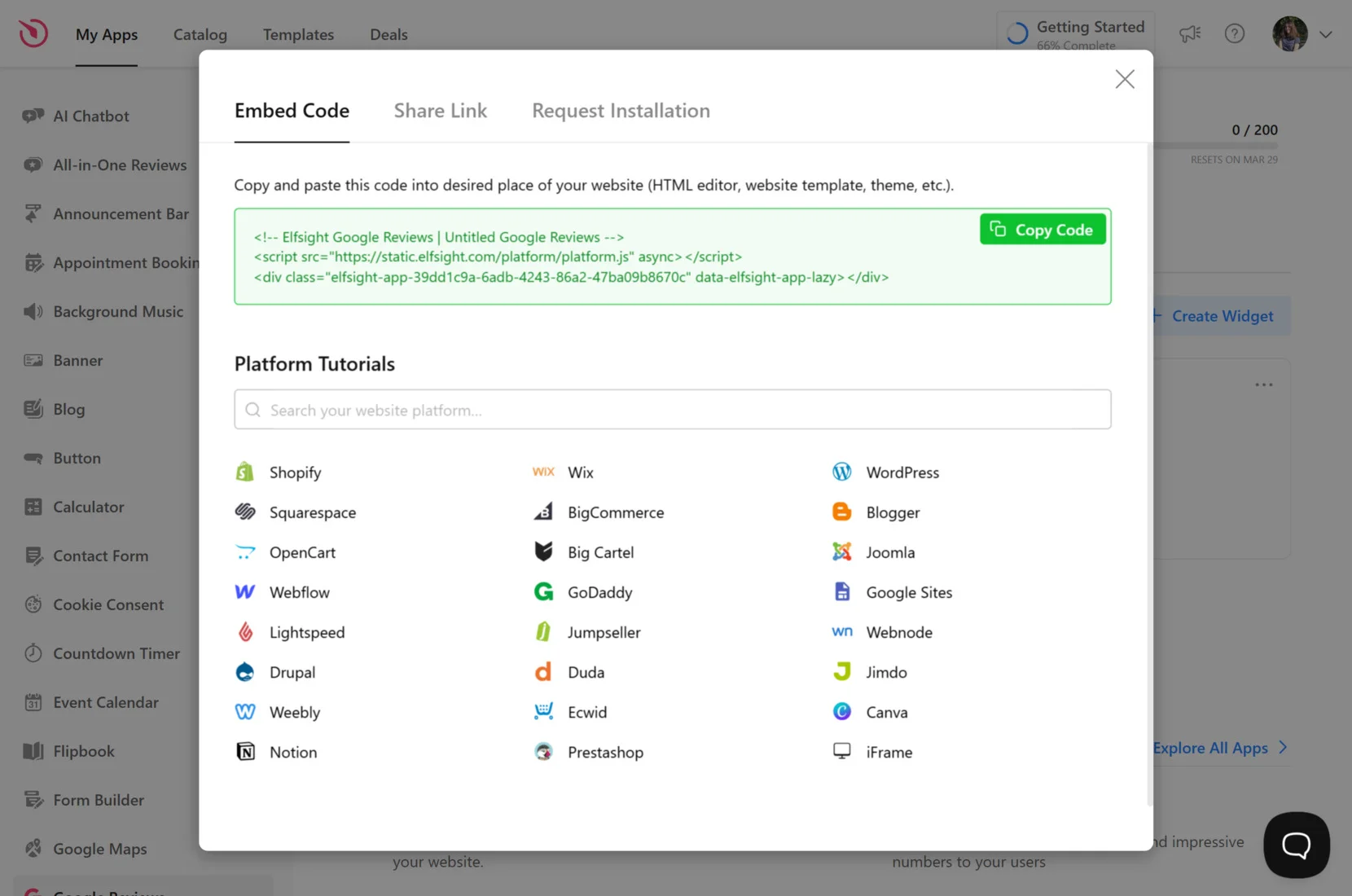
7. Tambahkan Ulasan Google ke Shopify
Setelah widget Anda siap dan potongan instalasi telah disalin, langkah terakhir adalah menyematkannya di toko Shopify Anda. Berikut tiga cara instalasi paling umum:
Halaman Spesifik — Online Store 2.0
- Di admin Shopify, buka Saluran Penjualan → Toko Online → Tema dan klik Kustomisasi.
- Pilih halaman tujuan dari dropdown di bagian atas editor visual.
- Klik Tambahkan bagian dan pilih Kustom Liquid.
- Tempelkan cuplikan Anda ke kolom Custom Liquid dan klik Simpan.
Halaman Spesifik — Tema Vintage
- Di admin Shopify buka Toko Online → Tema → Sesuaikan.
- Pilih halaman yang akan diedit dari dropdown di bagian atas.
- Klik Tambahkan bagian → Konten Kustom. Di dalam blok Konten Kustom, gunakan Tambahkan blok → HTML Kustom jika diperlukan.
- Tempel kode sematan Elfsight Anda ke bidang HTML, atur lebar wadah menjadi 100% jika diperlukan, dan klik Simpan.
Semua Halaman (di seluruh situs)
- Di admin Shopify klik menu … dan pilih Sunting Kode.
- Open Layout → theme.liquid
- Tempel potongan kode Elfsight sebelum tag penutup dan klik Simpan.
Halaman Produk
Menambahkan ke deskripsi produk
- Pergi ke Produk dan buka produk tersebut untuk diedit.
- Klik ikon
</>untuk membuka editor HTML, tempelkan kodenya, dan klik Simpan.
Menambahkan ke semua halaman produk
- Di admin Shopify buka Toko Online → Tema → Aksi → Sunting Kode.
- Open Sections → main-product.liquid
- Tempelkan kode Elfsight Anda di tempat yang Anda inginkan muncul dan klik Simpan.
Jika Anda menginginkan fleksibilitas atau lebih suka metode pengaturan yang berbeda, Anda juga bisa menambahkan widget Google Reviews langsung ke situs Shopify Anda menggunakan metode alternatif.
Cara Lain Menambahkan Ulasan Google ke Shopify
Ada beberapa cara bawaan dan resmi untuk menampilkan ulasan Google di situs Shopify Anda, meskipun masing-masing memiliki keterbatasannya.
Aplikasi Ulasan Produk Bawaan Shopify
Aplikasi Product Reviews milik Shopify memungkinkan Anda mengumpulkan dan menampilkan ulasan toko langsung di situs Anda.
- Pasang Aplikasi. Cari Ulasan Produk di Shopify App Store dan tambahkan ke situs Anda.
- Aktifkan Bagian Ulasan. Aktifkan bagian ulasan di template produk Anda melalui editor tema.
- Sesuaikan Tampilan. Sesuaikan pengaturan untuk mengubah bagaimana ulasan ditampilkan di halaman produk.
- Kumpulkan Ulasan. Ajak pelanggan untuk memberikan ulasan setelah pembelian.
- Moderasi Ulasan. Setujui atau sembunyikan ulasan sesuai kebutuhan dari panel admin.
Detail lebih lanjut tersedia dalam dokumentasi Shopify App Store.
Sisipan Manual dengan Google Maps
Anda bisa menyematkan ulasan Google secara manual satu per satu dengan fitur sematan Google Maps.
- Temukan Bisnis Anda di Google Maps. Cari profil bisnis Anda.
- Pilih Ulasan. Buka ulasan yang ingin Anda tampilkan.
- Salin Kode Sematkan. Ketuk menu opsi dan salin kode sematkan HTML.
- Edit Halaman Shopify. Buka editor tema Shopify Anda dan pilih halaman untuk ulasan tersebut.
- Tempelkan Kode Sematkan. Sisipkan kode sematkan di tempat ulasan akan muncul.
Detail lebih lanjut dijelaskan di Bantuan Google Maps.
Menambahkan Ulasan melalui Integrasi API Google
Shopify memungkinkan pengguna tingkat lanjut menampilkan ulasan Google dengan mengintegrasikan Google Places API.
- Buat Proyek Google Cloud. Daftar di Google Cloud Platform dan aktifkan Places API.
- Buat Kunci API. Dapatkan kunci API Anda dari dashboard.
- Edit Kode Tema Shopify. Buka editor tema Anda dan tambahkan panggilan API di bagian yang Anda inginkan.
- Ambil Ulasan melalui API. Gunakan cuplikan kode untuk mengambil ulasan dari Google dan menampilkannya.
- Simpan dan Uji. Simpan perubahan Anda dan periksa tampilan ulasan secara langsung.
Selengkapnya bisa ditemukan dalam dokumentasi Google Cloud.
Bagaimana perbandingan metode menambahkan Ulasan Google ini?
| Metode | Pro Utama 👍 | Kendala Utama 👎 |
|---|---|---|
| Widget Elfsight | Sinkronisasi instan dan menampilkan Ulasan Google secara otomatis. | Biaya bulanan dan kustomisasi gaya terbatas pada paket dasar. |
| Aplikasi Ulasan Produk Shopify | Mudah dipasang dan mengelola ulasan dari pelanggan. | Tidak mengimpor atau menyinkronkan ulasan Google secara langsung. |
| Penanaman Manual dengan Google Maps | Gratis dan sederhana untuk ulasan satu kali. | Perlu pembaruan manual untuk setiap ulasan baru. |
| Integrasi API Google | Sinkronisasi waktu-nyata dengan kustomisasi tingkat lanjut. | Memerlukan pemrograman, pengelolaan API, dan bisa ada biaya tambahan. |
Jika Anda ingin tips praktis agar ulasan Google Anda terlihat rapi dan berjalan dengan andal di situs Shopify Anda, lihat blok berikut untuk saran praktik langsung.
Daftar Periksa Esensial untuk Widget Ulasan Google
Dari pengalaman tim Elfsight dalam membantu pengguna menanamkan Ulasan Google, kami melihat bahwa beberapa penyesuaian strategis dapat membuat perbedaan besar pada bagaimana pengunjung menilai bisnis Anda. Berikut adalah tips utama yang kami rekomendasikan untuk pengaturan widget yang mulus dan berdampak.
- Hubungkan ke akun Google Anda yang terverifikasi. Pastikan widget mengarahkan langsung ke profil Google Bisnisku yang resmi sehingga hanya ulasan asli yang muncul.
- Pilih tata letak yang cocok dengan konten Anda. Uji format grid, daftar, atau carousel untuk melihat mana yang menampilkan ulasan dan foto penulis dengan jelas di situs Anda.
- Saring ulasan berdasarkan peringkat atau kata kunci. Atur filter untuk menonjolkan umpan balik terbaik Anda atau menyembunyikan komentar yang tidak relevan, menjaga fokus pada hal-hal yang penting bagi calon pelanggan.
- Aktifkan tombol Tulis Ulasan. Letakkan permintaan ulasan di lokasi yang terlihat agar pengunjung mudah menambahkan ulasan baru tanpa kebingungan.
- Sesuaikan warna dan tipografi untuk konsistensi. Samakan gaya widget dengan palet warna dan tipografi merek Anda untuk perpaduan visual yang mulus.
- Tampilkan rangkuman bertenaga AI jika memungkinkan. Gunakan sorotan sentimen untuk memberi pengunjung gambaran cepat tentang pujian umum dan tema dari pelanggan Anda.
- Pastikan Pembaruan Waktu-nyata Aktif. Pastikan widget diatur untuk penyegaran otomatis, sehingga ulasan terbaru Anda selalu tampil tanpa pembaruan manual.
- Uji di semua perangkat dan platform. Pratinjau widget di desktop, tablet, dan ponsel untuk menghindari masalah format pada gambar atau teks.
- Tampilkan ulasan untuk dampak maksimal. Letakkan widget di dekat ajakan bertindak atau formulir kontak agar pengunjung melihat umpan balik positif pada titik keputusan.
Sekarang Anda memiliki daftar periksa yang terbukti untuk menyiapkan Widget Ulasan Google, mari kita lihat bagaimana bisnis nyata menggunakannya untuk meningkatkan kepercayaan dan mendorong keterlibatan di situs web mereka.
Ulasan Google untuk Bisnis Akuntansi
Sebuah firma akuntansi independen beralih ke Elfsight untuk memperkuat kehadiran online mereka dan membangun kredibilitas. Dengan menampilkan Ulasan Google asli langsung di situs web mereka, tim tersebut berhasil membangun kepercayaan dengan pengunjung baru dan meningkatkan jumlah permintaan klien tanpa ketergantungan pada iklan berbayar.
Sebelum menggunakan Elfsight
Situs web perusahaan itu profesional namun statis. Calon klien tidak punya cara untuk memverifikasi kualitas layanan selain dari rekomendasi dari mulut ke mulut. Kurangnya bukti sosial ini berarti peluang konversi pengunjung biasa menjadi pelanggan yang membayar terlewat.
- Tidak ada umpan balik klien yang terlihat di situs
- Sulit membangun kepercayaan bagi pengunjung baru
- Rasio konversi dari lalu lintas situs yang kurang optimal
Dengan Ulasan Google
“Kami telah melihat keterlibatan yang lebih baik di halaman arahan, pengalaman seluler yang lebih mulus, dan peningkatan konversi prospek.”
– Alejandro, Aiden Startup
Dengan menyematkan widget Ulasan Google, perusahaan tersebut bisa menampilkan umpan balik klien yang terbaru secara otomatis dari Profil Bisnis Google mereka. Ulasan positif sekarang muncul langsung di halaman layanan mereka, membantu calon klien melihat pengalaman nyata yang terverifikasi tanpa meninggalkan situs. Bukti sosial yang autentik ini membuat situs web lebih meyakinkan dan berfokus pada klien.
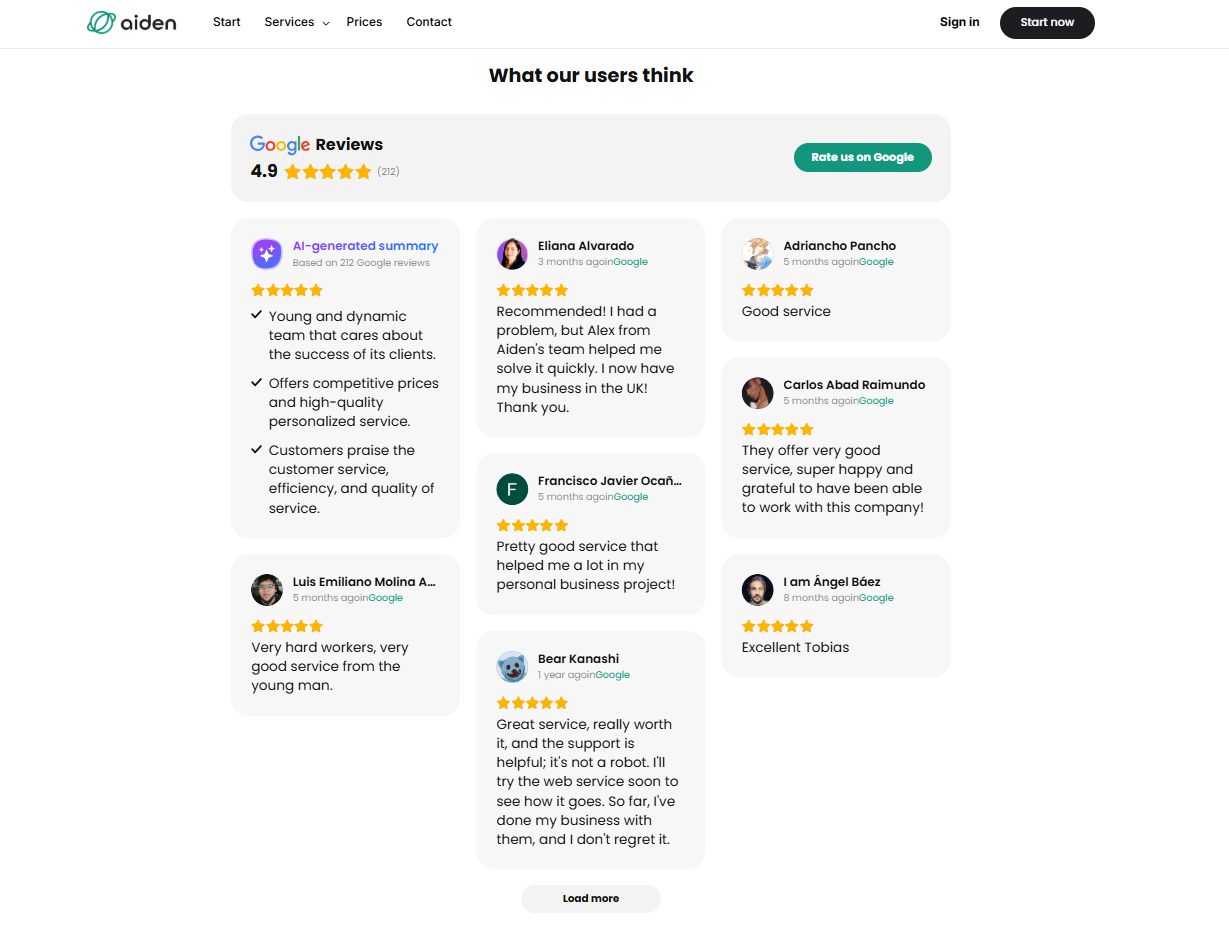
Hasil
Setelah menerapkan Ulasan Google, firma tersebut melaporkan peningkatan konversi yang jelas. Pengunjung tidak hanya menghabiskan lebih banyak waktu di situs, tetapi juga lebih mungkin untuk memesan konsultasi setelah membaca testimoni positif. Widget ini membantu mengurangi keragu-raguan dan memberi dorongan kredibilitas yang dibutuhkan untuk menonjol di pasar yang kompetitif.
Widget lain yang sedang digunakan
Selain Ulasan Google, perusahaan juga menggunakan Formulir Kontak untuk menangkap leads, FAQ untuk menjawab pertanyaan klien yang umum, dan Persetujuan Cookie untuk memastikan kepatuhan. Bersama-sama, integrasi ini menciptakan situs web yang ramah klien, terasa transparan, profesional, dan mudah dinavigasi.
Lebih lanjut, tim menyesuaikan tampilan widget agar selaras dengan identitas merek mereka, menunjukkan betapa fleksibel dan berdampak solusi Elfsight ketika diterapkan secara kreatif di industri mana pun.
Masalah Ulasan Google & Perbaikan
Menambahkan Ulasan Google ke situs Shopify bisa menjadi cara ampuh untuk membangun kepercayaan dan meningkatkan penjualan. Namun, pengguna sering menghadapi masalah saat proses integrasi. Berikut cara memperbaikinya:
Mengapa Ulasan Google saya tidak muncul di situs Shopify saya?
Bagaimana cara memperbaiki situs web yang lambat memuat setelah menambahkan Ulasan Google?
Bagaimana jika widget Ulasan Google saya tidak terbarui?
Bagaimana cara mengatasi masalah dengan kode Google Reviews yang disematkan secara manual?
Bisakah saya menyesuaikan tata letak widget Google Ulasan saya?
Jika Anda masih mengalami masalah setelah memeriksa dasar-dasar ini, Anda bisa mencari sumber daya dan opsi dukungan tambahan untuk membantu menyelesaikan tantangan integrasi Ulasan Google Anda.
Butuh Bantuan?
Kami berharap panduan ini memberi Anda jalur yang jelas untuk menambahkan ulasan Google ke situs Shopify Anda dan membantu membangun kepercayaan bagi pengunjung Anda. Kirim kami pesan kapan saja—masukan Anda membantu kami membuatnya lebih baik untuk semua orang. Untuk tips dan pembaruan lebih lanjut, terhubung dengan tim Elfsight di X, Facebook, dan LinkedIn. Mari kita lanjutkan percakapan ini.



Kesalahpahaman terbesar menurut saya adalah semakin banyak ulasan berarti semakin baik. Saya lebih suka memiliki 15 ulasan yang rinci dan beragam daripada 200 ulasan generik seperti “produk hebat!” yang langsung membuat orang menggulir ke bawah. Saya tidak yakin soal 4.0, terdengar terlalu rendah bagi saya. Angka 4.5–4.8 adalah titik manisnya.
Poin yang bagus tentang detail vs generik, Jodie! Saat Anda menambahkan ulasan Google, Anda sebenarnya sudah bertaruh pada keaslian, jadi campuran yang baik tampaknya lebih efektif untuk membangun kepercayaan. Ulasan campuran yang menjelaskan persis apa yang salah lebih berguna daripada lima puluh ulasan bertuliskan “suka!”.