Jenis Tombol Situs Web
Tombol adalah elemen penting dalam desain web. Mereka membantu memandu interaksi pengguna dan meningkatkan pengalaman pengguna secara keseluruhan.
Jenis dan fungsi tombol situs bisa sangat bervariasi. Tabel berikut merinci tipe tombol utama, tujuannya, dan industri yang umum menggunakannya.
| Jenis Tombol | Tujuan | Industri/Situs Web |
|---|---|---|
| Ajakan Bertindak (CTA) | Mendorong pengguna untuk bertindak segera (mis. beli, berlangganan, daftar). | E-commerce, perusahaan SaaS, agensi pemasaran |
| Tombol Navigasi | Memudahkan pengunjung menavigasi ke berbagai bagian situs. | Situs perusahaan, blog, situs berita, situs portofolio |
| Tombol Media Sosial | Mendorong berbagi di media sosial serta mengikuti bisnis di platform media sosial. | Blog, situs berita, influencer, komunitas online |
| Tombol Kirim Formulir | Memungkinkan pengguna mengirim data, seperti formulir kontak, pendaftaran, atau survei. | Penyedia layanan, institusi pendidikan, dan lembaga nirlaba |
| Tombol Unduh & Media | Memicu pemutaran media atau unduhan berkas, seperti video, PDF, atau perangkat lunak. | Perusahaan SaaS, situs media, platform edukasi, sumber daya game |
| Tombol Masuk/Daftar | Mengarahkan pengguna untuk masuk ke akun mereka atau mendaftar akun baru. | Media sosial, situs berbasis keanggotaan, e-commerce |
| Tombol E-commerce | Memudahkan proses pembelian, seperti menambahkan item ke keranjang atau menuju ke pembayaran. | E-commerce, ritel, marketplace online |
| Tombol Toggle/Aksi | Melakukan tindakan seperti menyukai, mengikuti, atau mengubah pengaturan (mis. mode gelap). | Platform media sosial, blog, situs berbagi konten |
| Sumber Daya yang Dapat Diunduh | Memungkinkan pengguna mengakses konten yang bisa diunduh, seperti ebook, laporan, atau panduan. | Agensi Pemasaran, situs edukasi, pembuat konten |
| Tombol Tautan | Mengarahkan pengguna ke bagian tertentu pada halaman. | Situs satu halaman, halaman arahan, penyedia layanan |
Dua Pilihan untuk Menambahkan Tombol di WordPress
Saat menambahkan tombol ke situs WordPress Anda, Anda memiliki dua opsi utama yang memenuhi berbagai tingkat kustomisasi dan kebutuhan pengguna.
1. Blok Tombol WordPress Bawaan
Ini adalah alat sederhana namun efektif yang terintegrasi langsung ke WordPress. Metode ini ideal bagi pengguna yang ingin menambahkan tombol dasar dengan cepat, dengan opsi untuk mengubah teks, warna, perataan, dan lainnya. Mudah digunakan dan tidak memerlukan plugin tambahan.
- Fungsionalitas bawaan. Sudah termasuk di editor.
- Sederhana. Antarmuka yang sederhana untuk membuat tombol.
- Kustomisasi. Opsi kustomisasi dasar seperti warna, ukuran, teks, dan perataan.
- Desain dasar. Desainnya mungkin tidak sesempurna yang bisa dibuat dengan widget khusus.
- Terbatas. Tidak ada integrasi dengan layanan lain seperti pemasaran email, media sosial, atau analitik.
Secara keseluruhan, opsi bawaan untuk menambahkan tombol di WordPress cocok untuk kebutuhan sederhana. Ini membuat situs Anda tetap ringan dan mengurangi risiko konflik plugin.
2. Plugin Tombol Elfsight
Bagi Anda yang menginginkan fleksibilitas lebih dan fitur lanjutan, widget terintegrasi bisa jadi alternatif yang lebih baik.
Dengan Elfsight Button plugin, Anda bisa membuat tombol yang sangat bisa disesuaikan agar selaras dengan branding situs Anda. Ini sangat berguna jika Anda ingin tombol yang menonjol secara visual atau membutuhkan fungsionalitas yang lebih.
Widget ini menawarkan beragam template siap pakai. Template ini sepenuhnya dapat disesuaikan, memudahkan Anda menyesuaikannya agar cocok dengan branding dan gaya situs mana pun.
- Kustomisasi tingkat lanjut. Beragam pilihan desain, termasuk berbagai gaya, ukuran, dan warna.
- Integrations. Kompatibel dengan berbagai platform seperti Mailchimp, Google Analytics, media sosial, dll.
- Desain responsif. Dioptimalkan untuk perangkat seluler dan desktop, memastikan tombol terlihat bagus di semua perangkat.
- Layanan pihak ketiga. Mengandalkan layanan eksternal mungkin menjadi kekhawatiran bagi mereka yang menginginkan kendali penuh atas fitur situs mereka.
Ringkasnya, dengan opsi desain dan fitur yang lebih baik, tombol Elfsight dapat menciptakan pengalaman yang lebih menarik bagi pengguna. Kemampuan untuk terintegrasi dengan alat pemasaran dapat membantu meningkatkan rasio klik-tayang dan konversi.
Di bagian-bagian berikut, kami akan membimbing Anda melalui kedua metode, dengan instruksi langkah demi langkah tentang cara membuat tombol di WordPress.
Gunakan Blok Tombol WordPress Bawaan
Begini cara membuat tombol di WordPress dengan editor situs bawaan:
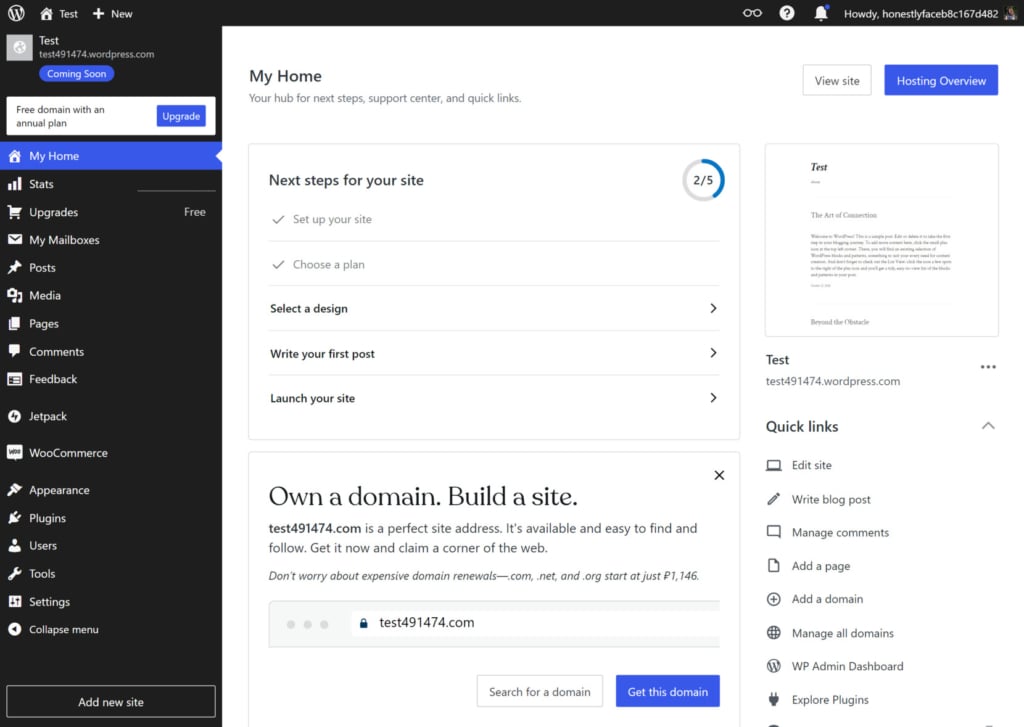
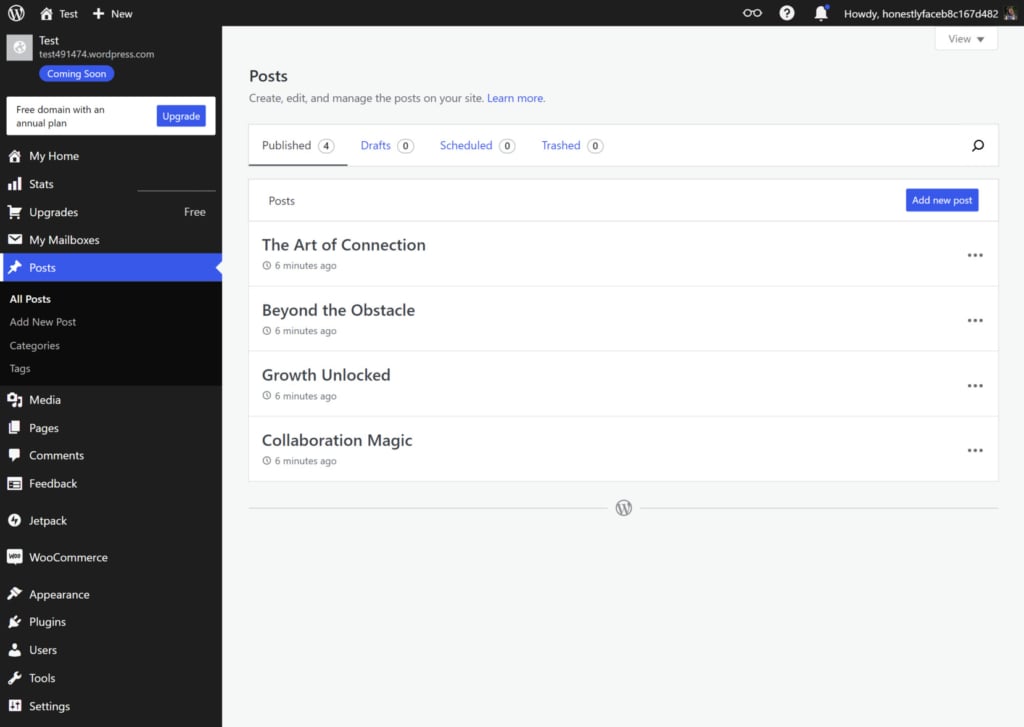
- Masuk ke dasbor WordPress Anda. Buka situs WordPress Anda dan masuk ke dasbor admin.

- Buat atau edit Halaman/Pos. Masuk ke bagian ‘Halaman’ atau ‘Pos’. Pilih halaman atau pos yang ada, atau buat yang baru dengan mengklik ‘Tambahkan Baru’.
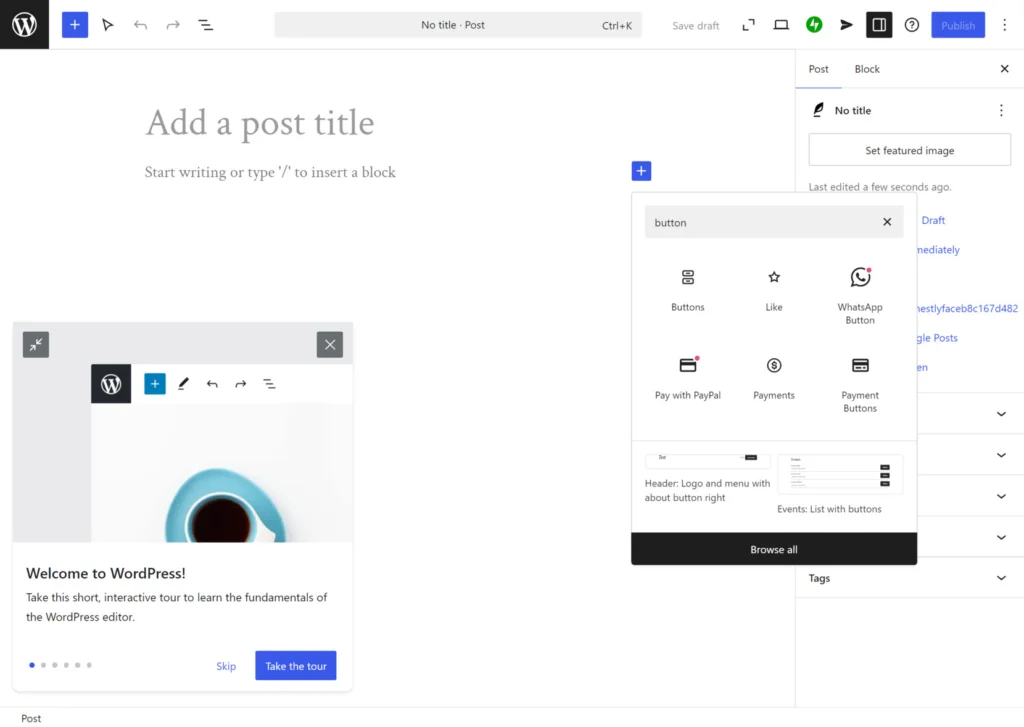
- Tambahkan blok ‘Tombol’. Tekan tombol ‘+’ untuk menambahkan blok baru. Di bilah pencarian, ketik ‘Tombol’ dan klik blok Tombol dari menu dropdown.
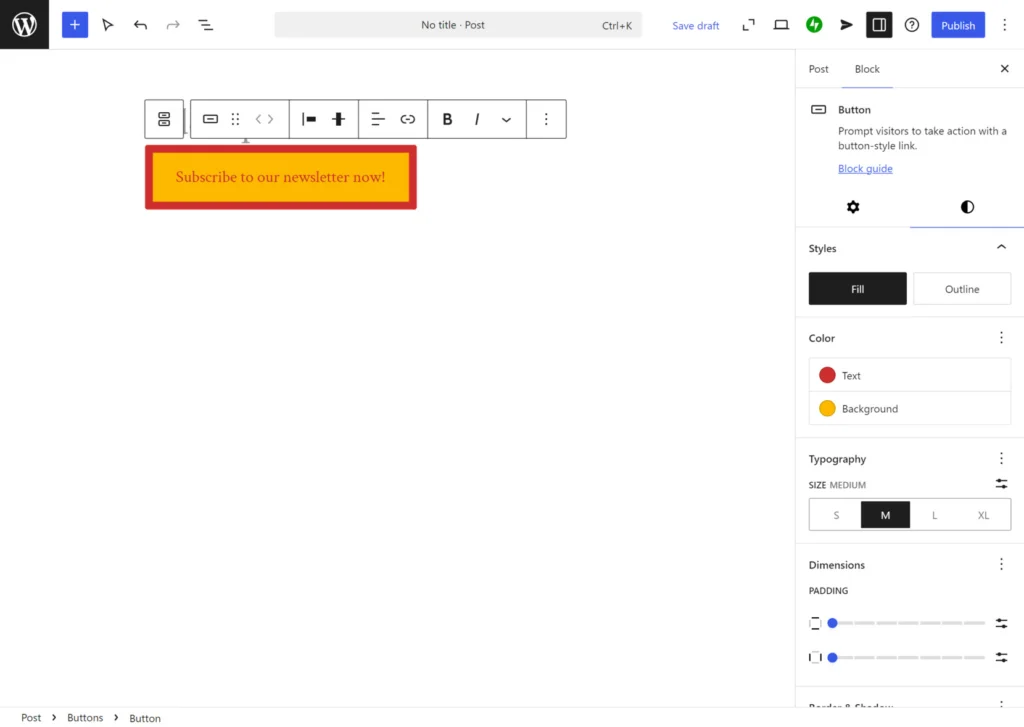
- Kustomisasi tombol. Ubah teks tombol Anda, tambahkan tautan yang akan dituju pengguna, sesuaikan warna, tipografi, dan elemen desain lainnya.
- Terapkan atau perbarui halaman/post. Setelah Anda puas dengan desainnya, klik ‘Publikasikan’ (jika ini halaman baru) atau ‘Perbarui’ (untuk halaman yang sudah ada).
Tambahkan Tombol ke WordPress dengan Plugin Elfsight
The Elfsight Button widget memungkinkan Anda membuat tombol yang interaktif dan menarik secara visual hanya dengan beberapa klik. Berikut panduan cara menambahkan tombol ke situs WordPress Anda menggunakan opsi ini:
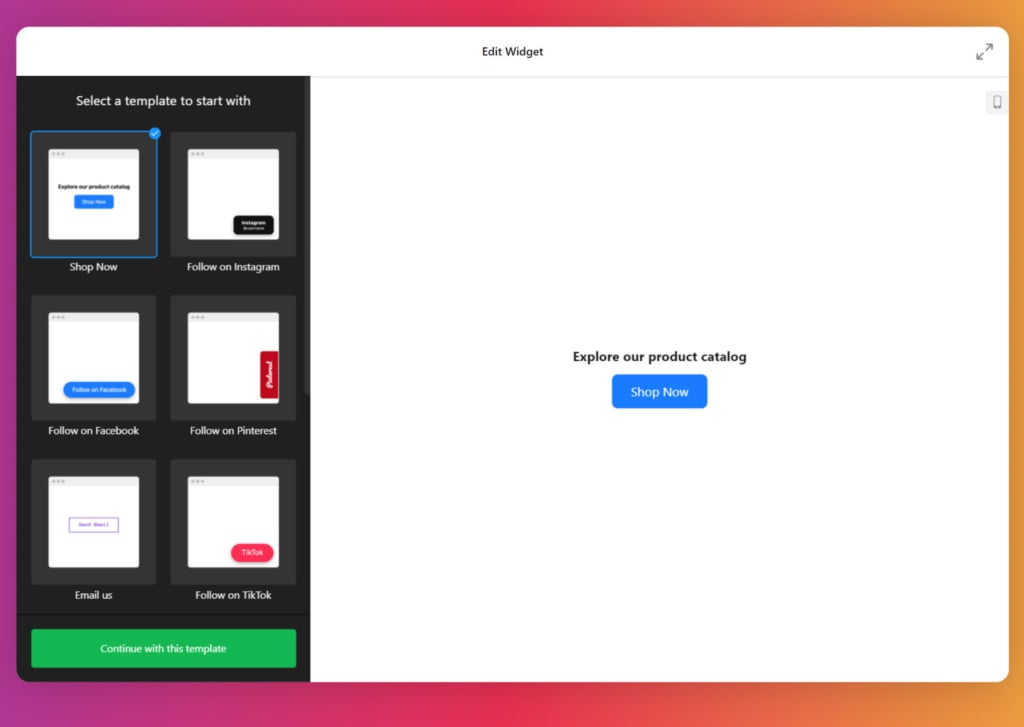
- Buka editor. Pergi ke Editor tombol plugin. Pilih jenis tombol dan klik ‘Lanjutkan dengan templat ini’. Anda juga bisa membuat tombol dari awal.
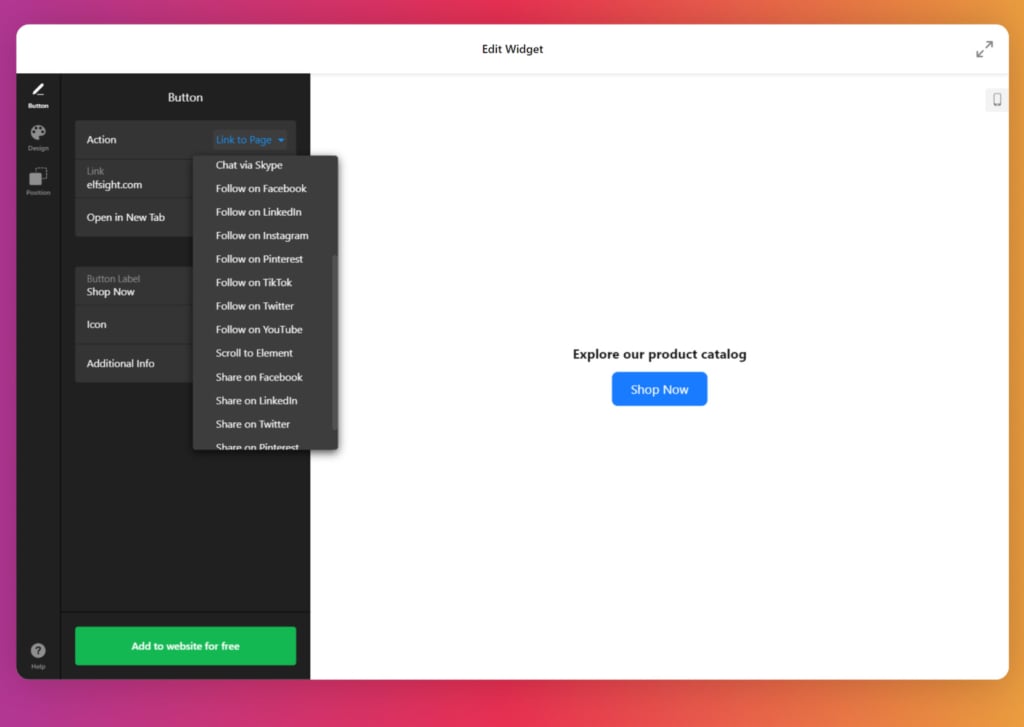
- Kustomisasi tombol Anda. Tambahkan teks tombol dan pilih aksi yang ingin tombol lakukan, seperti menautkan ke URL tertentu atau memicu unduhan berkas.
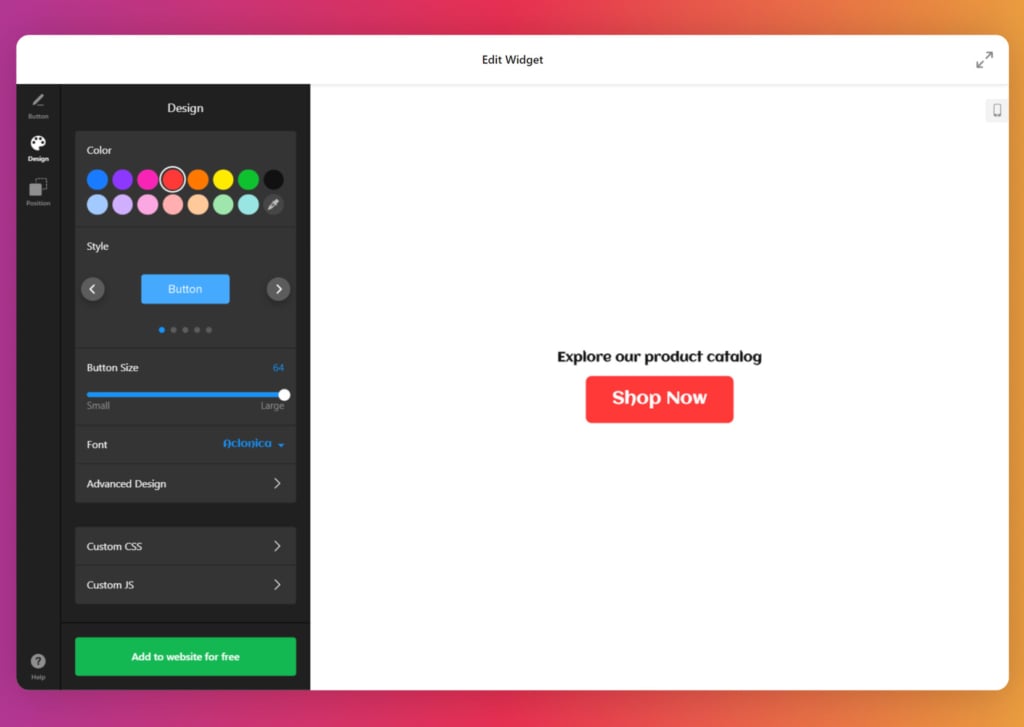
- Sesuaikan tampilan tombol. Atur tombol Anda dengan memilih dari berbagai gaya, warna, dan bentuk. Selain itu, pilih posisi – mengambang atau tertanam.
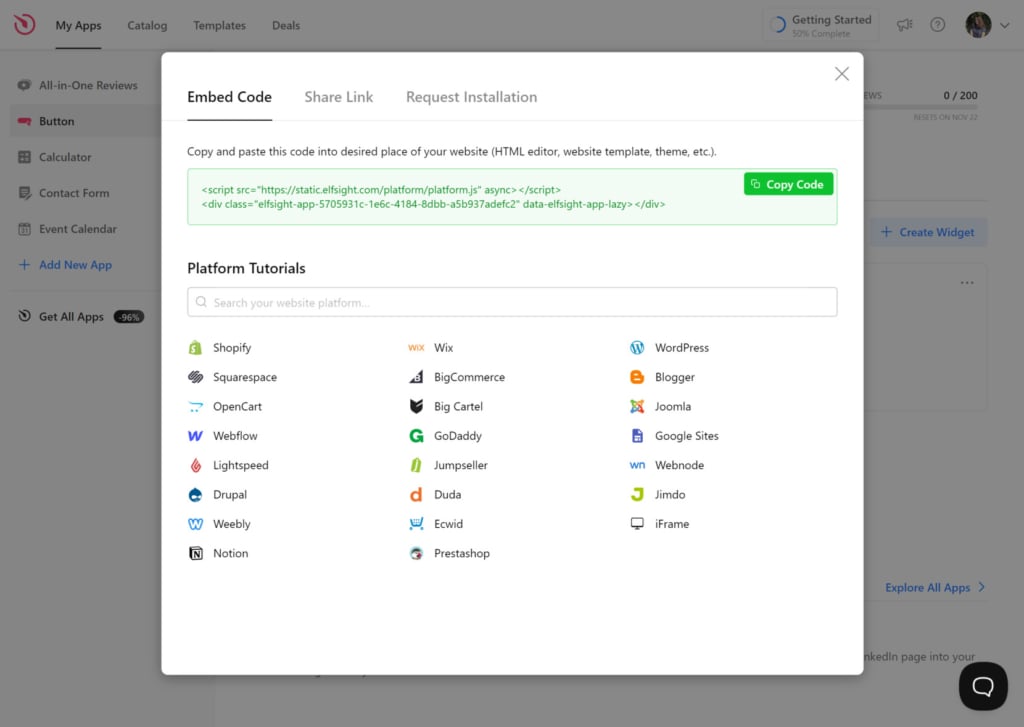
- Buat kode sematan. Pilih ‘Tambahkan ke situs’ dan kemudian klik ‘Publikasikan’ untuk membuat kode sematan HTML.
- Tambahkan tombol ke situs WordPress Anda. Pergi ke CMS Anda dan buka halaman tempat Anda ingin menambahkan tombol. Klik ‘+’ dan pilih blok ‘Custom HTML’. Tempelkan kode yang telah Anda salin dan publikasikan atau perbarui postingan Anda.
Kesimpulan
Sekarang Anda mengetahui setidaknya dua solusi untuk cara menambahkan tombol di situs WordPress. Sementara blok tombol bawaan cocok untuk kebutuhan dasar dan mudah digunakan, plugin Tombol Elfsight menawarkan jauh lebih banyak dalam hal kustomisasi, integrasi, dan pengalaman pengguna secara keseluruhan.
Untuk Anda yang ingin meningkatkan fungsionalitas dan desain situs Anda, Elfsight menonjol sebagai pilihan utama, terutama bagi bisnis dan pemasar yang ingin mengoptimalkan situs mereka untuk konversi lebih tinggi dan keterlibatan pengguna.
FAQ
Apakah tombol saya ramah seluler?
Ya, blok Tombol WordPress dan widget Tombol Elfsight keduanya dirancang agar responsif untuk perangkat seluler. Widget Elfsight, khususnya, menawarkan opsi desain responsif, memastikan tombol otomatis menyesuaikan diri dengan berbagai ukuran layar dan terlihat bagus di perangkat seluler. Anda juga bisa melihat pratinjunya bagaimana tombol akan terlihat di ponsel sebelum menerbitkannya.
Apa praktik terbaik desain tombol?
Saat merancang tombol, pastikan tombolnya cukup besar agar mudah diklik (terutama pada perangkat seluler), memiliki kontras yang cukup dengan latar belakang, dan menggunakan teks ajakan bertindak yang jelas seperti “Beli Sekarang” atau “Pelajari Selengkapnya.” Aksesibilitas itu penting, jadi pastikan teksnya mudah dibaca dan tombolnya menonjol secara visual.
Bisakah saya menggunakan font kustom untuk tombol-tombol saya?
Dengan blok Tombol WordPress, Anda dibatasi pada font default yang tersedia di tema Anda. Namun, widget Tombol Elfsight menawarkan lebih banyak kendali atas gaya huruf, sehingga Anda bisa menerapkan font kustom yang sesuai dengan merek jika Anda menginginkan tipografi yang lebih unik.
Bisakah saya menambahkan tombol ke menu WordPress?
Ya, Anda bisa menambahkan tombol ke menu WordPress. Di panel admin WordPress, buka Tampilan > Menu, dan gunakan kolom ‘CSS Classes’ (yang perlu Anda aktifkan di Opsi Layar) untuk memberikan kelas pada item menu. Anda kemudian bisa menerapkan CSS kustom untuk menata tampilannya sebagai tombol.
Apakah ada kaitan antara tombol di situs web dan tingkat konversi?
Tombol, terutama tombol ajakan bertindak (CTA) yang jelas dan menarik, membimbing pengguna menuju tindakan spesifik seperti melakukan pembelian, mendaftar, atau mengunduh konten. Tombol yang ditempatkan secara strategis, yang terlihat menonjol secara visual dan mengomunikasikan tindakan yang diinginkan, dapat secara signifikan meningkatkan keterlibatan pengguna dan mendorong konversi.
Editor: Tambahkan Tombol ke Situs WordPress Anda
Menasaran untuk mencoba pembuat tombol online dan menemukan semua fiturnya tanpa mendaftar? Langsung ke Editor Tombol di halaman untuk melihat widget beraksi.
Masih punya pertanyaan?
We hope this guide provided helpful insights. Hubungi kami to find out more about designing a custom button for your website. Our priority is to ensure a smooth and satisfying experience. At Elfsight, we’re dedicated to delivering an all-in-one solution for your business with our easy-to-use, no-code widgets.
Bergabunglah dengan Komunitas, tempat ide dan keahlian dibagikan. Kami juga menyambut saran perbaikan Anda, jadi silakan berkontribusi pada Wishlist!