Panduan Singkat Cara Menambahkan Spanduk Pengumuman di Wix
Spanduk pengumuman adalah bilah yang mencolok yang ditampilkan di bagian atas atau bawah situs Anda. Ini berfungsi sebagai aplikasi bilah pemberitahuan yang membagikan pembaruan penting seperti promosi khusus, penawaran pengiriman gratis, atau pengumuman utama. Menambahkan spanduk pengumuman ke situs Wix Anda adalah cara yang sangat efektif untuk menarik perhatian pengunjung dan menyampaikan informasi penting secara efektif.
Mengapa Menggunakan Bilah Pengumuman?
- Langsung menyoroti informasi kunci, seperti penjualan kilat atau pembaruan layanan, sehingga langsung terlihat.
- Mendorong pengunjung untuk mengambil tindakan pada penawaran terbatas waktu atau peluncuran produk baru.
- Terintegrasi mulus ke situs Anda tanpa mengganggu pengalaman menjelajah pengunjung.
The Simplest Way to Add an Announcement Bar to Your Wix Web Page
Menambahkan banner pengumuman ke Wix cepat dan mudah dengan widget Elfsight. Begini caranya:
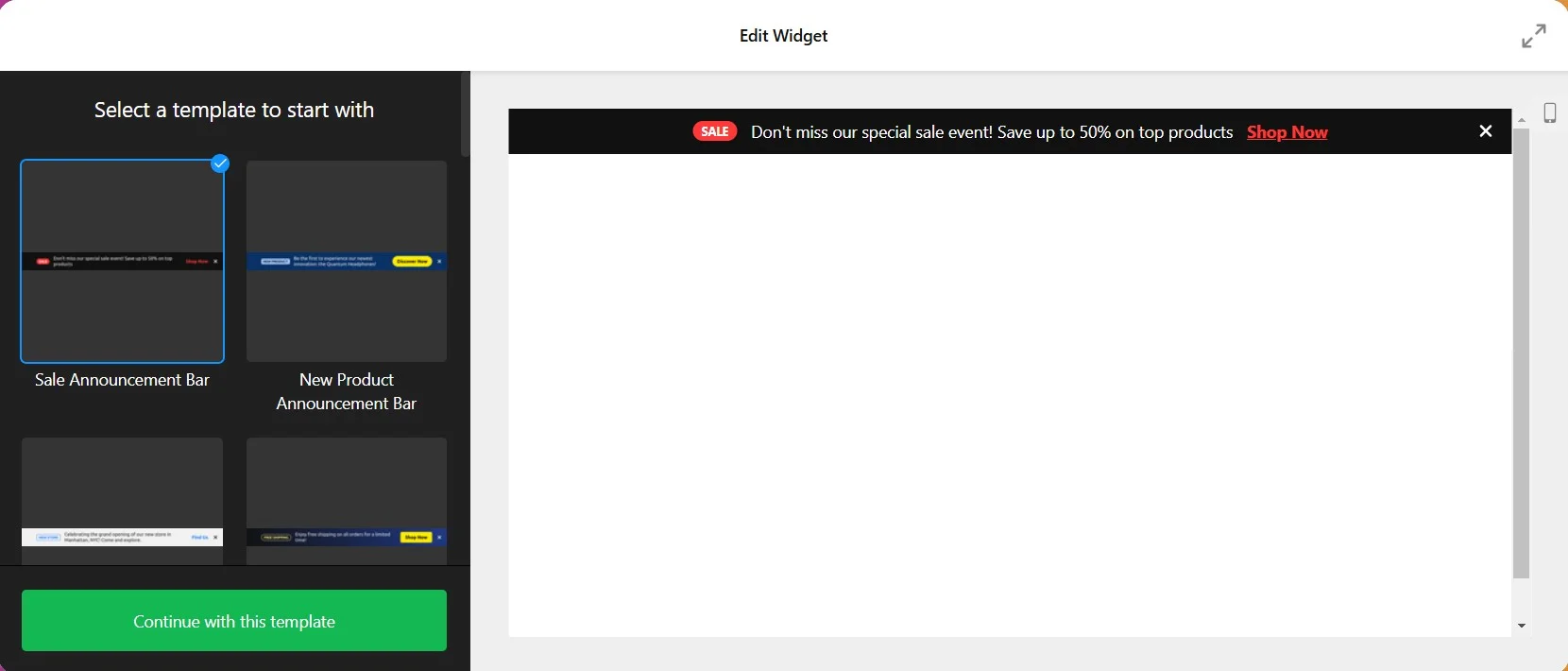
- Pilih templat siap pakai yang cocok dengan desain situs Anda menggunakan editor di halaman.
- Sesuaikan banner pengumuman Anda dengan mempersonalisasi teks, warna, dan pengaturan visibilitas.
- Salin kode yang dihasilkan dan tempelkan ke Editor Wix Anda. Publikasikan situs web Anda, dan Bilah Pengumuman Anda akan langsung aktif!
Siap membuat banner pengumuman situs Anda menonjol? Coba editor live Elfsight sekarang dan buat banner pengumuman yang menakjubkan tanpa coding!
Petunjuk Langkah Demi Langkah untuk Menambahkan Bilah Pengumuman ke Wix
Menambahkan Bilah Pengumuman Wix ke situs Anda mudah dan tanpa repot dengan Widget Bilah Pengumuman Elfsight. Ikuti langkah-langkah sederhana ini untuk mengintegrasikannya ke situs Wix Anda secara mulus:
- Pilih template
Mulailah dengan menjelajahi berbagai template pra-desain di editor yang intuitif, termasuk spanduk promo penjualan, pengiriman gratis, pengumuman acara, atau penawaran waktu terbatas.
-
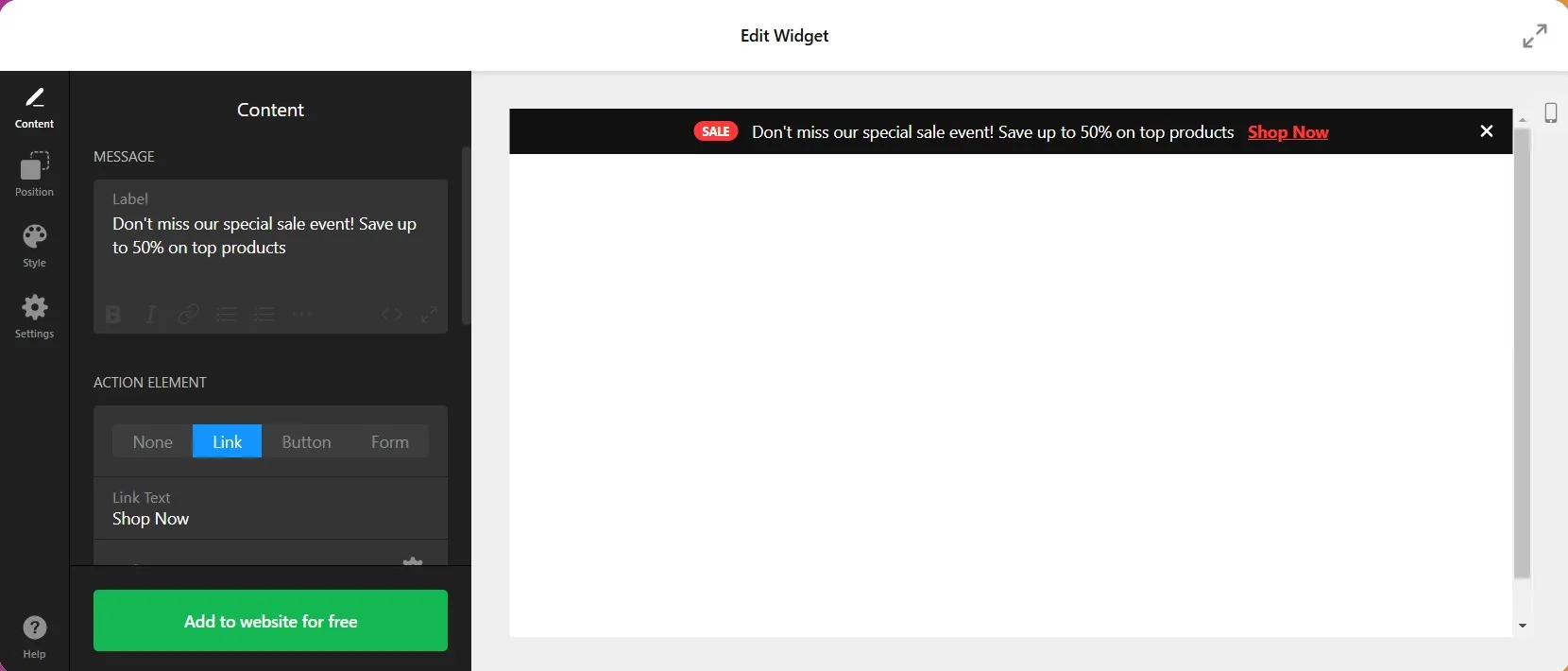
Tambahkan konten
Sesuaikan teks pada spanduk pengumuman situs Anda agar sesuai dengan pesan Anda. Misalnya, Anda bisa menulis “Pengiriman gratis untuk semua pesanan!” atau “Diskon Kilat: 50% hanya hari ini!”
Tambahkan tombol ajakan bertindak (CTA) dengan label seperti “Belanja Sekarang” atau “Pelajari Lebih Lanjut” untuk mendorong interaksi pengguna. - Pilih posisi Bilah Pengumuman di situs Wix Anda
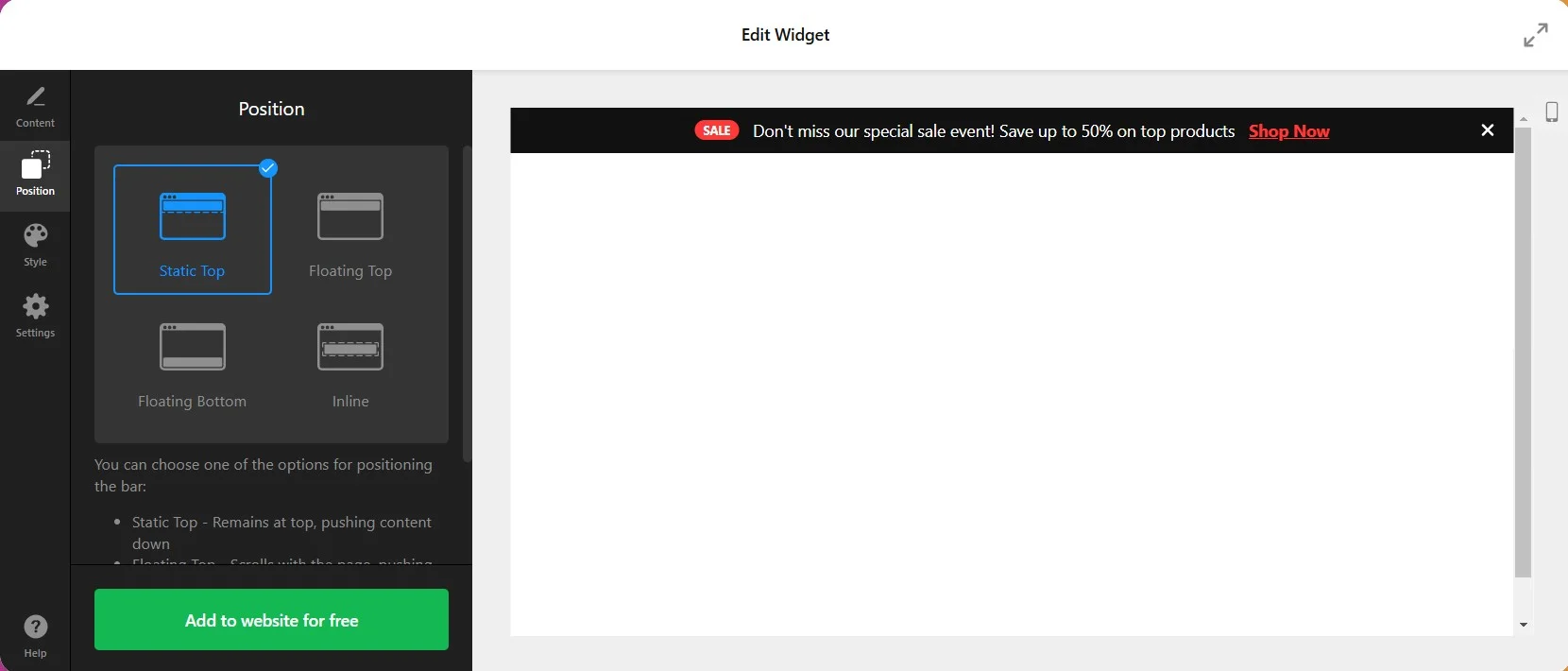
Tentukan di mana Anda ingin bilah pengumuman banner muncul – di bagian atas, bawah, atau sebagai elemen mengambang. Editor langsung Elfsight memungkinkan Anda melihat pratinjunya dan menyesuaikan posisi penempatan untuk memastikan visibilitas dan dampak yang optimal. - Sesuaikan desain
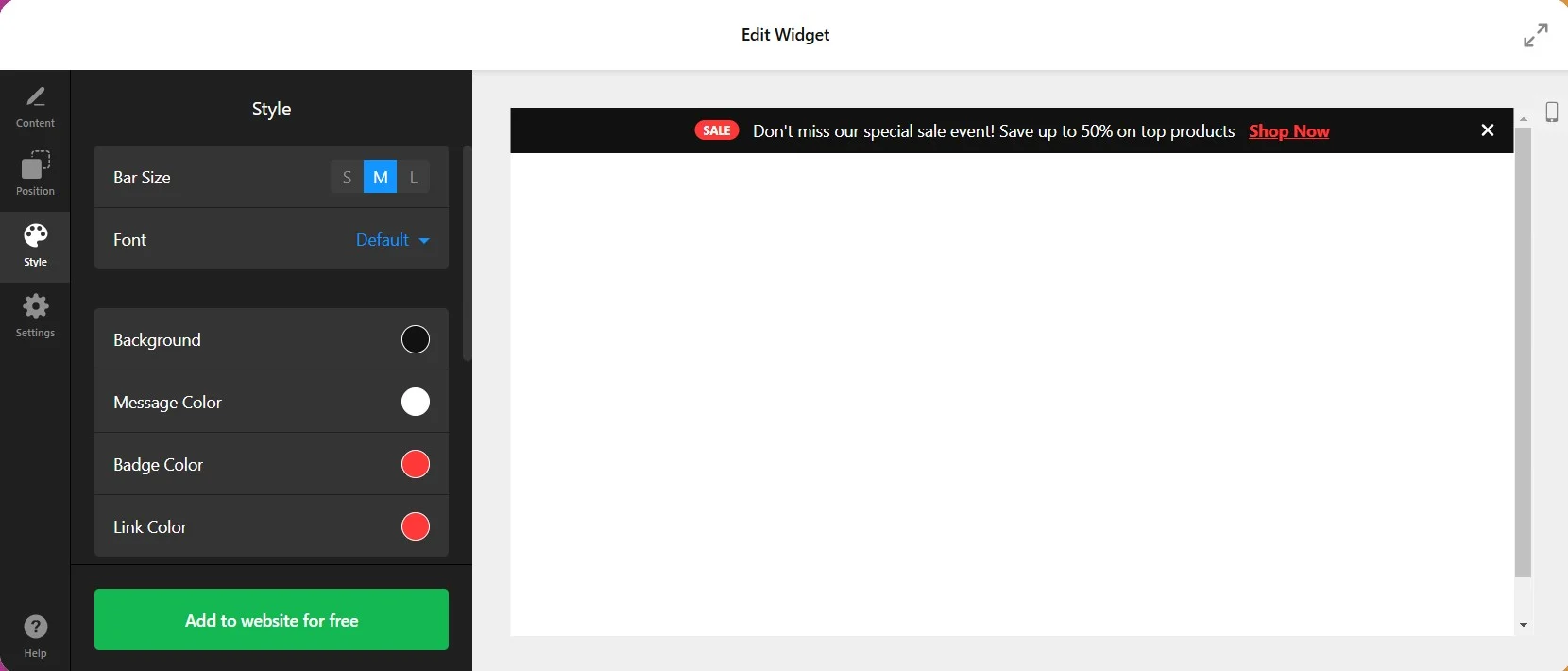
Sesuaikan penampilan spanduk agar selaras dengan identitas merek Anda. Sesuaikan font, warna, gaya tombol, untuk tampilan yang serasi dan profesional. - Atur aturan visibilitas
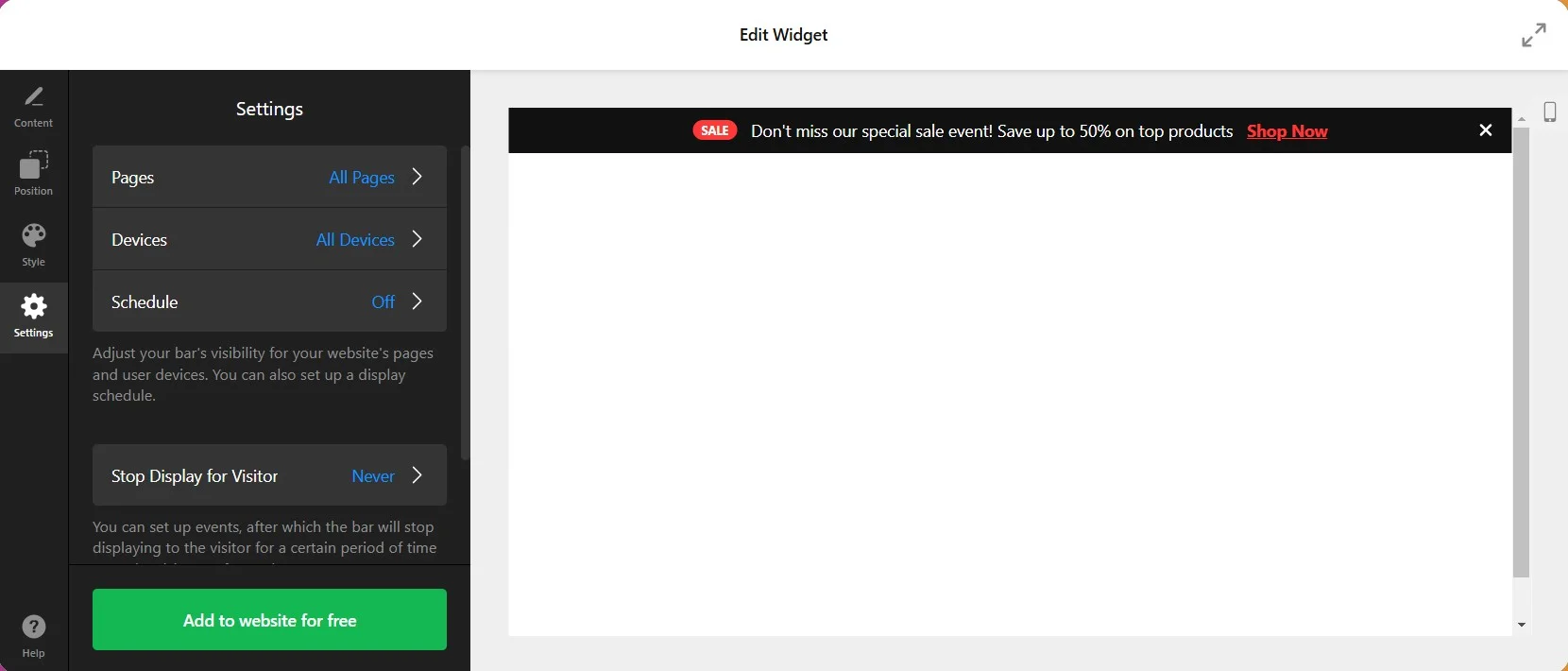
Buat aplikasi Bilah Pengumuman Anda lebih efektif dengan menentukan kapan dan di mana ia muncul. Misalnya, Anda bisa menampilkannya di halaman tertentu, seperti beranda atau proses pembelian. Atau atur agar hanya muncul di perangkat tertentu (seluler, desktop, atau tablet). -
Buat Kode Semat
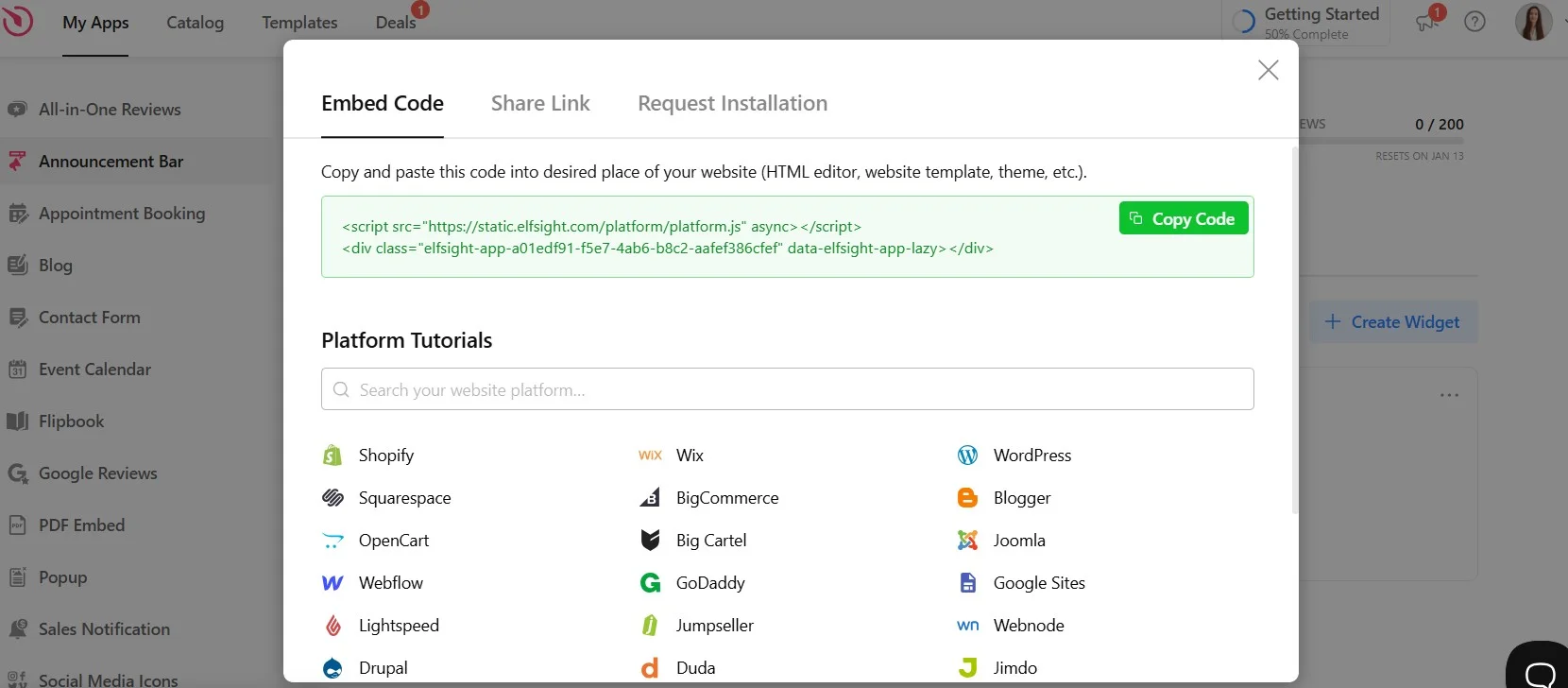
Setelah menyelesaikan desain dan pengaturan, klik tombol Tambahkan ke Situs di editor Elfsight, lalu Publikasikan. Tindakan ini akan menghasilkan kode semat unik untuk situs Wix Anda.
-
Sisipkan kode di Wix
Ikuti langkah-langkah ini untuk mengintegrasikan bilah pengumuman:
Masuk ke akun Wix Anda dan buka editor situs.
Klik pada Pengaturan > Kode Kustom di menu utama.
Tempel kode sisipan di Bagian Kepala atau di mana pun Anda ingin memuatnya.
Simpan dan publikasikan perubahan Anda.
Manfaat Utama Widget Bilah Pengumuman Elfsight untuk Wix
Widget Bilah Pengumuman Elfsight adalah alat yang kuat dirancang untuk membantu pemilik situs Wix menyampaikan pesan yang berdampak, menarik pengunjung, dan meningkatkan konversi. Di bawah ini, kami jelaskan fitur utama widget serta bagaimana nilainya bagi situs Anda.
| Fitur | Manfaat |
|---|---|
| Penempatan yang Dapat Disesuaikan | Tampilkan banner pengumuman Anda di bagian atas, bawah, atau sebagai elemen mengambang untuk menarik perhatian tanpa mengganggu navigasi. |
| Desain Responsif | Pastikan spanduk pengumuman situs Anda terlihat sempurna dan berfungsi mulus di desktop, tablet, dan perangkat seluler. |
| Bilah Lengket atau Statis | Pertahankan pesan tetap terlihat saat pengunjung menggulir, atau buat statis untuk pengalaman yang lebih halus. |
| Tombol Aksi yang Efektif | Tambahkan ajakan bertindak yang menarik (mis. “Belanja Sekarang” atau “Pelajari Selengkapnya”) untuk mendorong interaksi pengguna dan meningkatkan konversi. |
| Kustomisasi Merek | Sesuaikan Bilah Pengumuman dengan gaya merek Anda melalui penyesuaian font, warna, dan tata letak untuk integrasi yang mulus. |
| Templat Siap Pakai | Hemat waktu dengan desain profesional siap pakai untuk penjualan, acara, dan pengumuman khusus. |
| Pengaturan Visibilitas | Targetkan audiens tertentu dengan menetapkan aturan kapan dan di mana aplikasi bilah pemberitahuan muncul, misalnya pada halaman tertentu atau perangkat pengguna. |
| Tanpa Coding | Siapkan dan modifikasi spanduk dengan mudah menggunakan editor yang intuitif, bahkan tanpa pengetahuan teknis. |
Fitur-fitur ini menjadikan widget Bilah Pengumuman Elfsight alat yang sangat diperlukan untuk meningkatkan komunikasi situs Wix Anda, melibatkan audiens, dan mencapai tujuan Anda.
Untuk memaksimalkan dampak Bilah Pengumuman Anda, sangat penting menempatkannya di lokasi yang tepat. Mari kita jelajahi tempat terbaik untuk menampilkan spanduk Anda beserta manfaat dan pertimbangan dari setiap opsi.
Penempatan Bilah Pengumuman Anda: Praktik Terbaik dan Pertimbangan
Penempatan bilah pengumuman Anda secara strategis adalah kunci untuk memaksimalkan efektivitasnya. Baik Anda membagikan penawaran yang sensitif terhadap waktu maupun pembaruan penting, penempatan bilah pengumuman situs Anda memainkan peran penting dalam seberapa baik audiens Anda berinteraksi dengannya. Di bawah ini, kami akan mengeksplorasi semua opsi penempatan, beserta manfaat dan pertimbangannya, untuk membantu Anda membuat pilihan terbaik untuk situs Wix Anda.
-
Bagian atas halaman
Mengapa ini efektif: Bagian atas halaman adalah lokasi yang paling terlihat, memastikan pesan Anda adalah hal pertama yang dilihat pengunjung.
Ideal untuk: Pengumuman mendesak seperti promo, pembaruan pengiriman, atau peluncuran produk baru.
Pertimbangan: Jika Anda memiliki header lengket, pastikan bilah tidak membebani antarmuka pengguna atau menghalangi navigasi. Gunakan desain tebal namun minimalis untuk menjaga tampilan yang bersih. - Bagian bawah halaman
Mengapa efektif: Bilah bawah kurang mengganggu, sehingga cocok untuk pembaruan yang tidak mendesak, seperti perubahan kebijakan privasi atau promosi tambahan.
Ideal untuk: Menciptakan pengalaman pengguna yang lebih halus.
Pertimbangan: Mungkin kurang terlihat dibandingkan dengan bilah di bagian atas, terutama bagi pengguna yang tidak menggulir hingga ke bawah. -
Sebagai elemen mengambang
Mengapa ini efektif: Spanduk pengumuman mengambang bisa tetap terlihat saat pengguna menggulir, menjaga keterlibatan secara konstan.
Ideal untuk: Kampanye sensitif waktu seperti penjualan kilat atau penghitung waktu mundur.
Pertimbangan: Pastikan elemen mengambang tidak menutupi konten penting di halaman, terutama pada layar yang lebih kecil. - Hanya pada Halaman Tertentu
Mengapa efektif: Menargetkan halaman tertentu (seperti halaman checkout atau halaman produk) memungkinkan Anda menyesuaikan pesan dengan konteks.
Ideal untuk: menampilkan detail pengiriman gratis di halaman keranjang untuk mendorong konversi.
Pertimbangan: Perlu perencanaan matang untuk memastikan bilah pengumuman meningkatkan pengalaman halaman, bukan mengganggu tujuan utamanya.
Terlepas dari penempatan, pastikan bilah pengumuman Anda responsif seluler. Widget Elfsight secara otomatis menyesuaikan diri dengan berbagai ukuran layar, memastikan pesan Anda terlihat bagus dan tetap dapat diakses di ponsel dan tablet.
Metode Alternatif Menambahkan Bilah Pengumuman: Menggunakan Opsi Bawaan Wix
Wix menyediakan solusi bawaan untuk menambahkan Bilah Pengumuman. Meski praktis, opsi ini menawarkan kustomisasi yang terbatas dibandingkan dengan widget Elfsight. Berikut cara menggunakan opsi Wix:
- Arahkan ke Pengaturan di Editor Wix.
- Pilih Tambahkan Bilah Pengumuman dan sesuaikan dengan opsi dasar seperti teks dan warna latar belakang.
- Seret strip Anda ke header hingga muncul notifikasi Lampirkan ke Header.
Meskipun mudah dipasang, fitur lanjutan seperti bilah mengambang, tombol aksi, atau aturan visibilitas pada solusi Elfsight mungkin tidak tersedia.
- Uji dan analisis penempatan yang berbeda untuk menentukan apa yang paling cocok bagi audiens Anda.
- Fokus pada konteks. Cocokkan pesan dengan konten halaman untuk menciptakan pengalaman yang kohesif.
- Hindari kepadatan berlebihan. Rancangannya tetap bersih agar spanduk memberikan nilai tambah tanpa mengorbankan estetika situs secara keseluruhan.
Kasus Penggunaan Bilah Pengumuman
Bilah pengumuman adalah alat dinamis dengan beragam aplikasi tanpa batas yang dapat meningkatkan strategi komunikasi situs Anda. Berikut beberapa cara kreatif untuk menggunakannya secara efektif:
- Promosi dan Penjualan
-
Pemberitahuan Pengiriman Gratis
Tampilkan keuntungan pengiriman seperti “Gratis Pengiriman untuk Pesanan di Atas $50” untuk mendorong nilai keranjang yang lebih tinggi. Dorongan halus ini sering meningkatkan penjualan sambil meningkatkan kepuasan pelanggan.
- Pengumuman Bisnis
Pastikan audiens Anda tetap terinformasi tentang pembaruan penting seperti jam operasional yang direvisi, jadwal libur khusus, atau gangguan layanan sementara. Hal ini membantu menjaga transparansi dan kepercayaan pelanggan Anda.
- Peluncuran Produk
Ciptakan kegembiraan untuk produk baru atau koleksi dengan menampilkannya secara menonjol di banner pengumuman Anda. Satu kalimat sederhana seperti “Lihat Koleksi Musim Dingin Kami yang Baru!” bisa menarik perhatian dan mendorong klik.

-
Promosi Acara atau Webinar
Promosikan webinar yang akan datang, sesi langsung, atau acara di toko. Bilah Pengumuman adalah cara efektif untuk meningkatkan pendaftaran dan kehadiran dengan upaya minimal. Untuk ide-ide lebih lanjut tentang meningkatkan promosi acara, lihat artikel kami tentang cara membuat widget penghitung waktu mundur di situs Anda.
- Ucapan Musiman
Rayakan hari libur atau momen spesial dengan menyebarkan keceriaan. Kalimat seperti “Selamat Liburan! Nikmati diskon 15% untuk semua item” akan menggema di audiens Anda dan membuat merek Anda tetap di benak mereka. Ingin cara lain untuk memikat audiens Anda selama acara khusus? Temukan ide kreatif dalam artikel kami tentang pembuat popup gratis untuk situs mana pun.





Untuk inspirasi tambahan, jelajahi bagaimana cara melibatkan pengunjung dengan notifikasi penjualan terbaru dalam panduan kami tentang cara membuat popup notifikasi penjualan terbaru.
contoh bilah pengumuman menunjukkan fleksibilitasnya dalam memenuhi beragam kebutuhan bisnis. Dari peningkatan penjualan hingga peningkatan komunikasi, bilah pengumuman yang ditempatkan dengan tepat adalah aset berharga untuk situs mana pun.
FAQ
Bagaimana saya menyesuaikan tampilan Bilah Pengumuman Wix saya?
Bisakah saya menggunakan Bilah Pengumuman untuk lebih dari sekadar promosi penjualan?
Apakah Bilah Pengumuman berfungsi di semua perangkat?
Bagaimana saya bisa mengukur efektivitas Bilah Pengumuman saya?
Kesimpulan
Bilah Pengumuman bukan sekadar spanduk statis — ia adalah alat ampuh untuk meningkatkan komunikasi dan keterlibatan di situs Anda. Baik Anda membagikan promosi, pembaruan, maupun peluncuran produk baru, Bilah Pengumuman membantu menarik perhatian dan mendorong tindakan. Dengan widget Bilah Pengumuman Elfsight untuk Wix, menambahkan dan menyesuaikan Bilah Pengumuman kini lebih mudah dari sebelumnya. Mulai dari promosi penjualan hingga pengumuman bisnis, ini cara yang efektif untuk menjaga audiens tetap terinformasi dan terlibat. Siap membawa strategi komunikasi situs Anda ke tingkat berikutnya? Mulailah dengan menambahkan Bilah Pengumuman hari ini dan rasakan bedanya.
Butuh info lebih lanjut?
Jelajahi Pusat Bantuan kami untuk tips dan trik menggunakan widget Bilah Pengumuman. Punya ide fitur atau ingin memberikan masukan? Kunjungi Daftar Keinginan kami atau bergabung dengan Komunitas Elfsight untuk terhubung dengan sesama pengguna dan para ahli.