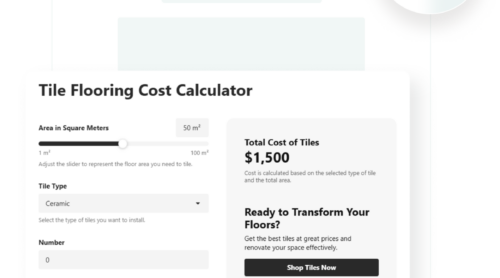
Membangun kalkulator untuk situs WordPress Anda adalah cara yang sederhana namun kuat untuk meningkatkan fungsionalitas dan keterlibatan pengguna. Baik Anda menawarkan estimasi biaya, perbandingan produk, atau kutipan layanan, kalkulator membuat informasi yang kompleks dapat diakses secara real time.
Jika Anda mencari cara mudah untuk meningkatkan interaksi, menurunkan tingkat pentalan, dan mengonversi lebih banyak pengunjung, mengintegrasikan kalkulator adalah apa yang dibutuhkan situs Anda. Ini tidak memerlukan pemrograman dan dapat disesuaikan untuk memenuhi tujuan industri atau bisnis apa pun.
Sekarang Anda tahu mengapa kalkulator adalah alat yang berharga untuk dimiliki. Mari kita bahas cara cepat membuat dan menyematkan satu di situs WordPress Anda menggunakan solusi tanpa kode.
Cara Menambahkan Kalkulator ke WordPress: Panduan Cepat
Elsight menawarkan cara tercepat dan paling ramah pemula untuk membuat kalkulator bagi situs web Anda. Tidak perlu menulis kode atau menyewa pengembang — cukup ikuti beberapa langkah intuitif menggunakan editor visual.
- Buka editor Elfsight editor dan pilih template kalkulator yang sesuai dengan kebutuhan Anda.
- Sesuaikan tata letak, struktur, dan pengaturan logika untuk menentukan bagaimana kalkulator bekerja.
- Sesuaikan warna, font, tombol, dan spasi agar cocok dengan desain situs Anda.
- Klik “Tambahkan ke situs web secara gratis”, lalu salin kode yang dihasilkan dan tempelkan ke dalam dasbor WordPress Anda.
Langkah-langkah sederhana ini membuat kalkulator Anda siap berjalan dalam waktu singkat, membantu Anda memberikan perhitungan real-time kepada audiens Anda. Prosesnya mulus dan cepat.
Lihat widget beraksi – buat Kalkulator Anda sendiri dalam beberapa menit!
Fitur Unggulan Kalkulator Elfsight
Membuat kalkulator itu satu hal — tetapi memilih solusi yang tepat bisa membuat semua perbedaan dalam hal kinerja, fleksibilitas, dan hasil. Kalkulator Elfsight lebih dari sekadar widget dasar — ini adalah alat yang sepenuhnya dapat disesuaikan, berfokus pada konversi, dirancang untuk memenuhi kebutuhan unik bisnis Anda.
Dirancang untuk pengguna WordPress yang membutuhkan cara cepat tanpa kode untuk menyematkan kalkulator yang terlihat menarik dan berkinerja lebih baik. Dengan antarmuka visual dan opsi kustomisasi yang luas, Anda bisa meluncurkan pengalaman yang disesuaikan tanpa mengandalkan pengembang atau integrasi yang rumit.
Berikut fitur dan manfaat utama yang menjadikan kalkulator Elfsight sebagai pilihan yang cerdas:
- Opsi tata letak yang fleksibel. Pilih dari beberapa templat dan gaya tata letak untuk mencocokkan struktur situs Anda dan preferensi desain.
- Logika perhitungan kustom. Tentukan rumus dan bidang input Anda sendiri untuk menghasilkan hasil yang tepat untuk setiap jenis perhitungan — harga, penawaran, estimasi, dan lainnya.
- Editor visual dengan pratinjau langsung. Sesuaikan kalkulator dengan umpan balik waktu nyata agar tampil dan berfungsi persis seperti yang Anda inginkan.
- Integrasi Pengumpulan Prospek. Kumpulkan data pengguna melalui formulir bawaan, ideal untuk menghasilkan prospek dan meningkatkan konversi.
- Responsivitas Seluler. Kalkulator menyesuaikan diri dengan semua ukuran layar, memberikan pengalaman yang mulus di berbagai perangkat.
- Dukungan logika bersyarat. Tampilkan atau sembunyikan bidang secara dinamis berdasarkan input pengguna untuk perhitungan yang lebih interaktif dan personal.
- Instalasi satu-klik di WordPress. Salin kode ini dan tempelkan — tidak diperlukan keahlian coding maupun plugin pihak ketiga.
Fitur-fitur ini dirancang untuk membantu Anda tidak hanya membangun kalkulator yang fungsional, tetapi juga elemen yang sangat menarik dan strategis di situs Anda. Ini adalah solusi ideal bagi pemasar, penyedia layanan, dan bisnis e-commerce yang ingin memberikan hasil yang cepat dan terpersonalisasi kepada pengguna.
Sekarang setelah Anda memahami mengapa Elfsight adalah pilihan yang kuat, mari lanjutkan dengan panduan lengkap — sehingga Anda bisa membangun dan menginstal kalkulator Anda dengan percaya diri sepenuhnya.
Menggunakan Pembuat Kalkulator WordPress: Langkah demi Langkah
Panduan di bawah ini akan menunjukkan cara membuat kalkulator yang dipersonalisasi, mengonfigurasi tata letak dan logikanya, serta menyematkannya ke situs WordPress Anda — langkah demi langkah. Tidak diperlukan keahlian teknis khusus.
- Pilih template awal. Buka Editor Kalkulator Elfsight editor dan jelajahi template yang tersedia. Pilih yang sesuai dengan tujuan bisnis Anda — apakah itu penaksir harga, kalkulator keuangan, atau kasus penggunaan lainnya — lalu klik “Lanjutkan dengan template ini.”
Karena Anda menggunakan WordPress, menyematkan kalkulator Elfsight sangat mudah. Setelah menyalin kode yang dihasilkan dari editor Elfsight, buka dashboard WordPress Anda. Buka halaman atau pos tempat kalkulator ingin muncul, tambahkan blok “Custom HTML” di editor Gutenberg, lalu tempelkan kode tersebut. Perbarui atau terbitkan halaman untuk membuat widget aktif.
Jika Anda menggunakan pembangun halaman seperti Elementor atau WPBakery, cukup seret widget HTML atau Code dan tempel kode sematnya di sana. Tak perlu menginstal plugin atau skrip eksternal.
Pengaturan ini memberi Anda kalkulator fungsional penuh yang siap melibatkan pengguna, mengumpulkan data, atau meningkatkan konversi. Anda bebas kembali ke editor kapan saja untuk memperbarui, menyesuaikan rumus, atau mencoba variasi.
Meskipun Elfsight memudahkan Anda membangun dan menyematkan kalkulator, ada baiknya Anda juga mengetahui bahwa ada beberapa metode lain yang bisa Anda jelajahi. Di bagian berikut, kami akan melihat beberapa opsi alternatif untuk menyematkan kalkulator ke situs WordPress Anda dan membantu Anda memutuskan kapan opsi tersebut tepat.
Alternative Way to Embed a Web Calculator
Bagi pengguna yang memiliki kebutuhan desain atau fungsional yang spesifik — dan merasa nyaman bekerja dengan kode — integrasi manual menggunakan HTML dan JavaScript adalah alternatif yang valid dibandingkan menggunakan widget siap pakai.
Metode ini melibatkan pengkodean tata letak kalkulator secara manual menggunakan HTML, menerapkan gaya dengan CSS, dan menuliskan logika dalam JavaScript. Ini sangat berguna bagi para pengembang atau pengguna dengan pengalaman pengembangan web yang ingin menerapkan fungsi unik atau mengintegrasikan kalkulator ke dalam alur kerja yang kompleks.
Di bawah ini Anda akan menemukan panduan untuk menggunakan solusi ini:
- Siapkan Struktur HTML. Buat sebuah form HTML yang mencakup bidang input dan tombol untuk memicu perhitungan. Gunakan elemen seperti <input>, <label>, dan <button> untuk mengumpulkan nilai pengguna.
- Tambahkan gaya CSS untuk tata letak dan responsivitas. Tulis CSS untuk mengontrol penampilan kalkulator, seperti jarak antar bidang, desain tombol, warna latar belakang, dan gaya huruf. Gunakan media query untuk memastikan responsivitas di perangkat seluler.
- Tulis logika JavaScript. Buat fungsi yang membaca nilai input, melakukan perhitungan, dan menampilkan hasilnya di elemen target. Lampirkan logika tersebut ke peristiwa klik tombol.
- Sematkan kode lengkap ke WordPress. Buka halaman atau pos tempat Anda ingin menyisipkan kalkulator, tambahkan blok “HTML Kustom”, dan tempelkan kode HTML, CSS, dan JavaScript Anda. Simpan dan pratinjau halaman untuk memverifikasi bahwa semuanya bekerja seperti yang diharapkan.
Berikut contoh dasar kode kalkulator HTML kustom yang menjumlahkan dua angka:
<div style="max-width: 300px; font-family: Arial, sans-serif;">
  <h3>Kalkulator Penjumlahan Sederhana</h3>
  <label>Angka pertama:<br>
    <input type="number" id="number1" style="width: 100%; padding: 8px; margin-bottom: 10px;">
  </label>
  <label>Angka kedua:<br>
    <input type="number" id="number2" style="width: 100%; padding: 8px; margin-bottom: 10px;">
  </label>
  <button onclick="addNumbers()" style="width: 100%; padding: 10px; background: #4CAF50; color: white; border: none;">Hitung</button>
  <p style="margin-top: 15px;">Hasil: <strong><span id="result">—</span></strong></p>
</div>

<script>
  function addNumbers() {
    const a = parseFloat(document.getElementById("number1").value);
    const b = parseFloat(document.getElementById("number2").value);
    const result = a + b;

    document.getElementById("result").textContent = isNaN(result) ? "Masukkan angka yang valid" : result;
  }
</script>
how to make a simple HTML calculator for additional code examples and instructions.”>Kalkulator ini melakukan penjumlahan sederhana dan memberikan hasil secara instan. Anda dapat mengembangkannya dengan rumus kustom, aturan validasi, dan bidang dinamis sesuai kebutuhan. Lihat panduan rinci kami tentang cara membuat kalkulator HTML sederhana untuk contoh kode tambahan dan instruksi.
Ingatlah bahwa metode ini memerlukan pengaturan manual, pembaruan teratur, dan pengujian yang menyeluruh, terutama jika Anda menambahkan logika yang kompleks atau interaksi bidang yang dinamis. Untuk solusi lain, baca artikel kami untuk mempelajari tentang pembuat Kalkulator WordPress lain yang patut Anda perhatikan.
Perbandingan: Elfsight vs. Penyematan Manual
Jika Anda tidak yakin metode mana yang harus dipilih, tabel di bawah ini akan membantu membandingkan solusi tanpa kode Elfsight dengan membuat kalkulator secara kode manual. Ini menyoroti keunggulan utama dan keterbatasannya berdasarkan kegunaan, kustomisasi, dan persyaratan pemeliharaan.
| Metode | Keunggulan | Kekurangan |
|---|---|---|
| Dirancang untuk kemudahan penggunaan, tanpa memerlukan coding, dengan pengaturan visual, opsi kustomisasi, dan integrasi WordPress instan. | Logika lanjutan dibatasi pada apa yang didukung widget secara bawaan, meskipun sebagian besar kasus penggunaan telah tercakup dengan baik. | |
| Pengkodean Manual | Memberikan kontrol kreatif dan fungsional penuh atas setiap bagian kalkulator — sempurna untuk tugas sangat spesifik atau skenario penggunaan unik. | Membutuhkan pengetahuan pengembangan web, memakan waktu lebih lama untuk dibangun, dan mungkin memerlukan pemecahan masalah, terutama untuk pengoptimalan seluler atau konflik tata letak. |
Bagi pengembang atau pengguna dengan kebutuhan yang presisi, penyisipan manual adalah opsi yang kuat. Namun bagi pemilik bisnis, pemasar, atau siapa saja yang menghargai kecepatan, desain, dan keandalan, Elfsight tetap menjadi cara paling cerdas dan efisien untuk menyematkan kalkulator di WordPress. Sekarang mari kita lihat beberapa tips berguna untuk memaksimalkan widget Anda.
Tips Memaksimalkan Widget Kalkulator
Setelah Anda menambahkan kalkulator ke situs WordPress Anda, ada beberapa praktik terbaik untuk memastikan kinerja yang mulus, pengalaman pengguna yang optimal, dan manfaat maksimal. Tip ini berlaku untuk widget yang disematkan mana pun, baik buatan sendiri maupun pihak ketiga, dan membantu menghindari kesalahan umum selama integrasi.
- Tempatkan kalkulator di bagian yang mudah terlihat. Pengguna sebaiknya menemukan widget di tempat yang mereka harapkan — umumnya dekat dengan harga, pemilihan produk, atau formulir pengumpulan leads. Hindari menempatkannya terlalu jauh di halaman.
- Uji widget di berbagai perangkat dan ukuran layar. Setelah disematkan, pratinjau kalkulator pada desktop, tablet, dan mobile untuk memastikan tampilannya tepat dan responsif.
- Pastikan kolom input jelas dan terlabel dengan baik. Selalu sertakan label deskriptif untuk setiap kolom dan pandu pengguna dengan teks placeholder atau tooltip jika logika perhitungan rumit.
- Monitor loading speed. Pastikan widget tidak memperlambat halaman secara signifikan. Jika diperlukan, tunda pemuatan hingga pengguna menggulir ke arahnya atau gunakan format kode yang ringan untuk mengurangi dampaknya.
- Gunakan pengaturan lebar dan padding yang tepat. Saat ditempatkan di sidebar atau bagian sempit, sesuaikan lebar kontainer dan jarak internalnya agar widget tetap mudah dibaca dan digunakan.
- Perbarui logika dan konten secara berkala. Jika model harga atau aturan perhitungan Anda berubah, pastikan kalkulator mencerminkan perubahan tersebut agar tidak membingungkan pengguna atau menampilkan hasil yang salah.
- Lacak interaksi pengguna dengan alat analitik. Gunakan pelacakan peristiwa untuk mengukur seberapa sering kalkulator digunakan dan optimalkan berdasarkan data perilaku pengguna.
Sebelum dipublikasikan, selalu pratinjau kalkulator Anda di tata letak halaman langsung—ini memastikan jarak, tipografi, dan responsivitas berada selaras secara visual dengan desain keseluruhan Anda.
Dengan mengikuti kiat-kiat ini, Anda memastikan kalkulator meningkatkan interaksi pengguna tanpa menimbulkan masalah teknis atau konflik desain. Selanjutnya, mari kita jelajahi beberapa kasus penggunaan dan industri yang paling diuntungkan dengan adanya kalkulator di situs web mereka.
Siapa yang Perlu Menggunakan Kalkulator WordPress
Kalkulator adalah alat serbaguna yang dapat meningkatkan pengalaman pelanggan, mengurangi hambatan pra-penjualan, dan meningkatkan konversi di berbagai industri. Di bawah ini adalah beberapa industri paling umum di mana bisnis berhasil menggunakan kalkulator untuk memberikan nilai dan meningkatkan keterlibatan di situs WordPress mereka.
Aplikasi di bidang real estat 💰
Perusahaan real estat dapat menggunakan kalkulator untuk membantu klien memperkirakan pembayaran hipotek, menentukan kemampuan beli, atau membandingkan skenario sewa vs beli. Alat-alat ini memungkinkan pengguna mengeksplorasi opsi keuangan langsung di halaman properti, sehingga lebih mudah untuk mengambil langkah selanjutnya dengan percaya diri.
Aplikasi di bidang kesehatan dan kebugaran 💪
Profesional kesehatan, pelatih kebugaran, dan bisnis kesehatan sering memasang kalkulator untuk memperkirakan indeks massa tubuh (BMI), kebutuhan kalori harian, atau jadwal latihan. Fitur-fitur ini membantu melibatkan pengguna dengan data yang dipersonalisasi dan menempatkan bisnis sebagai otoritas tepercaya dalam topik-topik terkait kesehatan.
Aplikasi di e-commerce dan layanan 💳
Toko online dan penyedia layanan menggunakan kalkulator harga atau penawaran untuk memberikan estimasi biaya secara real-time berdasarkan pilihan pengguna. Mulai dari percetakan kustom hingga perencanaan acara hingga konfigurator produk, kalkulator membantu pelanggan membuat keputusan lebih cepat dan mengurangi tingkat keranjang yang ditinggalkan.
Seperti yang terlihat, kalkulator tidak hanya terbatas pada satu segmen pasar. Mereka dapat melayani hampir semua model bisnis yang melibatkan penetapan harga, personalisasi, atau dukungan pengambilan keputusan. Selanjutnya, kita akan melihat masalah umum yang mungkin muncul dan cara menanganinya secara efektif.
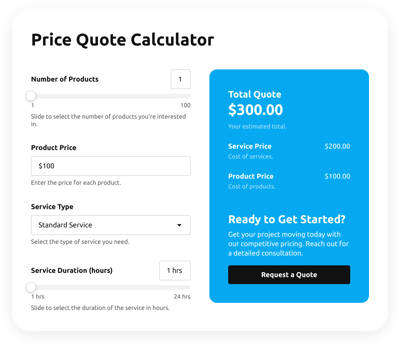
Jelajahi 115+ templat Kalkulator






Mengatasi Masalah Umum
Meskipun dengan alat yang paling intuitif, Anda bisa mengalami kendala sesekali saat menyematkan atau mengelola kalkulator di situs WordPress Anda. Berikut pertanyaan umum dan jawaban untuk membantu Anda menyelesaikan masalah dengan cepat dan menjaga kalkulator tetap berjalan lancar.
Mengapa kalkulator tidak ditampilkan di halaman WordPress saya?
Bisakah saya menggunakan beberapa kalkulator pada halaman yang sama?
Kalkulator tidak berfungsi di perangkat seluler. Apa yang harus saya lakukan?
Bagaimana cara memperbarui rumus atau logika setelah dipublikasikan?
Mengapa bidang formulir saya tidak merespon saat diisi?
Bagaimana cara meningkatkan kecepatan muat jika kalkulator memengaruhi kinerja?
Mengatasi masalah umum ini memastikan kalkulator Anda tetap andal dan efektif. Pada bagian terakhir, kita akan merangkum apa yang telah Anda pelajari dan menunjukkan cara termudah untuk memulai.
Kesimpulan
Menambahkan Kalkulator ke situs WordPress Anda adalah langkah cerdas yang berfokus pada pengguna, meningkatkan keterlibatan, memberi nilai instan, dan mempermudah proses pengambilan keputusan bagi pengunjung Anda. Baik Anda menawarkan kutipan, estimasi, maupun alat keputusan interaktif, kalkulator meningkatkan kemudahan penggunaan dan membantu mengubah kunjungan menjadi konversi.
Dari pembuat visual cepat seperti Elfsight hingga integrasi kode manual, Anda telah mengeksplorasi beberapa metode untuk memulai. Dengan pengaturan yang tepat dan praktik terbaik yang diterapkan, kalkulator Anda bisa berfungsi sebagai bagian mulus dari perjalanan pengguna — meningkatkan kredibilitas dan efisiensi bisnis Anda tanpa memerlukan sumber daya atau pengembangan tambahan.
Butuh Bantuan Memulai?
Kami berharap panduan ini memberi Anda kejelasan yang Anda butuhkan untuk meluncurkan Kalkulator di situs WordPress Anda. Jika Anda masih memiliki pertanyaan, hubungi kami — tim kami siap membantu Anda menciptakan pengalaman widget yang fungsional dan profesional. Di Elfsight, kami berkomitmen menawarkan solusi yang fleksibel tanpa kode yang sesuai dengan kebutuhan bisnis nyata.
Bergabunglah dengan Komunitas kami yang terus berkembang untuk saling bertukar ide, mendapatkan inspirasi, dan mengajukan permintaan fitur Anda sendiri. Kami sangat ingin mendengar masukan Anda — jangan ragu untuk membagikan pandangan Anda melalui Daftar Keinginan kami!