Panduan sangat singkat untuk menambahkan tab Facebook kustom Anda
Untuk Anda yang tidak ingin dibimbing langkah demi langkah dan lebih suka instruksi singkat, panduan ini kami buat. Ikuti langkah-langkah berikut dan buat Tab Facebook Anda berjalan lancar:
- Pilih layanan untuk pembuatan Tab, misalnya Woobox.com.
- Daftar di layanan menggunakan kredensial Facebook Anda.
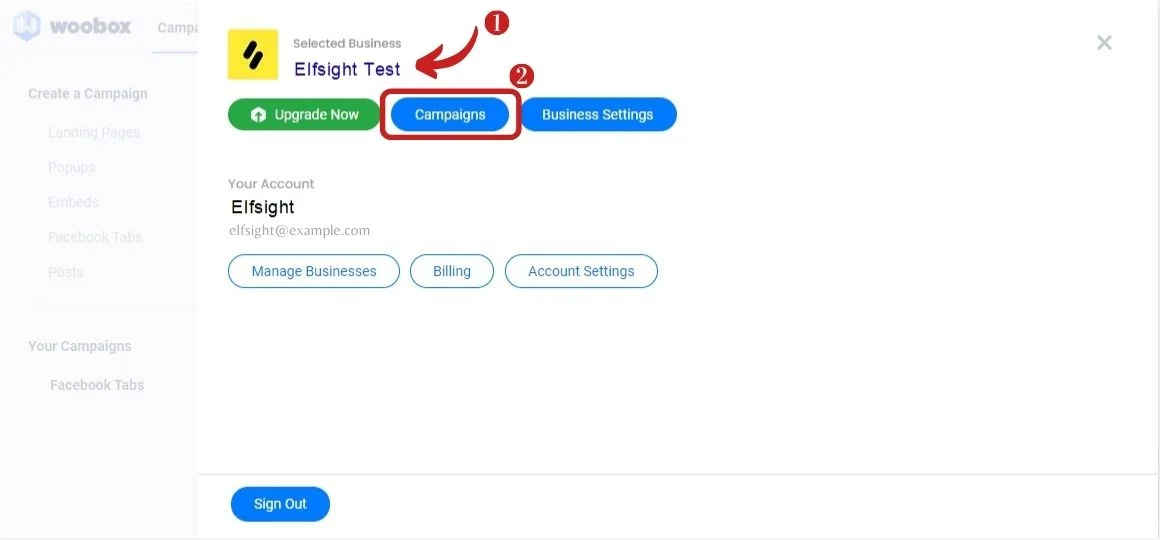
- Buka menu dropdown di sudut kanan atas dan pilih halaman Anda.
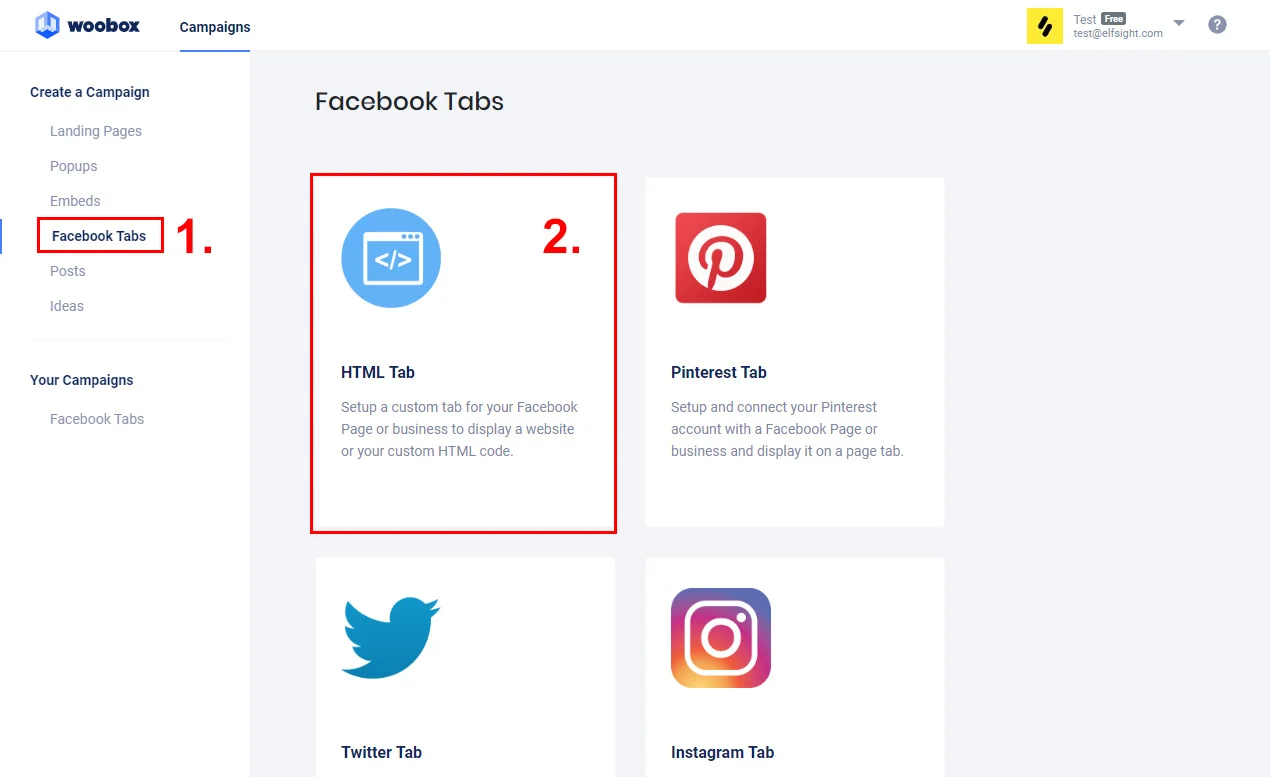
- Klik Tab Statis di menu, lalu tekan Buat Tab Baru. Pilih Tab HTML.
- Di editor yang muncul, tambahkan konten Anda atau masukkan kodenya.
- Simpan Pengaturan. Selesai!
Sekarang Anda bisa menggunakan Facebook Tab untuk meningkatkan keterlibatan di halaman Anda, menghidupkan kontennya, mengumpulkan pendaftar, dan sebagainya.
Panduan Lengkap Cara Menambahkan Tab Kustom di Halaman Facebook Anda
Panduan ini dibuat dengan tujuan membuatnya sangat jelas dan mudah bagi semua orang untuk menambahkan tab Facebook kustom pada halaman Anda. Meskipun prosesnya mungkin terlihat rumit, jika Anda mengikuti panduan ini langkah demi langkah dengan seksama, tab kustom Anda akan siap dalam waktu singkat.
Langkah 1. Pilih layanan untuk pembuatan tab dan dapatkan otorisasi
Cara termudah untuk membuat Tab Facebook kustom Anda adalah dengan menggunakan salah satu layanan istimewa. Misalnya, kami memilih Woobox. Gunakan kredensial Facebook untuk mendapatkan otorisasi atau masuk ke layanan tersebut sebagai admin. Jika Anda memilih Woobox, kunjungi tautan ini.
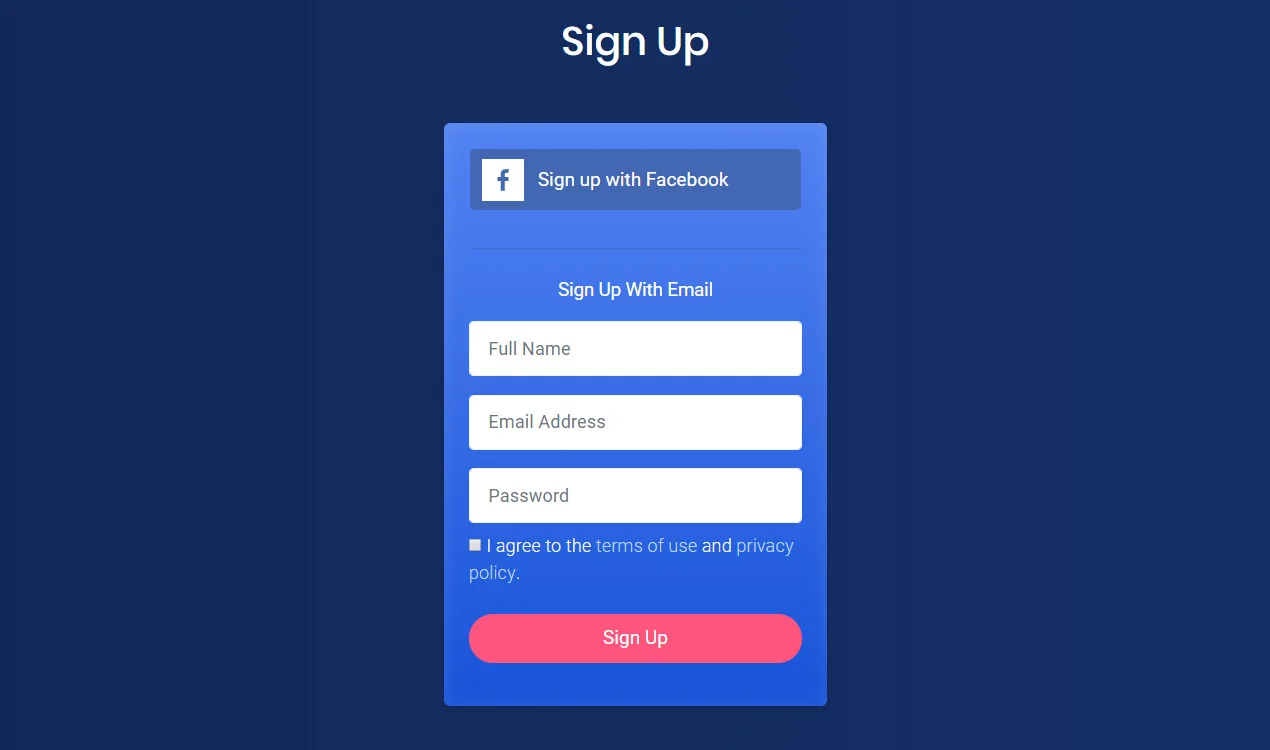
Karena pembatasan API Facebook, untuk membuat tab Anda harus memiliki setidaknya 2.000 Suka di halaman Anda.
Langkah 2. Pilih halaman bisnis Anda
Klik ikon menu di pojok kanan atas halaman, lalu klik Kampanye. Sekarang Anda akan melihat daftar halaman bisnis Anda. Pilih yang Anda perlukan.
Langkah 3. Buat tab HTML baru
Lihat menu bilah atas pada halaman Woobox, temukan dan klik Static Tabs. Pada halaman baru, tekan Buat Tab Baru. Sekarang di menu dropdown, pilih HTML Tab. Halaman baru dengan editor akan terbuka.
Langkah 4. Tambahkan konten Anda
Sekarang Anda bebas memasukkan kode atau menambahkan konten apa pun ke tab ini. Untuk konten, tekan tombol Sumber di editor untuk mengubah mode. Anda bisa menyematkan video, foto, testimoni pelanggan paling sukses, atau widget. Misalnya, jika Anda menggunakan widget Elfsight, Anda cukup menambahkan kode instalasi unik Anda ke tab ini. Periksa semua widget di sini.
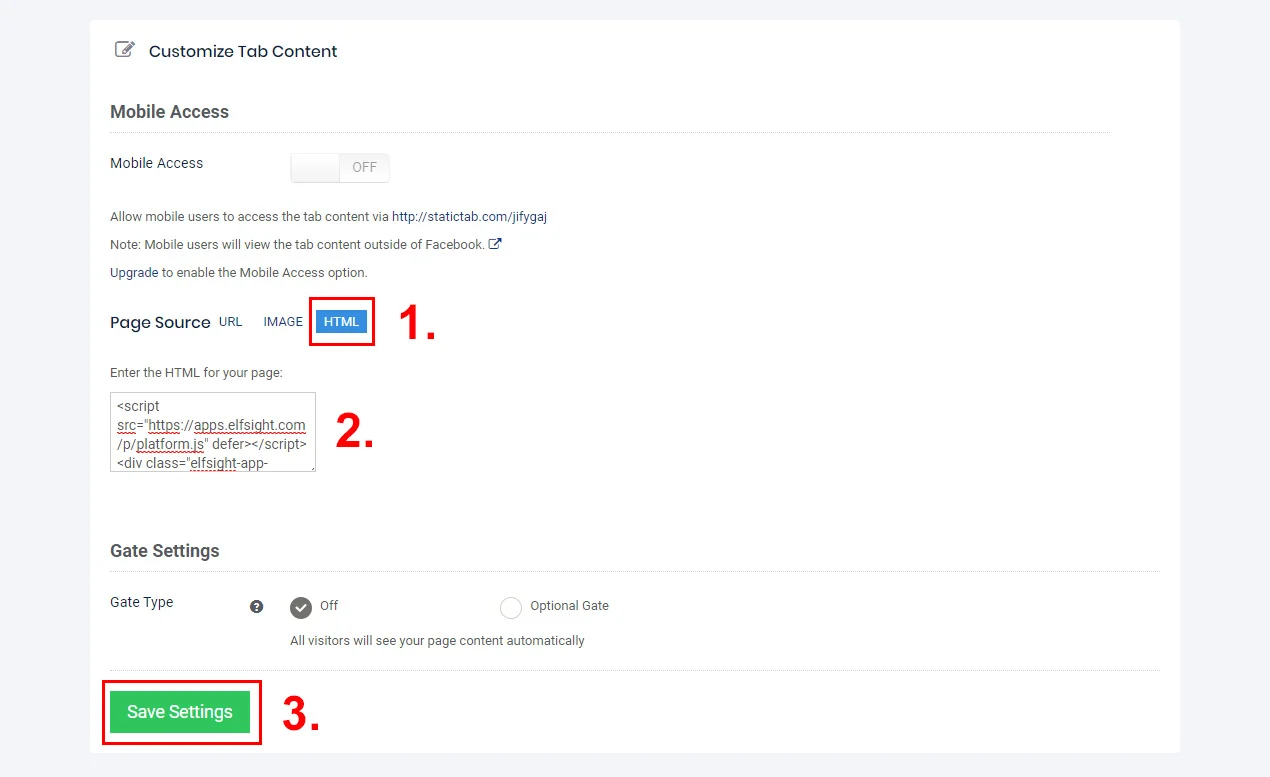
Langkah 5. Simpan perubahan dan periksa pekerjaan Anda
Setelah Anda selesai menambahkan konten, tekan tombol Simpan Pengaturan dan Anda selesai! Sekarang buka halaman Facebook Anda dan periksa hasilnya. Kami yakin Anda akan menyukainya! Dan jika suatu saat Anda ingin mengubah sesuatu di tab tersebut, lakukan hal yang sama di editor Woobox.
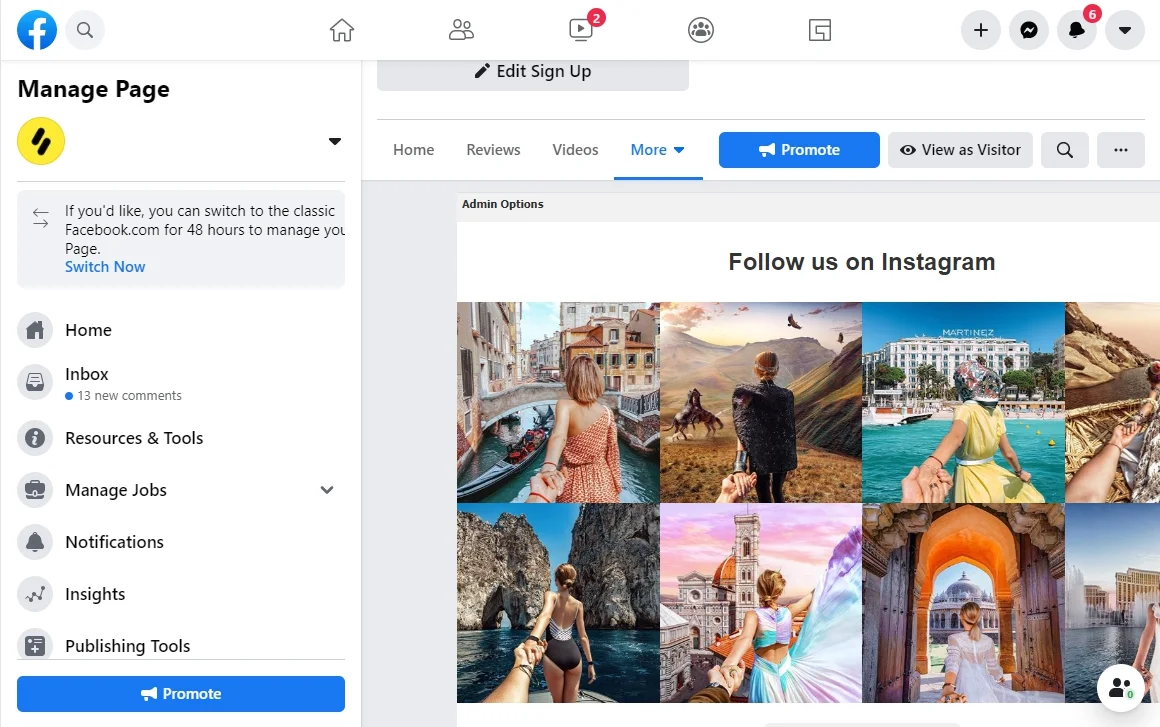
Seperti yang Anda lihat, prosesnya tidak lama dan sepenuhnya bisa dilakukan siapa saja, tanpa memandang tingkat keahlian.
Manfaatkan kesempatan ini untuk membuat tab Facebook kustom Anda dalam sekejap! Ini pasti akan menambahkan sentuhan personalisasi dan gaya unik pada halaman Facebook Anda.
Dan jika Anda perlu menambahkan ulasan keren di situs Anda, berikut panduan tentang cara Anda bisa menyematkan ulasan bisnis Google di situs Anda.
Dokumentasi Berguna
Jika Anda merasa cukup terampil untuk membuat tab Facebook kustom sendiri, Anda bisa mengikuti panduan Facebook. Prosesnya mungkin sedikit lebih rumit, tetapi Anda bisa menghindari layanan pihak ketiga.