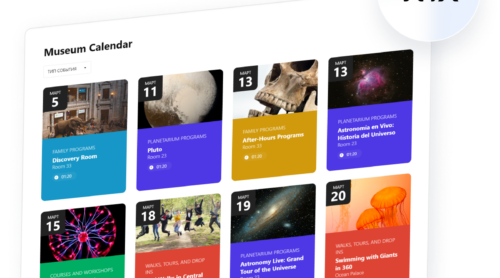
Menambahkan kalender ke toko Shopify Anda memungkinkan Anda menampilkan acara yang akan datang dan tanggal penting, meningkatkan keterlibatan dan interaksi pelanggan. Baik Anda membutuhkan penjadwal janji temu, pameran acara, atau sistem pemesanan, mengintegrasikan kalender dapat meningkatkan fungsionalitas toko Anda.
Kalender Acara yang diposisikan dengan tepat memudahkan pelanggan untuk tetap terinformasi dan bertindak. Dengan integrasi yang mulus, Anda dapat mengelola acara dengan efisien dan memberikan pengalaman pengguna yang lebih baik. Fitur ini sangat penting bagi bisnis yang mengandalkan penjadwalan, penjualan tiket, atau promosi yang sensitif terhadap waktu.
Sekarang Anda sudah memahami manfaat menambahkan kalender ke Shopify, mari kita jelajahi bagaimana Anda dengan mudah menyematkan aplikasi showcase acara Anda sendiri menggunakan solusi Elfsight.
Panduan Cepat: Menambahkan Kalender ke Shopify Dalam Beberapa Menit
Mengatur kalender di toko Shopify Anda cepat dan tanpa repot dengan Elfsight. Ini memungkinkan Anda menyematkan kalender acara yang sepenuhnya dapat disesuaikan Tanpa Coding. Lihat bagaimana cara dengan cepat membuat dan menambahkan kalender:
- Buka editor dan pilih template kalender yang sesuai dengan kebutuhan Anda.
- Tambahkan acara secara manual atau sinkronkan dengan sumber eksternal untuk merampingkan penjadwalan.
- Sesuaikan tata letak, warna, huruf, dan desain agar selaras dengan merek toko Shopify Anda.
- Sesuaikan pengaturan rincian acara, acara berulang, dan opsi RSVP untuk mengoptimalkan pengalaman pengguna.
- Klik “Tambahkan ke situs web gratis”, salin kode sematkan (embed), dan tempelkan ke backend Shopify Anda.
Begitu saja! Dalam beberapa langkah, Anda bisa menyematkan kalender di Shopify dan mulai mengatur acara dengan mudah!
Siap meningkatkan keterlibatan? Buat Kalender Acara Anda sendiri dalam hitungan menit!
Fitur Utama Kalender Acara Elfsight
Mengintegrasikan Elfsight Event Calendar ke toko Shopify Anda menawarkan solusi komprehensif untuk mengelola dan menampilkan acara. Berikut adalah fitur utama dari solusi ini:
- Acara Berulang. Atur dengan mudah acara yang berulang setiap hari, minggu, bulan, atau tahun, mengurangi entri manual dan menjaga akurasinya.
- Kategorisasi dan Pemberian Tag Acara. Susun acara berdasarkan kategori dan tag, sehingga pengguna bisa memfilter dan menemukan acara yang relevan dengan cepat.
- Pop-up Acara Terperinci. Sediakan informasi mendalam melalui pop-up yang mencakup tanggal, lokasi (dengan peta), dan opsi berbagi, meningkatkan keterlibatan pengguna.
- Integrasi Kalender Eksternal. Izinkan pengguna menambahkan acara ke kalender pribadi mereka, seperti Google Calendar atau Outlook, langsung dari situs Anda.
- Dukungan Zona Waktu. Tampilkan waktu acara secara akurat di berbagai zona waktu, menjaga kejelasan untuk audiens global.
Fitur-fitur kuat ini membuat Elfsight Kalender Acara menjadi tambahan yang sangat berharga bagi setiap toko Shopify yang ingin meningkatkan manajemen acara dan keterlibatan pengguna. Selanjutnya, kami akan memberikan panduan rinci tentang cara membuat dan memasang aplikasi ini ke situs Anda.
Menginstal Kalender Anda di Shopify: Langkah demi Langkah
Aplikasi Kalender Acara Elfsight memungkinkan Anda menampilkan acara yang akan datang, mengelola pemesanan, dan meningkatkan keterlibatan pelanggan secara mulus. Ikuti panduan langkah demi langkah berikut untuk membuat dan mengonfigurasi kalender Anda untuk toko Shopify.
Dengan mengikuti langkah-langkah ini, Anda bisa dengan mudah mengintegrasikan kalender acara interaktif ke toko Shopify Anda. Baik Anda mempromosikan acara, menjadwalkan pemesanan, maupun mengelola aktivitas toko, aplikasi ini menawarkan solusi yang efektif dan ramah pengguna.
Solusi Alternatif untuk Menyematkan Kalender
Meskipun Elfsight menawarkan solusi yang kuat untuk mengintegrasikan kalender acara ke toko Shopify Anda, ada beberapa metode lain yang tersedia. Di bawah ini, kami menjelajahi dua solusi lainnya dan menyediakan instruksi rinci untuk penerapannya.
Menggunakan API Shopify untuk Integrasi Kalender Kustom
Untuk solusi yang disesuaikan, API Shopify memungkinkan pengembangan kalender acara kustom. Integrasinya mulus dengan backend Shopify, memungkinkan pembaruan acara otomatis dan sinkronisasi data toko.
Berikut petunjuknya:
- Siapkan Akun Mitra Shopify. Buat akun Mitra Shopify untuk mengakses sumber daya pengembangan dan membuat aplikasi pribadi.
- Buat Aplikasi Pribadi. Di panel admin Shopify Anda, buka “Aplikasi” dan pilih “Kelola Aplikasi Pribadi”. Klik “Buat Aplikasi Pribadi Baru” dan atur izin yang diperlukan.
- Akses API Shopify. Gunakan kredensial API yang disediakan untuk berinteraksi dengan endpoint API Shopify. Lihat dokumentasi API Shopify untuk panduan.
- Kembangkan Fitur Kalender. Gunakan bahasa pemrograman seperti Ruby atau Python untuk membangun fungsionalitas kalender. Ini mencakup merancang antarmuka pengguna dan mengintegrasikan data acara.
- Sisipkan Kalender ke Toko Anda. Pasang kalender kustom ke tema Shopify Anda dengan menyesuaikan template Liquid dan menambahkan kode HTML, CSS, dan JavaScript yang diperlukan.
Menyematkan Kalender Google
Mengintegrasikan Google Calendar ke toko Shopify Anda adalah cara yang sederhana untuk menampilkan acara. Pendekatan ini ideal bagi mereka yang sudah menggunakan Google Calendar untuk manajemen acara. Ini memungkinkan sinkronisasi otomatis, sehingga perubahan apa pun yang dibuat di Google Calendar langsung tercermin di situs Anda.
Berikut langkah-langkah menggunakan solusi ini:
- Buat Kalender Google Publik. Di akun Kalender Google Anda, buat kalender baru atau gunakan yang sudah ada. Atur visibilitas kalender menjadi publik.
- Dapatkan Kode Semat. Buka pengaturan kalender, temukan bagian Integrasikan kalender, dan salin kode semat yang disediakan.
- Tambahkan Halaman Baru di Shopify. Di panel admin Shopify Anda, buka “Online Store” > “Pages” dan klik “Tambahkan Halaman”. Beri nama yang sesuai, misalnya “Acara” atau “Kalender”.
- Sisipkan Kode Semat. Di editor konten halaman, beralih ke tampilan HTML dan tempelkan kode semat Google Calendar.
- Simpan dan Publikasikan. Simpan perubahan dan lihat halaman untuk memastikan kalender ditampilkan dengan benar.
Perbandingan Metode Integrasi Kalender
Berikut perbandingan antara metode-metode yang telah dibahas di atas dengan solusi kalender Shopify dari Elfsight, beserta kelebihan dan kekurangannya.
| Metode | Keunggulan | Kekurangan |
|---|---|---|
| Elfsight | Menawarkan kustomisasi ekstensif, berbagai opsi tata letak, dan integrasi Shopify tanpa coding yang mulus. Termasuk penyaringan acara, kustomisasi warna, dan sinkronisasi kalender pihak ketiga. | Diperlukan langganan untuk fitur lanjutan, tetapi tersedia rencana gratis dengan fungsionalitas dasar. |
| Shopify API | Memberikan kendali penuh atas manajemen acara, memungkinkan bisnis membangun sistem acara kustom yang disesuaikan dengan kebutuhan mereka. Dapat terintegrasi langsung dengan checkout Shopify, data pelanggan, dan inventaris. | Membutuhkan pengetahuan pemrograman dan waktu pengembangan yang signifikan. Cocok untuk pengembang atau bisnis dengan sumber daya teknis. |
| Google Calendar | Cara gratis dan sederhana untuk menampilkan acara. Menyediakan sinkronisasi otomatis, sehingga pembaruan di Google Calendar langsung terlihat di toko Shopify Anda. | Opsi kustomisasi terbatas dan tidak memiliki integrasi mendalam dengan Shopify. Desainnya mungkin tidak cocok dengan branding toko tanpa CSS kustom atau alat pihak ketiga. |
Setiap metode memiliki kelebihan dan keterbatasan yang unik. Saat memilih solusi yang tepat, pertimbangkan faktor seperti kebutuhan kustomisasi, sumber daya teknis, dan anggaran.
Di bagian berikut, kami akan memberikan kiat untuk memanfaatkan kalender acara pilihan Anda secara efektif guna memaksimalkan keterlibatan pelanggan.
Praktik Terbaik Menggunakan Kalender Secara Efektif
Menambahkan kalender ke toko Shopify Anda hanyalah langkah pertama. Untuk memanfaatkannya secara maksimal, Anda perlu mengoptimalkan pengaturannya dan menggunakan fitur-fitur utama yang meningkatkan keterlibatan pelanggan. Di bawah ini beberapa tips praktis untuk memastikan kalender Anda berfungsi dengan efisien dan memberikan pengalaman terbaik bagi pelanggan Anda.
- Selalu perbarui kalender Anda. Secara rutin memperbarui kalender memastikan pelanggan selalu melihat acara, promosi, dan ketersediaan terbaru. Kalender yang usang bisa menimbulkan kebingungan dan peluang terlewat.
- Aktifkan pengingat dan notifikasi. Banyak alat kalender acara menawarkan pengingat otomatis untuk pemilik toko maupun pelanggan. Mengatur notifikasi untuk janji temu yang akan datang atau acara penjualan dapat secara signifikan meningkatkan kehadiran dan keterlibatan.
- Buat kalender Anda ramah seluler. Sebagian besar pengunjung akan mengakses toko Anda melalui perangkat seluler. Pastikan kalender penjadwalan Shopify Anda responsif sepenuhnya dan mudah dinavigasi di layar yang lebih kecil. Uji tampilannya dan fungsinya di berbagai perangkat untuk menghindari masalah kegunaan.
- Integrasikan dengan alat bisnis lainnya. Sinkronkan kalender acara Anda dengan Google Calendar, Outlook, atau platform penjadwalan lainnya untuk memperlancar operasi bisnis dan mencegah konflik penjadwalan.
- Dorong interaksi pelanggan. Tingkatkan keterlibatan dengan memungkinkan pelanggan RSVP, memesan janji temu, atau menambahkan acara ke kalender mereka sendiri. Fitur interaktif membuat kalender Anda lebih dari sekadar tampilan — ia menjadi alat berharga bagi audiens Anda.
Dengan mengikuti tips ini, Anda bisa menjadikan kalender Anda sebagai alat bisnis yang kuat untuk meningkatkan konversi dan pengalaman pelanggan. Sekarang, mari kita jelajahi contoh penggunaan nyata dan industri yang paling diuntungkan dari kalender Shopify.
Siapa yang Diuntungkan dengan Kalender Shopify: Studi Kasus
Kalender acara sangat berharga untuk berbagai industri, membantu bisnis menyederhanakan penjadwalan, meningkatkan keterlibatan, dan meningkatkan pengalaman pelanggan. Di bawah ini adalah industri utama di mana kalender acara memegang peran penting, beserta contoh penggunaan nyata dari merek-merek terkemuka.
Ritel dan E-Commerce 🛒
Toko ritel dan online menggunakan kalender acara untuk mempromosikan peluncuran produk, penjualan musiman, dan acara belanja eksklusif. Kalender yang diposisikan dengan baik di toko Shopify memastikan pelanggan tetap mendapat informasi tentang promosi mendatang dan penawaran terbatas waktu.
Bisnis Kesehatan dan Kesejahteraan 🩸
Pusat kebugaran, studio yoga, dan klinik kesejahteraan mendapat manfaat dari menanamkan kalender di Shopify untuk mengelola jadwal kelas, pemesanan janji temu, dan acara kebugaran. Sistem penjadwalan membantu pelanggan mendaftar dengan mudah untuk sesi dan menghindari bentrok.
Perhotelan & Perencanaan Acara 🎉
Restoran, hotel, dan penyelenggara acara memanfaatkan kalender untuk mengelola reservasi, pengalaman bersantap khusus, dan pemesanan acara pribadi. Kalender yang terintegrasi dengan baik membantu merampingkan operasional dan meningkatkan pengalaman pelanggan.
Dari promosi ritel hingga penjadwalan kebugaran dan reservasi perhotelan, kalender acara Shopify meningkatkan organisasi dan keterlibatan di berbagai industri.
Jelajahi 30+ templat Kalender Acara


Masalah Umum dan Cara Mengatasinya
Meskipun mengintegrasikan kalender ke toko Shopify Anda pada umumnya mudah, beberapa masalah umum bisa muncul selama pemasangan dan penggunaan. Di bawah ini, kami membahas tantangan yang sering muncul dan memberikan solusi untuk memastikan integrasi kalender Shopify yang mulus.
Mengapa kalender Shopify saya tidak tampil dengan benar?
Pelanggan saya tidak bisa memesan acara. Bagaimana cara memperbaikinya?
Apa yang harus saya lakukan jika kalender saya memuat lambat?
Mengapa kalender saya tidak dimuat di perangkat seluler?
Dengan mengatasi tantangan umum ini, Anda bisa memastikan pengalaman kalender yang mulus bagi bisnis Anda maupun pelanggan.
Kesimpulan
Menambahkan kalender ke situs Shopify Anda adalah cara yang efektif untuk meningkatkan keterlibatan pelanggan, merampingkan perencanaan acara, dan memberikan pengalaman pengguna yang lebih baik. Dengan memilih kalender penjadwalan yang tepat, menjaga agar tetap terbarui, dan mengoptimalkan fungsinya, Anda dapat memaksimalkan dampaknya terhadap kesuksesan toko Anda.
Baik Anda berada di ritel, kebugaran, perhotelan, atau industri lain, menyematkan kalender bisa membantu meningkatkan konversi dan interaksi pelanggan. Jika Anda siap mengintegrasikan kalender ke toko Shopify Anda, saat ini adalah saat yang tepat untuk memulai!
Butuh Info Lebih Lanjut?
Kami berharap panduan ini memberikan wawasan berharga tentang menambahkan Kalender ke Shopify. Jika Anda membutuhkan bantuan lebih lanjut, silakan hubungi kami — tim kami selalu siap membantu. Di Elfsight, kami fokus menyediakan solusi tanpa kode yang ramah pengguna untuk membuat situs Anda lebih interaktif dan efisien.
Bergabunglah dengan Komunitas kami yang terus berkembang untuk berbagi pendapat Anda, menemukan ide-ide baru, dan menyarankan fitur untuk pembaruan mendatang. Kami menghargai masukan Anda dan mengundang Anda untuk berkontribusi ide-ide Anda ke Daftar Keinginan kami!