Tahukah Anda?98% konsumen membaca ulasan online untuk bisnis lokal sebelum membuat keputusan, menjadikan bukti sosial yang terlihat sebagai salah satu faktor paling berpengaruh pada konversi.
Ulasan Google Anda sebenarnya telah membangun kepercayaan bagi bisnis Anda – namun pengunjung situs tidak pernah melihatnya. Mereka mendarat di halaman Anda tanpa melihat umpan balik yang meyakinkan orang lain untuk memilih Anda.
Dengan memasukkan ulasan langsung ke situs Elementor Anda, Anda membawa umpan balik pelanggan nyata tepat pada momen yang paling penting: ketika seseorang sedang memutuskan apakah akan menghubungi Anda, memesan layanan, atau melakukan pembelian.
Widget Elfsight Google Reviews memungkinkan Anda menampilkan ulasan dari profil Google Business Anda dalam tata letak yang bersih, dapat disesuaikan, dan menyatu dengan desain Elementor Anda. Anda bisa memfilter ulasan mana yang tampil, menyesuaikan widget dengan merek Anda, dan menjaga semuanya tetap terbaru secara otomatis—tanpa coding atau penyalinan manual.
- Cara menambahkan ulasan Google ke WordPress Elementor langkah demi langkah;
- Mengapa menempelkan ulasan langsung di situs Anda meningkatkan kepercayaan dan konversi;
- Cara alternatif menampilkan ulasan dan keterbatasannya;
- Tips praktis untuk mengoptimalkan ulasan Anda demi hasil yang lebih baik.
Sekarang Anda memahami manfaat menambahkan Ulasan Google ke situs Elementor Anda, mari kita lihat bagaimana melakukannya dengan solusi tanpa kode dari Elfsight.
Mulai Cepat: Tambah Ulasan Google ke Elementor
Elfsight menawarkan cara intuitif untuk menambahkan ulasan Google ke WordPress Elementor tanpa coding. Anda dapat dengan mudah menyesuaikan tampilan ulasan agar sesuai dengan gaya dan branding situs Anda.
- Buka editor Elfsight dan pilih templat Ulasan Google untuk memulai widget Anda.
- Hubungkan profil Bisnis Google Anda menggunakan lokasi Anda atau URL tempat.
- Sesuaikan tata letak, filter, dan desain agar cocok dengan situs Anda.
- Klik “Tambahkan ke situs web secara gratis”, salin kode yang diberikan, dan tempelkan ke halaman Elementor Anda.
Buat widget Ulasan Google Anda sekarang di editor langsung!
Mengapa Menambahkan Ulasan Google ke Situs Elementor Anda
Jika Anda telah mengumpulkan ulasan di Google, menyematkannya di situs Elementor Anda mengubah umpan balik tersebut menjadi alat konversi yang kuat. Alih-alih mengarahkan pengunjung ke listing Google Anda, Anda membawa kepercayaan langsung ke halaman Anda sendiri.
Fitur Utama Widget Ulasan Google
Sebelum mengaturnya, ada baiknya memahami apa yang sebenarnya bisa dilakukan widget ini.
Berikut rangkuman kemampuan utama widget ini dan bagaimana penerapannya secara praktis di situs Elementor Anda.
| Fitur | Kegunaan Praktis |
| Sinkronisasi Ulasan Otomatis | Memastikan situs web Anda selalu diperbarui dengan ulasan Google terbaru |
| Penyaringan Ulasan | Tampilkan hanya ulasan relevan atau berperingkat tinggi |
| Berbagai opsi tata letak | Sesuaikan ulasan untuk beranda, sidebar, atau halaman arahan |
| Tampilan Peringkat Bintang | Meningkatkan kredibilitas secara visual dalam sekejap |
| Gaya Kustom | Cocokkan desain widget dengan tema Elementor Anda |
| Format Carousel & Grid | Kontrol bagaimana pengguna menelusuri ulasan |
| Desain responsif | Memastikan tampilan yang tepat di perangkat seluler maupun desktop |
| Ringkasan ulasan yang dihasilkan AI | Menyoroti tema utama dan sentimen di seluruh ulasan, membantu pengunjung memahami umpan balik secara keseluruhan dengan cepat |
| Terjemahan Ulasan | Menerjemahkan ulasan secara otomatis ke bahasa pengunjung untuk aksesibilitas yang lebih baik dan jangkauan global |
Untuk rincian fitur secara lengkap, kunjungi halaman fitur widget.
Sekarang mari kita jalani proses setup secara lengkap.
Langkah demi Langkah: Cara Menambahkan Ulasan Google ke WordPress Elementor
Berikut cara dari mengonfigurasi widget Anda hingga menyematkannya secara mulus ke halaman Elementor Anda.
Langkah 1: Pilih Template di Editor
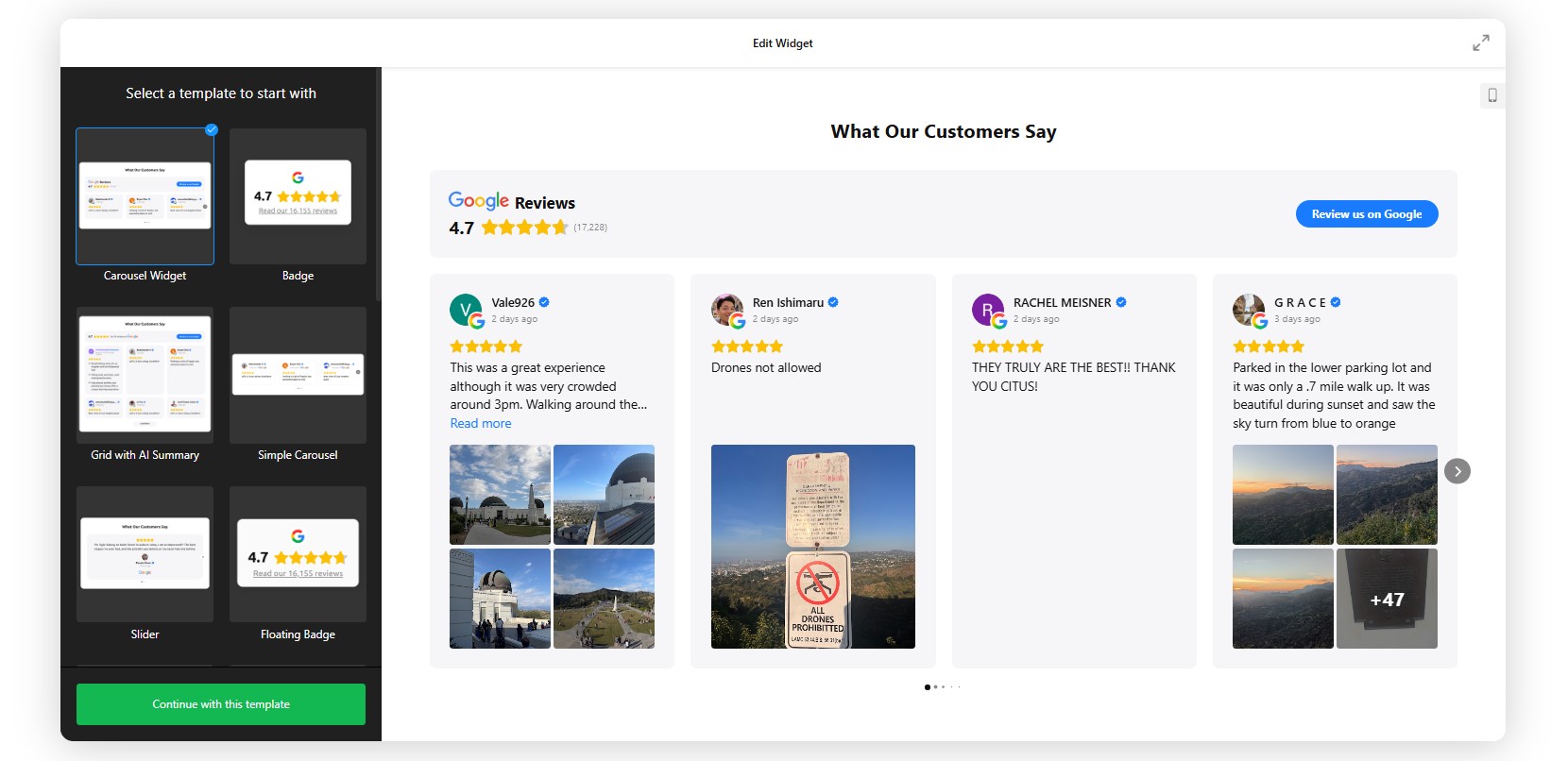
Mulailah dengan membuka editor Elfsight. Anda akan melihat berbagai templat siap pakai, termasuk grid, penggeser, lencana, dan daftar. Pilih templat berdasarkan tempat Anda berencana menempatkan ulasan di situs Anda. Misalnya, grid atau karusel bekerja baik untuk bagian beranda, daftar ringkas atau badge lebih pas di bilah sisi, dan penggeser dengan kartu berukuran lebih besar sangat cocok untuk halaman arahan. Jangan terlalu khawatir membuatnya sempurna pada tahap ini — Anda bisa menyesuaikan tata letak sepenuhnya nanti.
Langkah 2: Hubungkan Profil Bisnis Google Anda
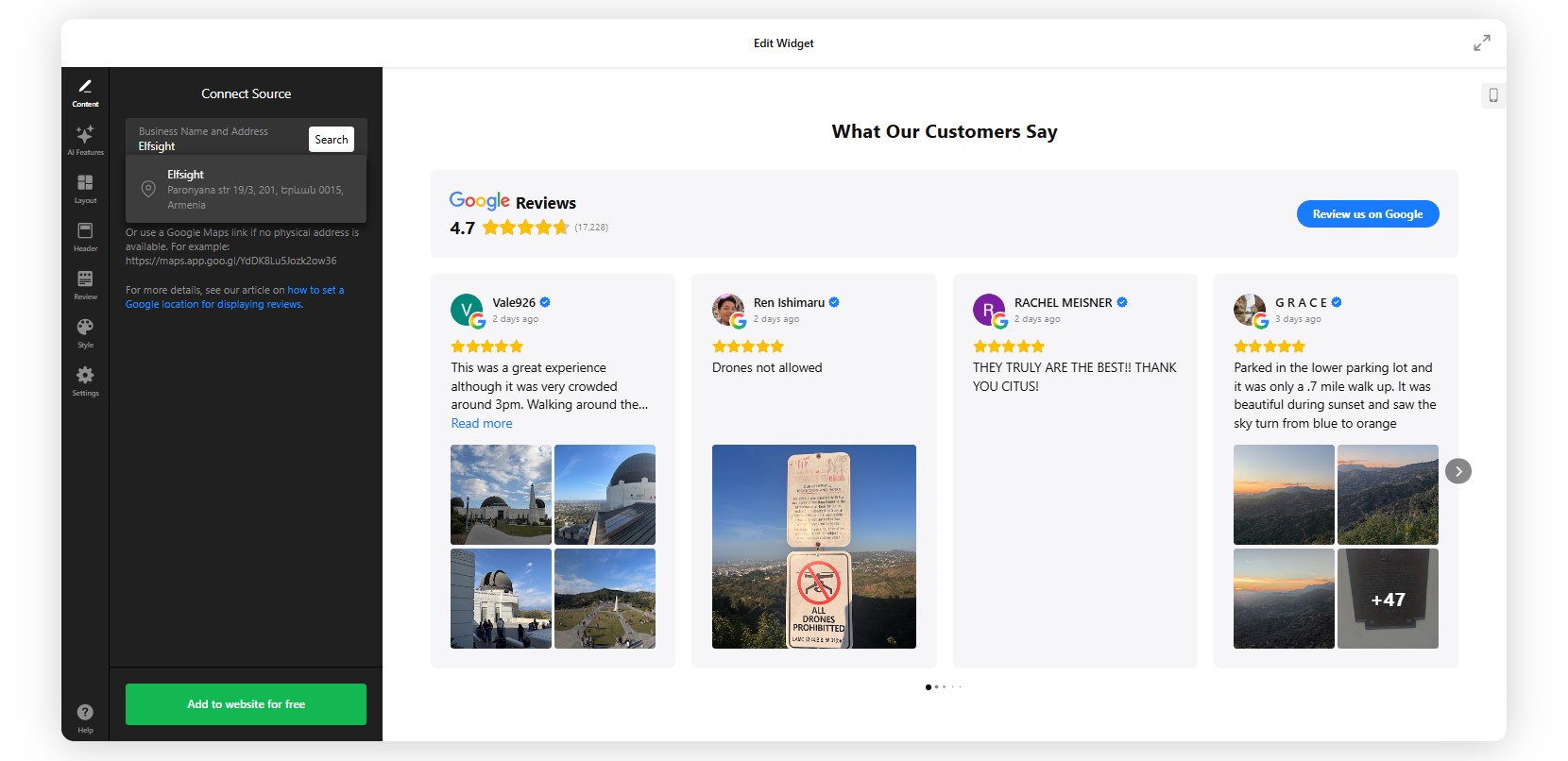
Selanjutnya, buka tab Sumber dan tambahkan listing Google Bisnis Anda. Tempelkan tautan Google Maps atau nama bisnis Anda. Setelah terhubung, widget akan secara otomatis mengambil ulasan dari profil Anda.
Langkah 3: Saring dan Kontrol Ulasan yang Muncul
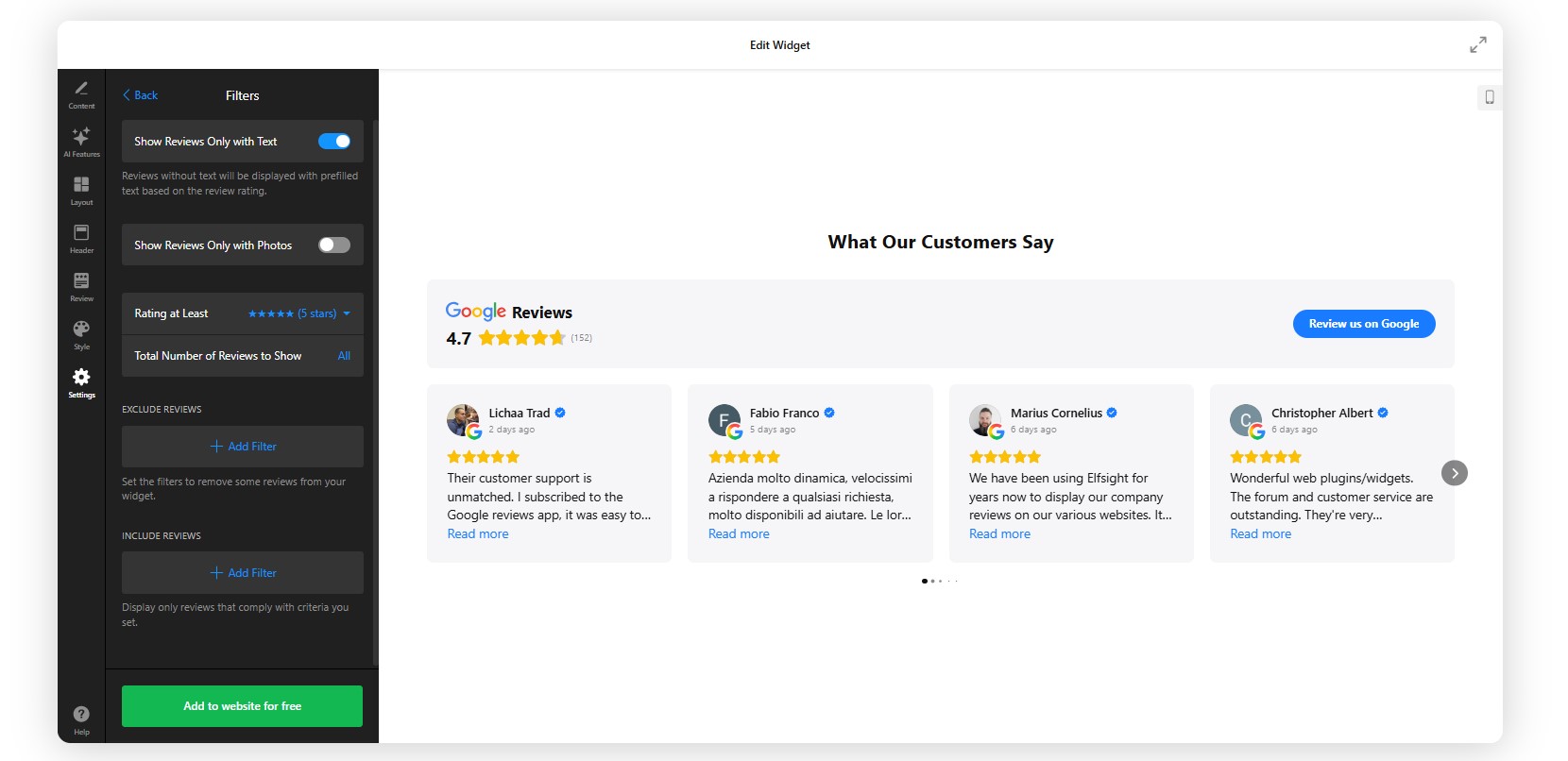
Tidak semua ulasan perlu ditampilkan. Elfsight memberi Anda kendali atas apa yang dilihat pengunjung. Anda bisa memilih menampilkan hanya ulasan dengan peringkat tinggi, seperti ulasan 4-bintang dan 5-bintang, memfilter ulasan berdasarkan kata kunci tertentu seperti “pengiriman cepat” atau “dukungan,” dan mengecualikan ulasan yang tidak menyertakan teks atau tidak relevan.
Ini membantu Anda menonjolkan umpan balik yang paling persuasif sambil menjaga widget Anda tetap rapi dan fokus.
Langkah 4: Sesuaikan Tata Letak dan Konten
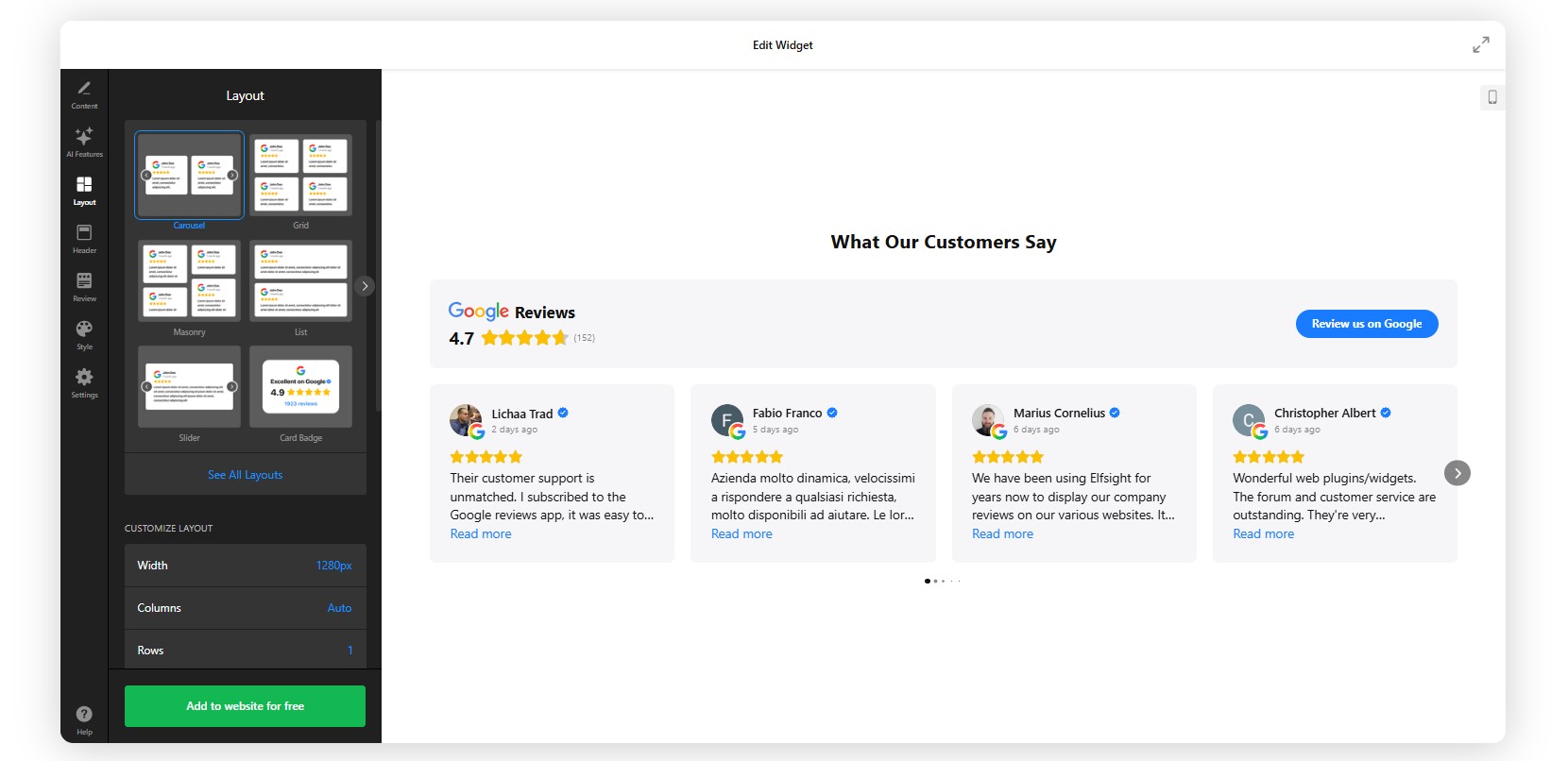
Sekarang pindah ke pengaturan Tata Letak dan Tampilan untuk menyesuaikan bagaimana ulasan Anda ditampilkan. Anda bisa beralih antara format seperti Grid, Daftar, Masonry, Carousel, Badge, atau Slider, mengontrol jumlah ulasan yang muncul sekaligus, dan memilih elemen mana yang ditampilkan—seperti nama pengulas, foto, peringkat bintang, dan tanggal.
✅Untuk situs Elementor, grid atau slider yang rapi biasanya paling efektif. Terintegrasi secara mulus dengan sebagian besar tata letak halaman dan menjaga bagian ini tetap seimbang secara visual.
Langkah 5: Sesuaikan Widget dengan Desain Elementor Anda
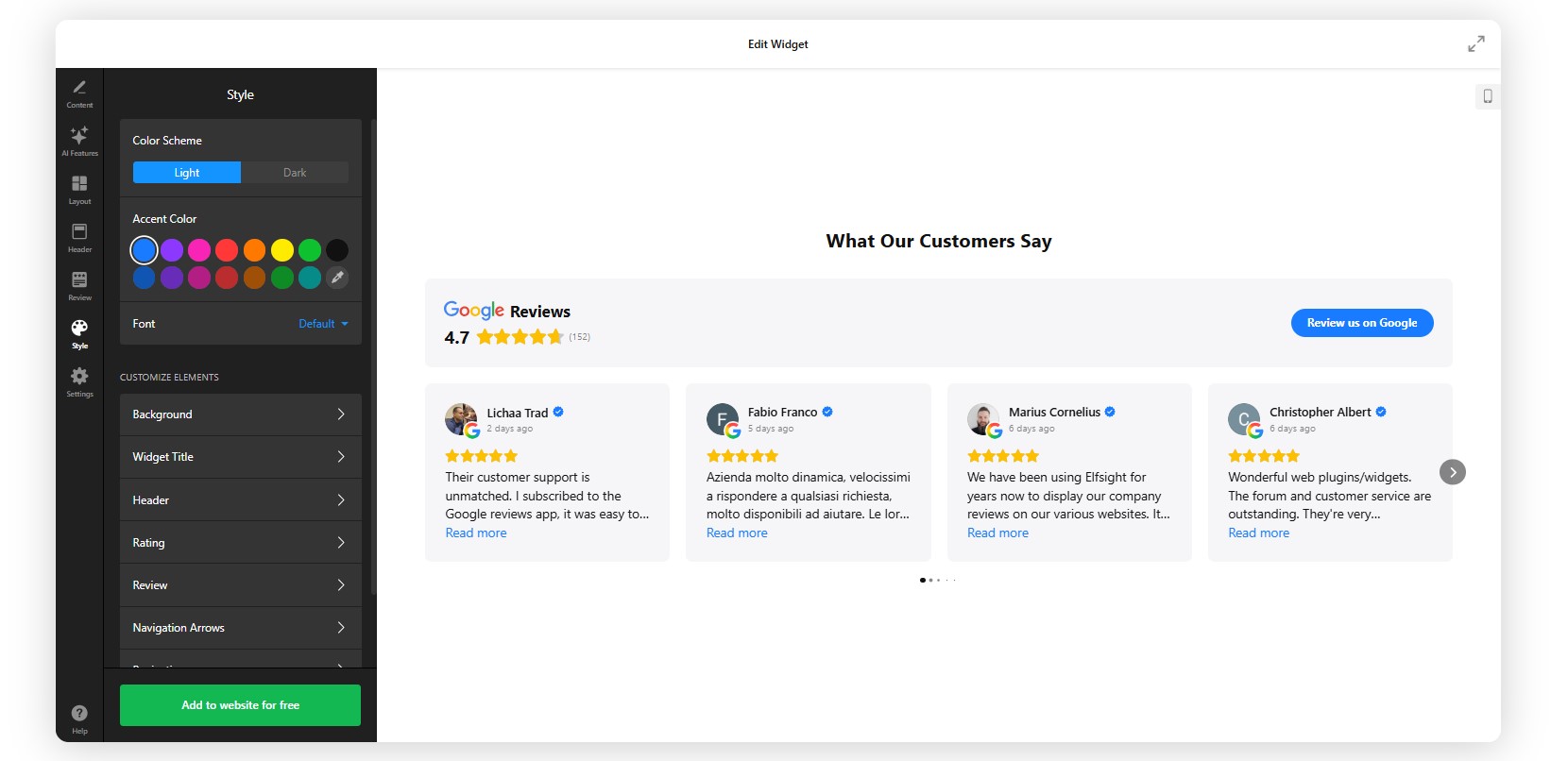
Agar ulasan terasa seperti bagian dari situs Anda (bukan tambahan), sesuaikan gaya visualnya. Ini mencakup warna untuk latar belakang, teks, dan peringkat bintang, serta font, jarak, dan gaya kartu.
Langkah 6: Dapatkan Kode Semat
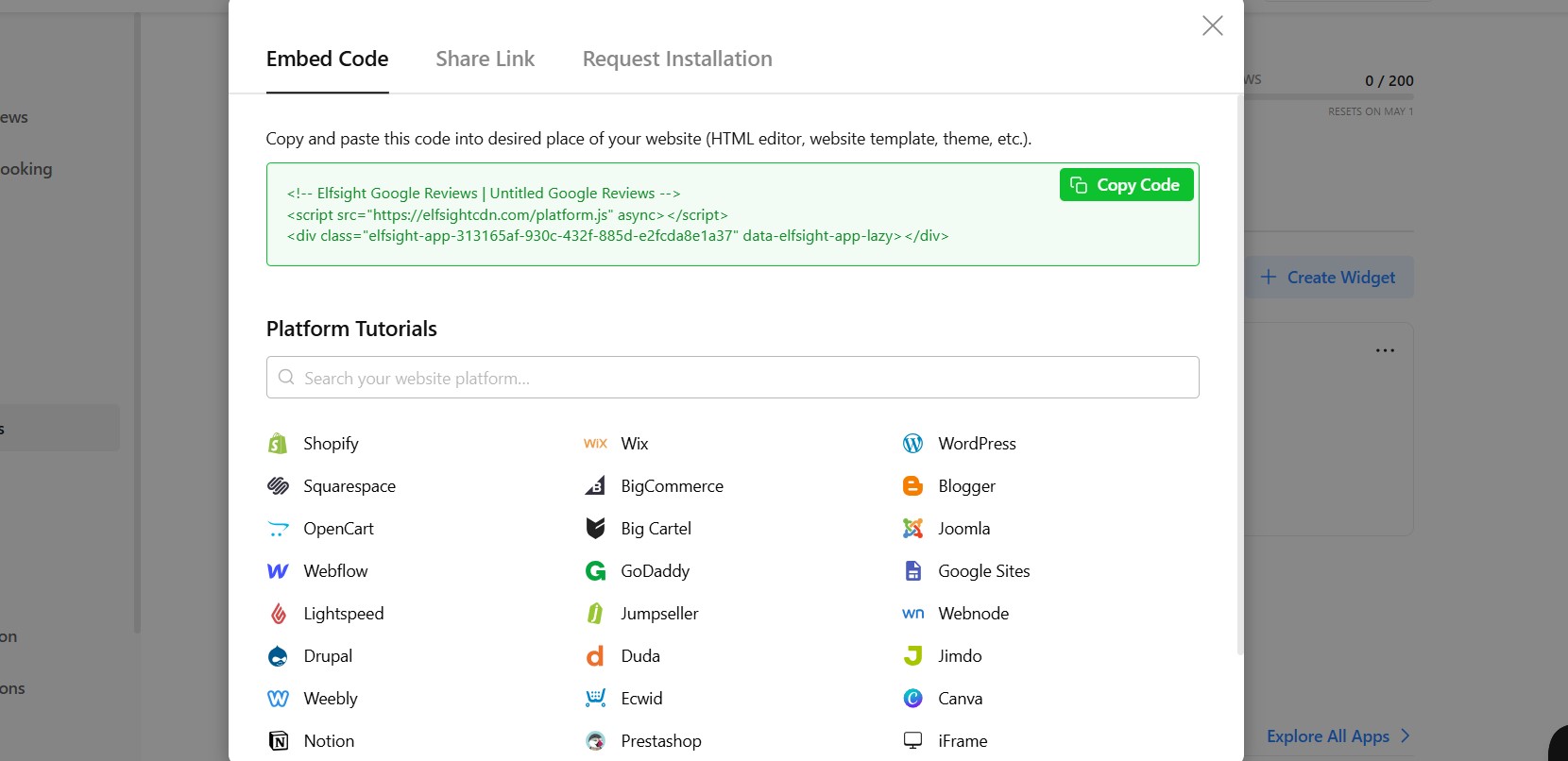
Setelah semuanya terlihat benar, klik “Tambahkan ke situs web secara gratis”. Anda akan mendapatkan potongan kode yang mencakup elemen kontainer dan sebuah skrip yang memuat ulasan Anda. Salin seluruh potongan kode tersebut; siap digunakan tanpa pengaturan tambahan.
Langkah 7: Tambahkan Ulasan Google ke Elementor
Sekarang saatnya menempatkan widget di situs Anda.
- Buka dasbor WordPress Anda
- Buka halaman tempat ulasan akan ditampilkan
- Klik Sunting dengan Elementor
- Seret HTML widget ke tata letak Anda
- Tempel kode sematan ke bidang HTML, lalu perbarui halaman.
Setelah dipublikasikan, ulasan Google Anda akan muncul secara instan dan terus diperbarui secara otomatis di latar belakang.
Cek Cepat Pemecahan Masalah
Jika sesuatu tidak berjalan seperti yang diharapkan:
- Widget tidak muncul: Pastikan Anda menempelkan kode di dalam widget HTML (bukan di editor teks).
- Tata letak terlihat rusak: Periksa apakah widget berada di dalam kolom sempit—perluas lebar bagian tersebut.
- Ulasan tidak dimuat: Pastikan tautan Google Bisnis Anda benar.
- Ulasan baru hilang: Pembaruan bisa memerlukan hingga 24 jam untuk sinkron.
Setelah diatur, ulasan Anda akan diperbarui secara otomatis tanpa perlu lagi mengelola testimoni secara manual.
Cara Lain Menampilkan Ulasan Google
Walau Elfsight menawarkan solusi yang mulus, ada cara lain untuk menambahkan Ulasan Google ke situs Elementor Anda. Berikut opsi alternatif paling layak yang bisa Anda pertimbangkan, beserta petunjuk pengaturan dan batasan untuk masing-masing.
Sematkan Google Maps
Salah satu cara menampilkan ulasan adalah dengan menanamkan listing bisnis Anda langsung dari Google Maps.
- Buka bisnis Anda di Google Maps
- Klik Bagikan → Sematkan
- Salin kode iframe
- Tempelkan di Elementor
Manual Testimoni
Opsi lain adalah menyalin ulasan secara manual dari Google dan menambahkannya sebagai blok teks di dalam Elementor.
- Salin ulasan secara manual
- Tempelkan di Elementor
- Format sebagai blok teks
Sebelum memilih suatu metode, penting membandingkannya berdasarkan hal yang paling penting – otomatisasi, fleksibilitas, atau kemudahan penggunaan.
Perbandingan Metode untuk Menambahkan Ulasan Google
Tabel di bawah membandingkan widget Elfsight dengan metode umum lainnya, menyoroti kelebihan dan kekurangan utama setiap opsi.
| Fitur | Widget Elfsight | Sematkan Peta | Manual |
| Pembaruan otomatis | Ya | Tidak | Tidak |
| Kustomisasi | Tinggi | Rendah | Sedang |
| Penyaringan | Ya | Tidak | Tidak |
| Kemudahan penggunaan | Mudah | Mudah | Sedang |
| Pemeliharaan | Tidak ada | Tidak ada | Tinggi |
Seperti yang Anda lihat, setiap metode punya kelebihan tergantung kemampuan teknis dan kebutuhan kustomisasi Anda. Namun, Elfsight tetap menjadi opsi yang paling mudah diakses serta kaya fitur bagi kebanyakan pengguna.
Selanjutnya, mari kita bahas tips praktis untuk memaksimalkan integrasi widget ulasan Anda.
Tips Optimasi untuk Widget Ulasan Google
Setelah Anda memilih cara menampilkan Ulasan Google di Elementor, langkah selanjutnya adalah mengoptimalkan tata letak, visibilitas, dan kinerja widget Anda. Di bawah ini ada tips praktis untuk membantu Anda menyempurnakan tampilan umpan balik pelanggan dan memastikan dampaknya maksimal untuk situs bisnis Anda.
Dengan tips ini, tampilan umpan balik pelanggan Anda akan terlihat menarik dan berjalan dengan baik. Selanjutnya, mari kita lihat contoh nyata bagaimana Ulasan Google dapat digunakan secara efektif di situs bisnis Anda.
Contoh Dunia Nyata: Bisnis Akuntansi Membangun Kepercayaan dan Meningkatkan Konversi dengan Ulasan
Alejandro menjalankan bisnis akuntansi di aidenstartup.com, di mana kejelasan, kepercayaan, dan profesionalisme sangat penting untuk mengonversi pengunjung menjadi klien. Meski situs web telah menjelaskan layanan dengan baik, ia kurang memiliki bukti nyata bahwa orang lain telah berhasil bekerja dengan bisnis tersebut.
Sebelum menggunakan Elfsight
- Pilihan kustomisasi terbatas untuk elemen kunci situs
- Sulit meningkatkan keterlibatan dan tingkat konversi
- Tidak ada cara efektif untuk menampilkan umpan balik pelanggan nyata
Dengan widget Ulasan Google
“We found Elfsight while searching for no-code solutions to speed up website development… These widgets were easy to integrate, matched our branding, and saved us hours of development time.” – Alejandro
Dengan menambahkan Ulasan Google langsung ke situs web, Alejandro memperkenalkan validasi pihak ketiga yang terlihat dalam perjalanan pengguna. Alih-alih meminta pengunjung mempercayai merek hanya dari kata-kata, situs ini kini menampilkan umpan balik pelanggan asli sebagai bagian dari pengalaman.
Ulasan-ulasan ini terintegrasi bersama elemen interaktif lain seperti garis waktu dan tautan media sosial, sehingga tampil lebih lengkap dan kredibel tanpa memperumit tata letak.
Hasilnya: sinyal kepercayaan yang lebih kuat di seluruh situs, peningkatan keterlibatan di halaman arahan, pengalaman mobile yang lebih mulus, dan peningkatan konversi lead untuk bisnis Alejandro dan klien-kliennya. Baca studi kasus lengkap di sini.
Pertanyaan yang Sering Diajukan
Di mana saya sebaiknya menempatkan ulasan Google pada situs Elementor saya?
Mengapa widget saya menampilkan ‘Tidak ada ulasan yang ditemukan’ meskipun bisnis saya memiliki ulasan?
Mengapa saya melihat ulasan contoh atau bawaan, bukan milik saya?
Mengapa widget Ulasan Google terlihat berbeda di perangkat seluler?
Dapatkah ulasan Google menggantikan testimoni?
Kesimpulan
Menambahkan widget Ulasan Google ke situs Web Anda mengubah umpan balik pasif menjadi sinyal kepercayaan yang terlihat, tepat di tempat keputusan terjadi.
Alih-alih mengarahkan pengunjung ke listing Google Anda, Anda membawa pengalaman pelanggan nyata langsung ke halaman Anda. Itu berarti lebih sedikit keraguan, kredibilitas yang lebih kuat, dan lebih banyak konversi pada momen-momen yang paling penting.
Jika Anda ingin cara yang sederhana dan fleksibel untuk menambahkan ulasan Google ke situs Elementor Anda, widget khusus menyediakan semuanya dalam satu tempat: pembaruan otomatis, kendali desain penuh, dan integrasi yang mulus dengan tata letak Anda.
Hanya butuh beberapa menit untuk menyiapkan, tetapi dampaknya terhadap kepercayaan dan kinerja bertahan jauh lebih lama.