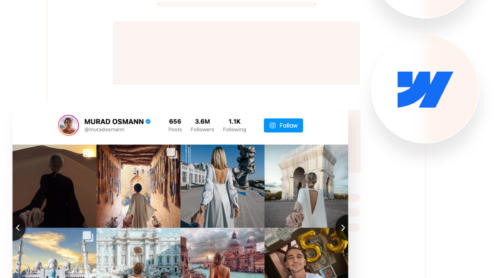
Menambahkan konten seperti ini dapat membantu membangun kepercayaan, menjaga situs Anda tetap dinamis secara visual, dan mencerminkan aktivitas merek Anda secara real-time. Ini adalah cara yang mulus untuk menjembatani kehadiran media sosial Anda dengan platform online utama.
Baik Anda pelaku usaha kecil, influencer, maupun merek kreatif, tampilan Instagram bisa meningkatkan pengalaman online Anda secara signifikan. Mari lihat bagaimana Anda bisa menyiapkan feed Anda sendiri dengan solusi tanpa kode dari Elfsight.
Cara Cepat Menambahkan Umpan Instagram di Elementor
Sekarang Anda tahu mengapa Instagram Feed menjadi tambahan berharga untuk situs berbasis Elementor Anda. Mari lihat betapa mudahnya mengaturnya dengan Elfsight. Tanpa kode — cukup beberapa klik, dan foto-foto Anda siap ditampilkan.
- Buka editor dan pilih template Instagram Feed yang sesuai dengan tujuan Anda.
- Hubungkan akun Instagram Anda dan pilih tata letak, gaya posting, dan opsi tampilan feed.
- Sesuaikan font, warna, spasi, dan elemen desain lainnya agar selaras dengan branding Anda.
- Klik “Tambahkan ke situs secara gratis”, salin kodenya, dan tempelkan ke halaman Elementor Anda.
Lihat widget-nya beraksi — buat Instagram Feed Anda bersama Elfsight sekarang!
Fitur Widget Instagram Elfsight
Setelah widget Anda terhubung, Elfsight menawarkan beragam opsi kustomisasi dan tampilan yang kuat yang membedakannya dari solusi lain. Ini lebih dari sekadar widget Instagram dasar — ini adalah alat visual yang sepenuhnya adaptif dirancang untuk integrasi Elementor.
- Banyak opsi tata letak dan template. Pilih dari tata letak grid klasik, karusel, masonry, dan slider untuk paling cocok dengan kebutuhan desain Anda.
- Moderasi konten dengan mudah dan penyaringan. Sembunyikan pos tertentu, blokir konten berdasarkan hashtag atau nama pengguna, dan kendalikan sepenuhnya apa yang muncul di feed Anda.
- Alat kustomisasi yang fleksibel. Sesuaikan warna, tipografi, jarak, dan gaya kartu agar serasi dengan merek Anda dan desain situs web Anda.
- Desain responsif dan siap seluler. Feed Instagram Anda akan terlihat sempurna di semua ukuran layar tanpa konfigurasi tambahan.
- Koneksi akun satu-klik. Sambungkan profil Instagram Anda dengan cepat tanpa menangani token secara manual atau pengaturan yang rumit.
Fitur-fitur ini menjadikan widget Instagram tidak sekadar blok konten, melainkan peningkatan visual dinamis untuk situs Anda. Kini kita jelajahi proses setup lengkapnya secara rinci agar Anda bisa memanfaatkan sepenuhnya fungsionalitas alat ini.
Sisipkan Umpan Instagram: Langkah Demi Langkah
Hanya dalam beberapa langkah, Anda bisa menghubungkan profil Anda, menyesuaikan tampilan, dan menyematkan feed ke situs berbasis Elementor Anda. Berikut panduan lengkap menggunakan editor intuitif Elfsight.
- Tambahkan Sumber. Di bagian “Sumber”, klik “Tambahkan Sumber”. Pilih apakah Anda ingin menampilkan posting dari sebuah profil atau hashtag, lalu sambungkan akun Instagram Anda.
Untuk menyematkan Instagram Feed dengan benar di Elementor, Anda perlu menggunakan widget Elementor’s “HTML”, yang memungkinkan sisipan kode kustom. Setelah Anda menyalin kode sematan Elfsight, cukup seret widget ini ke bagian atau kolom mana pun dalam tata letak Anda dan tempelkan kode di dalamnya. Elementor akan merender widget secara real time, sehingga Anda dapat menyesuaikan jarak, perataan, atau ukuran kontainer langsung di editor.
Setelah diterbitkan, Umpan Instagram Anda akan mulai menyinkronkan pembaruan secara otomatis dan menampilkan konten terbaru dari profil atau hashtag Anda. Kini Anda memiliki Umpan Instagram yang sepenuhnya berfungsi, dapat disesuaikan, siap untuk mengajak audiens Anda berinteraksi.
Solusi Lain untuk Integrasi Instagram di Elementor
Meskipun Elfsight menawarkan cara yang paling mulus dan dapat disesuaikan, ada beberapa cara alternatif untuk menyematkan Feed Instagram di Elementor. Mari kita bahas dua opsi secara rinci.
Sematkan Instagram Secara Native melalui HTML
Instagram menawarkan opsi semat bawaan yang memungkinkan Anda menambahkan postingan individual langsung ke situs Anda. Metode ini cepat dan tidak memerlukan alat tambahan — sempurna jika Anda hanya ingin menyorot postingan tertentu di Elementor.
- Buka postingan Instagram yang ingin Anda sematkan. Buka peramban Anda dan kunjungi situs Instagram (bukan aplikasi seluler). Masuk jika diperlukan, temukan postingan yang ingin Anda sematkan, klik ikon tiga titik di pojok kanan atas postingan, dan pilih “Embed” dari menu dropdown.
- Salin kode sematan. Di jendela pop-up, Anda akan melihat kode sematan HTML untuk postingan tersebut. Anda bisa menghapus centang pada “Sertakan keterangan” jika Anda tidak ingin keterangan muncul. Klik tombol “Salin Kode Sematan” untuk menyalin seluruh kode ke clipboard Anda.
- Buka editor Elementor. Di dasbor WordPress Anda, buka halaman tempat postingan ingin muncul dan klik “Sunting dengan Elementor” untuk membuka editor visual.
- Tambahkan widget HTML ke bagian tersebut. Di panel Elementor, cari widget “HTML”. Seret ke lokasi di halaman Anda tempat postingan Instagram ingin ditampilkan.
- Tempel kode sematan ke dalam widget HTML. Klik di dalam kotak HTML dan tempel kode sematan yang Anda salin dari Instagram. Elementor secara otomatis menampilkan pratinjau langsung postingan tersebut di editor.
- Simpan dan terbitkan perubahan Anda. Setelah postingan muncul dengan benar, klik “Perbarui” untuk menyimpan halaman Anda. Pratinjau versi yang diterbitkan untuk memastikan sematan berfungsi dan ditampilkan sebagaimana mestinya.
Sematkan Umpan Instagram Menggunakan EmbedPress
Metode lain adalah menggunakan plugin serbaguna seperti EmbedPress, yang memungkinkan Anda menyematkan konten eksternal — termasuk Instagram — ke dalam Elementor tanpa menempelkan kode secara manual. Ini bukan widget Instagram khusus, jadi tidak bersaing dengan Elfsight.
- Pasang plugin EmbedPress. Dari dashboard WordPress Anda, buka bagian “Plugins” di menu sebelah kiri, lalu klik “Add New.” Di bilah pencarian, ketik “EmbedPress”, temukan plugin yang tepat di hasilnya, dan klik “Install Now.” Setelah instalasi, tekan “Activate” untuk mengaktifkannya di situs Anda.
- Salin URL posting Instagram. Buka Instagram di browser desktop (bukan aplikasi), navigasikan ke postingan spesifik yang ingin Anda sematkan, dan salin tautannya secara langsung dari bilah alamat di bagian atas jendela peramban Anda. Ini seharusnya berupa URL langsung ke postingan tersebut, bukan profil Anda atau halaman hashtag.
- Buka editor Elementor. Di dashboard WordPress Anda, buka “Halaman” atau “Pos,” temukan halaman tempat Anda ingin menyisipkan postingan, dan klik “Edit with Elementor.” Setelah berada di builder visual, pilih area tempat konten Instagram akan muncul.
- Tambahkan widget untuk menyematkan postingan. Di panel Elementor, cari widget “Text Editor” atau “Shortcode”. Seret salah satu dari keduanya ke bagian yang diinginkan pada tata letak halaman Anda.
- Tempel URL posting Instagram ke dalam widget. Di kolom konten widget, tempel URL posting Instagram lengkap yang Anda salin sebelumnya. EmbedPress akan secara otomatis mendeteksi tautan Instagram dan mengubahnya menjadi posting yang disematkan, menampilkan pratinjau langsung di editor Elementor.
- Simpan dan perbarui halaman Anda. Setelah postingan ditampilkan dengan benar, klik tombol “Perbarui” di pojok kiri bawah Editor Elementor untuk menyimpan perubahan Anda. Lihat halaman live Anda untuk memastikan postingan Instagram muncul dan berfungsi dengan baik pada versi yang dipublikasikan.
Perbandingan Metode Integrasi Feed Instagram
Berikut perbandingan bagaimana Elfsight dibandingkan dengan sisipan bawaan dan metode integrasi umum untuk menambahkan konten Instagram di Elementor.
| Metode | Keunggulan | Kekurangan |
|---|---|---|
| Elfsight | Menyajikan umpan yang responsif, otomatis diperbarui, dan sepenuhnya dapat disesuaikan dengan opsi penyaringan desain dan konten. | Diperlukan membuat akun di Elfsight, meskipun tersedia paket gratis. |
| Sisipan Instagram Native | Cara sederhana dan langsung untuk menampilkan posting Instagram tertentu tanpa plugin atau alat. | Tidak mendukung tampilan feed otomatis — setiap postingan harus disematkan secara manual. |
| EmbedPress | Memungkinkan penyematan posting Instagram dengan mudah hanya menggunakan URL, tanpa kode. | Hanya berfungsi untuk posting individu, dan tidak mendukung tata letak feed atau penyaringan konten. |
Meski semua metode punya tempatnya, Elfsight tetap menjadi solusi paling lengkap untuk menambahkan feed posting yang bisa disesuaikan dan tersinkron ke situs Elementor Anda. Kini mari kita lihat beberapa kiat ahli untuk memaksimalkan integrasi Instagram Anda.
Tips Pintar untuk Meningkatkan Umpan Instagram Anda
Agar Instagram Feed Anda terlihat menarik secara visual dan ramah kinerja pada situs berbasis Elementor, ada beberapa praktik terbaik yang sebaiknya Anda ikuti. Tip-tip ini akan membantu Anda menampilkan konten dengan lebih efektif, menyelaraskannya dengan merek Anda, dan memastikan feed Anda dimuat dengan lancar di semua perangkat.
- Gunakan gaya posting yang konsisten. Tetap pada satu rasio aspek — seperti 1:1 atau 4:5 — untuk menciptakan tampilan yang rapi dan seragam di galeri Instagram Anda. Ukuran yang tidak konsisten dapat mengganggu pengguna dan mengganggu alur desain Anda.
- Tampilkan sejumlah posting terbatas. Untuk menjaga halaman tetap ringan, hindari memuat terlalu banyak posting sekaligus. Mulailah dengan 6 atau 9 posting dan tawarkan opsi “Muat Lebih Banyak” jika didukung.
- Cocokkan palet warna situs Anda. Sesuaikan warna latar belakang, tombol, dan teks feed foto Anda agar selaras dengan merek Anda. Ini membantu menciptakan identitas visual yang kohesif dan menghindari benturan dengan tema Anda.
- Pilih tata letak yang tepat untuk jenis konten Anda. Untuk cerita visual, gunakan slider atau carousel. Untuk tampilan produk atau feed influencer, tata letak grid memberi struktur dan keseimbangan yang lebih baik.
- Moderasi konten Anda. Jika umpan Anda menarik dari hashtag atau penyebutan publik, pastikan menyaring postingan agar tidak menampilkan konten yang tidak relevan atau tidak pantas di halaman bisnis Anda.
- Aktifkan perilaku responsif. Uji widget Anda di tampilan desktop, tablet, dan seluler. Pastikan feed Anda menyesuaikan ukuran dengan benar dan tidak mengganggu blok konten di sebelahnya.
- Jangan memenuhi bagian Anda terlalu penuh. Jaga padding dan jarak yang cukup di sekitar widget agar tidak terlihat sempit di antara elemen lain. Ini meningkatkan keterbacaan dan menarik fokus ke feed.
- Prioritaskan kinerja pemuatan. Tunda pemuatan Feed Instagram di bawah lipatan layar untuk mencegahnya memengaruhi skor kecepatan halaman Anda. Letakkan di bagian footer atau setelah konten utama Anda untuk kinerja terbaik.
Setelah konten Instagram Anda ditata dan disejajarkan dengan tepat, ia bisa berperan dalam berbagai cara — mulai dari storytelling merek hingga promosi produk. Sekarang, mari kita jelajahi bagaimana berbagai industri menggunakan feed ini secara kreatif dan efektif.
Kasus Penggunaan Feed Instagram
Setelah Feed Instagram Anda dioptimalkan dan terintegrasi, ia menjadi aset visual yang kuat. Baik Anda menjual produk, mempromosikan destinasi, atau membangun keterlibatan komunitas, menampilkan konten media sosial secara real-time dapat memperkuat kepercayaan dan meningkatkan kehadiran merek Anda di situs Elementor.
Penerapan di eCommerce 🛒
Toko online dapat menggunakan Instagram Feeds untuk menonjolkan produk unggulan, membagikan konten buatan pengguna, dan membangun kepercayaan melalui ulasan visual. Menanamkan widget foto pada halaman produk atau tata letak beranda membantu meningkatkan kepercayaan pelanggan dan mendorong konversi dengan menampilkan orang nyata yang menggunakan produk.
Aplikasi untuk Perjalanan & Perhotelan 🏝
Hotel, resor, dan agen perjalanan dapat menyematkan tampilan umpan Instagram untuk secara visual menggambarkan destinasi, pengalaman tamu, atau fasilitas. Bagian Instagram yang dikurasi bisa menginspirasi calon pelancong, mempromosikan penawaran musiman, dan menciptakan gambaran jelas tentang apa yang bisa diharapkan tamu — semua tanpa menulis satu kata pun.
Aplikasi di Bidang Makanan & Minuman 🥩
Restoran, kafe, dan merek makanan dapat menggunakan umpan media sosial untuk menampilkan hidangan menggugah selera, sorotan koki, atau foto pelanggan. Pendekatan visual ini menambah keaslian pada menu dan menarik lebih banyak minat untuk mengunjungi atau memesannya. Ini sangat efektif ketika dipadukan dengan ajakan bertindak seperti reservasi atau pemesanan online.
Umpan Instagram menjadi pusat konten dinamis yang meningkatkan kredibilitas dan kreativitas di berbagai industri. Selanjutnya, kita jelajahi cara memecahkan masalah umum dan memastikan integrasi Anda berjalan mulus sejak hari pertama.
Mengatasi Masalah Umum
Meski menanamkan Feed Instagram ke situs Elementor Anda mudah, ada beberapa masalah dan keterbatasan yang kerap dihadapi pengguna. Di bawah ini kami rangkum masalah yang paling umum, beserta solusi praktis untuk membantu Anda memecahkan masalah dengan lebih efektif.
Mengapa Umpan Instagram Saya Tidak Muncul di Elementor?
Mengapa feed saya berhenti memperbarui dengan postingan baru?
Mengapa beberapa posting tidak muncul di feed saya?
Bagaimana cara mencegah Umpan Instagram memperlambat kecepatan halaman?
Bisakah saya mengontrol bagaimana feed muncul di Elementor?
Dengan memahami masalah ini dan cara mengatasinya, integrasi menjadi mulus dan stabil.
Kesimpulan
Menyematkan Umpan Instagram ke situs Elementor Anda lebih dari sekadar peningkatan desain — ini adalah cara untuk menghidupkan merek Anda melalui penceritaan visual, interaksi pelanggan, dan konten real-time. Baik Anda menjalankan toko online, mempromosikan sebuah destinasi, atau mengelola merek makanan, mengintegrasikan sebuah widget Umpan Instagram menambahkan keaslian dan keterlibatan pada kehadiran online Anda.
Panduan ini telah memandu Anda melalui semua yang perlu diketahui. Dengan konfigurasi dan penempatan yang tepat, galeri Instagram Anda bisa menjadi blok konten berdampak tinggi yang meningkatkan kepercayaan, waktu kunjungan, dan keterlibatan pengguna — semua tanpa memerlukan kode.
Butuh Bantuan Lagi?
Kami berharap panduan ini memberi Anda kejelasan dan alat yang Anda perlukan untuk membuat dan mengelola Instagram Feed untuk situs Anda. Jika Anda memiliki pertanyaan atau ingin mengeksplorasi lebih banyak opsi widget, hubungi kami — tim kami siap membantu. Di Elfsight, kami fokus pada solusi kuat tanpa kode yang memudahkan bisnis untuk tumbuh dan terlibat secara online.
Kami juga mengundang Anda bergabung dengan Komunitas kami yang terus berkembang, di mana pengguna berbagi tips, memberi umpan balik, dan berkontribusi pada ide-ide widget baru. Punya fitur di kepala? Jangan ragu ajukan ke Daftar Keinginan kami — kami ingin mendengar masukan dari Anda!