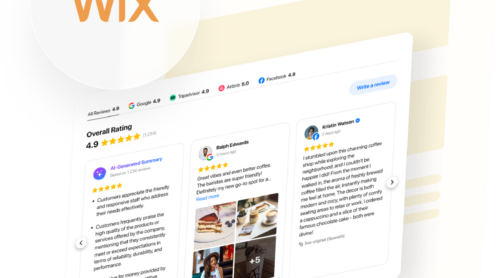
Tahukah Anda? 97% pembeli online memeriksa ulasan sebelum mempercayai sebuah bisnis, menjadikan umpan balik pelanggan salah satu faktor penentu keputusan terkuat di situs mana pun.
Jika Anda mengelola situs WordPress, menampilkan ulasan pelanggan dapat secara signifikan meningkatkan persepsi pengunjung terhadap bisnis Anda. Masalahnya, WordPress tidak selalu menawarkan cara yang mudah untuk menampilkan ulasan dari beberapa platform dalam format yang rapi dan terstruktur. Akibatnya, banyak pemilik situs mencari cara yang lebih efektif untuk menambahkan ulasan ke situs WordPress mereka, melampaui testimoni statis atau konten manual.
Plugin Elfsight Ulasan Semua-dalam-Satu memberikan solusi sederhana untuk menampilkan ulasan di situs tanpa coding. Ini memungkinkan Anda mengumpulkan masukan dari berbagai platform, menyesuaikan tampilannya, dan menempatkannya tepat di tempat yang mendukung keputusan pengguna.
- Cara termudah menambahkan ulasan ke situs WordPress tanpa pengaturan teknis
- Cara ulasan membangun kepercayaan dan membantu pengunjung mengambil keputusan
- Pendekatan alternatif dan kapan hal itu bisa berguna
- Tips praktis untuk membuat ulasan Anda lebih efektif
Agar tetap jelas dan bisa ditindaklanjuti, kita akan mulai dengan metode tercepat untuk menampilkan ulasan.
Mulai Cepat: Sematkan Ulasan di WordPress
Jika Anda mencari cara cepat untuk menyematkan ulasan di halaman web Anda, Anda bisa menjalankan semuanya dalam beberapa langkah saja:
- Buka editor plugin All-in-One Reviews dan pilih template.
- Sambungkan sumber ulasan Anda (Google, Facebook, dll.).
- Klik “Tambahkan ke situs secara gratis” untuk menghasilkan kode sematan.
- Tempelkan kode ke halaman WordPress Anda menggunakan blok HTML Kustom
Pendekatan ini efektif baik untuk menambahkan bagian ulasan kecil maupun membangun tata letak yang lebih terstruktur di beberapa halaman.
Buat plugin ulasan Anda sendiri di editor langsung kami sekarang juga!
Mengapa Menambahkan Ulasan ke Situs WordPress
Mengintegrasikan ulasan ke dalam situs Anda tidak sekadar mengisi ruang—ia mengubah cara pengunjung menilai bisnis Anda dan apakah mereka merasa cukup percaya diri untuk mengambil langkah selanjutnya. Ketika digunakan secara strategis, ulasan menjadi bagian kunci dari alur pengambilan keputusan Anda.
🧠 Bantu pengunjung membuat keputusan lebih cepat
Kebanyakan pengguna datang dengan pertanyaan: Apakah ini andal? Apakah ini bekerja? Bisakah saya mempercayai bisnis ini? Ulasan menjawab pertanyaan-pertanyaan tersebut dengan segera, mengurangi kebutuhan penelitian tambahan, dan membantu pengunjung melangkah maju tanpa ragu.
🔍 Berikan konteks dunia nyata pada penawaran Anda
Deskripsi menjelaskan apa yang Anda lakukan, tetapi ulasan menunjukkan bagaimana hal itu bekerja dalam praktik. Umpan balik dari pelanggan nyata menambah konteks, memperlihatkan hasil, pengalaman, dan manfaat spesifik yang tidak bisa sepenuhnya ditangkap konten statis.
📊 Perkuat kredibilitas dengan bukti yang konsisten
Saat pengunjung melihat beberapa ulasan dari berbagai topik — layanan, kualitas, dukungan — ini membentuk pola kepercayaan. Konsistensi ini sering lebih meyakinkan daripada beberapa testimoni yang disorot.
⚡ Kurangi gesekan di momen kunci
Menempatkan ulasan dekat tindakan seperti menghubungi Anda, memesan layanan, atau membeli produk menghilangkan keraguan pada titik-titik krusial. Alih-alih meninggalkan situs Anda untuk memeriksa platform eksternal, pengguna mendapatkan kepastian yang mereka perlukan tepat di tempat mereka berada.
🔄 Tetap selaras dengan sentimen pelanggan
Seiring bisnis Anda berkembang, begitu pula umpan balik pelanggan. Dengan menampilkan ulasan terbaru, situs Anda mencerminkan pengalaman saat ini, bukan pesan lama, sehingga konten Anda lebih relevan dan tepercaya.
🌐 Bawa kredibilitas eksternal ke situs Anda
Ulasan dari platform seperti Google atau Facebook sudah memiliki pengakuan. Ketika Anda menampilkannya langsung di situs WordPress Anda, Anda membawa kredibilitas itu ke lingkungan Anda sendiri tanpa membuat pengguna meninggalkan situs.
📱 Tingkatkan aksesibilitas umpan balik
Alih-alih membuat pengguna mencari ulasan di tempat lain, Anda menampilkannya dalam format yang jelas dan terstruktur. Ini memudahkan pemindaian, perbandingan, dan pemahaman umpan balik, terutama pada perangkat seluler.
Dengan Elfsight Ulasan Semua-dalam-Satu, Anda menciptakan lapisan bukti yang mendukung setiap interaksi dan membantu pengunjung bergerak dari minat ke tindakan dengan lebih percaya diri.
Fitur Utama Plugin Ulasan Semua-dalam-Satu
Sebelum Anda menambahkan ulasan ke situs Anda, ada baiknya memahami apa yang membuat Ulasan Semua-dalam-Satu efektif dalam penggunaan nyata — tidak sekadar menampilkan masukan, tetapi menyusunnya sedemikian rupa agar mendukung keputusan dan sesuai struktur situs Anda.
Berikut fitur utama Elfsight Ulasan Semua-dalam-Satu dan bagaimana mereka diterjemahkan menjadi nilai praktis:
| Fitur | Kegunaan Praktis |
| Penggabungan lintas-platform | Gabungkan ulasan dari 60+ platform, seperti Google, Facebook, Yelp, dan sumber lainnya menjadi satu tampilan |
| Sinkronisasi otomatis | Ulasan baru muncul di situs WordPress Anda tanpa pembaruan manual |
| Pemfilteran Fleksibel | Tampilkan hanya ulasan terpilih berdasarkan peringkat, kata kunci, atau relevansi |
| Variasi Tata Letak | Tampilkan ulasan sebagai grid, slider, daftar, atau badge kompak sesuai penempatan |
| Ringkasan bertenaga AI | Sajikan wawasan utama dari beberapa ulasan untuk membantu pengunjung memahami umpan balik dengan cepat |
| Dukungan Terjemahan | Buat ulasan dapat diakses oleh khalayak yang lebih luas dengan menampilkannya dalam berbagai bahasa |
| Kontrol gaya kustom | Sesuaikan warna, font, dan tata letak agar selaras dengan tema WordPress Anda |
| Desain siap seluler | Pastikan ulasan mudah dibaca dan interaktif di semua perangkat |
Fitur-fitur ini memungkinkan Anda melampaui testimoni dasar dan membuat bagian ulasan yang terstruktur yang bekerja di berbagai bagian situs Anda. Untuk menjelajah karakteristik plugin secara rinci, kunjungi halaman halaman Fitur.
Langkah demi langkah: Cara Menambahkan Ulasan ke Situs WordPress
Ingin panduan pengaturan lengkap dengan tips penyesuaian sepanjang jalan? Bagian ini mencakup semuanya, mulai dari memilih tata letak yang tepat hingga menempatkan widget Elfsight di situs WordPress Anda secara efektif.
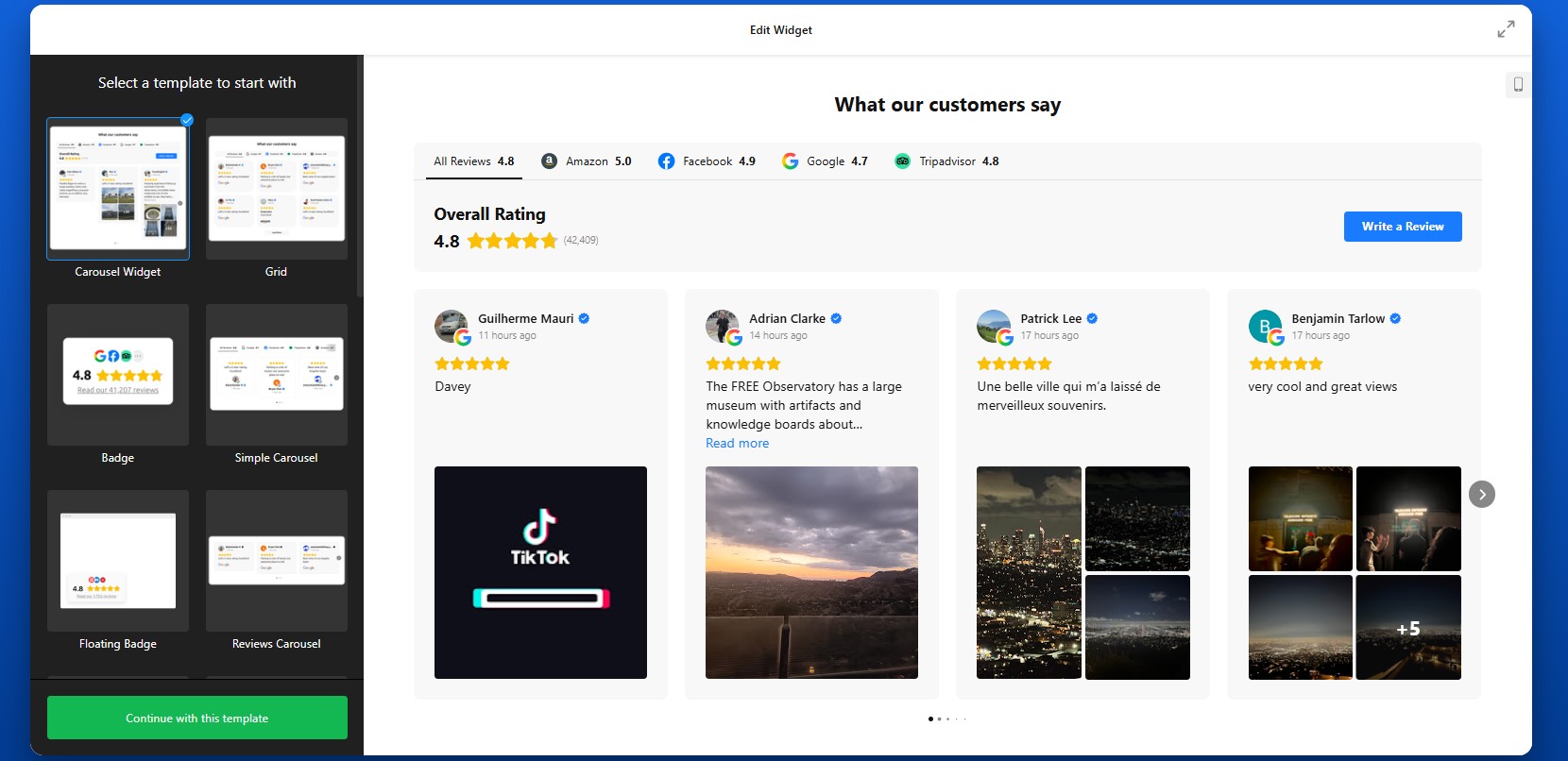
Langkah 1: Pilih Template yang Sesuai Tujuan Anda
Mulailah dengan membuka editor Elfsight dan memilih template siap pakai. Arah tata letak yang umum meliputi:
- Grid untuk menampilkan volume dan kredibilitas secara sekilas
- Daftar untuk ulasan yang lebih panjang dan rinci
- Slider / Carousel untuk menghemat ruang sambil tetap menampilkan beberapa ulasan
- Label atau tata letak ringkas untuk sinyal kepercayaan yang halus di area yang lebih kecil
Pada tahap ini, fokuskan pada penempatan widget, bukan warna atau gaya. Bagian beranda bisa memakai grid atau slider, sedangkan sidebar atau footer biasanya lebih cocok dengan badge ringkas.
Tujuan langkah ini adalah memilih struktur yang cocok dengan tata letak halaman Anda serta jumlah konten ulasan yang ingin Anda tampilkan.
Langkah 2: Sambungkan Sumber Ulasan Anda
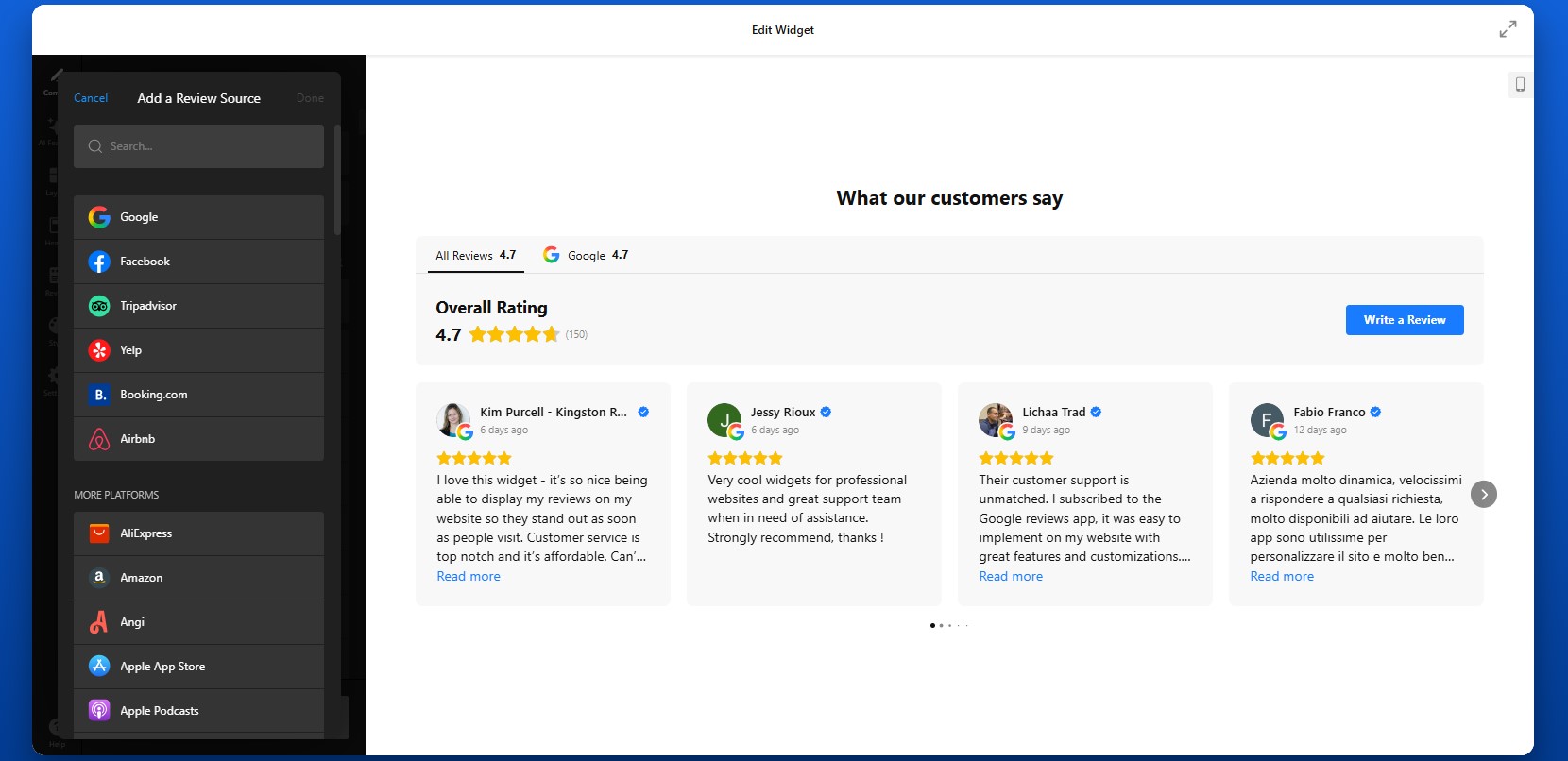
Buka tab Sumber dan hubungkan platform yang ingin Anda tarik ulasan darinya. Tergantung pada pengaturan Anda, Anda mungkin menambahkan sumber seperti Google, Facebook, Yelp, atau banyak platform ulasan lain yang didukung.
Untuk melakukannya, tempelkan tautan profil bisnis Anda atau cari bisnis Anda langsung di editor. Jika ingin menampilkan ulasan dari lebih dari satu platform, tambahkan beberapa sumber.
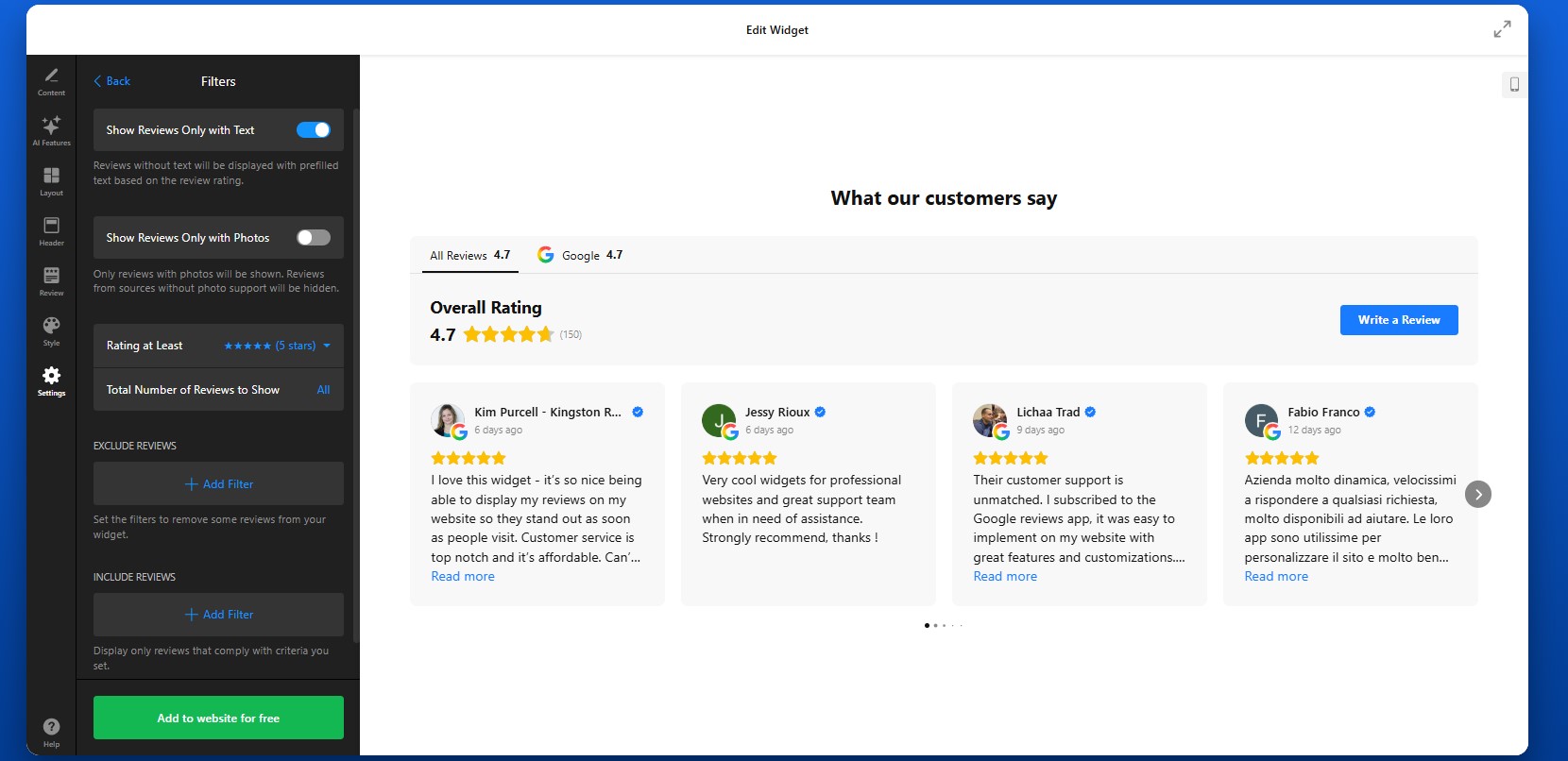
Langkah 3: Tentukan Ulasan Mana yang Perlu Ditampilkan
Tidak semua ulasan perlu ditampilkan di situs Anda. Setelah menghubungkan sumbernya, tentukan apa yang benar-benar akan dilihat pengunjung.
Langkah ini membantu Anda mengendalikan pesan dengan menyaring ulasan berdasarkan hal-hal seperti:
- Penilaian, misalnya menampilkan hanya ulasan bintang 4 dan bintang 5
- Kata kunci, jika Anda ingin menonjolkan kelebihan tertentu
- Kehadiran Teks, sehingga Anda bisa menyembunyikan peringkat kosong tanpa komentar
Sebagai contoh, jika pelanggan Anda sering menyebut pengiriman cepat, komunikasi yang luar biasa, atau kualitas produk, Anda bisa memprioritaskan ulasan tersebut dan membuat poin-poin terkuat Anda lebih menonjol.
Langkah 4: Sesuaikan Tata Letak dan Alur Ulasan
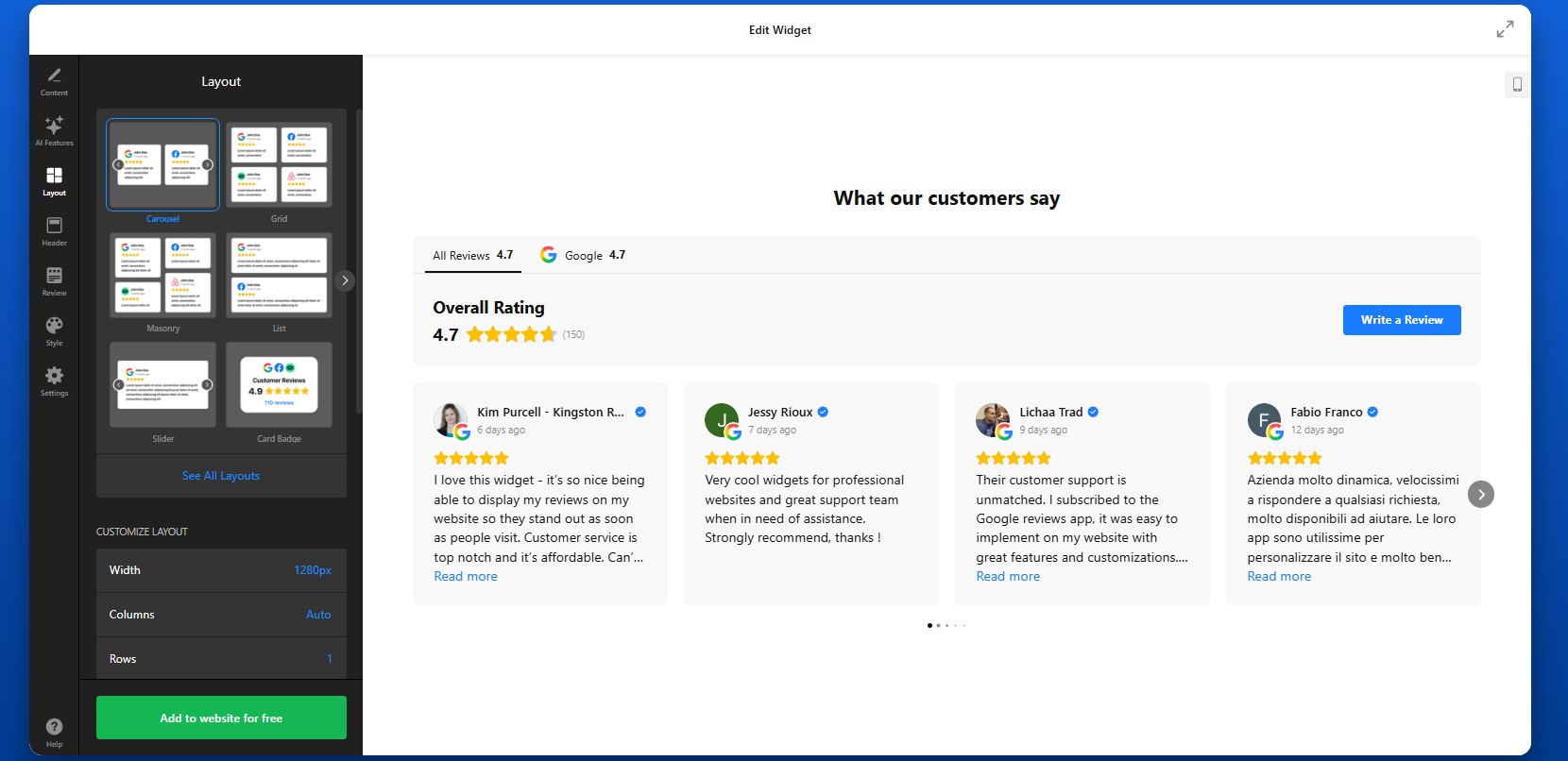
Sekarang pindah ke tab Tata Letak untuk mengatur bagaimana ulasan ditata di halaman. Anda bisa menyesuaikan jumlah ulasan yang terlihat, jarak, gaya navigasi, dan perilaku gulir.
Langkah 5: Sesuaikan Elemen Header dan Navigasi
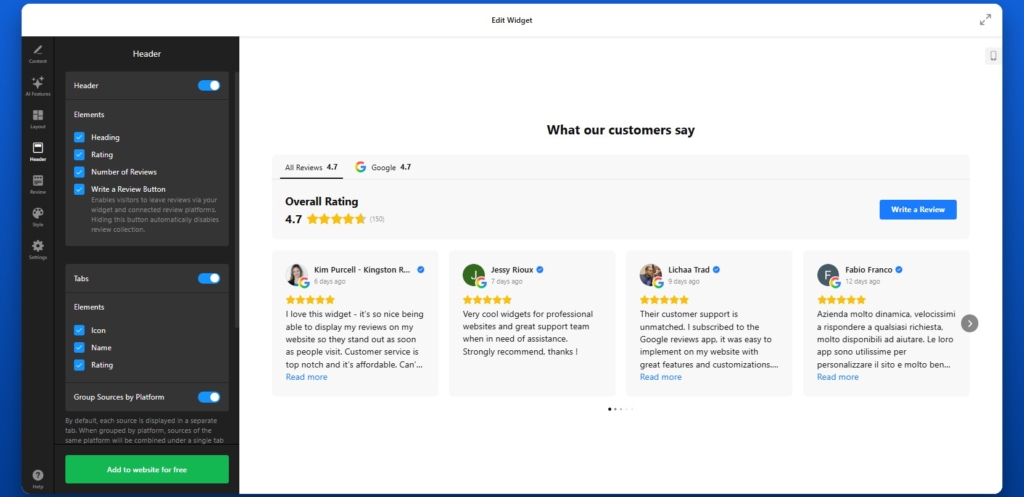
Pengaturan header membantu Anda menentukan bagaimana bagian ulasan diperkenalkan dan bagaimana pengunjung berpindah antara sumber.
Jika Anda mengaktifkan tombol Tulis Ulasan, pengunjung bisa meninggalkan umpan balik melalui platform ulasan yang terhubung. Ini berguna jika Anda ingin plugin tidak hanya menampilkan ulasan, tetapi juga membantu menghasilkan ulasan terbaru seiring waktu.
Di sini, Anda juga bisa menyesuaikan tab dan pengelompokan sumber. Secara default, setiap sumber bisa muncul di tabnya sendiri. Jika Anda lebih suka struktur yang lebih rapi, Anda bisa mengelompokkan sumber berdasarkan platform, yang menggabungkan ulasan dari platform yang sama di bawah satu tab dan menghitung rating rata-rata.
Langkah 6: Sesuaikan Desain dengan Tema WordPress Anda
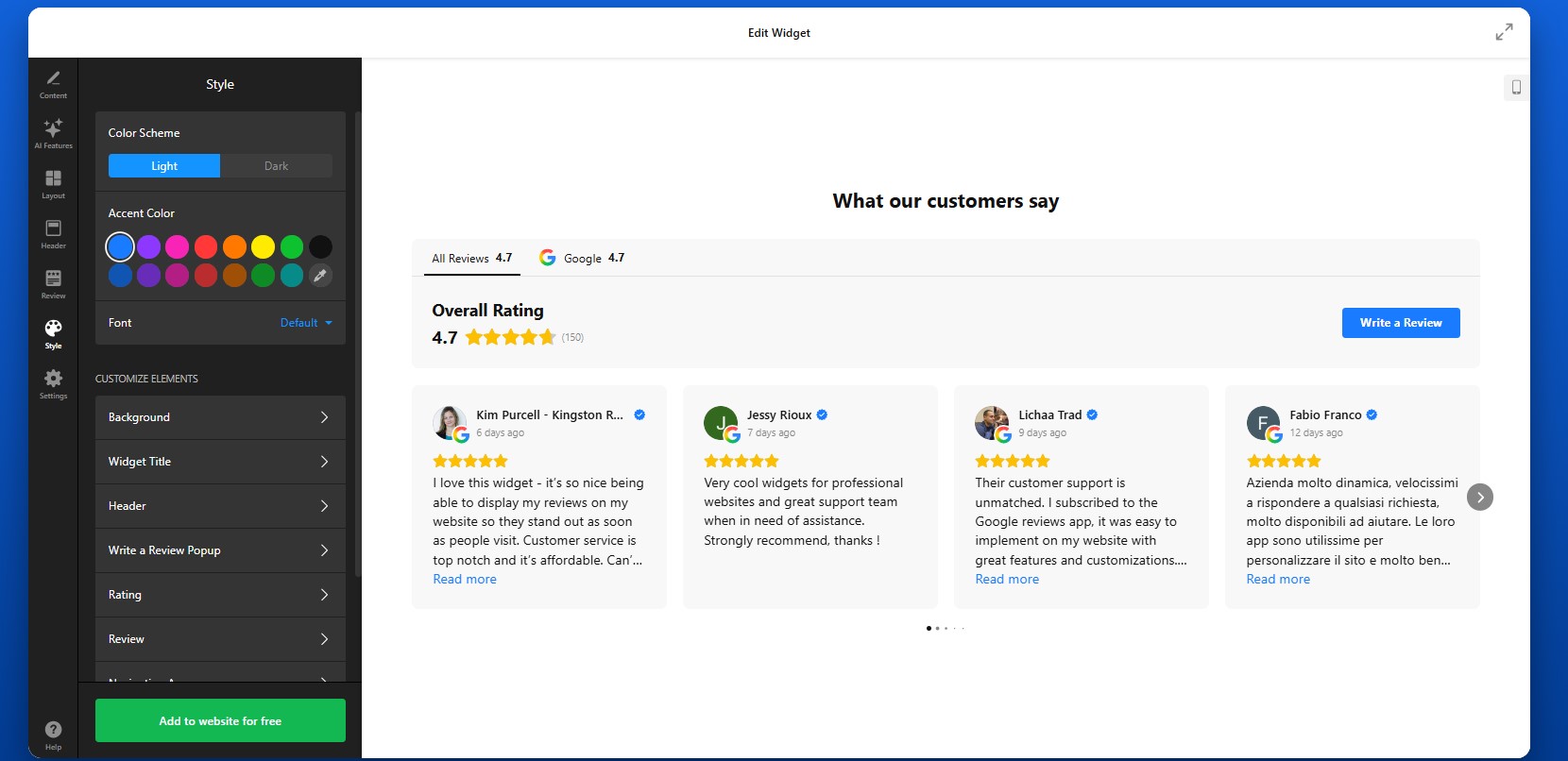
Sesuaikan gaya visualnya agar widget terasa seperti bagian dari situs WordPress Anda, bukan blok eksternal. Desain yang konsisten secara visual membuat bagian ini terasa terencana dan rapi.
Usahakan agar bagian ulasan selaras dengan seluruh sistem desain Anda. Jika tema WordPress Anda minimal, buat ulasan tetap bersih dan ringan. Jika desainnya lebih ekspresif, Anda bisa menggunakan pembingkaian visual yang lebih kuat tanpa mengurangi keterbacaan.
Langkah 7: Finalisasi Pengaturan dan Opsi Tambahan
Sebelum dipublikasikan, periksa pengaturan yang tersisa yang memengaruhi bagaimana widget bekerja di balik layar.
Tergantung pada widget, hal ini bisa mencakup:
- Pengaturan Bahasa
- Opsi Terjemahan
- Markup Skema
- Perilaku tautan
- Pengaturan Tampilan Lanjutan
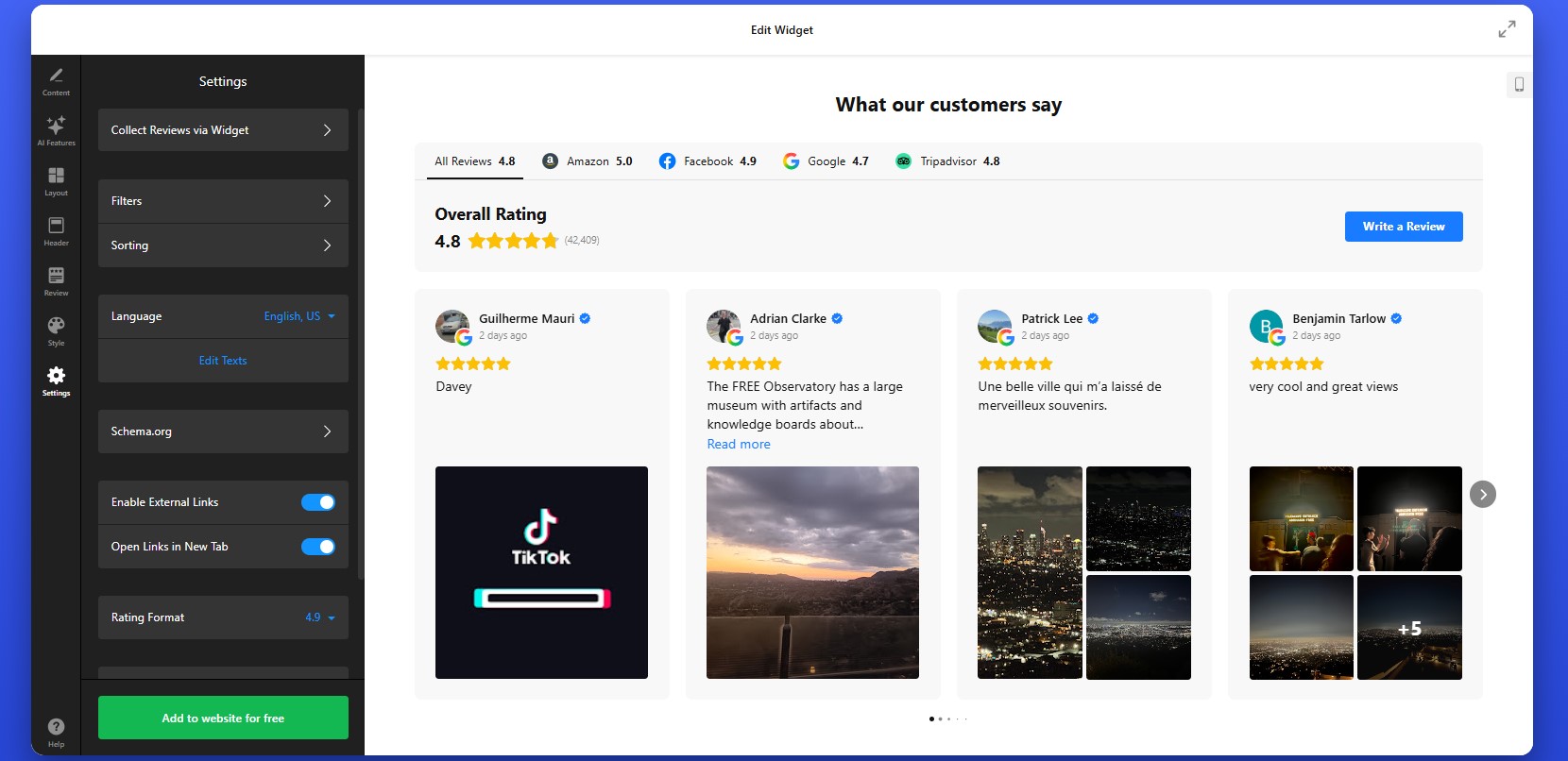
Langkah 8: Salin Kode Sematkan
Saat semuanya terlihat benar, klik “Tambahkan ke situs web secara gratis” untuk menghasilkan kode sematan.
Salin potongan kode lengkap persis seperti tampilannya. Hindari memangkas atau menyalin sebagian, karena bagian kode yang hilang dapat mencegah widget memuat dengan benar di situs WordPress Anda.
Kini plugin telah sepenuhnya dikonfigurasi dan siap dipasang.
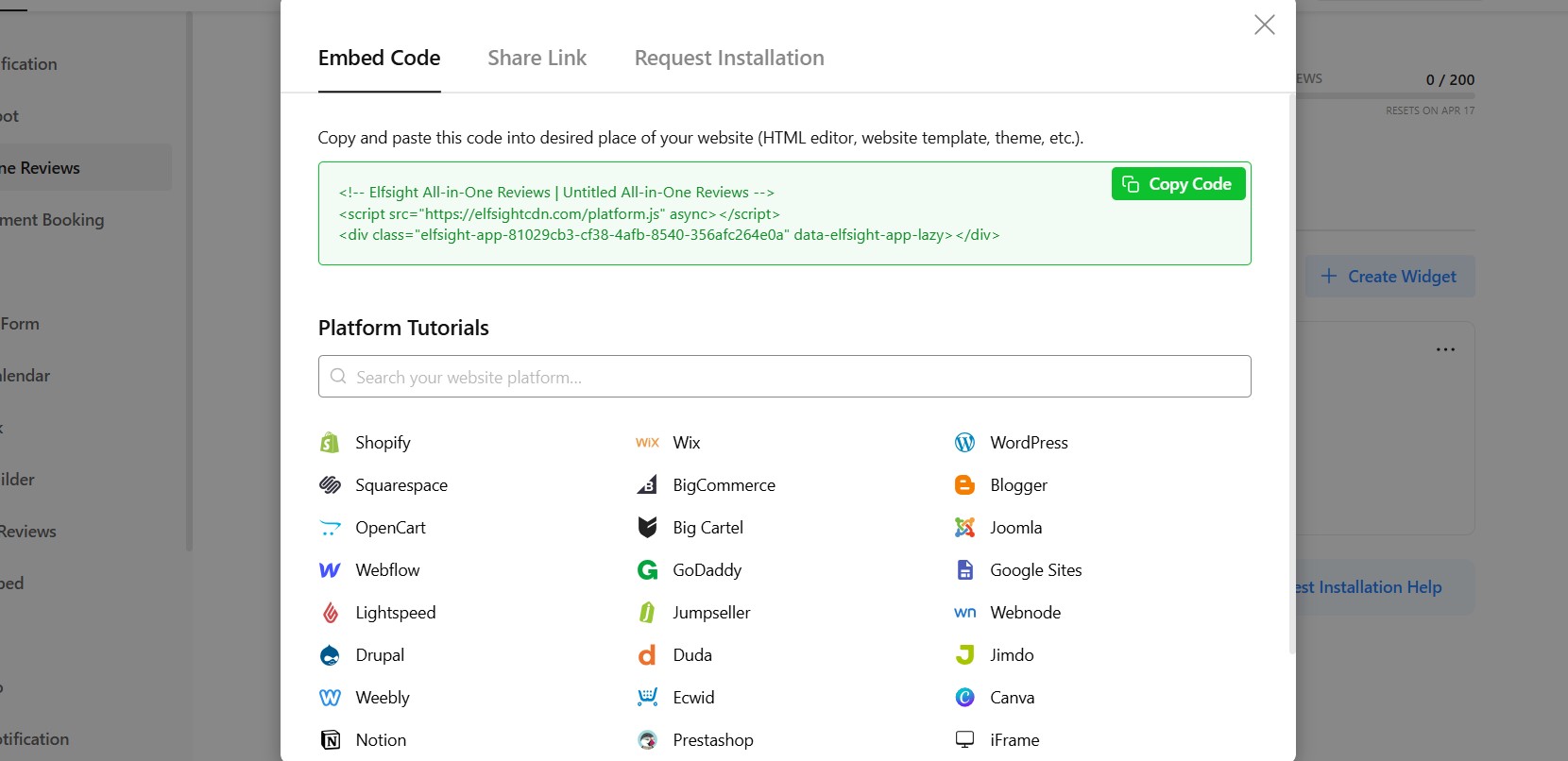
Langkah 9: Sematkan Ulasan di WordPress
Untuk menyematkan ulasan di situs WordPress Anda, buka halaman, posting, atau area widget tempat ulasan tersebut akan muncul.
Dari sana:
- Tambahkan blok HTML Kustom di editor WordPress.
- Tempelkan seluruh kode semat ke blok tersebut
- Simpan atau terbitkan halaman
Jika Anda ingin ulasan muncul secara global, Anda juga bisa menempatkan kode tersebut ke dalam blok yang dapat digunakan kembali, area tema, atau bagian seluruh situs, tergantung pada pengaturan Anda.
Setelah memublikasikan, periksa halaman langsung dan tinjau hasilnya dengan cermat. Pastikan ulasan dimuat dengan benar, tata letaknya seimbang, dan bagian tersebut muncul di lokasi yang tepat relatif terhadap konten dan ajakan bertindak. Juga uji halaman pada desktop dan mobile untuk memastikan widget terlihat baik di berbagai ukuran layar.
- Jika ulasan tidak muncul, pertama pastikan kode semat lengkap ditempelkan ke blok HTML Kustom, bukan blok paragraf.
- Jika tata letak terlihat menyempit, periksa lebar wadah tempat widget diletakkan.
- Jika ulasan terlihat usang, beri waktu untuk sinkronisasi atau verifikasi sumber yang terhubung.
- Jika terlihat tidak pas di ponsel, pratinjau halaman di layar yang lebih kecil dan sesuaikan tata letak sekelilingnya jika diperlukan.
Dengan mengikuti langkah-langkah ini, Anda bisa membuat bagian ulasan yang fungsional, ditempatkan dengan baik, konsisten secara visual, dan benar-benar membantu pengunjung mempercayai bisnis Anda.
Cara Lain Menampilkan Ulasan di WordPress
WordPress memberi Anda fleksibilitas lebih dibanding sebagian besar pembuat situs, namun itu berarti ada beberapa cara berbeda untuk mengintegrasikan ulasan ke situs WordPress Anda, masing-masing dengan tingkat kendali, upaya, dan skalabilitas yang berbeda.
Plugin Ulasan & Testimoni WordPress
Salah satu cara paling umum di WordPress adalah menggunakan plugin khusus untuk testimoni atau ulasan.
Untuk menerapkannya:
- Pasang plugin dari repositori WordPress.
- Buat entri ulasan di dashboard Anda.
- Tampilkan ulasan tersebut menggunakan blok, shortcode, atau widget.
Metode ini cocok dengan ekosistem WordPress dan mudah dikelola untuk kebutuhan dasar.
- Ulasan biasanya dimasukkan secara manual, tidak disinkronkan dari platform
- Dukungan terbatas untuk penggabungan lintas-platform
- Tata letak lanjutan dan penyaringan sering memerlukan versi premium
Blok Gutenberg atau Bagian Page Builder
Jika Anda lebih suka tidak menggunakan plugin, Anda bisa membangun bagian ulasan secara manual menggunakan blok Gutenberg atau pembuat halaman seperti Elementor atau WPBakery.
Ini biasanya melibatkan pembuatan bagian bergaya dengan blok teks, ikon bintang, dan gambar untuk mensimulasikan testimoni. Anda bisa merancang bagian-bagian ini persis seperti yang Anda inginkan dan menempatkannya di mana saja pada halaman Anda.
Pendekatan ini memberi kendali desain penuh—namun sepenuhnya mengandalkan pekerjaan manual.
- Perlu dibuat dan diperbarui secara manual
- Tidak ada penyegerakan ulasan secara dinamis atau waktu nyata
- Sulit menjaga konsistensi di beberapa halaman
Menyematkan Ulasan melalui Iframe atau Kode Eksternal
Cara lain untuk menanam ulasan di WordPress adalah dengan menggunakan kode iframe dari platform seperti Google Maps atau layanan pihak ketiga lainnya.
Untuk melakukannya, salin kode sematan dan tempelkan ke dalam blok HTML Kustom, area widget, atau langsung ke berkas tema jika diperlukan.
Metode ini cepat diterapkan dan bekerja di sebagian besar pengaturan WordPress, termasuk tema kustom.
- Kontrol desain dan tata letak sangat terbatas
- Biasanya hanya menampilkan sebagian ulasan yang tersedia
- Tidak ada opsi penyaringan, pengurutan, atau kustomisasi
Integrasi Tingkat Tema (Metode Lanjutan)
Untuk pengaturan yang lebih lanjut, WordPress memungkinkan Anda menambahkan konten ulasan langsung ke dalam file tema seperti header.php, footer.php, atau template khusus.
Ini memberi Anda kendali penuh atas penempatan dan perilaku, terutama jika Anda ingin ulasan muncul secara global di seluruh situs Anda.
Namun, metode ini lebih teknis dan biasanya memerlukan pemahaman tentang struktur tema WordPress.
Untuk lebih memahami pendekatan mana yang sesuai dengan kebutuhan Anda, berikut perbandingan singkat dari metode utama:
| Metode | Terbaik untuk | Persyaratan |
| Elfsight Ulasan Semua-dalam-Satu | Tampilan ulasan otomatis dan skalabel dari beberapa platform | Tanpa Coding, Penempatan Kode Semat |
| Plugin WordPress | Testimoni dasar yang dikelola di dalam WordPress | Instalasi plugin dan Pengaturan Manual |
| Gutenberg / Pembuat Halaman | Bagian ulasan yang sepenuhnya dirancang khusus | Pembuatan manual dan pekerjaan desain |
| Iframe / Sematkan Eksternal | Tampilan cepat ulasan dari satu sumber | Salin-tempel kode HTML |
| Integrasi Tingkat Tema | Kontrol penempatan tingkat lanjut di seluruh situs | Pengetahuan teknis atau dukungan pengembang |
WordPress menawarkan lebih banyak cara untuk menambahkan ulasan dibandingkan banyak platform, tetapi tidak semua cara seefisien itu.
Jika tujuan Anda adalah menambahkan ulasan ke WordPress dengan cara yang tetap terbarui, konsisten, dan bisa diskalakan dengan konten Anda, penting untuk memilih pendekatan Elfsight yang meminimalkan pekerjaan manual sambil tetap memberi Anda kendali atas penyajian.
Tips Optimasi Ulasan Anda
Setelah ulasan Anda ditampilkan di situs WordPress Anda, peningkatan kecil pada penempatan, struktur, dan penyajian dapat secara signifikan meningkatkan dampaknya terhadap keputusan pengguna.
- Letakkan ulasan dekat dengan titik konversi: Tambahkan di dekat deskripsi produk, bagian harga, atau formulir kontak sehingga pengunjung melihat bukti sosial tepat saat mereka memutuskan.
- Fokus pada ulasan yang bermakna: Prioritaskan umpan balik yang menyebutkan hasil spesifik, pengalaman, atau manfaat, bukan komentar umum. Ini membuat ulasan lebih meyakinkan.
- Gunakan tata letak yang sesuai dengan konten Anda: Grid bekerja dengan baik untuk menampilkan volume, sedangkan slider lebih cocok untuk bagian yang kompak. Pilih berdasarkan seberapa banyak ruang yang Anda miliki.
- Jaga konsistensi desain dengan tema Anda: Sesuaikan font, warna, dan spasi agar ulasan terasa seperti bagian alami dari halaman.
- Hindari membanjiri pengguna: Tampilkan jumlah ulasan yang bisa dikelola sekaligus. Gunakan “Muat lebih banyak” atau penggeser untuk menjaga bagian ini tetap mudah dipindai.
- Tampilkan ulasan di beberapa halaman: Jangan batasi mereka hanya pada satu bagian. Tambahkan blok ulasan yang lebih kecil di halaman-halaman kunci untuk memperkuat kepercayaan sepanjang perjalanan pengguna.
- Perbarui konten secara berkala: Ulasan yang segar meningkatkan kredibilitas. Pastikan pengaturan Anda mencerminkan masukan terbaru, bukan testimoni yang usang.
- Pengujian Penempatan dan Kinerja: Coba lokasi dan tata letak yang berbeda untuk melihat di mana ulasan menghasilkan klik, pertanyaan, atau konversi terbanyak.
Penyesuaian ini membantu memastikan ulasan Anda berkontribusi pada kepercayaan, kejelasan, dan pengambilan keputusan yang lebih baik.
Contoh Nyata: Situs Kecantikan Bangun Kepercayaan Lewat Ulasan
Andrew Chin menjalankan situs layanan kecantikan yang menampilkan hasil dan membangun kepercayaan sangat penting untuk mengonversi pengunjung menjadi klien. Di industri ini, calon pelanggan sangat mengandalkan bukti visual dan umpan balik nyata sebelum memesan layanan.
Sebelum menggunakan Elfsight
- Opsi kustomisasi terbatas di pembuat situs membuat tampilannya terlihat generik.
- Kesulitan menampilkan ulasan dan konten visual tanpa membuat halaman terlihat berantakan
- Tantangan menyusun konten agar mudah dinavigasi pengunjung
Dengan widget Ulasan Semua-dalam-Satu
“Saya membutuhkan solusi kustom untuk mewakili bisnis kecantikan istri saya dengan lebih baik dan menampilkan semua karya hebatnya. Elfsight memudahkan penambahan testimoni, foto, dan pengorganisasian konten sedemikian rupa sehingga situsnya menjadi indah dan fungsional.”
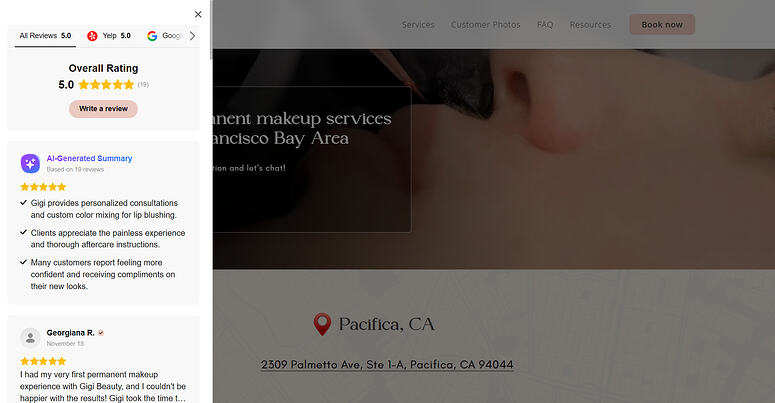
Andrew menambahkan sebuah lencana ulasan yang ringkas untuk menampilkan umpan balik Google dan Yelp langsung di beranda. Pendekatan ini memungkinkan dia menampilkan pendapat pelanggan nyata tanpa memakan terlalu banyak ruang, sambil tetap menjaga ulasan terlihat pada saat-saat penting.
Alih-alih memisahkan ulasan di halaman terpisah, ia mengintegrasikannya ke dalam pengalaman penelusuran bersamaan dengan elemen visual seperti galeri foto dan garis waktu layanan. Hal ini membuat pengunjung lebih mudah mengaitkan umpan balik pelanggan dengan hasil nyata.
Hasilnya
Situs menjadi lebih menarik dan mudah dinavigasi, dengan ulasan yang memperkuat kepercayaan sepanjang perjalanan pengguna. Pengunjung dapat dengan cepat melihat bukti kualitas layanan, memahami prosesnya, dan merasa yakin untuk melakukan pemesanan.
Dengan Elfsight All-in-on Reviews, Andrew mengubah umpan balik pelanggan menjadi elemen inti pembentukan kepercayaan, membuat situs web lebih persuasif tanpa menambah kompleksitas atau kekacauan.
Pertanyaan yang Sering Diajukan
Bisakah saya menampilkan ulasan dalam tata letak berbeda di halaman WordPress yang berbeda?
Bisakah ulasan dikelompokkan berdasarkan platform dalam satu widget?
Dapatkah pengunjung meninggalkan ulasan baru melalui situs saya?
Bisakah saya menampilkan ulasan dari beberapa lokasi dalam satu tempat?
Apakah Ulasan Semua-dalam-Satu bekerja dengan pembuat halaman WordPress seperti Elementor?
Kesimpulan
Menambahkan ulasan ke situs WordPress Anda adalah salah satu cara paling efektif untuk memperkuat kredibilitas dan mendorong pengunjung bertindak. Alih-alih hanya mengandalkan pesan Anda sendiri, Anda membawa pengalaman pelanggan nyata langsung ke dalam proses pengambilan keputusan.
The Elfsight All-in-One Reviews plugin simplifies this completely. You can pull feedback from multiple platforms, control how it’s displayed, and place it exactly where it supports conversions without dealing with manual updates or complex setup. With features like multi-source aggregation, flexible layouts, filtering, and automatic updates, it helps you turn reviews into a structured, high-impact element of your website.