Tambahkan Tombol WhatsApp ke WordPress dengan Plugin
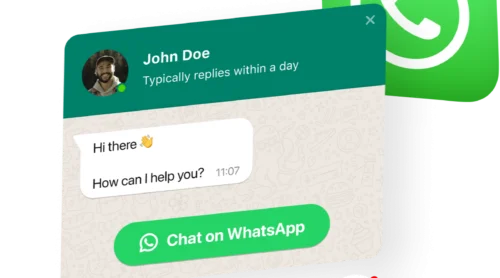
Tombol obrolan WhatsApp adalah plugin praktis untuk WordPress yang membantu orang menghubungi Anda dan mendapatkan jawaban atas pertanyaan mereka. Pasang tombol WhatsApp di situs WordPress Anda dan ia bisa muncul di halaman tertentu atau untuk kelompok pengunjung tertentu, pilih pemicu mulai obrolan, buat pesan sambutan Anda sendiri, pilih ikon, dan banyak lagi. Dengan bantuan WhatsApp Chat di situs Anda, Anda akan tetap terhubung dengan orang kapan saja dan di mana saja. Ini berarti Anda bisa merespons pertanyaan, menanggapi umpan balik, dan tetap berhubungan saat seseorang tidak yakin dengan pembelian.
Dalam artikel ini kami akan fokus pada cara menyematkan plugin ini ke situs WordPress. Berikut yang perlu Anda lakukan untuk melihat tombolnya di situs Anda:
- Gunakan editor kami dan buat plugin WhatsApp pertama Anda.
- Simpan obrolan WhatsApp Anda dan salin kodenya dari jendela pop-up.
- Sisipkan kode ke editor HTML situs WordPress Anda.
Coba buat tombol obrolan WhatsApp Anda sekarang juga!
Cara Menambahkan Tombol WhatsApp di Situs WordPress
WordPress adalah platform online yang populer yang memungkinkan siapa saja membuat situs web untuk tujuan apa saja — mulai dari halaman pribadi hingga situs e-commerce. Dan jika Anda ingin meningkatkan performa situs WordPress Anda secara keseluruhan dengan menambahkan tombol obrolan WhatsApp, selalu ada plugin dari Elfsight. Di bawah ini Anda dapat menemukan video yang menjelaskan cara menanam tombol obrolan WhatsApp yang mengapung ke kode HTML situs WordPress Anda tanpa usaha. Dan dalam panduan rinci kami tentang WhatsApp, Anda dapat menemukan informasi bagaimana cara memasang plugin tersebut ke platform lain.
And now let’s see how you can add the WhatsApp chat button plugin to your WordPress website. First thing you need here is to acquire the plugin code. Follow these steps:
- Daftar atau masuk ke akun Elfsight Anda di Apps Elfsight.
- Pada panel Aplikasi akun Anda, temukan dan pilih tombol Obrolan WhatsApp yang ingin Anda tambahkan ke situs WordPress Anda.
- Klik “Tambahkan ke Situs” di samping nama tombol obrolan Anda. Kemudian Anda akan melihat jendela pop-up dengan kode instalasi plugin.
- Klik kiri pada kode instalasi dan salin kode tombol obrolan.
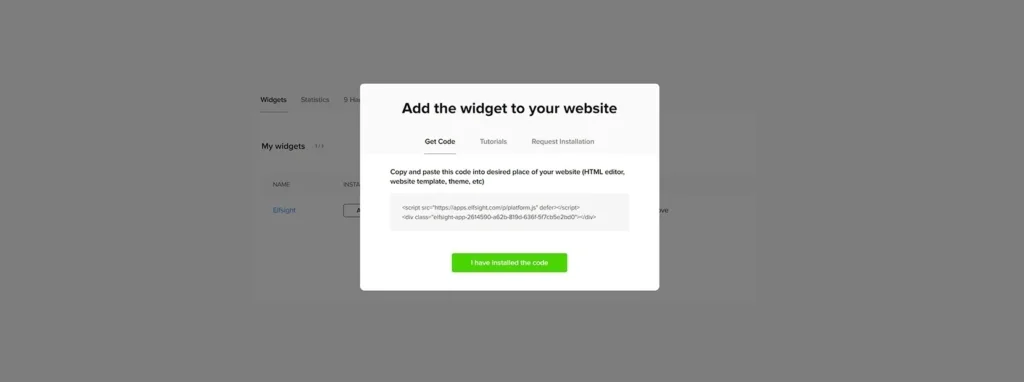
Ini dia! Sekarang Anda telah menyalin kode pemasangan tombol WhatsApp untuk WordPress Anda. Sekarang Anda bisa beralih ke menyematkan plugin ke situs WordPress Anda. Berikut langkah-langkah yang perlu Anda ikuti:
- Masuk ke panel admin situs WordPress Anda dan temukan halaman tempat Anda ingin menambahkan tombol obrolan WhatsApp:
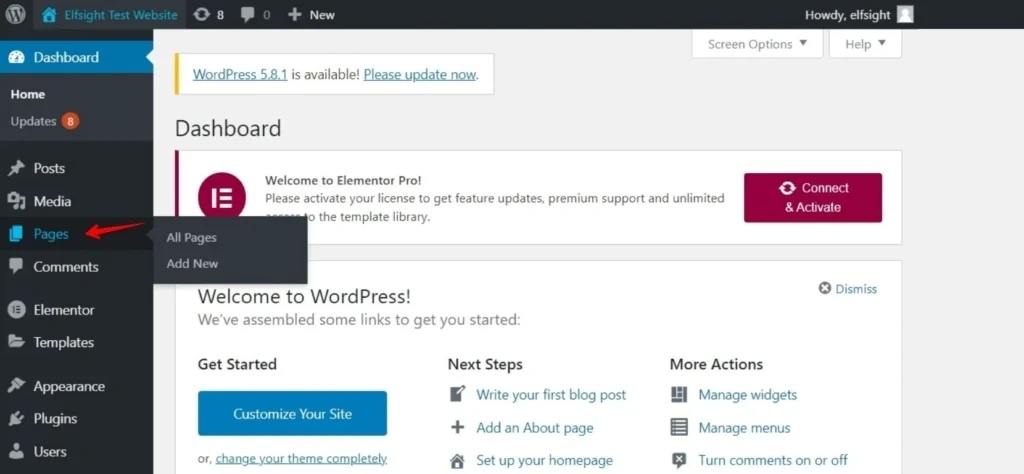
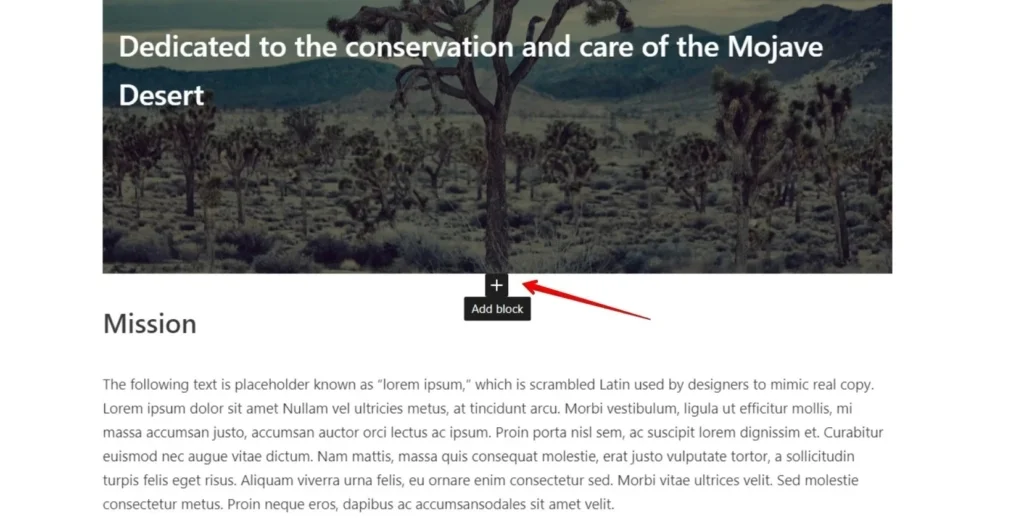
2. Arahkan kursor ke tempat di mana Anda ingin tombol obrolan mengambang Anda ditampilkan, lalu klik ikon Plus:
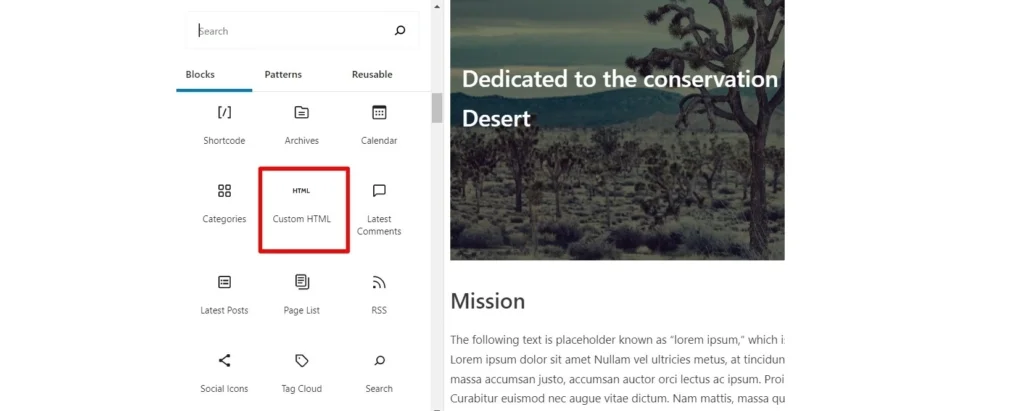
3. Temukan HTML Kustom di bagian Pemformatan dan klik itu:
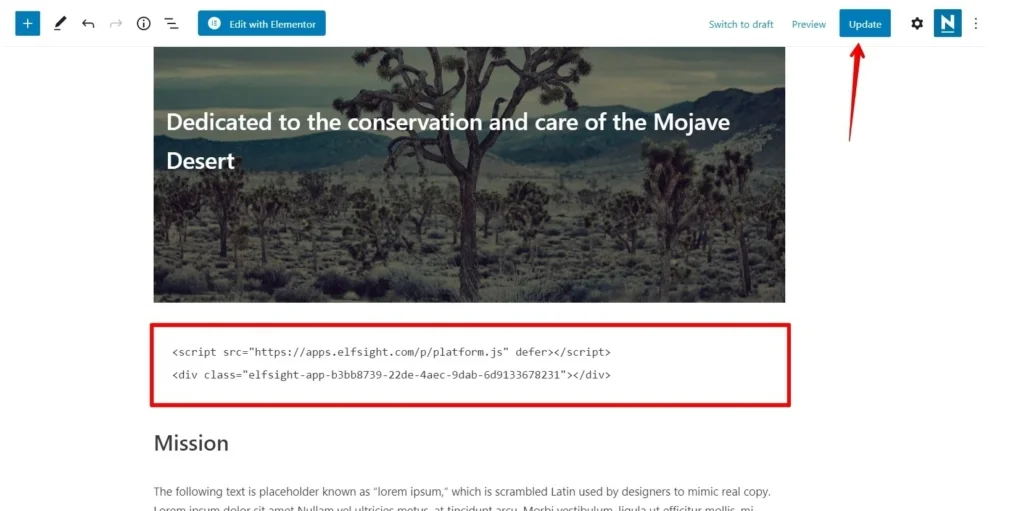
4. Tempatkan kode pemasangan tombol obrolan WhatsApp Anda di jendela yang muncul dan klik tombol Perbarui untuk menyimpan semua perubahan:
Selanjutnya, setelah Anda menambahkan tombol obrolan WhatsApp yang mengambang atau tetap ke situs WordPress Anda, mungkin diperlukan untuk menambahkannya ke semua halaman situs Anda. Misalnya, ini bisa diperlukan jika Anda ingin pengguna Anda bisa mengobrol dengan Anda kapan saja mereka membutuhkannya. Selain itu, karena beberapa nuansa dari beberapa tema WordPress, ada beberapa cara berbeda untuk menambahkan plugin Instagram yang mengambang maupun pop-up ke semua halaman situs Anda – tampilannya bisa berbeda. Sekarang mari kita lihat tiga cara bagaimana Anda bisa melakukannya.
Tambahkan tombol Obrolan WhatsApp ke WordPress menggunakan Editor Tema
Inilah cara paling serbaguna untuk menyematkan tombol Floating WhatsApp ke situs WordPress Anda. Berikut cara menambahkan tombol WhatsApp WordPress:
- Masuk ke situs WordPress Anda. Buka tab Tampilan di menu kiri dan kemudian klik Editor Tema.
- Temukan file footer.php di menu kanan File Tema, lalu masukkan kode sebelum tag penutup dan klik tombol Perbarui File.
Selesai! Dengan cara ini Anda bisa menyematkan plugin tombol obrolan WhatsApp ke semua halaman situs WordPress Anda. Ada juga beberapa cara lain—lihat beberapa contohnya.
Tambahkan plugin tombol Obrolan WhatsApp melalui opsi Widget
Jika Anda ingin menggunakan metode ini untuk menyematkan tombol obrolan WhatsApp yang mengambang di situs WordPress Anda, caranya mudah. Begini cara menambahkan tombol WhatsApp WordPress:
- Masuk ke backend situs WordPress Anda. Buka tab Tampilan di menu kiri dan pilih opsi Widget.
- Temukan Custom HTML pada daftar Widget yang Tersedia, pilih salah satu Footer di menu dropdown, misalnya Footer One, lalu klik tombol “Tambahkan Widget”.
- Tambahkan kode instalasi plugin WhatsApp Anda ke bidang Konten dan klik tombol Simpan.
Anda telah berhasil menambahkan tombol WhatsApp ke situs WordPress Anda! Namun ada juga cara ketiga untuk menanam tombol obrolan WhatsApp ke situs WordPress Anda. Mari kita lihat bagaimana melakukannya.
Sisipkan WhatsApp Chat Anda melalui opsi Sesuaikan
Ikuti langkah-langkah berikut untuk menyematkan tombol obrolan WhatsApp dengan bantuan opsi Sesuaikan:
- Masuk ke panel admin situs WordPress Anda. Buka tab Tampilan di menu sebelah kiri dan pilih opsi Sesuaikan.
- Temukan dan klik opsi Widgets di menu kiri.
- Pilih opsi Tambah Widget di bagian bawah menu, lalu pilih Custom HTML pada menu yang muncul.
- Letakkan kode instalasi Anda ke bidang Konten. Klik tombol Publikasikan untuk menerapkan semua perubahan.
Selesai, sekarang Anda tahu bagaimana meningkatkan performa situs WordPress Anda dengan plugin tombol chat WhatsApp, dengan menyematkannya di seluruh halaman atau satu halaman saja.
Cara menambahkan tombol obrolan WhatsApp ke WordPress Gutenberg
Dalam panduan ini, kita akan mempelajari cara memasang tombol Obrolan WhatsApp Anda di WordPress Gutenberg. Hanya beberapa langkah dan beberapa menit. Berikut cara menyematkan tautan WhatsApp ke situs Anda:
- Buka editor Gutenberg Anda, klik tombol “Tambahkan” di pojok kanan atas.
- Ketik ‘short’ di bilah pencarian dan pilih Shortcode dari opsi yang disarankan.
- Di blok Shortcode, klik kanan dan pilih Opsi Tempel.
- Klik “Terbitkan” di pojok kanan atas dan klik Terbitkan lagi.
- Pilih Lihat Halaman untuk melihat bagaimana tombol Obrolan WhatsApp plugin Anda terlihat di halaman situs WordPress Anda.
- Tombol obrolan WhatsApp Anda berhasil terintegrasi ke situs WordPress Anda dan sekarang akan ditampilkan di situs Anda.
Selesai! Anda telah berhasil menyematkan WhatsApp Chat ke WordPress Gutenberg.
Tambahkan Tombol Obrolan WhatsApp ke WordPress melalui Elementor
Banyak pengguna WordPress suka memakai editor visual, misalnya Elementor, untuk menambahkan tombol obrolan ke situs mereka daripada editor WordPress bawaan, karena tidak perlu menulis kode HTML. Elementor memperluas kemungkinan WordPress standar dan mempermudah penyesuaian situs. Dalam video di bawah ini, Anda akan melihat semua langkah yang perlu diikuti jika Anda ingin menambahkan tombol obrolan WhatsApp yang mengambang atau tetap di situs WordPress Anda melalui Elementor.
- Temukan halaman yang Anda perlukan di panel admin WordPress Anda.
- Pilih Edit dengan fitur Elementor, atau dengan bantuan daftar halaman, atau di editor halaman WordPress.
- Seret dan lepas elemen HTML ke halaman yang diinginkan.
- Tambahkan kode pemasangan tombol obrolan Anda ke bidang Kode HTML di menu kiri.
- Klik opsi Update untuk menyimpan perubahan di Elementor maupun WordPress.
Sekarang, dengan petunjuk ini, Anda bisa menyematkan tombol obrolan WhatsApp ke dalam kode HTML situs WordPress mana pun yang dibuat dengan bantuan Elementor. Kunjungi Pusat Bantuan kami jika Anda ingin mengetahui cara menyematkan tautan WhatsApp ke platform CMS lain.
Fitur plugin tombol obrolan WhatsApp
Disertai dengan proses penyisipan plugin chat WhatsApp yang luar biasa mudah ke situs WordPress Anda, Anda juga akan menikmati banyak manfaat menakjubkan lainnya. Di bawah ini kami sebutkan fitur utama plugin WhatsApp yang akan tersedia segera setelah pendaftaran.
| Pesan | |
| Penataan | |
| Antarmuka | |
| Gaya |
Contoh Tombol Obrolan WhatsApp WordPress
Baik, sekarang saatnya membahas opsi styling untuk tombol obrolan mengambang Anda jika Anda telah memilih plugin WordPress dari Elfsight. Semua opsi ini hanyalah sebagian kecil dari kemungkinan kustomisasi yang akan Anda dapatkan, karena Obrolan WhatsApp bisa memberi Anda banyak opsi tersebut. Semua contoh yang ditampilkan di bawah ini cocok untuk berbagai tujuan — mulai dari menyematkan obrolan grup di situs pribadi hingga toko online besar.
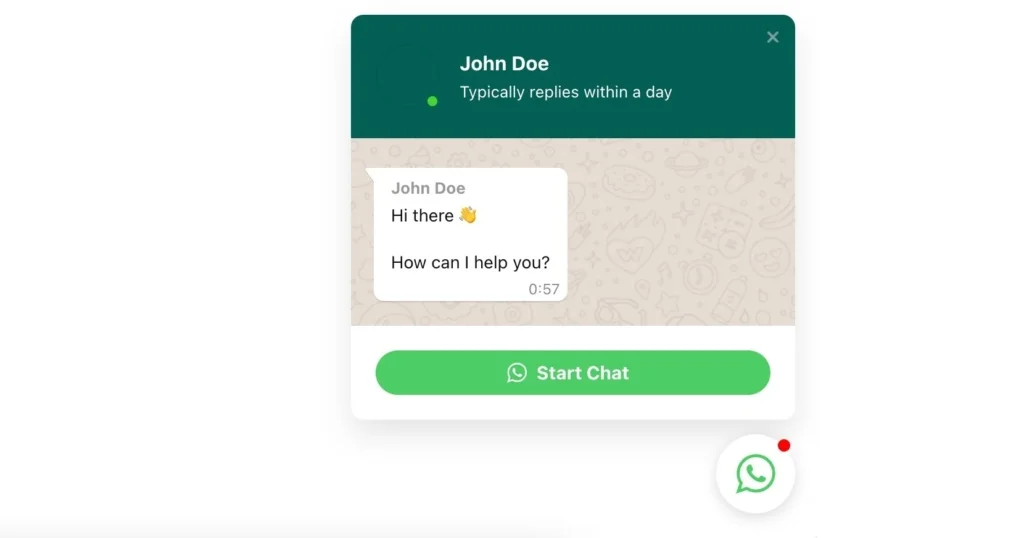
templat 1: Obrolan WhatsApp Langsung Umum
Di sini kita bisa melihat tombol WhatsApp yang hadir dengan desain familiar yang memudahkan pengguna menavigasi opsi-opsinya. Tombol obrolan WhatsApp ini bisa digunakan untuk berbagai keperluan—mulai dari membantu memilih ukuran yang tepat hingga percakapan umum dengan audiens. Desainnya akrab dan mudah diterapkan, karena Anda sudah tahu cara menyematkan plugin. Tombol obrolan ini tidak memerlukan kemampuan khusus untuk dibuat.
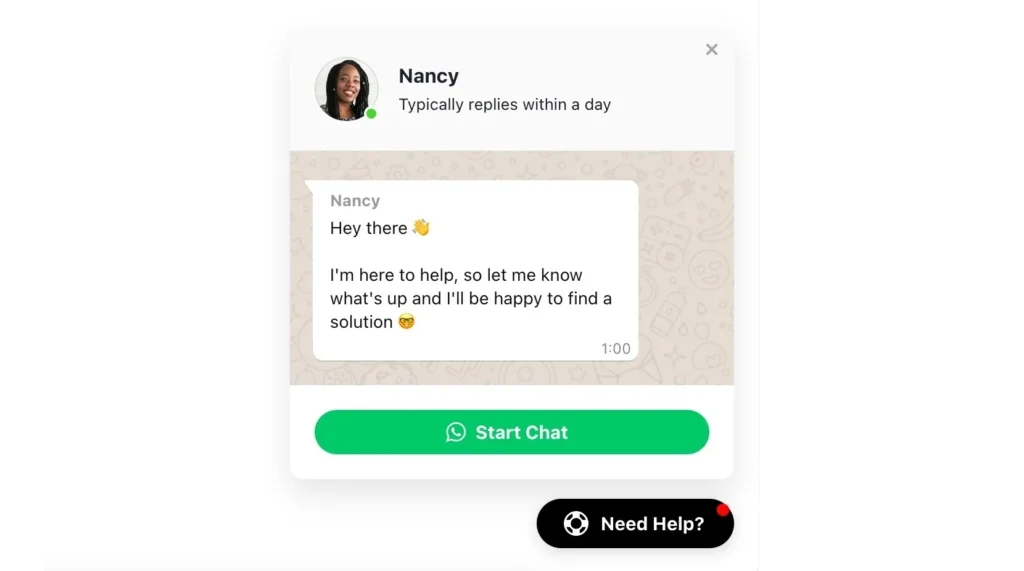
Templat 2: Dukungan Obrolan WhatsApp
Obrolan WhatsApp di sini digunakan sebagai opsi yang lebih terfokus. Tujuannya adalah untuk menyediakan dukungan pelanggan. Jendela tombol obrolan dipersonalisasi dengan ikon spesialis dukungan, yang meningkatkan tingkat kepercayaan di antara pengguna Anda. Pesan sambutan Anda dapat dengan mudah disematkan ke jendela obrolan yang akan meningkatkan loyalitas dengan menunjukkan bahwa tidak ada permintaan yang terlewat oleh para spesialis dukungan pelanggan Anda. Pilihan luar biasa untuk bisnis online maupun offline yang peduli terhadap dukungan di WhatsApp dan selalu berhubungan dengan audiens mereka.
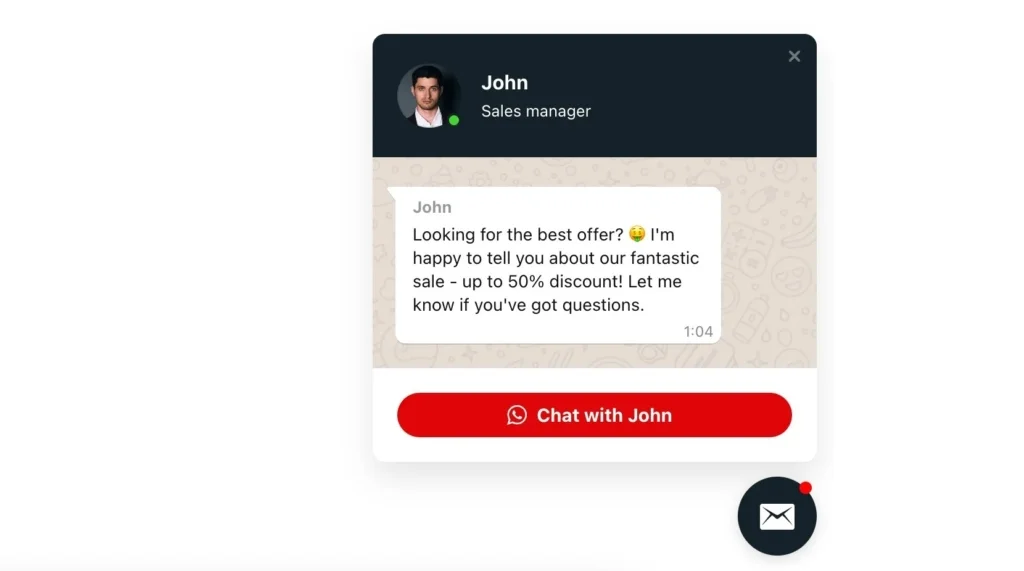
Templat 3: Obrolan WhatsApp untuk Penjualan
Jendela obrolan di sini sepenuhnya diperbarui, sehingga sulit dikenali sebagai messenger WhatsApp yang biasa, namun semua fitur praktis tetap ada untuk Anda gunakan. Tombol obrolan ini terutama digunakan untuk penjualan dan sangat cocok untuk pemilik toko maupun bisnis e-commerce secara umum. Oleh karena itu, obrolan WhatsApp ini merupakan variannya yang tepat bagi siapa pun yang mencari cara untuk menyelenggarakan layanan pelanggan terbaik bagi pelanggan mereka.
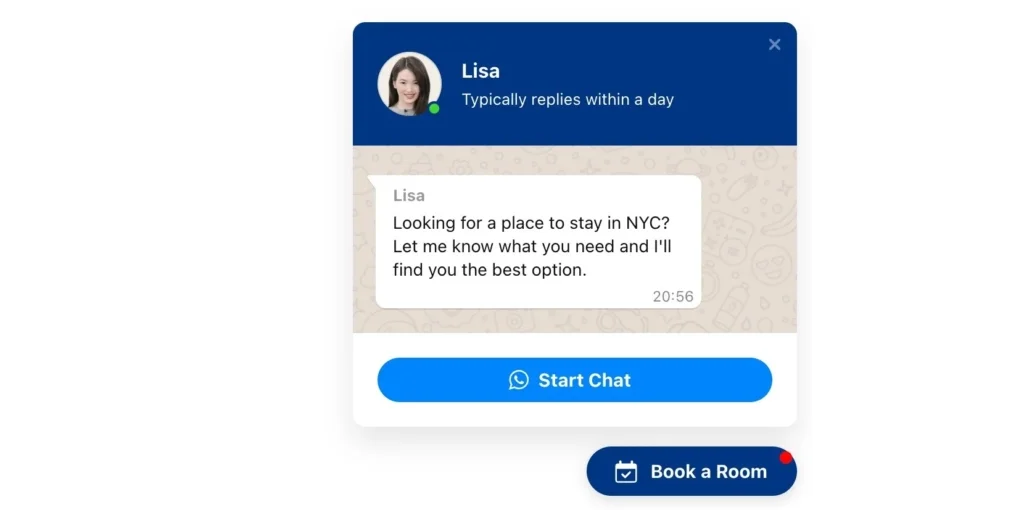
Template 4: Pemesanan Obrolan WhatsApp
Tombol obrolan mengambang bisa dengan mudah berfungsi sebagai fitur pemesanan hotel di situs Anda. Dan dengan banyak opsi gaya, Anda bisa mengubahnya menjadi fitur yang mirip layanan pemesanan hotel terkenal. Pengguna Anda dapat menghubungi Anda secara langsung melalui jendela obrolan yang praktis dan membahas semua detailnya sekarang juga, tanpa membuang waktu mencari kontak hotel di internet.
Mengapa WhatsApp Baik untuk Bisnis Anda
Memanfaatkan Obrolan WhatsApp untuk terhubung dengan audiens Anda membantu meningkatkan respons, mengembangkan cara berinteraksi dengan pelanggan, dan memberi Anda keunggulan atas pesaing yang belum menggunakan alat ini.
Peningkatan kecepatan pemrosesan pesanan dengan WhatsApp
Salah satu faktor terpenting adalah kecepatan Anda dalam bekerja dengan klien. Jika Anda bisa melampaui pesaing Anda, pelanggan akan tetap bersama Anda. Ini berkontribusi pada pertumbuhan pendapatan Anda dan laba perusahaan secara keseluruhan.
WhatsApp memiliki sistem yang cepat dan sangat mudah digunakan untuk mendistribusikan pesan antara administrator dan operator, yang mempercepat respons terhadap pertanyaan dan mempermudah kontak dengan audiens Anda. Selain itu, komunikasi dapat Anda akses dari perangkat apa pun: komputer, tablet, atau ponsel. Ada banyak fitur praktis lainnya yang menyederhanakan pengalaman pengguna dan mengoptimalkan bisnis Anda. Ini mencakup: satu nomor, integrasi dengan CRM, statistik untuk masing-masing operator, chatbot, templat pesan dasar (sambutan, pengingat). Dengan mengonfigurasi semua fungsi ini, Anda akan secara signifikan mempercepat kontak dengan klien.
Jaga Kerahasiaan dengan WhatsApp
Jika karyawan di organisasi Anda berkomunikasi dengan pelanggan melalui akun WhatsApp mereka sendiri, hal ini dapat mengakibatkan hilangnya data pribadi pelanggan. Ini akan merugikan reputasi Anda dan mengurangi basis pelanggan. Masalah ini dapat diselesaikan dengan menggunakan akun bisnis, sehingga semua informasi tetap berada pada perusahaan dalam keadaan apa pun, dan jika seorang pengguna keluar, data pribadi klien tidak akan bocor ke peretas atau pihak ketiga.
Anda akan selalu memiliki informasi klien yang terbaru, yang akan memberikan kesan menyenangkan tambahan, karena menunjukkan bahwa Anda mengingatnya. Pada saat yang sama, pengguna akan menyimpan nomor perusahaan yang tepat, bukan nomor karyawan individu.
Pertahankan basis pelanggan dengan WhatsApp
Sangat penting bagi pengguna untuk mengembangkan sistem komunikasi Anda dengan mereka. Mereka harus merasakan kepedulian Anda, serta melihat peningkatan dalam pekerjaan mereka. Karena itu, Anda perlu menerapkan fitur-fitur baru yang praktis.
WhatsApp menyediakan akses ke tampilan akun reguler, akun bisnis, dan API Bisnis WhatsApp, yang memungkinkan Anda mengintegrasikan WhatsApp dengan aplikasi atau layanan lain, seperti Verbox.
Berkat integrasi ini, Anda bisa mengatur komunikasi dari dalam aplikasi:
- Pesan Anda menonjol sehingga pengguna bisa membedakannya dari pesan milik pengguna biasa.
- Desain khusus tersedia untuk Anda, yang memungkinkan Anda menambahkan informasi tambahan tentang perusahaan Anda, menampilkan daftar produk, dan jam operasional.
- Anda bisa mengirim semua file dan dokumen yang diperlukan.
- Buat daftar email pemasaran.
- Anda bisa menggunakan CRM.
- Setara dengan merek-merek populer lainnya
Seiring dengan itu, Anda perlu memahami bahwa membuat dan mengatur akun WhatsApp sangatlah mudah, dan manfaat menggunakannya akan secara signifikan meningkatkan profitabilitas bisnis Anda dengan mempercepat serta mengoptimalkan kontak dengan pengguna.
Kesimpulan
WhatsApp menawarkan banyak peluang luar biasa untuk bisnis Anda; Anda hanya perlu tahu cara menggunakannya dengan benar. Untuk melakukan ini, silakan gunakan solusi pihak ketiga seperti Elfsight’s plugin Obrolan WhatsApp dan Anda pasti berhasil membangun koneksi dengan audiens Anda! Kami berharap sekarang Anda benar-benar tahu cara menambahkan tombol WhatsApp pada situs WordPress.