Jika Anda ingin membuat situs Anda lebih hidup dan menjaga minat pengunjung, menambahkan video YouTube adalah langkah cerdas. Baik Anda memiliki demo produk, pesan sambutan, atau daftar putar yang menunjukkan keahlian Anda, video akan mendorong pengunjung menghabiskan lebih banyak waktu di halaman Anda dan kembali lagi untuk lebih banyak.
Widget Video YouTube adalah cara yang mudah dan praktis untuk menampilkan konten YouTube di situs Weebly Anda. Ini secara otomatis memperbarui saat Anda menambahkan video atau playlist baru, selaras dengan gaya situs Anda, dan menghemat waktu pembaruan manual — semuanya sambil menjaga pengunjung Anda tetap terlibat dengan konten segar.
- <strong>Instruksi pemasangan yang sederhana.</strong> Panduan langkah demi langkah untuk menyematkan konten YouTube.
- Metode alternatif. Jelajahi opsi bawaan Weebly dan kode semat kustom.
- Tips Kustomisasi. Pelajari cara menyesuaikan tampilan video dengan desain situs Anda.
- Masalah umum teratasi. Solusi cepat untuk masalah tampilan video dan pemutaran.
Langkah-langkah berikut disusun agar prosesnya mudah diikuti, dengan gambaran singkat untuk hasil cepat dan bantuan rinci jika Anda ingin kontrol lebih atas bagaimana video Anda tampil.
Tambahkan Video YouTube ke Weebly: Panduan Cepat
Berikut pintasan untuk menyematkan video YouTube, saluran, atau daftar putar di Weebly:
- Buka Elfsight’s editor dan pilih template.
- Sesuaikan widget video YouTube Anda.
- Klik ‘Tambahkan ke situs web secara gratis’ dan salin kodenya.
- Tempelkan ke backend situs Weebly Anda.
Buat widget video YouTube Anda sendiri di editor!
Fitur Widget Video YouTube yang Membuatnya Istimewa
Anda telah melihat betapa mudahnya membentuk galeri YouTube Anda. Simak ulasan fitur yang membuat pengelolaan dan tampilan konten video jadi lebih mudah dan efektif:
| Fitur Utama | Mengapa Ini Penting |
|---|---|
| Tampilkan saluran, daftar putar, atau video apa pun, dikelompokkan dan diberi label | Atur konten agar pengunjung selalu menemukan video yang tepat, tak peduli seberapa banyak video yang ingin Anda tampilkan. |
| Tiga tata letak pratinjau dan opsi pemutaran yang fleksibel | Pilih tampilan dan gaya pemutaran yang paling cocok untuk situs Anda dan kebutuhan audiens Anda. |
| Kustomisasi gaya yang kuat dengan preset atau warna kustom | Sesuaikan galeri dengan merek Anda dan pertahankan setiap detail tetap tepat, mulai dari header hingga pop-up. |
| Tata letak galeri yang fleksibel dengan kolom dan kontrol yang bisa disesuaikan | Sesuaikan tampilan video Anda untuk semua ukuran konten atau tata letak situs, dengan navigasi yang mudah. |
| Integrasi AdSense untuk monetisasi video | Hasilkan pendapatan dengan menampilkan video Anda sambil menjaga pengunjung tetap terlibat di situs Anda. |
Ini hanyalah sebagian fitur yang membantu Anda membangun pengalaman video yang kuat dan terhubung dengan audiens. Untuk semua yang bisa dilakukan widget, kunjungi Halaman Fitur Video YouTube. Selanjutnya, mari kita bahas setiap langkah untuk menjalankan video Anda.
Pasang Video di Weebly Langkah demi Langkah
Bagian ini menguraikan setiap tahap pembuatan, penyesuaian, dan penyematan konten YouTube Anda di situs Anda, termasuk tips praktis untuk tata letak, kategori, dan penyempurnaan desain.
1. Pilih templat
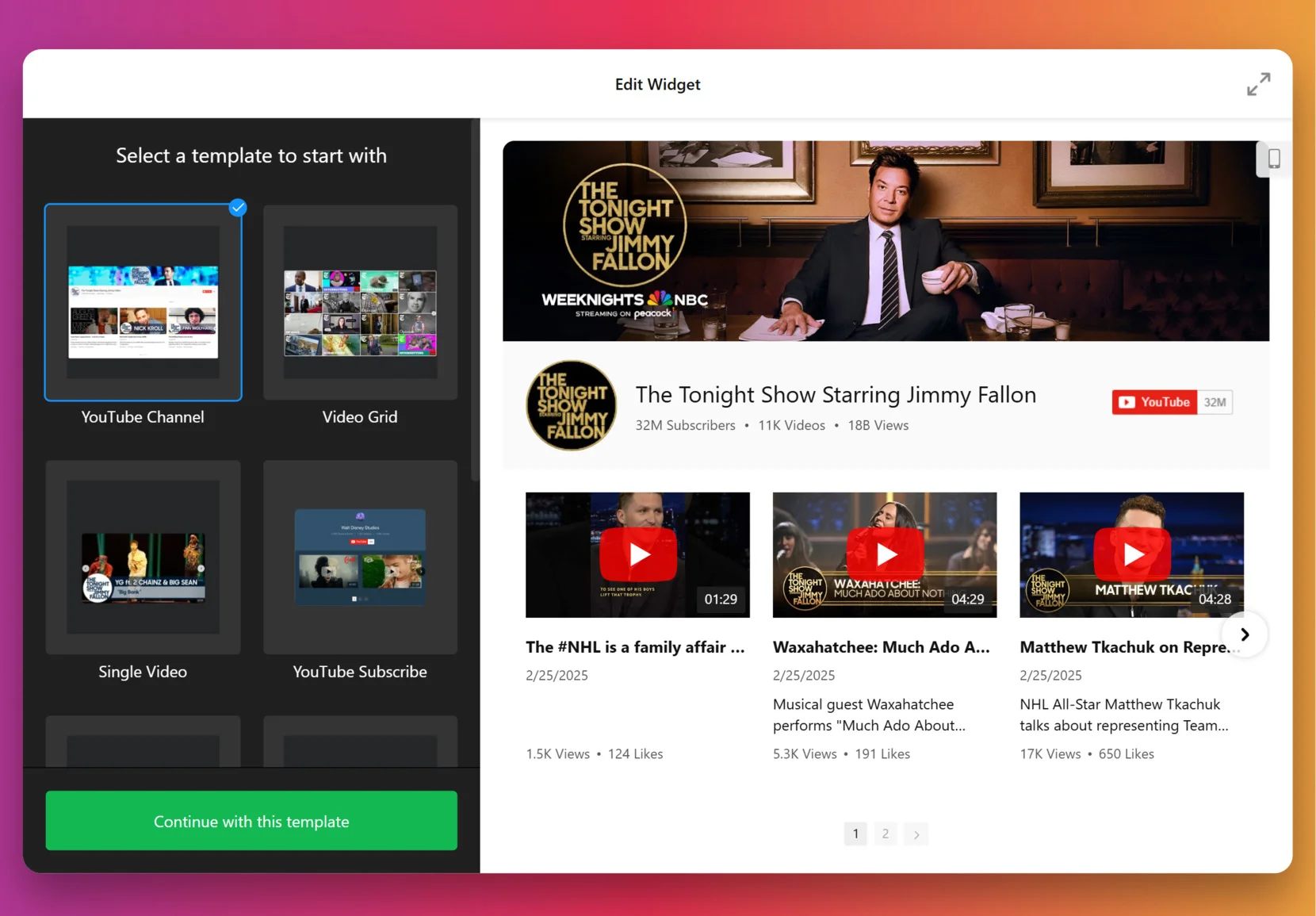
Hal pertama yang akan Anda lihat di widget editor adalah pilihan tiga gaya tata letak utama: Grid, List, dan Slider. Grid menampilkan video dalam baris, List menumpukkannya secara vertikal dengan ruang yang lebih luas untuk deskripsi, dan Slider menampilkannya dalam karusel yang bisa digeser.
Setelah Anda memilih tata letak yang Anda suka – klik “Lanjutkan dengan templat ini”.
2. Tambahkan Sumber
Langkah ini menentukan mana video yang muncul di galeri Anda. Klik “Sumber” di panel kiri, masukkan URL video YouTube, playlist, atau seluruh saluran Anda, tergantung tujuan. Untuk mengatur video ke dalam kategori (misalnya: Tutorial vs. Testimoni) – gunakan Grup Sumber. Ini menambahkan tab navigasi ke widget Anda.
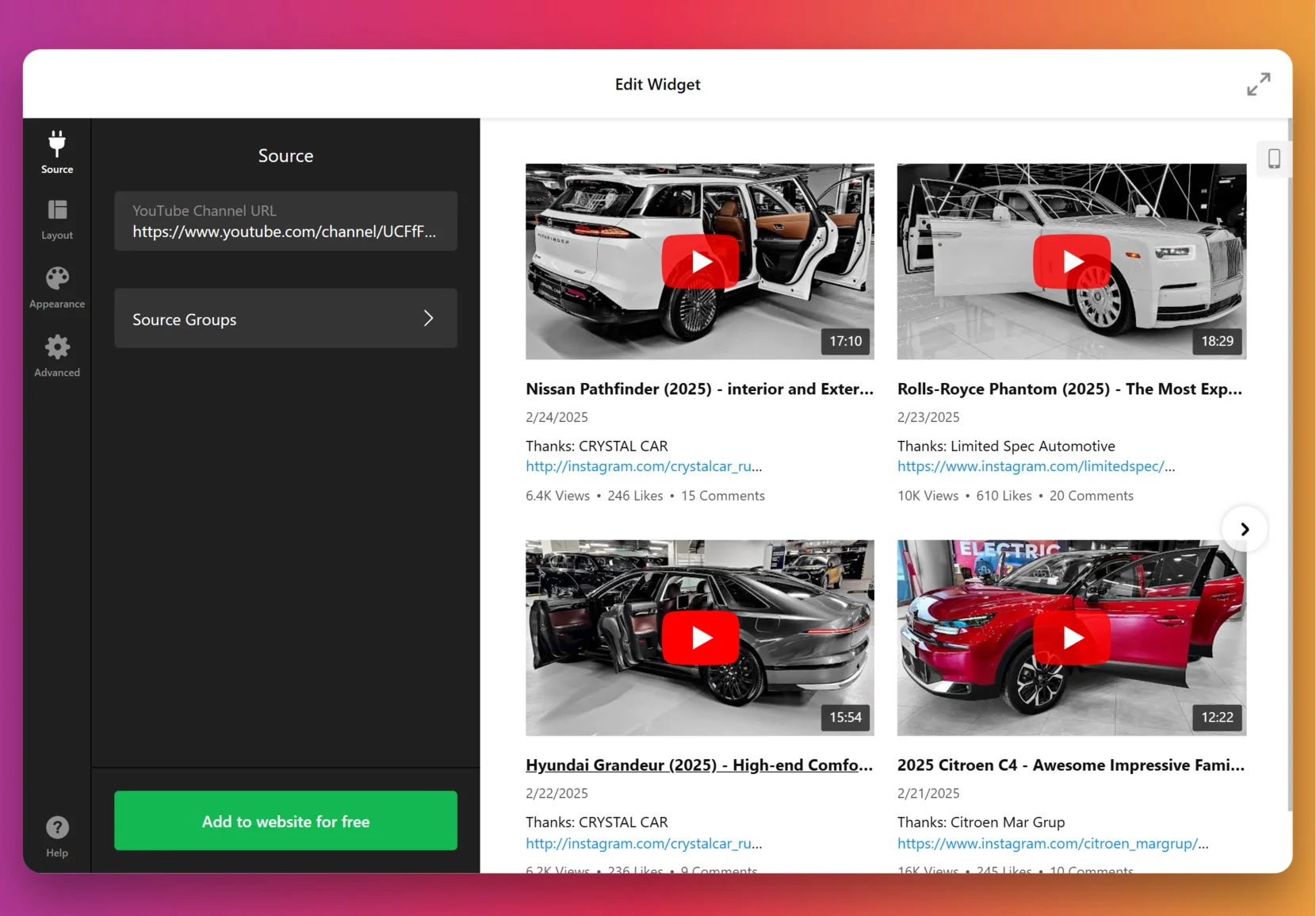
3. Sesuaikan Tata Letak
Setelah videonya masuk, saatnya memutuskan bagaimana tampilannya. Anda bisa menampilkan atau menyembunyikan informasi saluran, detail video, memutuskan apakah video akan dibuka inline, dalam lightbox popup, atau di YouTube itu sendiri, pilih gaya navigasi untuk slider (panah, drag/geser, titik, atau scroll), dan lain-lain.
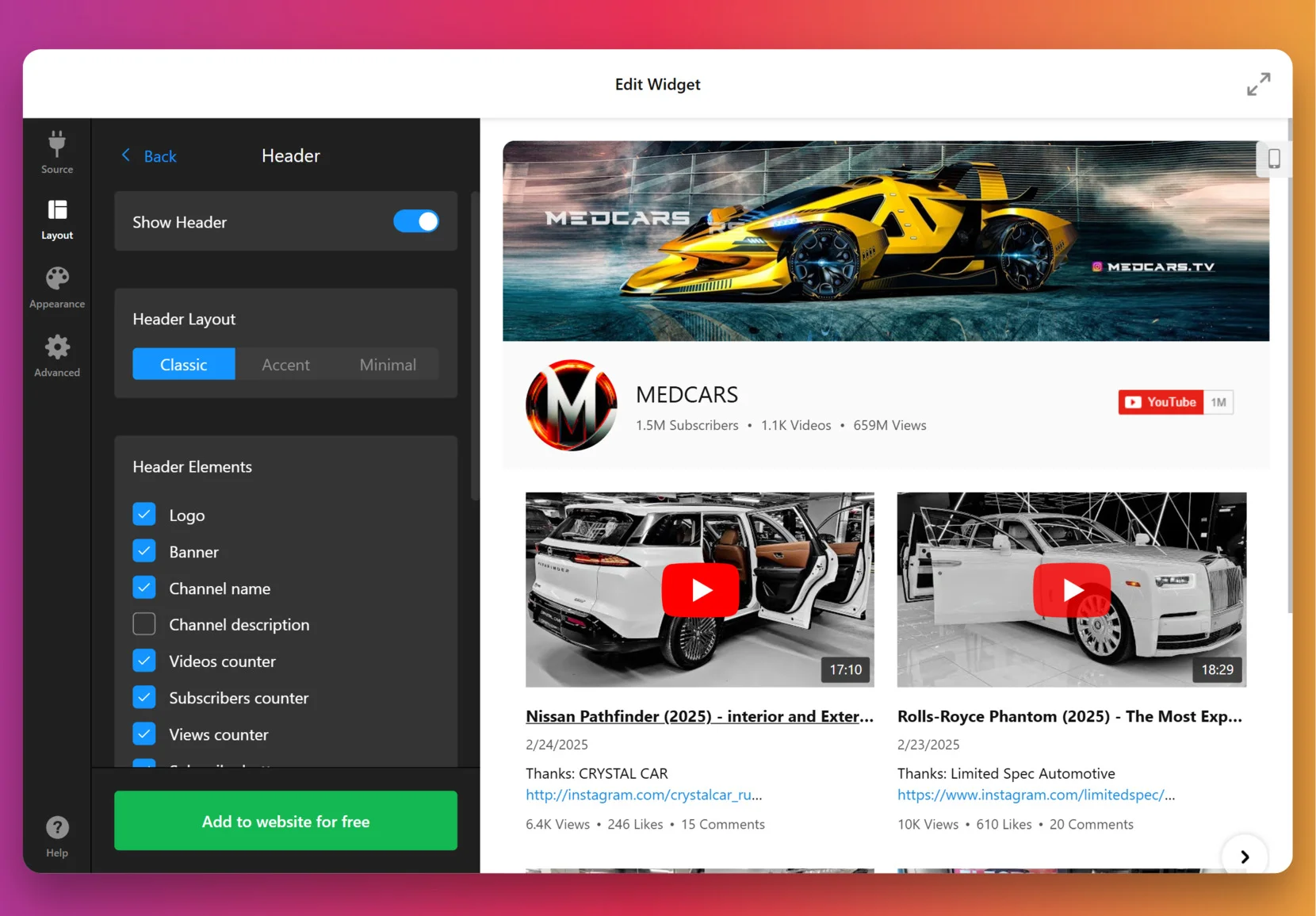
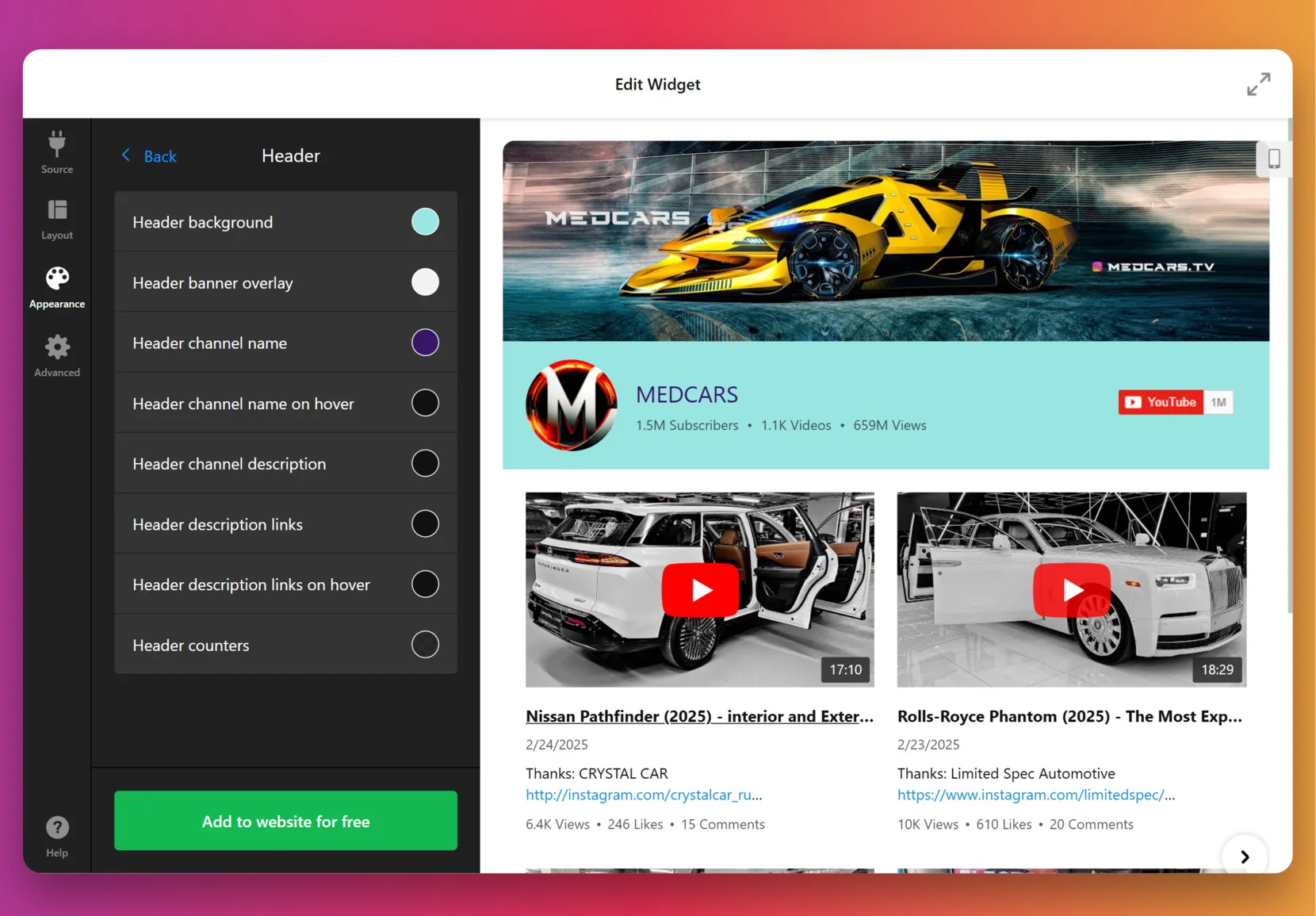
4. Atur Desain
Sekarang fokusnya adalah membuat widget cocok dengan tampilan situs Anda. Di bawah tab Penampilan, pilih setelan bawaan Skema Warna untuk memulai, lalu sesuaikan warna elemen per elemen: header, tombol, tab, latar belakang, dan lain-lain.
Untuk kendali penuh, tempel kode CSS langsung. Misalnya, Anda bisa membuat thumbnail lebih besar atau menyelaraskan teks dengan cara berbeda. Jangan ragu jelajahi Forum kami untuk CSS siap pakai dari pengguna lain.
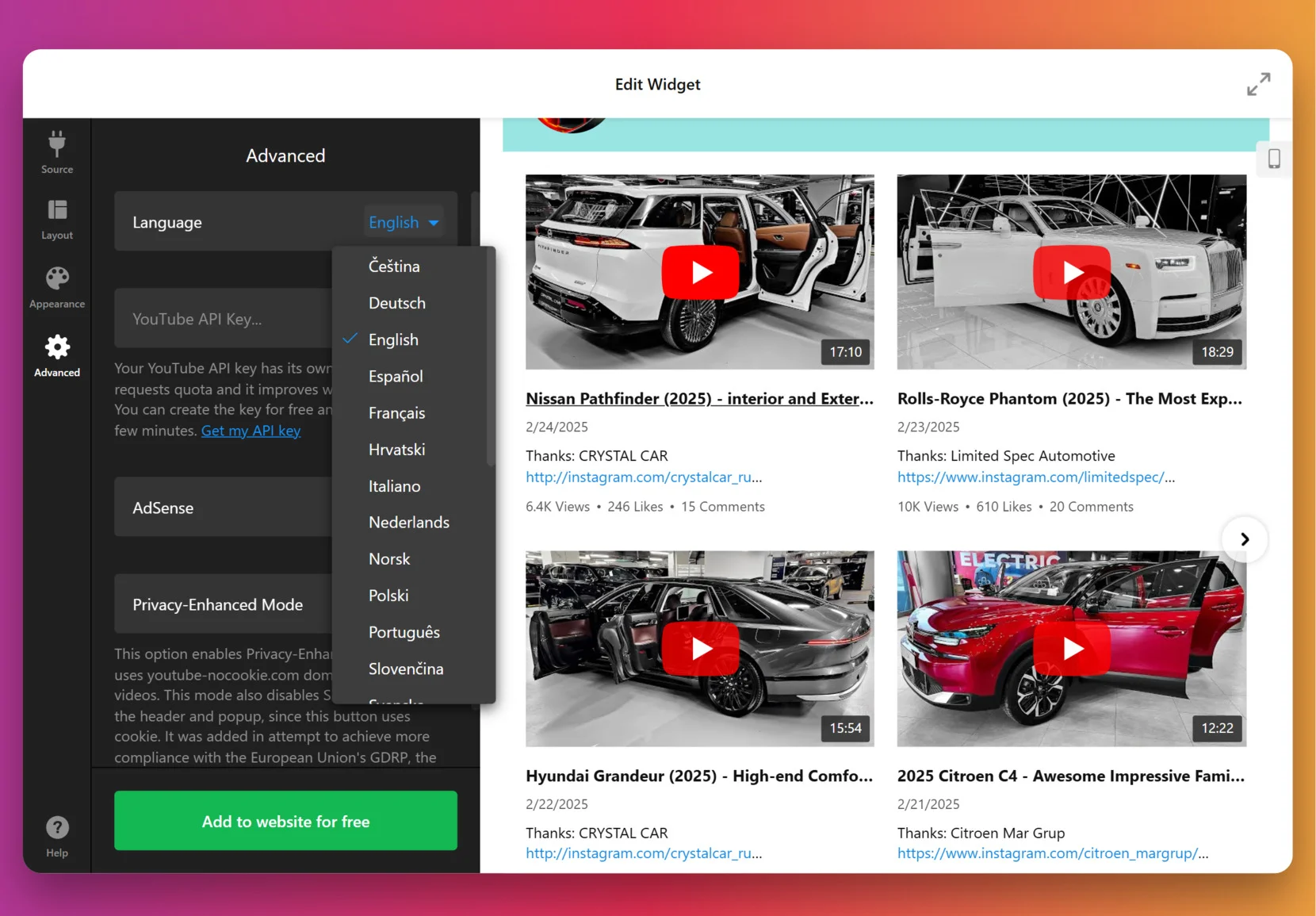
5. Finalisasi widget
Sebelum Anda mempublikasikan, ada beberapa pengaturan opsional namun kuat yang patut diperiksa. Secara default, widget menggunakan kunci Elfsight untuk mengambil video, tetapi untuk banyak video atau lalu lintas tinggi Anda bisa menambahkan kunci <strong>YouTube Data API</strong> milik Anda sendiri dari Google Cloud Console.
Pada tahap ini, Anda juga bisa mengaktifkan mode privasi yang ditingkatkan, menyetel bahasa widget agar sesuai dengan audiens Anda, dan memeriksa tata letak di perangkat seluler.
6. Dapatkan Kode Instalasi
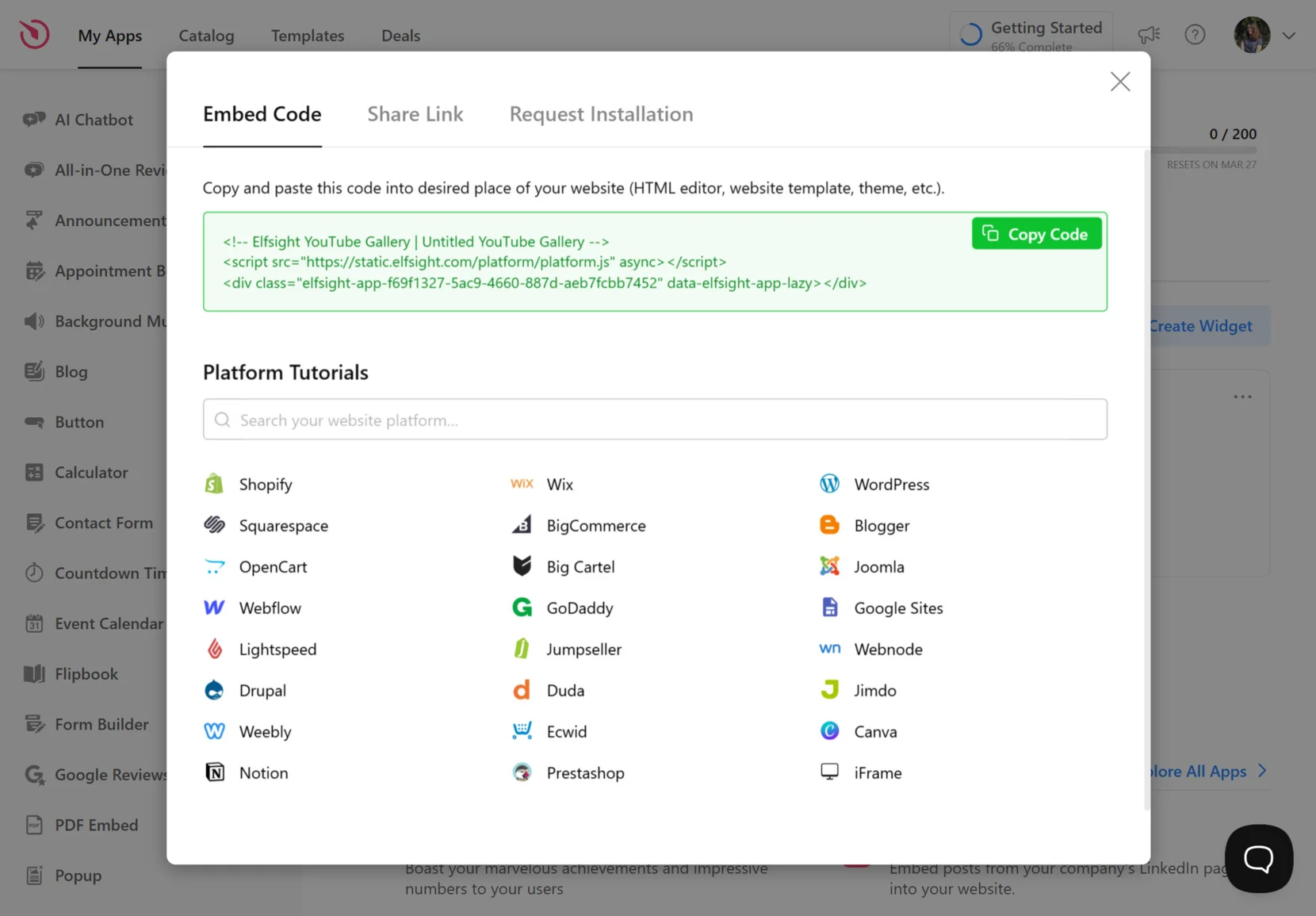
Setelah Anda puas dengan bagaimana semuanya terlihat dan berfungsi, klik “Tambahkan ke situs web Anda secara gratis.” Editor akan menghasilkan potongan sematan unik Anda. Salin kode itu – Anda akan menggunakannya di situs Anda untuk menampilkan widget.
7. Tambahkan widget ke Weebly
Pilih opsi di bawah berdasarkan apakah Anda ingin widget ditempatkan pada halaman tertentu atau di semua halaman, dan apakah sebaiknya Statis atau Mengambang.
Opsi 1: Tambahkan widget statis ke halaman tertentu
- Masuk ke akun Weebly Anda, pilih situs Anda, lalu klik <strong>Sunting situs</strong>.
- From the left-hand menu, drag the Embed Code element into the place where you want the widget to appear.
- Klik Edit Custom HTML, paste your embed snippet, the code will apply automatically after clicking outside the field.
- Klik Publikasikan di pojok kanan atas untuk membuat widget terlihat di situs web yang aktif.
Opsi 2: Tambahkan widget statis ke semua halaman
- Masuk → Edit situs.
- Klik Tema di bilah atas, lalu pilih Edit HTML / CSS dari menu kiri.
- Buka
header.htmldan, jika tersedia:no-header.html. Tempel kode semat Elfsight Anda tepat setelah tag atau pada penempatan yang diinginkan dalam file-file tersebut. - Simpan perubahan, lalu Publikasikan situs Anda.
Opsi 3: Tambahkan widget melayang ke halaman tertentu
- Masuk → Edit situs.
- Seret dan lepaskan elemen Embed Code ke posisi yang Anda inginkan untuk widget mengambang.
- Publikasikan situs untuk menerapkan perubahan.
Opsi 4: Tambahkan widget mengambang ke semua halaman
- Masuk → Edit situs.
- Buka Theme → Edit HTML / CSS.
- Buka
header.html(atau setara) danno-header.htmljika ada; tempelkan kodenya tepat sebelum tag penutup (atau di lokasi yang sesuai menurut file). - Simpan perubahan Anda, lalu Publikasikan situs untuk membuat widget aktif di semua halaman.
Jika Anda ingin kontrol lebih atau membutuhkan cara lain untuk menampilkan galeri YouTube Anda, bagian berikut menjelaskan metode instalasi widget alternatif untuk Weebly.
Cara Lain Menambahkan Video YouTube ke Weebly
Ada beberapa cara alternatif untuk menambahkan video YouTube ke situs Weebly Anda, meskipun masing-masing memiliki beberapa keterbatasan dibandingkan Elfsight.
Elemen Video YouTube Bawaan Weebly
Weebly menawarkan elemen Video YouTube-nya sendiri untuk penyematan video yang mudah.
- Temukan Elemen YouTube Buka bagian Multimedia di editor Weebly dan temukan elemen Video YouTube.
- Salin Tautan YouTube Pergi ke YouTube, klik tombol Bagikan di bawah video pilihan Anda, dan salin tautan langsungnya.
- Tempelkan Tautan Tempelkan tautan ini ke bidang URL video di popup Weebly.
- Sesuaikan Pengaturan Atur ukuran atau perataan sesuai kebutuhan, lalu publikasikan perubahan Anda.
Detail lebih lanjut dapat ditemukan di basis pengetahuan Weebly.
Menanamkan Video YouTube Menggunakan HTML Kustom
Anda bisa menyematkan video YouTube secara manual menggunakan opsi sisip HTML di Weebly.
- Add an Embed Code Element Di Weebly, seret elemen Kode Semat ke halaman Anda.
- widget editor is the choice of three main layout styles: Grid, List, and Slider. Grid shows videos in rows, List stacks them vertically with more room for descriptions, and Slider displays them in a swipeable carousel.”>Hal pertama yang akan Anda lihat di editor widget adalah pilihan tiga gaya tata letak utama: Grid, List, dan Slider. Grid menampilkan video dalam baris, List menumpuk secara vertikal dengan lebih banyak ruang untuk deskripsi, dan Slider menampilkan video dalam carousel geser.
- Simpan dan Atur Sesuaikan penempatan dan ukuran sesuai keinginan.
- Ulangi untuk Video Lain Ulangi langkah ini secara manual untuk setiap video YouTube yang ingin Anda tampilkan.
Anda bisa menemukan detail lebih lanjut di Dokumentasi dukungan Weebly.
Bagaimana Perbandingan Metode Ini?
| Metode | Pro Utama 👍 | Kendala Utama 👎 |
|---|---|---|
| Galeri YouTube Elfsight | Kustomisasi penuh, daftar putar, dan dukungan saluran. | Membutuhkan akun dan penggunaan widget pihak ketiga. |
| Elemen Video YouTube milik Weebly | Cepat dan mudah menambahkan satu video. | Tidak ada opsi galeri, daftar putar, atau kustomisasi gaya. |
| Sematkan HTML Kustom | Mendukung semua video YouTube dengan kode sematan bawaan. | Tidak ada galeri multi-video, umpan saluran, atau kendali desain. |
Jika Anda ingin tips praktis agar galeri YouTube Anda terlihat rapi dan berjalan mulus di situs Weebly Anda, lanjutkan membaca untuk tips praktik berikutnya.
📝 Daftar Periksa Persiapan Lengkap
Sejak tim Elfsight bekerja langsung dengan widget video YouTube, kami telah melihat bahwa beberapa keputusan kecil dalam penyiapan bisa membuat perbedaan besar pada keterlibatan dan monetisasi. Berikut langkah-langkah utama yang kami rekomendasikan untuk implementasi yang mulus dan berdampak tinggi.
- Pilih fokus Anda: saluran, daftar putar, atau satu video. Tentukan apakah menampilkan seluruh saluran, daftar putar terkurasi, atau hanya satu video unggulan. Pilihan ini membentuk organisasi galeri Anda dan alur kunjungan pengunjung.
- Kelompokkan dan beri label video untuk kejelasan. Gunakan grup dan judul bagian yang jelas sehingga pemirsa bisa dengan cepat menemukan konten yang paling mereka minati.
- Eksperimen dengan tata letak dan mode pemutaran. Coba galeri, grid, atau daftar, dan uji pemutaran pop-up, inline, atau pemutaran YouTube bawaan untuk melihat mana yang menghasilkan interaksi paling banyak di situs Anda.
- Tempelkan Kode Tempelkan kode sematan YouTube ke dalam elemen.
- Sesuaikan warna dan gaya agar serasi dengan merek Anda. Gunakan preset gaya atau atur warna kustom untuk header, grup, dan pop-up supaya tampilan menyatu secara visual dengan situs Anda.
- Sesuaikan tata letak galeri untuk setiap perangkat. Sesuaikan kolom dan baris untuk desktop, tablet, dan seluler agar widget selalu terlihat rapi dan mudah dinavigasi.
- Aktifkan pencarian dan kontrol navigasi jika Anda memiliki banyak video. Tambahkan bilah pencarian dan tombol navigasi untuk membantu pengguna langsung menuju video atau daftar putar yang mereka inginkan.
- Sambungkan akun AdSense Anda untuk memonetisasi lalu lintas. Pastikan akun AdSense Anda terintegrasi sehingga Anda bisa mendapatkan pendapatan dari tampilan galeri langsung di situs Anda.
- Pratinjau di editor hidup sebelum diterbitkan. Gunakan editor langsung tanpa kode untuk memeriksa setiap detail dan menguji tampilan serta fungsionalitas widget-nya di berbagai perangkat sebelum menyematkan kodenya.
Setelah Anda memiliki inti yang diperlukan untuk pengaturan widget video YouTube yang hebat, mari kita lihat contoh nyata menambahkan galeri video ke beranda bisnis Anda dan melihat hasilnya.
Galeri YouTube dalam Aksi: Dumb Industries
Dumb Industries menghadirkan siaran langsung komedi & seni, termasuk acara seperti The Mads Are Back, The Mystery Hour, dan sesi nonton bareng. Situs web mereka menampilkan kalender acara mendatang, konten keanggotaan, rekaman ulang, dan merchandise. Meskipun video menjadi inti merek mereka, cara klip dan siaran langsung yang ditampilkan sebelumnya terasa tidak terkoordinasi.
Sebelum menggunakan Elfsight
Pilihan tampilan video bawaan membuat konten tersebar di berbagai halaman tanpa tata letak yang jelas untuk melihat acara terbaru atau video unggulan secara sekilas. Pengunjung kesulitan menemukan konten terbaru, dan situs web kehilangan hub pusat untuk menyatukan semuanya.
- Tak ada satu galeri pun untuk menggabungkan siaran langsung, replay, dan klip
- Opsi tata letak dan pemutaran video YouTube yang terbatas
- Pengalaman menonton yang membuat pengunjung meninggalkan situs
Dengan Galeri YouTube
“Widget Elfsight benar-benar membantu menjaga kelancaran dengan pengaturan cepat dan responsif yang bisa kami sesuaikan dengan keinginan kami.”
Dumb Industries
Dumb Industries membawa Galeri YouTube Elfsight ke beranda mereka, mengubah apa yang dulu berantakan menjadi galeri pusat yang rapi. Pengunjung kini disambut dengan grid episode terbaru dan klip unggulan. Pemutaran berlangsung langsung di halaman, sehingga audiens tetap berada di situs saat menjelajah. Opsi styling memungkinkan mereka menyelaraskan galeri dengan gaya unik desain yang ada, membuatnya terasa seperti bagian dari merek, bukan tambahan yang kikuk.
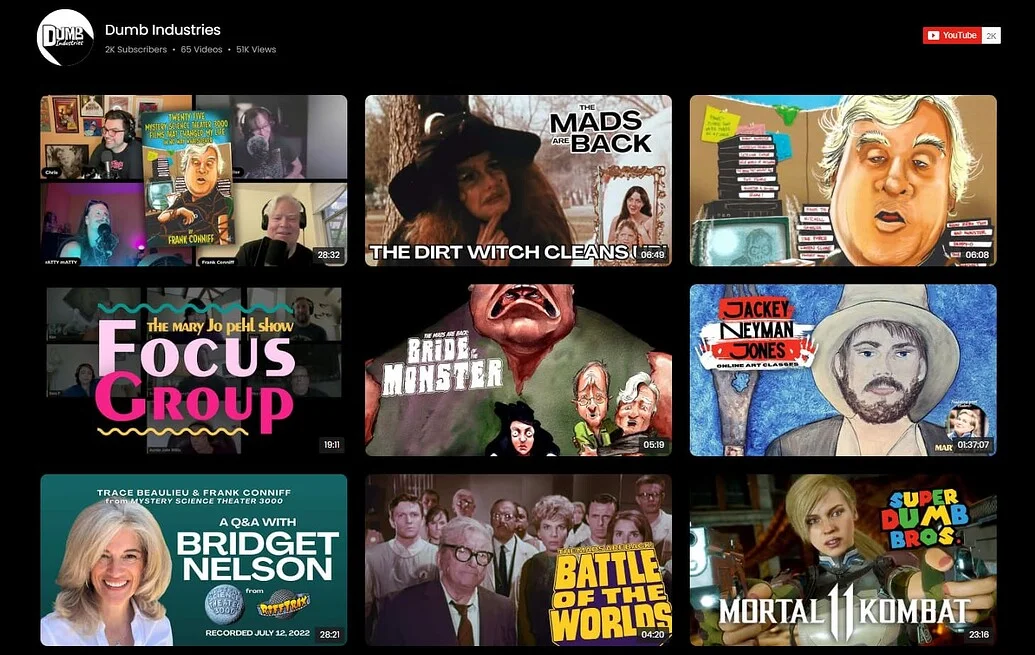
Galeri YouTube tidak hanya merapikan tata letak, tetapi juga mengubah cara kerja video untuk kedua belah pihak. Penggemar kini memiliki cara mudah untuk menonton ulang dan menemukan acara baru, sementara tim menghemat waktu dengan membiarkan unggahan baru muncul secara otomatis. Hasilnya adalah situs web di mana video terasa sentral dan tren lalu lintas menunjukkan lebih banyak orang tetap bertahan.
Bersama widget Elfsight lainnya seperti Umpan Media Sosial, Kalender Acara, FAQ, dan Pencarian, galeri telah menjadi pusat perhatian yang menjaga audiens tetap terlibat. Grafik lalu lintas mereka membuktikan hal ini: setelah menerapkan Elfsight pada September 2024, kunjungan meningkat lebih dari 30% dibandingkan tahun sebelumnya.

Pertanyaan tentang tampilan atau penyematan video YouTube sering muncul. Bagian berikutnya menjawab pertanyaan yang paling sering dan membantu Anda menghindari kesalahan umum saat menambahkan konten video ke situs bisnis Anda.
Masalah Penyematan: Solusi & Saran
Menambahkan widget YouTube ke situs Weebly umumnya mudah, tetapi pengguna sering menghadapi gangguan tampilan, tata letak yang rusak, atau perilaku editor yang aneh setelah disematkan. Masalah ini muncul akibat konflik kode, keanehan browser, atau editor Weebly itu sendiri. Lihat tips pemecahan masalah umum di bawah:
Mengapa widget YouTube saya menampilkan ruang kosong di editor Weebly?
Video YouTube tidak muncul. Apa yang perlu saya cek terlebih dahulu?
Mengapa perubahan gaya widget tidak muncul setelah saya memperbaruinya?
Apa yang harus saya lakukan jika widget YouTube saya berkonflik dengan plugin atau aplikasi lain di situs saya?
Video saya lambat dimuat atau thumbnail tidak muncul. Bagaimana cara memperbaikinya?
Punya pertanyaan atau ingin berbagi pengalaman Anda?
Kami peduli untuk membuat pengalaman Anda lancar dan sukses, dan kami selalu ingin mendengar masukan Anda atau melihat penggunaan kreatif dari widget kami. Hubungi tim Elfsight melalui X, Facebook, atau LinkedIn kapan saja!