Obrolan langsung mengubah bagaimana pengunjung berinteraksi dengan situs Anda. Alih-alih membuat pengguna menunggu balasan email atau mencari akun media sosial Anda untuk bertanya, pengalaman All-in-One Chat menciptakan koneksi langsung dan instan yang menjawab pertanyaan serta kekhawatiran pelanggan begitu muncul.
Widget All-in-One Chat menggabungkan beberapa platform pesan — WhatsApp, Facebook Messenger, Telegram, Instagram, dan lainnya — menjadi antarmuka tunggal yang seragam terintegrasi langsung ke situs web Anda. Panduan ini memberikan strategi praktis langkah demi langkah untuk implementasi, kustomisasi desain, dan penggunaan khusus industri guna mendorong hasil bisnis yang terukur.
- Cara membuat widget obrolan langsung untuk situs Anda tanpa coding.
- Obrolan langsung didesain untuk berbagai kasus penggunaan – dukungan, penjualan, pemesanan janji temu, dan lain-lain.
- Masalah obrolan langsung yang umum dan solusi praktis dari Elfsight.
- Tips pengaturan dan kustomisasi untuk hasil terbaik.
Buat Obrolan Langsung Anda dalam Empat Langkah
Jika Anda ingin menjalankan Obrolan Langsung dengan cepat, pintasan ini untuk Anda:
- Buka editor Elfsight dan pilih templat obrolan.
- Sesuaikan widget Obrolan Langsung Anda.
- Klik ‘Tambahkan ke situs web secara gratis’ dan salin kode yang dihasilkan.
- Tempelkan kodenya ke backend situs web Anda.
Coba sekarang juga dan buat live chat Anda di editor interaktif!
Sesuaikan live chat Anda dengan kasus penggunaan
Setiap bisnis punya kebutuhan berbeda untuk fitur obrolan langsung, dan struktur yang tepat bisa membuat perbedaan besar. Cara mengatur obrolan Anda tergantung pada audiens yang Anda bantu, apa yang ingin dicapai, dan bagaimana audiens Anda suka berkomunikasi. Di bawah ini ada lima kasus penggunaan praktis—masing-masing dengan pendekatan yang disesuaikan untuk tujuan nyata.
Dukungan – Pusat Bantuan Pelanggan
Berlaku untuk: toko online, penyedia layanan, perusahaan SaaS, bisnis perhotelan.
Ketika pengguna menghadapi masalah, peluncur memungkinkan mereka menghubungi Anda melalui WhatsApp, Messenger, atau aplikasi lain yang mereka percaya — tanpa perlu mencari halaman kontak. Waktu balasan yang jelas menetapkan ekspektasi, dan percakapan berlanjut di messenger pilihan mereka, bukan di antrean.
Struktur yang direkomendasikan
- Peluncur terlihat dengan teks gelembung “Butuh bantuan?”
- Nama agen, foto, dan keterangan waktu balasan yang jujur
- Prioritaskan saluran dukungan yang paling banyak stafnya, dengan email sebagai jalur cadangan untuk semua pertanyaan.
- Tombol Telepon untuk Pengunjung yang Lebih Suka Berbicara Daripada Mengetik
Penjualan – Konsultasi Produk
Berlaku untuk: ecommerce, ritel, layanan berlangganan.
Saat seseorang sedang mempertimbangkan pembelian, pertanyaan singkat yang dijawab oleh orang sungguhan bisa membantu keputusan. Gunakan pesan sambutan untuk menampilkan penawaran terkini, dan tombol Kustom untuk mengarahkan pengunjung langsung ke halaman produk atau harga sebelum dialihkan ke saluran penjualan Anda.
Struktur yang direkomendasikan
- Pesan selamat datang yang menonjolkan penawaran terkini atau “Chat dengan Ahli Produk”
- Saluran yang benar-benar dipantau tim penjualan Anda (WhatsApp, Messenger, Instagram)
- Tombol Kustom yang mengarah ke produk terlaris Anda atau halaman harga
- Judul tombol yang menjelaskan maksud, seperti “Tanyakan kepada kami sebelum Anda membeli”
Pemesanan – Asisten Reservasi
Berlaku untuk: hotel, restoran, klinik, penyelenggara acara.
Ketersediaan, ukuran pesta, permintaan khusus — semuanya bisa ditangani dengan cepat lewat obrolan. Peluncur mengarahkan pengunjung ke saluran yang dipantau meja resepsionis Anda, dan sebuah tombol kustom bisa langsung membawa mereka ke halaman reservasi Anda atau alat kalender untuk menyelesaikan pemesanan.
Struktur yang direkomendasikan
- Pesan sambutan yang mengundang pertanyaan mengenai ketersediaan (“Cek tanggal? Hubungi kami”)
- Saluran pesan yang dipantau meja resepsionis Anda (WhatsApp sangat cocok di sini)
- Tombol kustom yang mengarah ke halaman pemesanan online Anda atau alat kalender
- Tombol Dapatkan Petunjuk Arah untuk lokasi yang menerima kunjungan langsung
Belum punya sistem pemesanan? Bandingkan sistem pemesanan situs web terbaik dan hubungkan obrolan ke pilihan Anda.
Onboarding & Konsultasi – panduan pengaturan terpandu
Berlaku untuk: onboarding SaaS, agensi, layanan profesional, penyedia pelatihan.
Pengguna baru seringkali hanya perlu diarahkan ke arah yang tepat. Gunakan pesan sambutan untuk mengarahkan mereka ke sumber panduan memulai, dan tombol kustom untuk menautkan panduan, tutorial, atau halaman Pemesanan Janji Temu — kemudian biarkan mereka lanjut dengan orang sungguhan di kanal pilihan mereka.
Struktur yang direkomendasikan
- Pesan sambutan dengan pengantar singkat
- Tombol kustom yang mengarah ke dokumentasi bantuan Anda atau video tutorial
- Tombol kustom menuju halaman Penjadwalan Panggilan Anda
- Saluran langsung (Telegram atau WhatsApp) untuk pertanyaan lanjutan
Jika Anda lebih suka pengunjung mendapatkan jawaban otomatis tanpa orang di ujung sana, itu adalah alat yang berbeda — berikut perbandingan antara obrolan langsung dan AI Chatbot. Panduan ini menjelaskan cara memilih saluran, merumuskan pesan Anda, menargetkan siapa yang melihat chat dan kapan, menata tampilannya, dan menyematkannya.
Masalah Obrolan Langsung Umum & Solusinya
Meskipun dengan niat terbaik, obrolan langsung bisa membuat frustasi baik tim maupun pengunjung jika pengaturannya tidak tepat. Berikut masalah yang paling sering muncul, dan bagaimana widget Elfsight membantu mencegahnya.
| Masalah | Mengapa hal itu terjadi | Bagaimana Elfsight Membantu |
|---|---|---|
| Widget tidak muncul di situs web | Kode ditempatkan di bagian HTML yang salah, atau widget tidak diaktifkan | Panduan Instalasi yang Jelas membimbing Anda menempelkan kode di lokasi yang tepat, dan Saklar Sederhana untuk mengaktifkan/mematikan widget |
| Obrolan muncul pada waktu yang salah (terlalu dini atau terlalu sering) | Pemicu widget terlalu agresif diatur, mengganggu pengunjung | Pemicu berbasis perilaku memungkinkan Anda menampilkan obrolan hanya ketika pengguna kemungkinan membutuhkan bantuan (misalnya setelah mereka berlama-lama atau menggulir) |
| Obrolan terlewat saat tim sedang offline | Tidak ada indikasi ketersediaan agen yang jelas, menyebabkan pesan tidak terjawab | Penjadwalan dan Status memungkinkan Anda menetapkan rentang balasan yang jelas, sehingga pengunjung tahu kapan mereka bisa mengharapkan respons |
| Kesesuaian merek yang tidak konsisten atau penampilan yang generik | Widget tidak disesuaikan dengan merek Anda, sehingga terasa tidak pas | Opsi Desain Mudah memungkinkan Anda menyesuaikan warna, teks, dan avatar dengan branding Anda, tanpa coding |
| Antarmuka obrolan yang membingungkan atau berantakan | Terlalu banyak kolom, prompt tidak jelas, atau tata letak yang sibuk | Penyempurnaan kustomisasi dari pesan sambutan, tombol, dan prompt |
| Perubahan pengaturan tidak muncul segera | Caching atau masalah sesi menyebabkan pembaruan pengaturan tidak terlihat | Pembaruan Instan memastikan perubahan langsung terlihat, sehingga Anda melihat apa yang dilihat pengguna |
Mayoritas masalah chat langsung berkisar pada struktur dan kejernihan. Dengan merancang widget secara cermat, Anda bisa menghapus hampir semua hambatan. Padukan dengan formulir kontak kustom untuk menangkap pertanyaan di luar jam operasional sehingga tidak ada yang lewat.
Cara membuat Obrolan Langsung di situs web dari nol
Setelah Anda mengetahui jenis interaksi obrolan yang diharapkan audiens Anda, Anda dapat mengubah widget standar menjadi bagian yang mulus dari situs Anda. Bagian ini memberi Anda langkah demi langkah, mulai dari memilih saluran dan opsi gaya hingga menyematkan dan mengoptimalkan pengalaman obrolan.
1. Pilih templat obrolan
Buka editor dan pilih templat pra-bikin yang selaras dengan tujuan bisnis Anda. Setiap templat dioptimalkan untuk pola interaksi tertentu dan dilengkapi dengan konfigurasi saluran yang direkomendasikan.
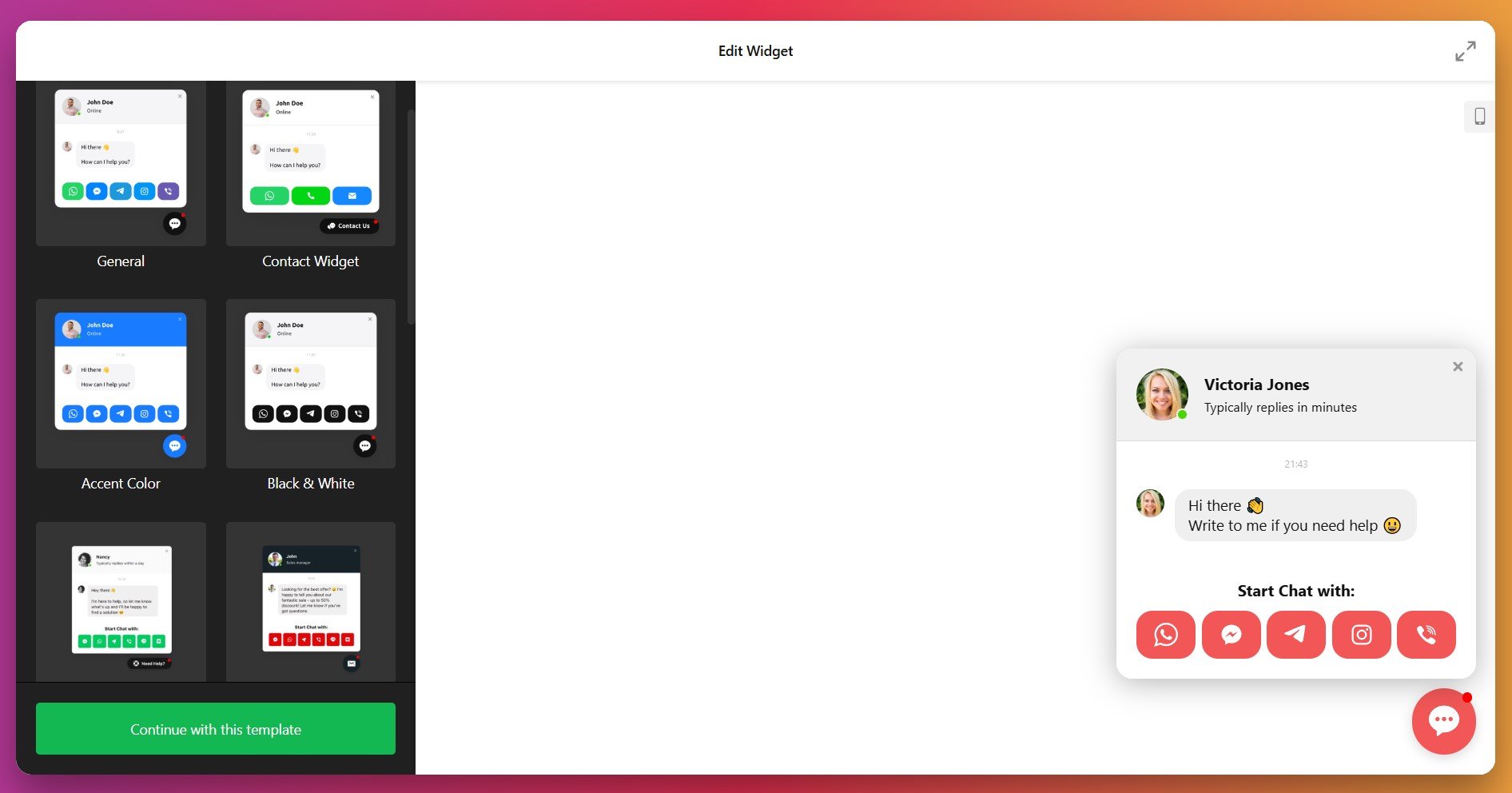
Misalnya, Chat Pemesanan untuk bisnis layanan, Chat Orientasi – sangat cocok untuk SaaS dan platform edukasi, dll. Klik “Lanjutkan dengan templat ini” untuk melanjutkan kustomisasi.
2. Tambahkan saluran pesan Anda
Buka tab Kontak dan klik “Tambahkan Kontak” untuk menghubungkan platform pesan pilihan Anda. Widget mendukung sebagian besar messenger populer:
- WhatsApp – cantumkan nomor telepon lengkap dengan kode negara
- Facebook Messenger – membutuhkan nama pengguna Halaman Facebook Anda
- <strong>Telegram</strong> – gunakan username Anda @username atau tautan bot
- Instagram – Diperlukan nama pengguna Direct Messages
- SMS atau Viber – nomor telepon
- Email – alamat email yang digunakan tim dukungan Anda
Begitu juga tombol utilitas seperti Telepon, Dapatkan Petunjuk Arah, dan Tautan Kustom.
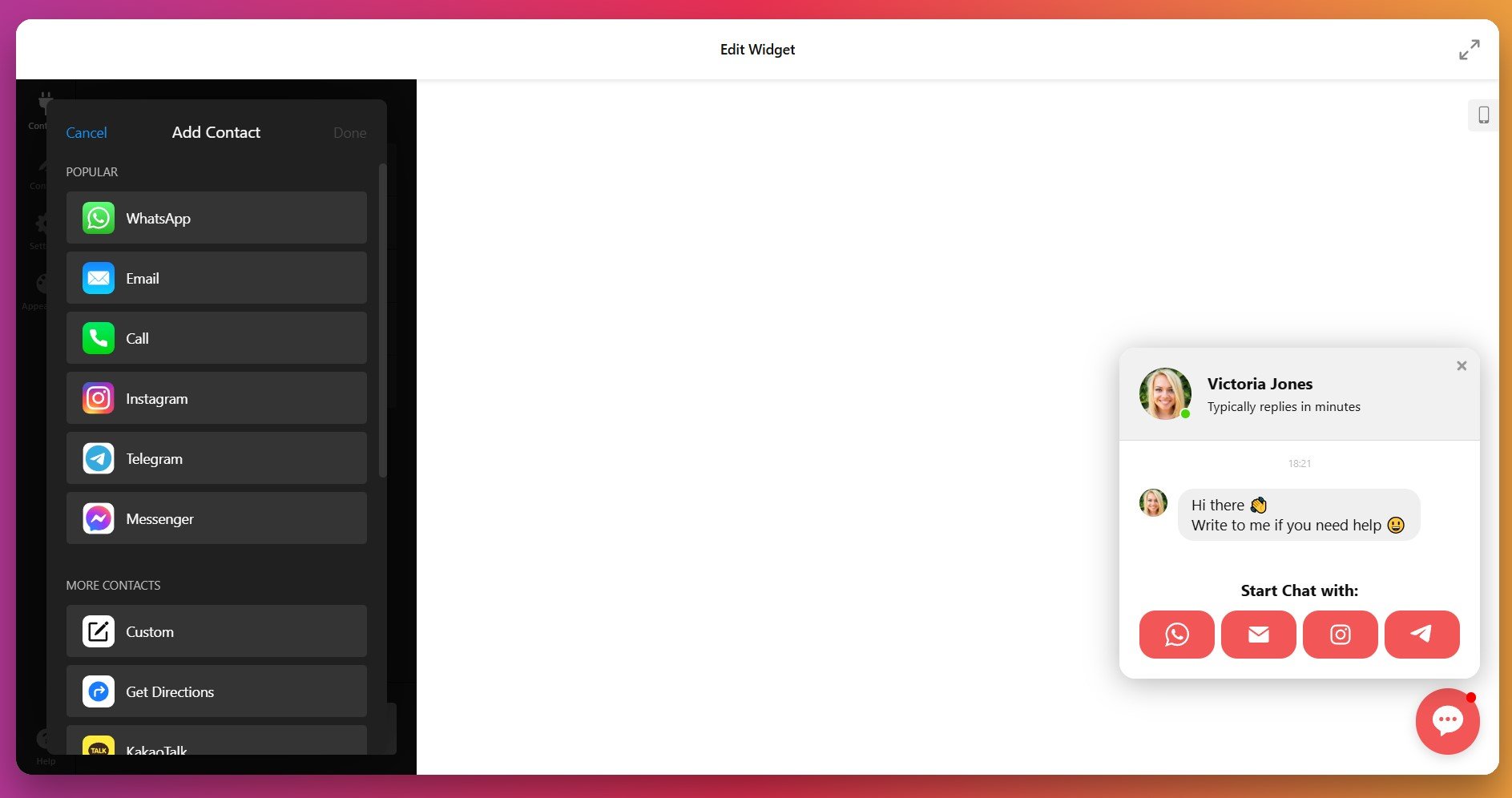
Anda bisa mengaktifkan sebanyak saluran yang diperlukan untuk menemui pelanggan di tempat mereka sudah berkomunikasi.
3. Personalisasikan informasi agen dan pesan-pesan
Buka tab “Konten” untuk mengonfigurasi identitas agen chat Anda:
- Nama Agen – gunakan nama anggota tim yang sebenarnya untuk keaslian
- Foto Profil – wajah manusia meningkatkan kepercayaan dan tingkat respons
- Status Ketersediaan – status online, perkiraan waktu balasan, atau pesan status khusus
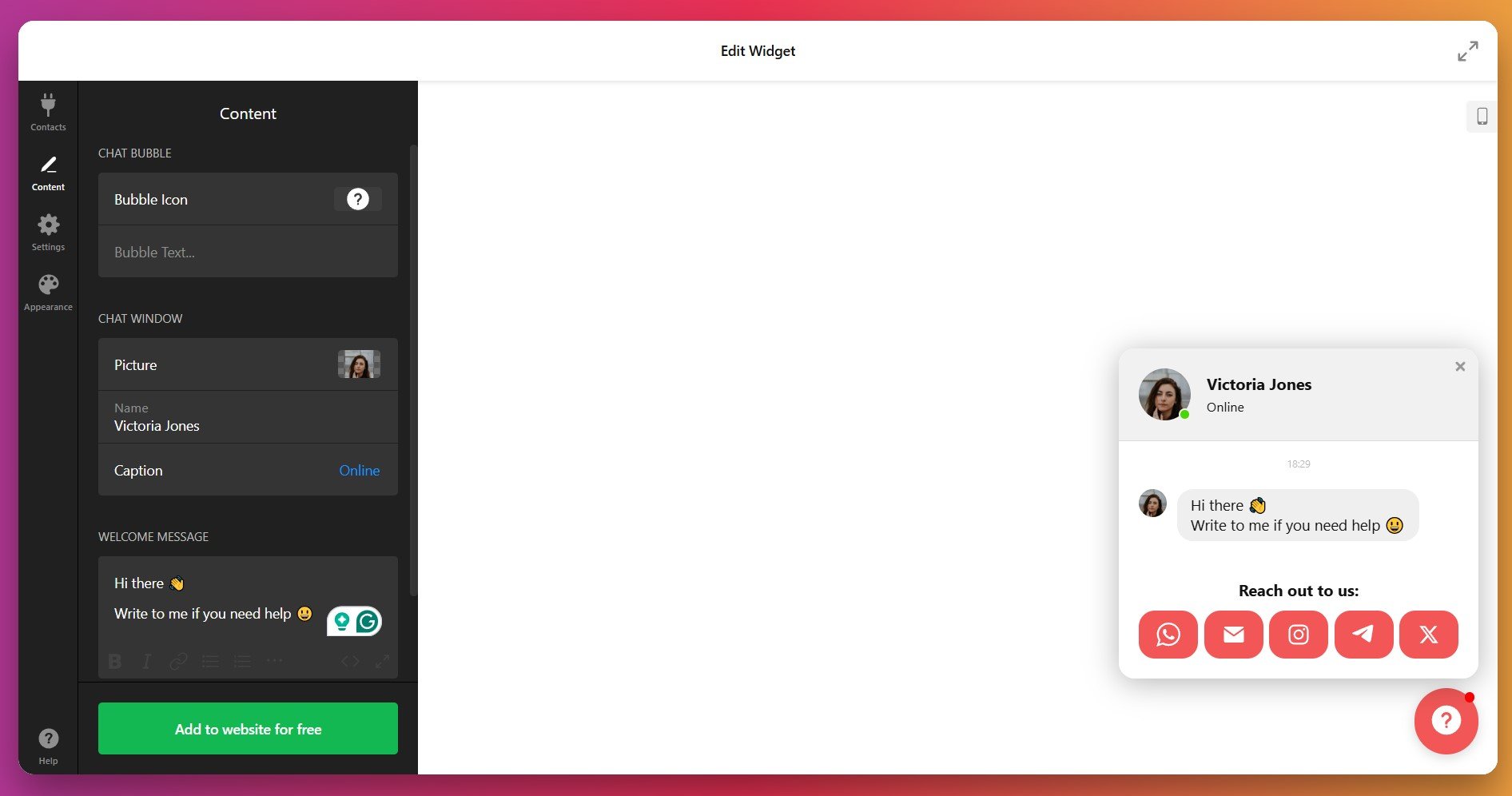
Rangkai Pesan Selamat Datang yang ringkas dan kontekstual yang muncul saat pengunjung membuka jendela obrolan — salam yang efektif sebaiknya kurang dari 10 kata dan menyesuaikan konteks halaman, seperti “Butuh bantuan memilih paket yang tepat?” pada halaman harga atau “Pertanyaan tentang pengiriman?” pada halaman produk.
4. Sesuaikan balon obrolan
Masih di tab ‘Content’, gulir ke bagian Gelembung Obrolan. Pilih ikon dari perpustakaan Elfsight – opsi termasuk gelembung obrolan, headset, ikon pesan, dan logo khusus platform – atau unggah logo perusahaan Anda sendiri untuk konsistensi merek yang maksimal.
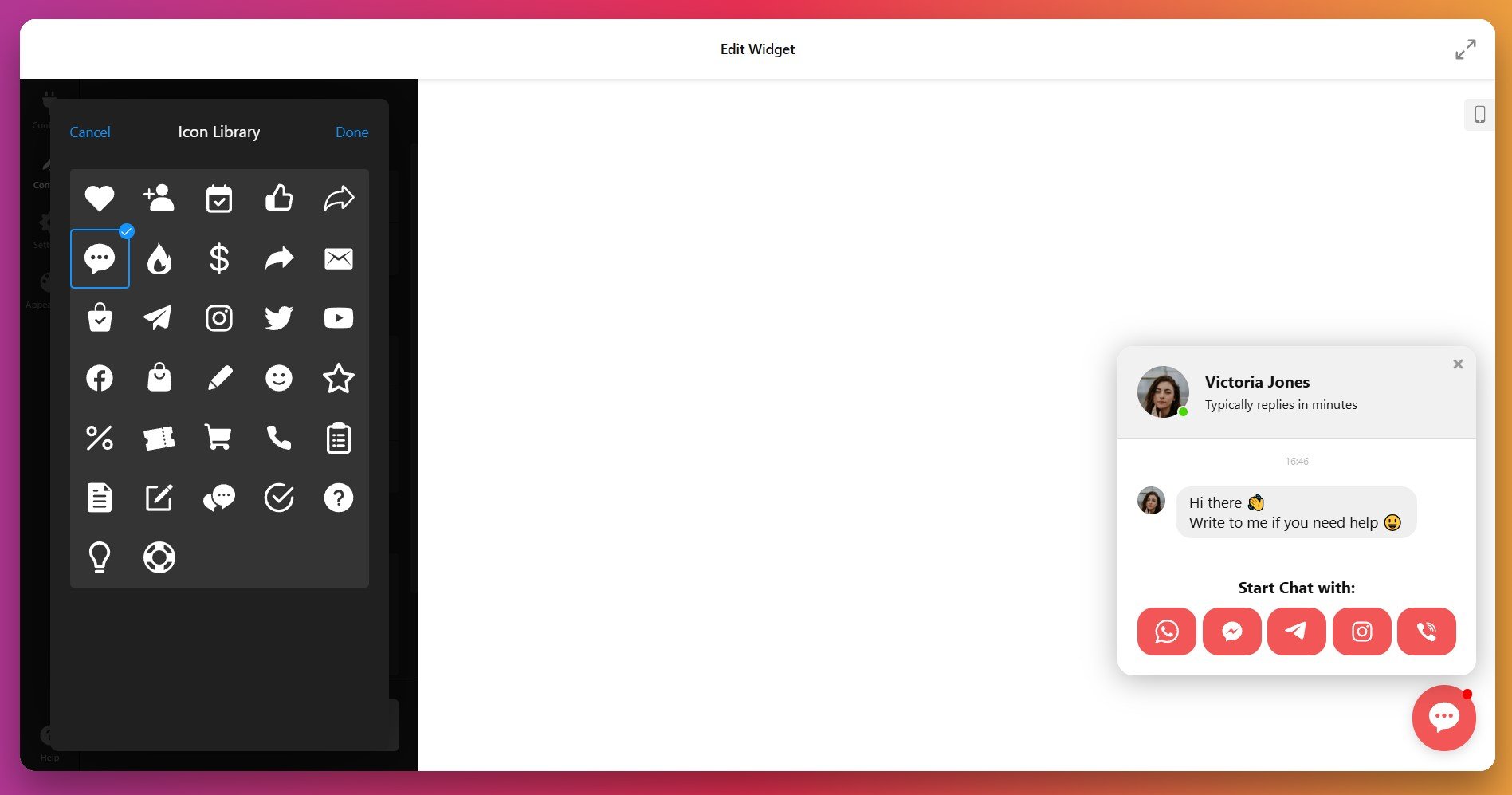
Tambahkan Teks Bubble opsional yang muncul di samping ikon (misalnya “Chat with us!” atau “Need help?”) untuk mendorong interaksi.
5. Atur pemicu tampilan dan perilaku
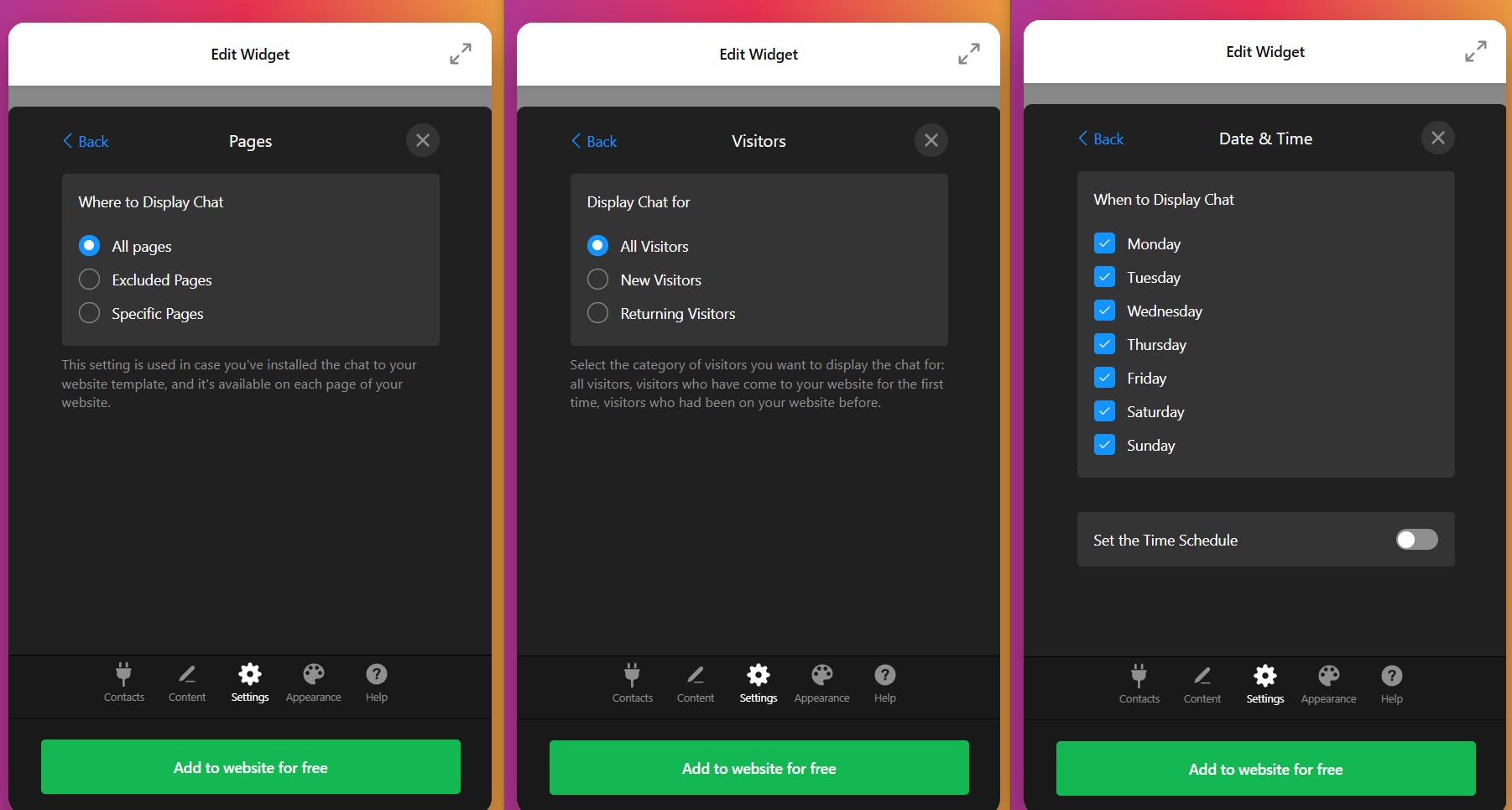
Buka tab ‘Settings’ dan pilih Pengaturan Tampilan Obrolan. Tentukan kapan dan di mana widget Anda muncul menggunakan empat opsi penargetan yang kuat.
Halaman
Pilih “Semua Halaman” untuk tampilan situs secara luas, “Halaman Tertentu” untuk menampilkan chat hanya di URL yang ditentukan (tepat untuk halaman dengan niat tinggi seperti harga, checkout, atau kontak), atau “Halaman yang Dikecualikan” untuk menyembunyikan chat dari area tertentu. Anda bisa mengetik “homepage” untuk menargetkan atau mengecualikan halaman beranda Anda.
Perangkat
Pilih desktop, mobile, atau keduanya untuk mengontrol perangkat mana yang menampilkan widget obrolan. Bisnis dengan fokus pada seluler harus memastikan optimasi seluler berjalan dengan sempurna.
Pengunjung
Targetkan “Semua Pengunjung,” “Pengunjung Baru” (kunjungan pertama situs Anda), atau “Pengunjung Kembali” (pengguna yang pernah mengunjungi situs Anda sebelumnya) untuk personalisasi pengalaman obrolan berdasarkan tingkat keakraban.
Tanggal & Waktu
Tentukan jadwal kapan chat ditampilkan — ideal untuk bisnis dengan jam operasional tertentu atau tim dukungan berbasis zona waktu.
Di bawah Open Chat Triggers, konfigurasikan tindakan pengunjung mana yang otomatis membuka jendela chat:
- Pada Pemuatan Halaman (segera saat halaman dimuat—gunakan dengan hemat karena dapat terasa mengganggu)
- Waktu di Halaman (setelah pengunjung menghabiskan X detik di halaman ini)
- Waktu di Situs (setelah pengunjung menghabiskan X detik di mana saja di situs Anda)
- Posisi Gulir (ketika pengunjung menggulir ke X% halaman)
- Niat Keluar (ketika pengunjung mencoba meninggalkan halaman atau menutup tab browser)
6. Pilih tata letak dan posisi
Posisi Di tab Pengaturan, pilih antara Terapung (gelembung obrolan mengikuti pengguna saat menggulir, tetap terlihat sepanjang waktu) atau Tertanam (penempatan statis dalam konten halaman).
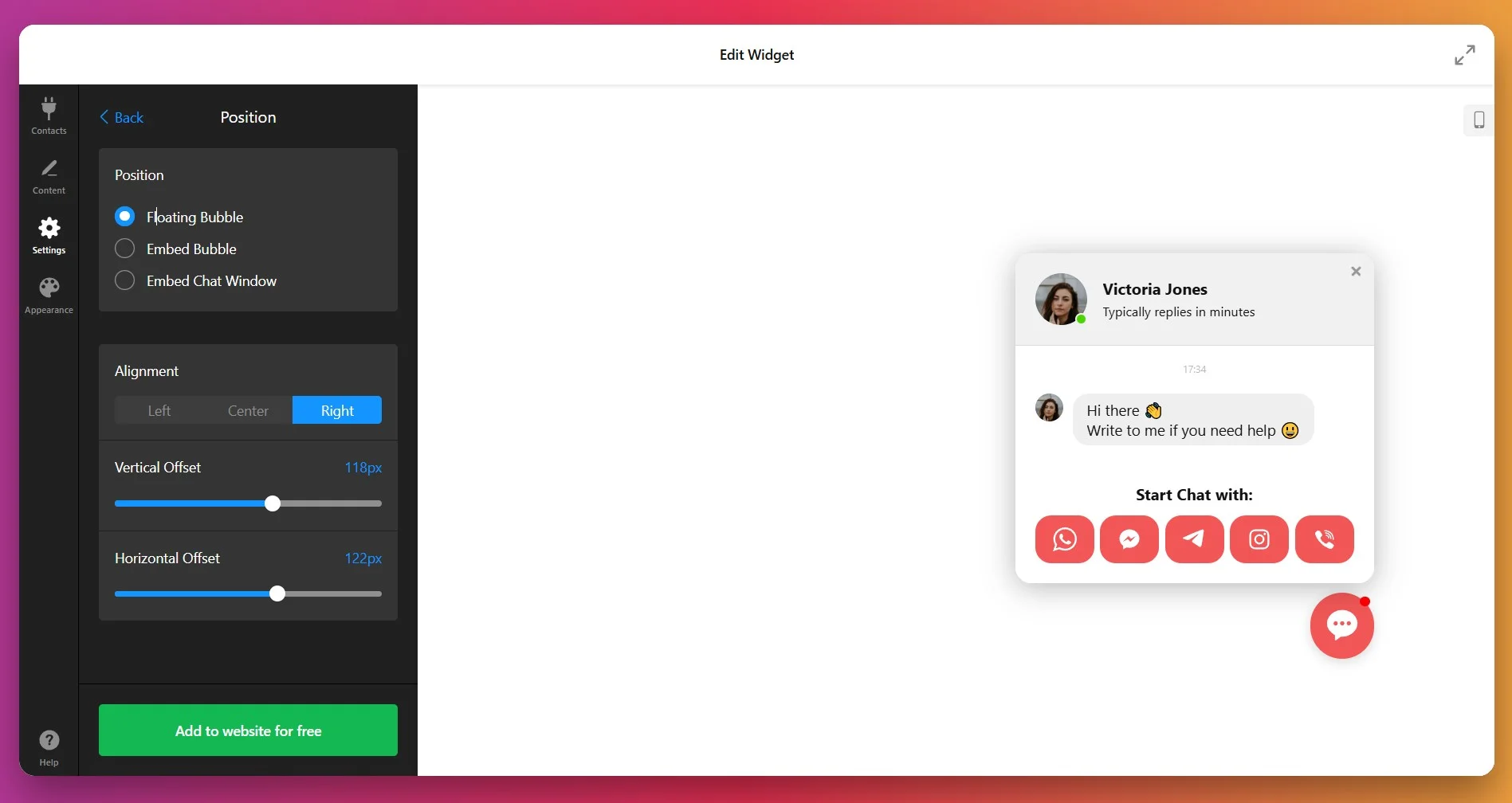
Untuk tata letak mengambang, pilih posisi sudut – kanan bawah adalah konvensi web dan paling efektif di pasar Barat, sedangkan kiri bawah bisa berfungsi untuk bahasa yang ditulis dari kanan ke kiri atau untuk menghindari konflik dengan elemen situs yang ada. Sesuaikan offset horizontal dan vertikal untuk menyetel posisi tepat terkait tepi layar.
7. Sesuaikan tampilan dan branding
Buka tab “Tampilan” untuk menyesuaikan widget dengan identitas visual situs Anda. Sesuaikan elemen-elemen berikut:
- Chat Bubble: Sesuaikan warna latar belakang gelembung obrolan, warna ikon, dan lencana notifikasi.
- Header Widget: Ubah warna latar belakang header, warna teks, dan gaya tata letak.
- <strong>Latar Belakang Widget:</strong> Tentukan warna latar belakang atau gambar untuk panel obrolan utama.
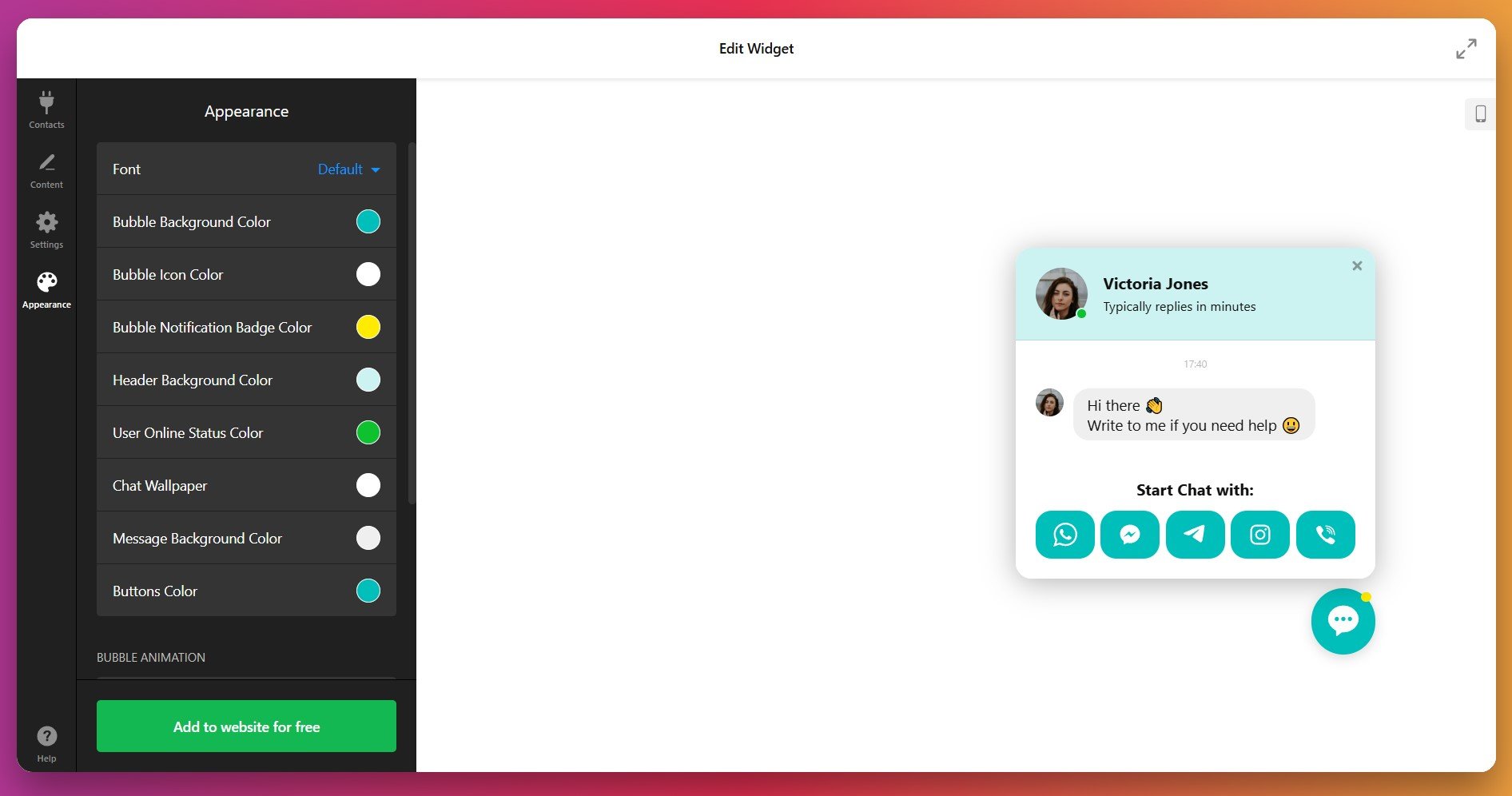
- Tombol Messenger: Sesuaikan warna dan gaya tombol tiap saluran.
- Tipografi: Pilih keluarga huruf yang cocok dengan situs web Anda untuk menjaga keterbacaan.
- Animasi: Aktifkan atau nonaktifkan animasi perhatian gelembung dan atur seberapa sering ia diputar ulang.
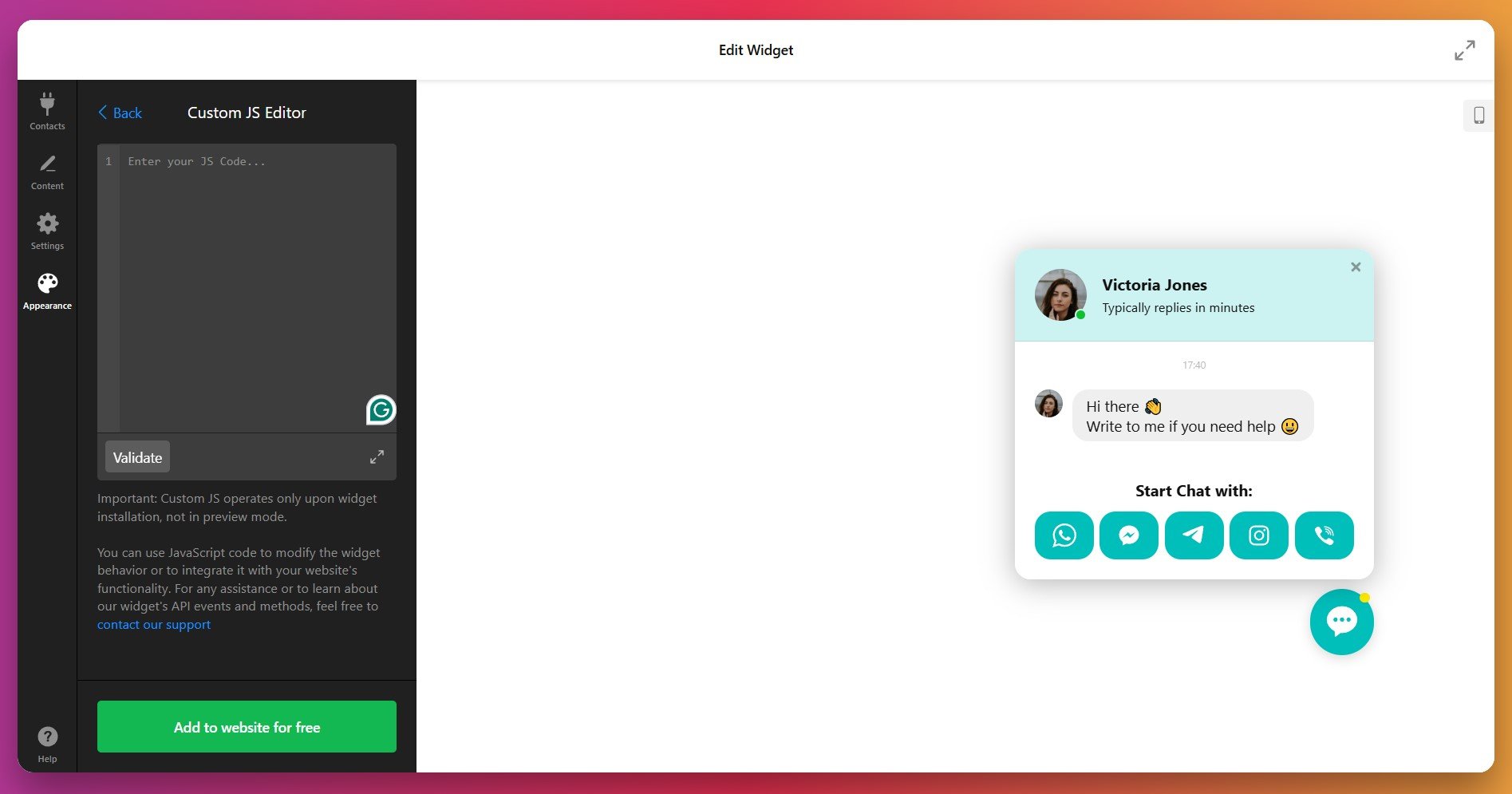
Untuk kustomisasi tingkat lanjut, gunakan bidang CSS Kustom untuk menerapkan aturan gaya yang presisi, dan JavaScript Kustom untuk memicu peristiwa khusus atau mengintegrasikan dengan fungsionalitas situs web lainnya.
8. Aktifkan Pelacakan
Kembali ke tab Pengaturan dan gulir ke Google Analytics. Tambahkan peristiwa “Widget Dibuka” untuk melacak saat pengunjung membuka chat Anda.
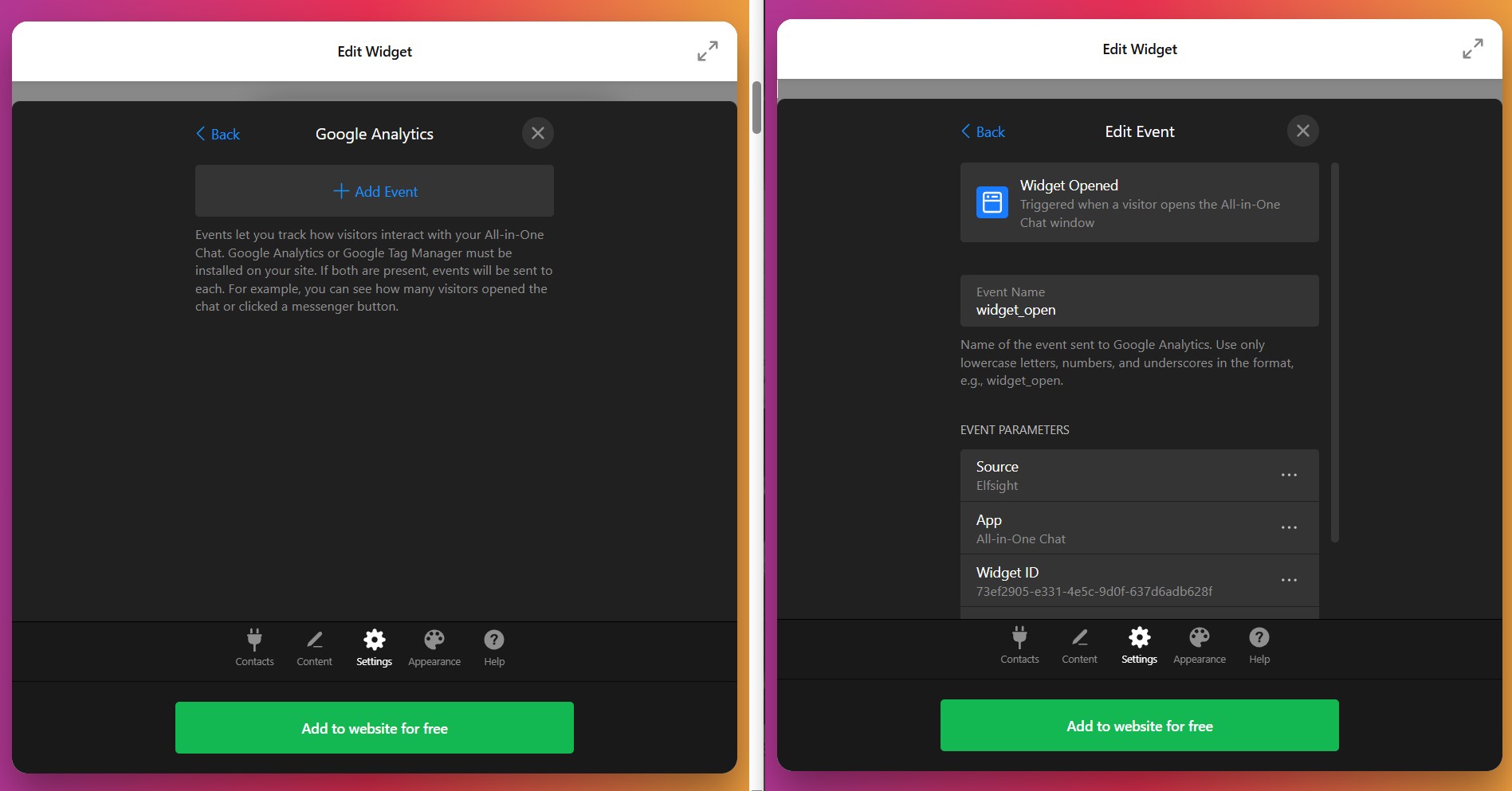
Catatan: Data mengalir ke properti Google Analytics (atau GTM) milik Anda. Jika Anda perlu atribusi tingkat saluran, gunakan tautan kustom ber-UTM atau analitik masing-masing messenger.
9. Sematkan widget obrolan di situs web Anda
Klik “Tambahkan ke situs secara gratis” untuk menghasilkan kode pemasangan unik Anda. Widget ini terintegrasi dengan semua CMS utama dan pembuat situs. Untuk langkah khusus WordPress, lihat cara menambahkan obrolan langsung ke WordPress.
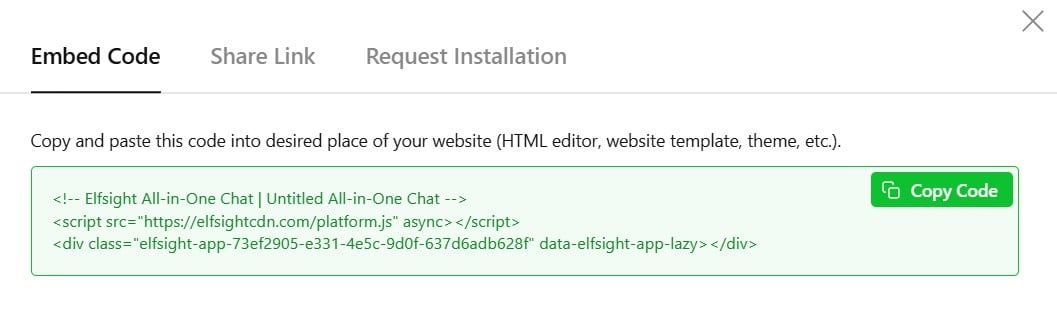
Setelah pemasangan, uji secara menyeluruh: pastikan obrolan muncul di halaman yang dituju, uji semua tautan saluran pesan untuk memastikan mereka terbuka dengan benar, periksa responsivitas seluler di berbagai perangkat, dan pastikan obrolan tidak tumpang tindih elemen halaman penting atau navigasi.
Tips optimasi obrolan langsung
Obrolan langsung bisa menjadi pengubah permainan untuk keterlibatan pelanggan dan konversi, tetapi hanya jika Anda menyiapkannya secara matang. Berikut tips praktis tanpa basa-basi untuk membantu Anda memaksimalkan widget—percakapan lebih jelas, pengunjung lebih senang, dan hasil yang lebih baik.
- Urutkan saluran berdasarkan siapa yang benar-benar menanganinya. Tombol akan muncul dalam urutan yang Anda tambahkan, dan yang teratas adalah jalur dengan hambatan terendah — utamakan saluran yang paling cepat merespons.
- Selalu sertakan fallback tanpa aplikasi. Tombol Messenger hanya bekerja jika pengunjung memiliki aplikasi tersebut; jika tidak, widget hanya menampilkan pemberitahuan “instal dulu”. Tambahkan Email atau Telepon agar pengunjung desktop tanpa WhatsApp/Telegram tidak terjebak.
- Sesuaikan opsi “Remember Visitor” daripada membiarkan default. Setelah seseorang menutup obrolan, obrolan tidak akan terbuka lagi untuk jangka waktu tertentu (default 1 hari). Perpendekkan di halaman dengan niat tinggi, perpanjang jika balon obrolan terasa mengganggu.
- Isi teks SMS default secara otomatis. Aksi SMS memungkinkan Anda menetapkan teks pesan default — beri konteks (produk, halaman) sehingga balasan sudah terstruktur. Ini adalah satu-satunya kesempatan Anda untuk menyertakan konteks, karena tombol Messenger tidak membawa konteks apa pun.
- <strong>Anggaran untuk sedikit CSS.</strong> Ukuran gelembung, pembulatan sudut, dan bayangan bukan slider — itu penyesuaian CSS kustom. Rencanakan potongan kode kecil jika pedoman merek Anda ketat.
- <strong>Jadwalkan jam operasional Anda yang sebenarnya dan tetapkan waktu balasan yang jujur.</strong> Gunakan Pengaturan → Tanggal & Waktu untuk menyembunyikan peluncur obrolan ketika tidak ada yang bertugas, dan sesuaikan waktu balasan pada caption agar tidak memberi kesan jawaban instan pada pukul 2 dini hari.
- Berikan pengunjung toko fisik tombol Dapatkan Petunjuk Arah. Lokasi adalah permintaan obrolan teratas; tindakan Dapatkan Petunjuk Arah / Buka di Google Maps mengalihkan permintaan itu dengan cepat tanpa membebani agen.
Pertanyaan yang Sering Ditanyakan
Bagaimana cara menambahkan widget obrolan langsung ke situs web saya?
Bisakah menghubungkan beberapa platform pesan ke satu widget obrolan?
Bagaimana saya menyesuaikan desain dan posisi obrolan?
Bagaimana cara mengatur pemicu saat widget obrolan muncul?
Bisakah saya membuat profil agen dan pesan sambutan?
Bagaimana cara mengelola widget untuk beberapa situs web atau klien?
Penutup
Begitulah rangkaian lengkapnya. Yang perlu diingat: All-in-One Chat adalah peluncur, bukan helpdesk — ia memberi pengunjung rangkaian saluran yang rapi untuk dipilih, lalu meneruskan percakapan ke aplikasi yang mereka pilih, tempat tim Anda sudah bekerja.
Pilih kanal Anda di Kontak, susun Pesan Selamat Datang dan waktu balasan secara jujur, kendalikan siapa yang melihat obrolan dan kapan di Pengaturan, atur tampilannya di Penampilan, dan sematkan kodenya. Luncurkan dengan niat, dan secara diam-diam mengubah “I’ll email later” menjadi percakapan yang dimulai sekarang.