Tahukah Anda? 82% dari pemasar video mengatakan bahwa menyertakan video di situs web membantu menjaga pengunjung tetap berada di halaman-halaman mereka dan meningkatkan penjualan, menjadikannya salah satu format konten paling efektif untuk memengaruhi keputusan.
Jika Anda sedang membangun situs Wix, menambahkan konten video dapat secara dramatis meningkatkan cara pengunjung berinteraksi dengan halaman Anda. Satu video YouTube dapat menjelaskan produk Anda, menampilkan hasil, atau menjawab pertanyaan lebih cepat daripada teks. Namun, sekadar menautkan ke YouTube tidak cukup. Saat pengguna meninggalkan situs Anda untuk menonton video, Anda kehilangan kendali atas pengalaman mereka – dan seringkali perhatian mereka.
Aplikasi Elfsight YouTube Gallery memungkinkan Anda menyematkan video YouTube langsung di situs Wix Anda, menjaga keterlibatan pengunjung sambil memberi Anda kendali penuh atas tata letak, desain, dan konten.
- Cara menyematkan video YouTube di Wix tanpa pemrograman;
- Cara menyesuaikan tata letak video dan penyajiannya;
- Metode penyematan alternatif dan keterbatasannya;
- Praktik terbaik untuk meningkatkan performa video di situs Anda.
Mulai dengan cara tercepat untuk menayangkan video Anda.
Mulai Cepat: Semat Video YouTube di Wix
Jika Anda ingin dengan cepat menambahkan video YouTube ke situs Wix Anda, inilah cara termudahnya:
- Buka aplikasi Galeri YouTube di editor editor dan pilih templat.
- Tambahkan video YouTube Anda, daftar putar, atau saluran.
- Klik “Tambahkan ke situs web secara gratis” untuk menghasilkan kode sematan Anda.
- Tempelkan kode ke situs Wix Anda menggunakan elemen Sematkan.
Buat aplikasi video YouTube Anda sekarang di editor langsung!
Mengapa Menambahkan Video YouTube ke Situs Wix
Menanamkan video langsung ke halaman Wix Anda mengubah cara pengunjung berinteraksi dengan konten Anda. Alih-alih hanya teks dan gambar, Anda memberi pengguna cara yang lebih dinamis untuk memahami apa yang Anda tawarkan dan memutuskan apakah mereka akan bertindak.
🎥 Pertahankan pengunjung tetap berada di situs Anda
Saat Anda menyematkan video YouTube di halaman Anda, pemirsa dapat menonton konten tanpa meninggalkan situs Anda. Ini membuat mereka tetap berada di dalam lingkungan Anda alih-alih diarahkan ke YouTube, tempat mereka bisa terdistraksi video lain. Akibatnya, Anda tetap mengendalikan pengalaman mereka dan menjaga fokus perhatian mereka pada konten Anda.
📈 Tingkatkan waktu kunjungan di halaman
Video secara alami mendorong pengunjung untuk bertahan lebih lama. Alih-alih cepat menelusuri teks lalu meninggalkan halaman, pengguna cenderung menonton video dari awal hingga selesai. Waktu di halaman yang lebih lama ini meningkatkan peluang mereka menjelajahi bagian lain situs Anda dan terlibat lebih dalam dengan konten Anda.
💬 Jelaskan ide rumit dengan lebih cepat
Beberapa ide memang lebih mudah ditunjukkan lewat video daripada dijelaskan. Entah itu demo produk, panduan langkah demi langkah, atau gambaran layanan, video memungkinkan Anda menyampaikan pesan dengan lebih jelas dalam waktu singkat. Ini mengurangi kebingungan dan membantu pengunjung memahami nilai yang Anda tawarkan dengan cepat.
⭐ Bangun kepercayaan dengan bukti visual
Melihat orang nyata, produk nyata, atau hasil nyata membangun kredibilitas dengan cara yang tidak bisa dilakukan teks saja. Testimoni pelanggan, studi kasus, dan demonstrasi memberikan konfirmasi visual bahwa bisnis Anda memenuhi janji, yang membantu mengurangi keraguan dan membangun kepercayaan.
📱 Tingkatkan pengalaman seluler
Sebagian besar lalu lintas Wix berasal dari perangkat seluler, di mana blok teks panjang sulit dikonsumsi. Video menawarkan alternatif yang lebih praktis, memungkinkan pengguna berinteraksi dengan konten Anda dengan cepat dan nyaman di layar yang lebih kecil. Ini membuat situs Anda lebih mudah diakses dan lebih mudah dinavigasi di semua perangkat.
Fitur Utama Aplikasi Galeri YouTube
Sebelum menyematkan video, ada baiknya memahami apa sebenarnya yang dimungkinkan galeri ini dan bagaimana hal itu meningkatkan cara konten video ditampilkan di situs Wix Anda.
Berikut rangkuman kemampuan utamanya dan bagaimana setiap fitur diterjemahkan ke penggunaan nyata.
| Fitur | Kegunaan Praktis |
| Berbagai sumber video | Tambahkan video tunggal, playlist, atau seluruh saluran |
| Sinkronisasi Otomatis | Secara otomatis diperbarui ketika video baru dipublikasikan di YouTube |
| Opsi Tata Letak | Tampilkan video sebagai grid, slider, atau galeri |
| Pemutar Popup | Biarkan pengunjung menonton video dalam lightbox tanpa meninggalkan situs Anda |
| Gaya Kustom | Sesuaikan warna, font, dan tata letak agar selaras dengan desain dan branding Wix Anda |
| Desain responsif | Berfungsi di desktop, tablet, dan perangkat seluler |
| Pengelompokan Konten | Atur video ke dalam kategori atau tab untuk navigasi yang lebih mudah |
Fitur-fitur ini memungkinkan Anda melampaui sekadar penyematan video dan membangun bagian video yang terstruktur dan skalabel yang menyatu secara alami dengan desain situs Anda. Untuk rincian fitur lengkap, kunjungi halaman fitur aplikasi features page.
Sekarang kita lanjut ke proses pengaturan lengkap dan lihat bagaimana mengimplementasikan semuanya.
Langkah demi Langkah: Cara Menambahkan Video YouTube ke Wix
Ayo kita telusuri proses lengkap cara menambahkan video YouTube ke situs Wix Anda dan menempatkannya tepat di lokasi yang paling pas dalam tata letak dan konten Anda.
Langkah 1: Pilih Template
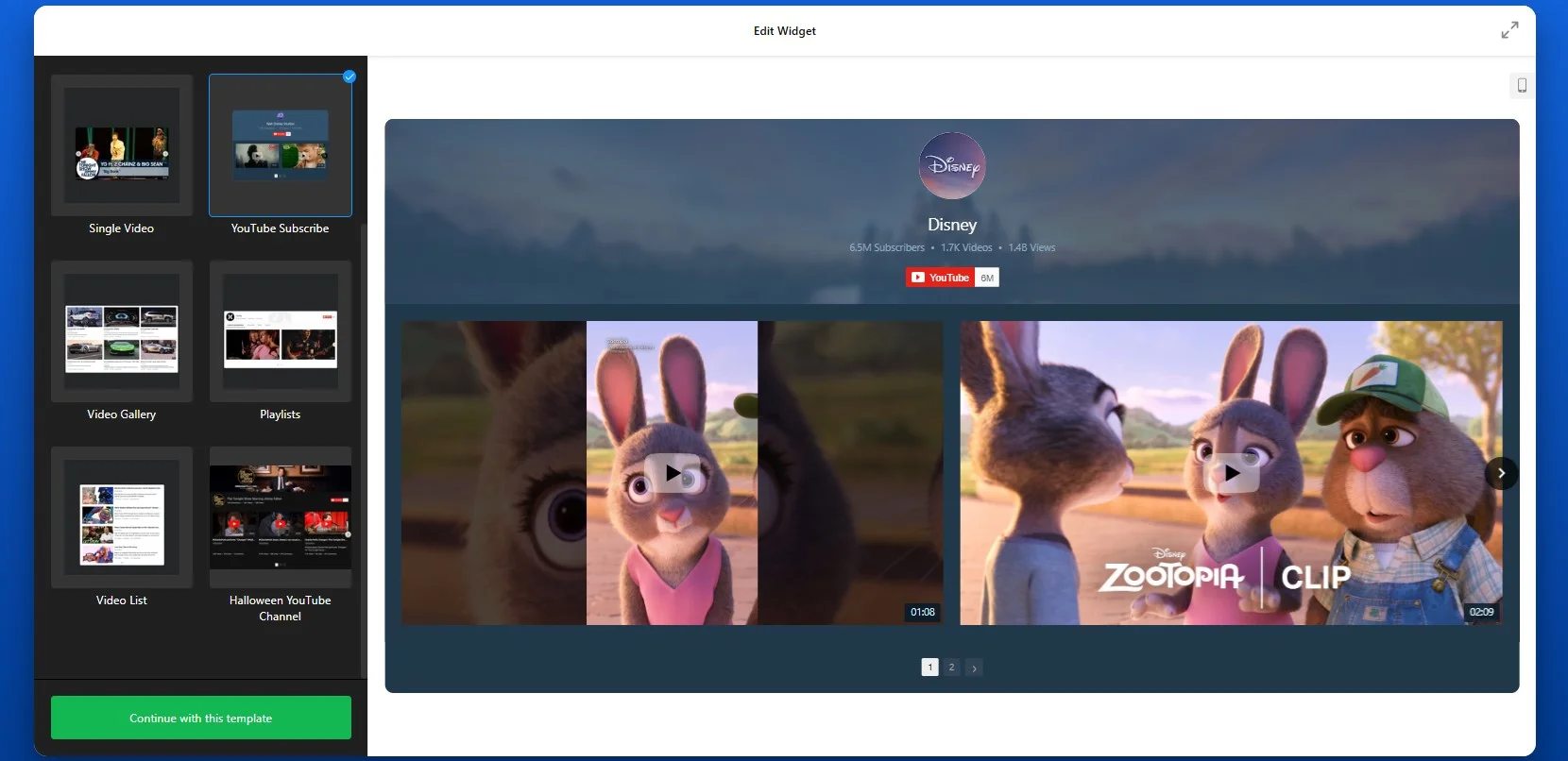
Mulailah dengan membuka editor Galeri YouTube dan memilih templat yang sesuai dengan struktur halaman dan tujuan konten Anda. Editor menawarkan berbagai opsi tata letak, termasuk grid untuk menampilkan beberapa video, slider untuk bagian yang ringkas, dan tata letak video tunggal untuk presentasi yang fokus.
Memilih tata letak yang tepat di tahap ini membantu Anda memvisualisasikan bagaimana video akan masuk ke halaman Wix Anda, tetapi Anda bisa menyesuaikannya nanti.
Langkah 2: Tambahkan Sumber YouTube
Setelah tata letak dipilih, hubungkan konten YouTube Anda dengan menempelkan tautan video, URL daftar putar, atau tautan saluran lengkap ke kolom sumber. Elfsight akan secara otomatis mengambil video Anda dan menampilkannya di area pratinjau. Ini memungkinkan Anda melihat langsung bagaimana konten Anda akan ditampilkan tanpa pengaturan tambahan.
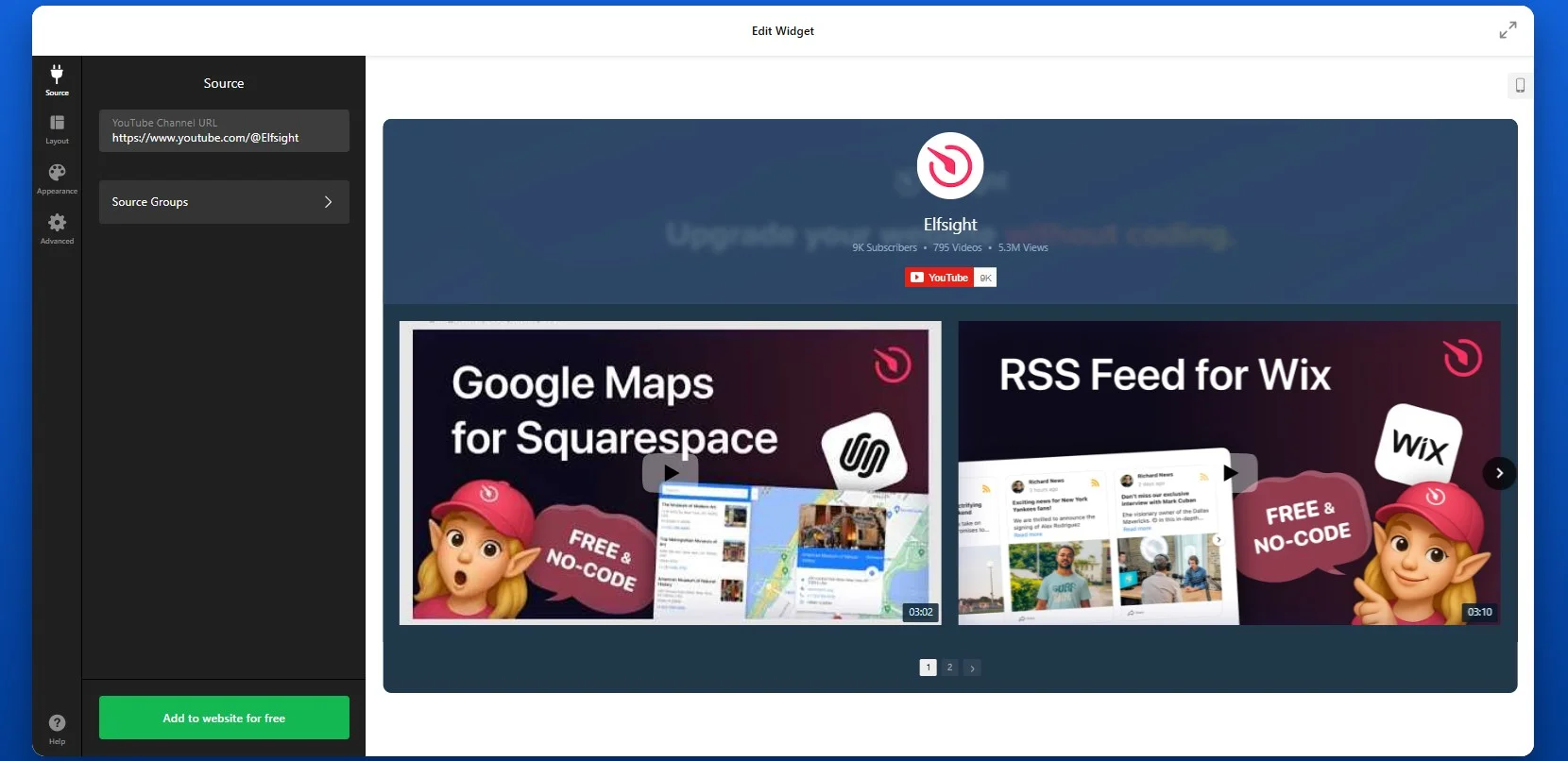
Jika Anda ingin menampilkan daftar putar, salin URL daftar putar langsung dari YouTube. Elfsight akan secara otomatis menampilkan video dalam urutan yang sama seperti yang ada di daftar putar tersebut. Jika Anda perlu mengubah urutan, lakukan di YouTube sendiri, karena aplikasi mencerminkan strukturnya.
Untuk kontrol lebih, Anda juga bisa menambahkan tautan video satu per satu. Pendekatan ini berguna saat Anda ingin membuat koleksi terkurasi daripada menampilkan seluruh saluran atau daftar putar.
Anda tidak terbatas pada satu sumber. Anda bisa menggabungkan beberapa sumber dalam satu widget — misalnya menambahkan saluran utama Anda bersamaan dengan daftar putar terpisah untuk tutorial atau ulasan. Aplikasi ini akan secara otomatis mengatur mereka ke dalam tab, sehingga pengunjung lebih mudah menavigasi konten Anda.
Langkah 3: Sesuaikan Tata Letak
Setelah video Anda ditambahkan, buka tab Tata Letak untuk mengontrol bagaimana video muncul di situs Wix Anda. Langkah ini membentuk pengalaman menonton secara keseluruhan dan menentukan bagaimana pengunjung akan berinteraksi dengan konten Anda.
Di sini, Anda bisa memilih apakah akan menampilkan header saluran. Header mencakup nama saluran Anda, deskripsi, jumlah pelanggan, dan tombol Berlangganan. Menampilkan header membantu meningkatkan jumlah pelanggan langsung dari situs Anda, sementara menyembunyikannya menciptakan bagian video yang lebih bersih dan minimal.
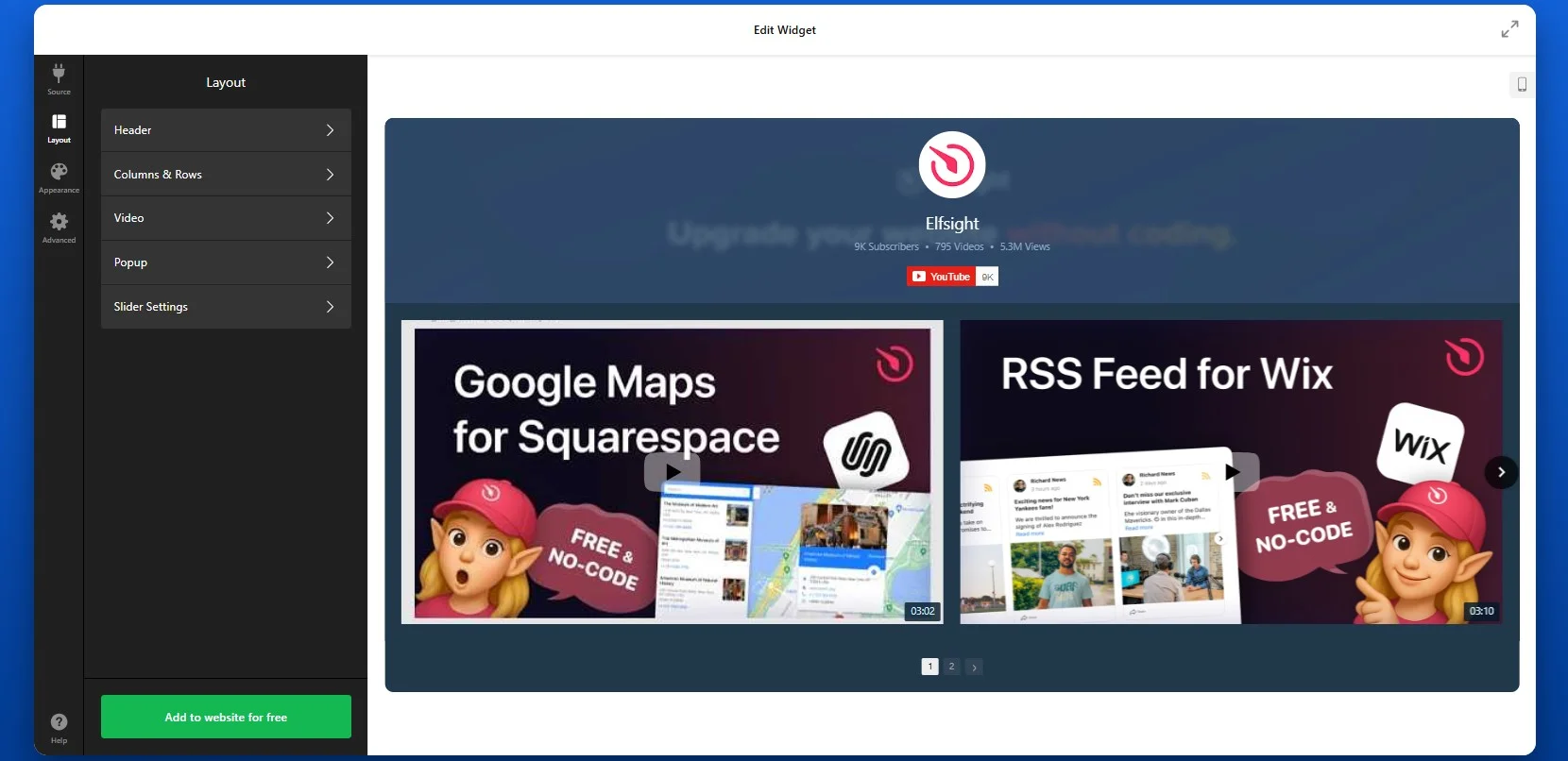
Anda dapat menyesuaikan jumlah video yang ditampilkan sekaligus, serta mengatur jarak antar elemen agar sesuai dengan desain halaman Wix Anda.
Tergantung tujuan Anda, Anda bisa menampilkan video dalam grid klasik yang paling pas saat ingin menampilkan beberapa video secara terstruktur. Tata letak bergaya bioskop menonjolkan satu video utama dengan thumbnail yang lebih kecil di bawahnya, sangat cocok untuk konten unggulan. Tata letak horizontal membuat deretan video yang bisa digulir, ideal untuk bagian yang ringkas atau penempatan di sisi.
Langkah 4: Sesuaikan Desain
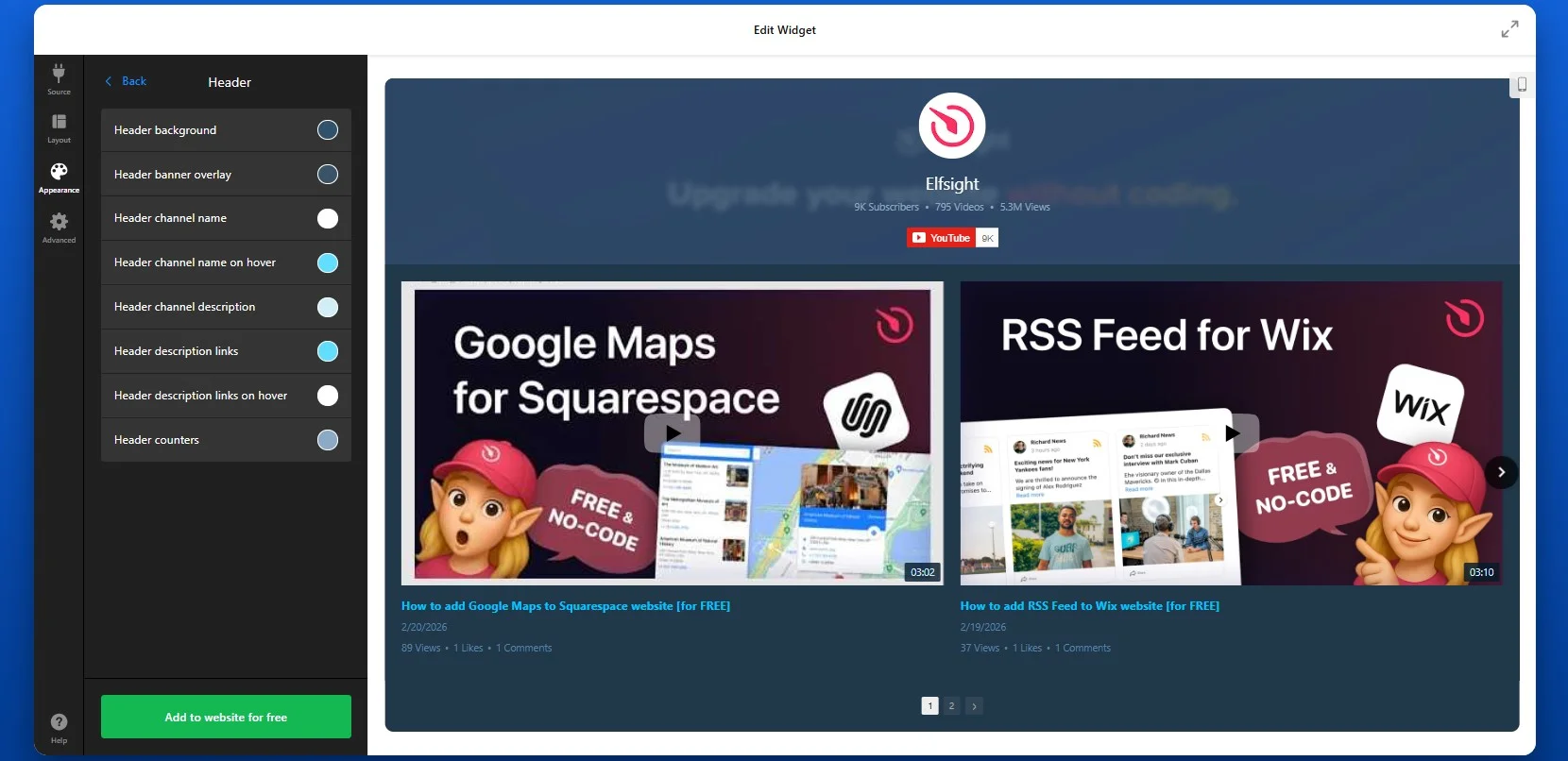
Selanjutnya, sesuaikan gaya visual widget agar terasa menyatu dengan situs Wix Anda. Di sinilah Anda menyelaraskan widget dengan merek Anda.
Anda bisa menyesuaikan warna, font, dan elemen visual seperti latar belakang serta efek hover. Desain yang konsisten membuat bagian video terasa seperti bagian dari situs Anda, bukan elemen eksternal.
Langkah 5: Buat Kode Semat
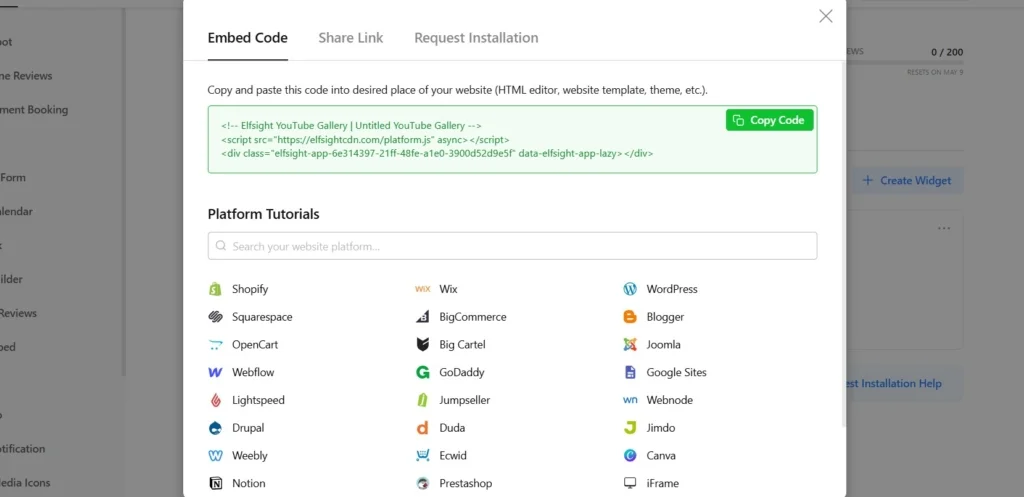
Setelah pengaturan selesai, klik “Tambahkan ke situs web secara gratis” untuk menghasilkan kode semat.
Kode ini berisi semua yang Anda perlukan untuk menampilkan video atau galeri Anda di situs Wix Anda. Pastikan menyalin seluruh potongan kode untuk memastikan fungsionalitas yang benar.
Langkah 6: Semat Video YouTube di Wix
Untuk menyematkan video YouTube di Wix, buka editor Wix Anda dan buka halaman tempat video akan muncul. Tambahkan elemen Sematkan (misalnya “Semat HTML”), lalu tempelkan kode ke bidang yang disediakan.
Setelah Anda menerbitkan situs Anda, video akan ditampilkan tepat di lokasi itu dan langsung berfungsi tanpa penyesuaian tambahan.
- Jika video tidak muncul, pastikan kode sematan telah ditempelkan ke elemen Sematkan yang benar di Wix.
- Jika tata letak terlihat sempit atau tidak sejajar, periksa lebar wadah tempat aplikasi ditempatkan.
- Jika video gagal dimuat, pastikan tautan YouTube Anda valid dan dapat diakses secara publik.
Solusi Penyematan YouTube Alternatif: Membandingkan Opsi
Ada beberapa cara menambahkan video YouTube ke Wix, tetapi setiap pendekatan menawarkan tingkat fleksibilitas, kendali, dan kegunaan jangka panjang yang berbeda. Meskipun beberapa metode cepat diatur, mereka sering kekurangan fitur yang diperlukan untuk skala atau mempertahankan desain yang rapi di seluruh situs Anda.
Elemen Video Bawaan Wix
Wix menyediakan elemen video bawaan yang memungkinkan Anda menambahkan video YouTube langsung ke halaman Anda. Cukup seret elemen video ke tata letak Anda dan tempel URL YouTube Anda.
Metode ini cocok untuk kasus penggunaan dasar di mana Anda hanya perlu menampilkan satu video dengan cepat. Ia terintegrasi mulus dengan editor Wix dan tidak memerlukan alat tambahan. Namun, ketika Anda ingin mengskalakan melebihi penyematan dasar—misalnya menampilkan beberapa video, mengatur konten, atau mencocokkan desain Anda lebih tepat—Anda mungkin mulai menghadapi keterbatasan.
- Fleksibilitas tata letak terbatas, tanpa opsi galeri atau grid tingkat lanjut
- Tidak ada cara bawaan untuk mengatur beberapa video menjadi kategori atau bagian
- Kurangnya pembaruan otomatis dari saluran atau daftar putar
- Kontrol gaya yang minim dibanding solusi kustom
- Tidak cocok untuk bagian video yang padat konten atau pengaturan yang skalabel
Sisipan Iframe YouTube
Opsi lain adalah menggunakan kode sematan bawaan YouTube. Anda bisa menyalin kode iframe dari YouTube dan menempelkannya ke elemen HTML Sematkan Wix.
Pendekatan ini memberi Anda kendali lebih atas penempatan, tetapi tetap berfokus pada video individual. Jika Anda ingin menampilkan beberapa video, Anda perlu mengulangi prosesnya untuk setiap video, yang dengan cepat menjadi tidak efisien.
Sebelum memilih suatu metode, ada baiknya membandingkannya berdasarkan hal terpenting untuk situs Anda—fleksibilitas, otomatisasi, serta kemudahan pengaturan dan pengelolaan.
| Fitur | Galeri YouTube Elfsight | Wix Native | Iframe |
| Beberapa video | Ya | Terbatas | Tidak |
| Dukungan Playlist & Kanal | Ya | Terbatas | Tidak |
| Pembaruan Otomatis | Ya | Tidak | Tidak |
| Desain Kustom | Tinggi | Sedang | Rendah |
| Fitur lanjutan (pencarian, filter) | Ya | Tidak | Tidak |
| Mudah diatur | Mudah | Mudah | Sedang |
Penyematan sederhana mungkin cukup untuk satu video, tetapi begitu Anda membutuhkan kendali lebih, integrasi desain yang lebih baik, atau pembaruan otomatis, solusi yang lebih fleksibel seperti Elfsight menjadi penting.
Tips Optimasi untuk Video YouTube Anda
Setelah video Anda tayang, penyesuaian kecil pada penempatan, struktur, dan penyajian dapat secara signifikan meningkatkan bagaimana pengunjung berinteraksi dengan video tersebut.
- Letakkan video di tempat yang paling terlihat pengguna: Tempatkan video di dekat bagian atas halaman Anda atau di dekat bagian-bagian kunci seperti deskripsi produk atau CTA agar langsung menarik perhatian dan membimbing perilaku pengguna.
- Buat thumbnail yang jelas secara visual dan relevan: Thumbnail yang kuat membantu pengguna segera memahami apa yang ditawarkan video. Gunakan visual yang jelas dan hindari kekacauan untuk meningkatkan peluang klik.
- Jaga video tetap fokus dan singkat: Video yang lebih pendek dan terstruktur dengan baik cenderung ditonton hingga selesai. Usahakan sampaikan pesan utama Anda dengan cepat untuk menjaga perhatian dan mengurangi tingkat penonton yang meninggalkan video.
- Gunakan beberapa video secara strategis: Kelompokkan video terkait menjadi daftar putar atau galeri untuk mendorong penayangan berkelanjutan. Ini menjaga keterlibatan pengguna lebih lama dan membantu mereka menjelajahi konten Anda tanpa meninggalkan halaman.
- Pastikan pemutaran seluler mulus: Uji bagaimana video tampil di layar yang lebih kecil. Pastikan kontrolnya mudah digunakan dan tata letak menyesuaikan dengan interaksi sentuh.
- Pantau bagaimana pengguna berinteraksi dengan video: Lacak kinerja menggunakan analitik untuk melihat video mana yang paling banyak ditonton dan mendapatkan keterlibatan. Gunakan wawasan ini untuk menyempurnakan penempatan, konten, dan strategi secara keseluruhan.
Contoh Dunia Nyata: Situs Pariwisata Gunakan Video untuk Meningkatkan Keterlibatan
Andrew Lamb menjalankan Wales Outdoors, sebuah situs pariwisata yang berfokus pada pengalaman di luar ruangan di seluruh Wales. Untuk jenis bisnis seperti ini, menampilkan lokasi nyata, aktivitas, dan pengalaman sangat penting — pengunjung ingin melihat apa yang mereka pesan sebelum membuat keputusan.
Sebelum menggunakan Elfsight
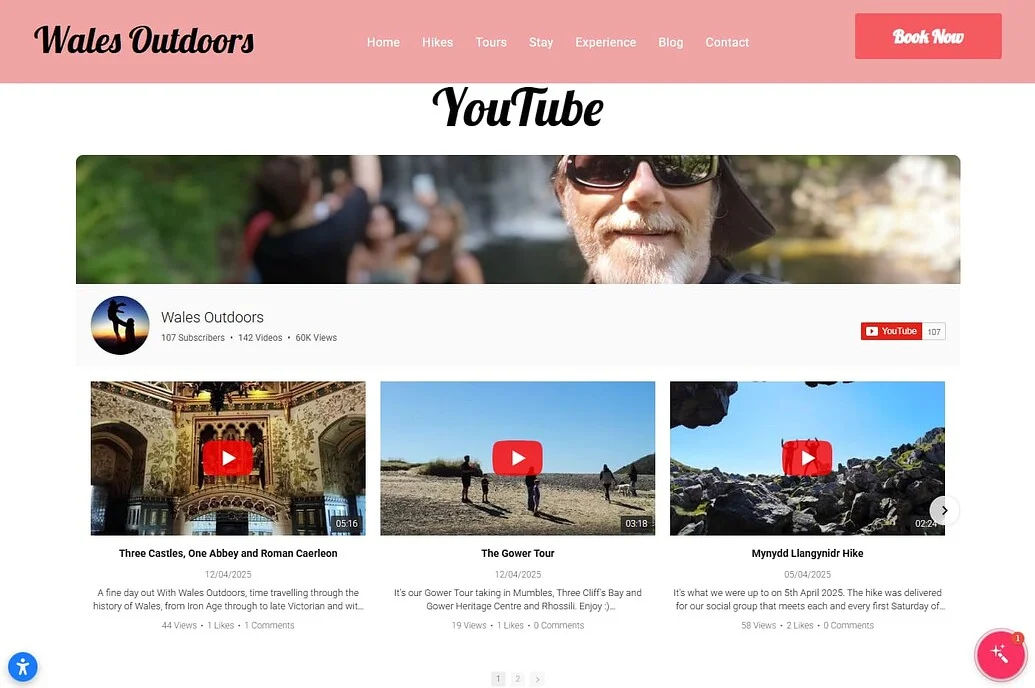
Dengan widget Galeri YouTube
“Elfsight telah menjadi pengubah permainan dengan widget yang berfungsi dengan baik dan secara visual menarik.” – Andrew Lamb
Dengan menambahkan bagian YouTube khusus yang didukung oleh aplikasi YouTube Gallery, Andrew membuat video turnya mudah diakses langsung di situs. Alih-alih mengarahkan pengunjung ke YouTube, video-video tersebut ditampilkan dalam galeri yang rapi sehingga pengguna dapat menjelajah dan menonton tanpa meninggalkan halaman.
Pengaturan ini memungkinkan calon pelanggan menjelajahi pengalaman tur nyata, memahami apa yang diharapkan, dan merasa lebih yakin untuk melakukan pemesanan.
Hasilnya: situs web yang lebih interaktif dan menarik secara visual, durasi sesi pengunjung yang lebih lama, dan penyajian pengalaman tur yang lebih jelas yang membantu mengubah minat menjadi pemesanan.
Pertanyaan yang Sering Diajukan
Bisakah saya menampilkan beberapa video YouTube, daftar putar, atau saluran dalam satu widget?
Bagaimana cara mengatur video mana yang ditampilkan di galeri saya?
Apakah Galeri YouTube akan memperbarui secara otomatis saat saya mengunggah video baru?
Apakah video YouTube yang di-embed akan memperlambat situs Wix saya?
Bisakah saya menyesuaikan tampilan video YouTube di Wix?
Kesimpulan
Sematan video YouTube di situs Wix Anda membantu menjaga keterlibatan pengunjung, menjelaskan konten Anda dengan lebih efektif, dan meningkatkan waktu yang dihabiskan di halaman Anda. Alih-alih mengarahkan pengguna ke YouTube, Anda membawa konten itu langsung ke pengalaman situs Anda—di mana konten tersebut mendukung tujuan Anda.
Jika Anda ingin cara yang fleksibel untuk menyematkan video YouTube di Wix, coba aplikasi Elfsight YouTube Gallery dan tambahkan konten video dalam beberapa menit. Dengan Elfsight, Anda bisa menampilkan seluruh saluran, playlist, atau koleksi terkurasi dalam tata letak yang sepenuhnya dapat disesuaikan. Konten Anda akan diperbarui secara otomatis, desain Anda tetap konsisten, dan pengunjung Anda dapat menjelajah dan menonton tanpa meninggalkan situs Anda. Ciptakan pengalaman video yang skalabel, teratur, dan terintegrasi secara visual untuk pengunjung Anda tanpa menambah kerumitan pada alur kerja Anda.