Jika Anda menjalankan toko Shopify, kemungkinan besar Anda ingin beranda atau halaman produk Anda menarik perhatian, bukan sekadar menjadi katalog digital. Dari apa yang kami lihat bersama tim Elfsight, menambahkan video YouTube adalah salah satu cara paling sederhana untuk melakukannya. Klip yang diposisikan dengan tepat sering membuat pengunjung mengeklik lebih dalam, menghabiskan lebih banyak waktu untuk memeriksa detail produk, dan lebih mungkin mengikuti ajakan bertindak Anda.
The YouTube Gallery Widget saves time and makes it easy for you to add, customize, and display videos anywhere on your Shopify store – many of our users say they appreciate how quickly they can update content and avoid manual code edits.
- Panduan Instalasi yang Mudah. Panduan praktis untuk menambahkan video YouTube ke toko Shopify Anda.
- Metode alternatif. Perbandingan jelas antara kode manual dan penggunaan aplikasi atau widget.
- Daftar Periksa Ahli. Hal-hal utama yang perlu diverifikasi sebelum dan sesudah penyematan untuk hasil yang mulus.
- Tips pemecahan masalah teratas. Solusi cepat untuk masalah tampilan video yang umum.
Kami mulai dengan langkah persiapan yang mudah dan video YouTube Anda siap tayang hanya dalam beberapa klik!
Cara Menanamkan Video YouTube ke Toko Shopify: Panduan Cepat
Panduan ini dirancang untuk siapa saja yang ingin hasil cepat — langkah-langkah jelas untuk menambahkan video YouTube langsung ke halaman Shopify tanpa tebakan.
- editor and pick a template.”>Buka Elfsight’s editor dan pilih template.
- Sesuaikan widget video YouTube Anda.
- Klik “Tambahkan ke situs web secara gratis” dan salin kodenya.
- Tempelkan ke backend situs Shopify Anda.
Masuk ke editor di bawah dan mulai membangun widget Anda!
Apa yang Membuat YouTube Video Widget Elfsight Menonjol?
Sekarang setelah Anda melihat editor secara sekilas, mari temukan fitur utama yang membuat widget ini layak dipakai—membantu Anda mengatur, merancang, dan memonetisasi konten YouTube Anda—langsung di dalam Shopify.
| Fitur Utama | Mengapa Ini Penting |
|---|---|
| Tampilkan konten YouTube apa pun, dikelompokkan dan diberi label | Baik itu video, playlist, atau seluruh saluran Anda, semuanya tetap rapi dan mudah dinavigasi, sehingga pengunjung langsung menuju apa yang menarik bagi mereka. |
| Tata letak fleksibel dan mode pemutaran | Anda dapat memilih dari tiga tata letak pratinjau dan memutar video inline, dalam popup, atau di YouTube sendiri, dengan hingga 12 elemen video yang bisa diganti untuk tampilan dan pengalaman pengguna yang sempurna. |
| Kustomisasi gaya yang kuat | Mudah menyesuaikan branding situs Anda dengan lima preset atau warna kustom untuk header, grup, dan video, sehingga galeri Anda terlihat konsisten dan menarik secara visual. |
| Galeri yang Bisa Disesuaikan dan Kontrol Navigasi | Anda bebas menyesuaikan kolom, baris, dan lebar, serta menambahkan kontrol pencarian dan navigasi, agar galeri Anda pas di berbagai situs dan mudah dieksplorasi. |
| Integrasi AdSense untuk monetisasi | Kesempatan untuk menghubungkan akun AdSense Anda dan mengubah tampilan video menjadi pendapatan, langsung dari galeri video situs Anda — tidak diperlukan pengaturan tambahan. |
Features Page. But before you venture out to explore, let’s look at how you can install and customize the widget to Shopify step-by-step.”>Ini hanyalah beberapa sorotan — masih banyak lagi yang bisa Anda lakukan. Untuk gambaran lengkap tentang fungsionalitas widget, lihat Halaman Fitur-nya. Namun sebelum Anda mulai menjelajah, mari kita lihat langkah demi langkah bagaimana memasang dan menyesuaikan widget ini untuk Shopify.
Panduan Lengkap Menambahkan dan Menyesuaikan Video YouTube di Shopify
Panduan ini mencakup seluruh alur: mulai dari memilih templat hingga memublikasikan, sehingga Anda tahu persis ke mana harus mengklik saat Anda memutuskan untuk membuat widget Anda sendiri:
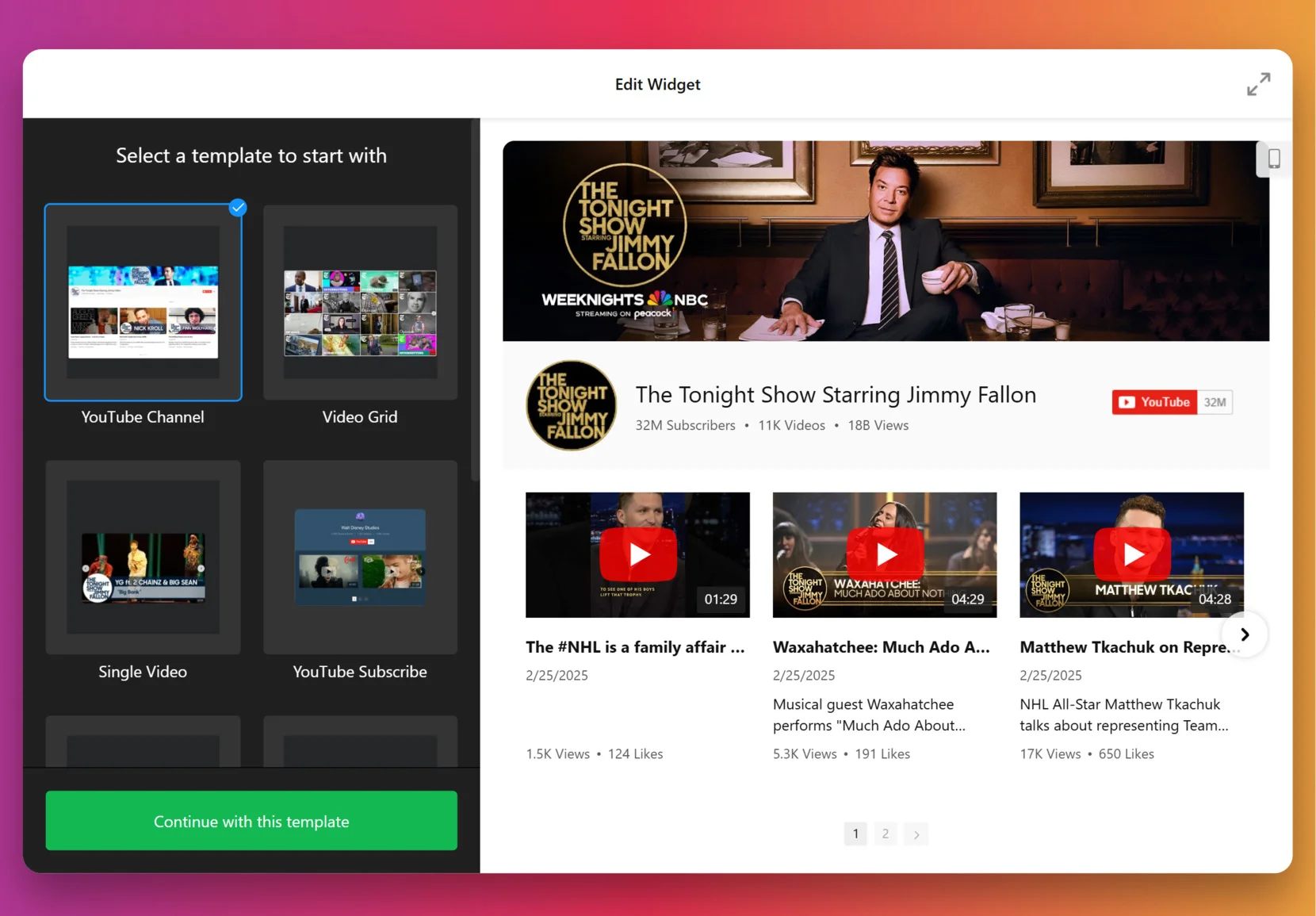
1. Pilih templat
Langkah pertama yang akan Anda lihat di editor widget adalah pilihan tiga gaya tata letak utama: grid, daftar, dan slider. Grid menampilkan video dalam baris, Daftar menumpuk secara vertikal dengan ruang lebih untuk deskripsi, dan Slider menampilkan video dalam karusel yang bisa digeser.
Setelah Anda memilih tata letak yang Anda suka – klik “Lanjutkan dengan templat ini”.
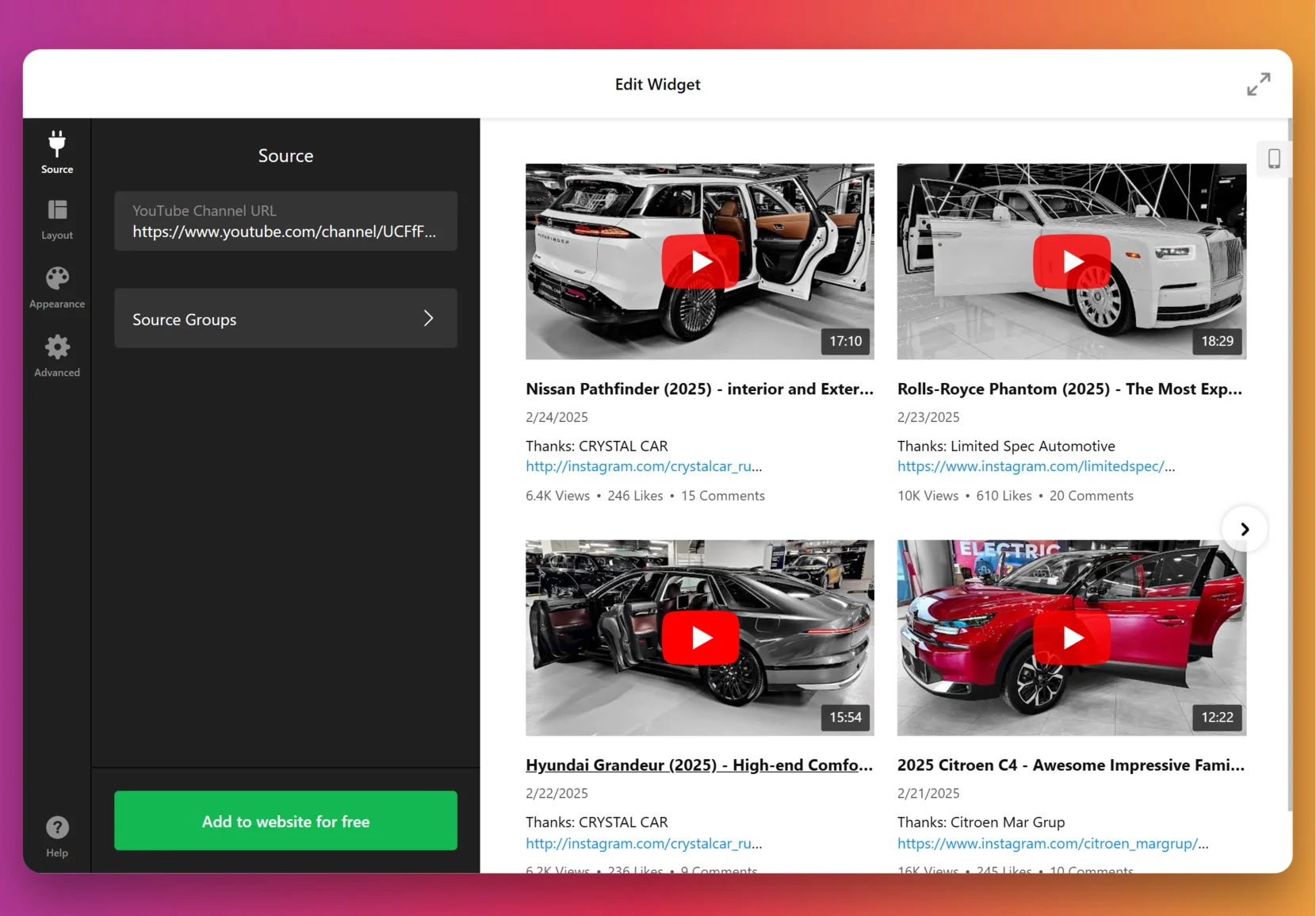
2. Tambahkan Sumber
Langkah ini menentukan video mana yang tampil di galeri Anda. Klik “Sumber” di panel kiri, masukkan URL video YouTube, playlist, atau seluruh saluran Anda, tergantung pada tujuan. Untuk mengatur video ke dalam kategori (misalnya: Tutorial vs. Testimoni) – gunakan Grup Sumber. Ini menambahkan tab navigasi ke widget Anda.
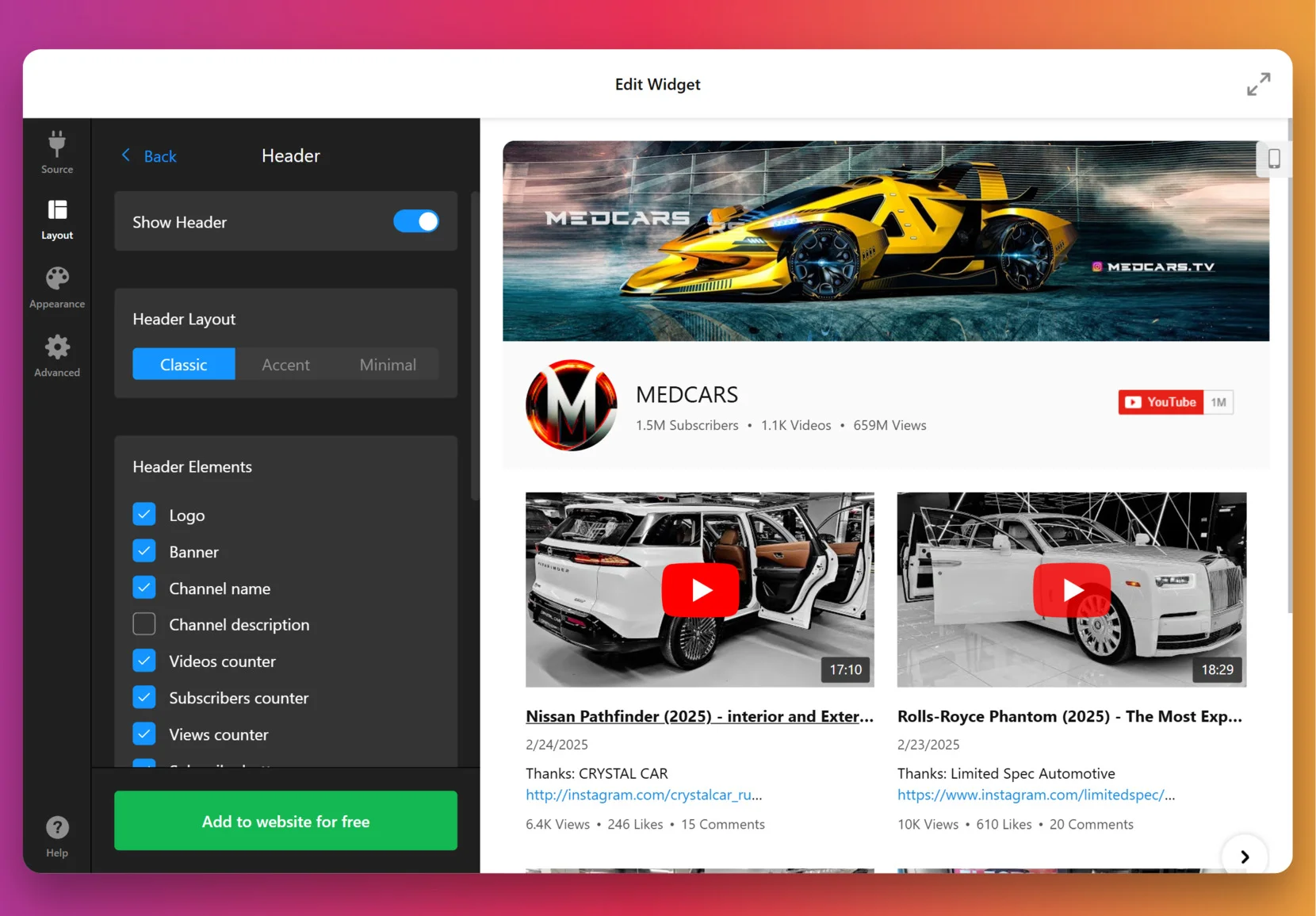
3. Sesuaikan Tata Letak
Setelah videonya masuk, saatnya memutuskan bagaimana tampilannya. Anda bisa menampilkan atau menyembunyikan informasi saluran, detail video, memutuskan apakah video akan dibuka inline, dalam lightbox popup, atau di YouTube itu sendiri, pilih gaya navigasi untuk slider (panah, drag/geser, titik, atau scroll), dan lain-lain.
4. Atur Desain
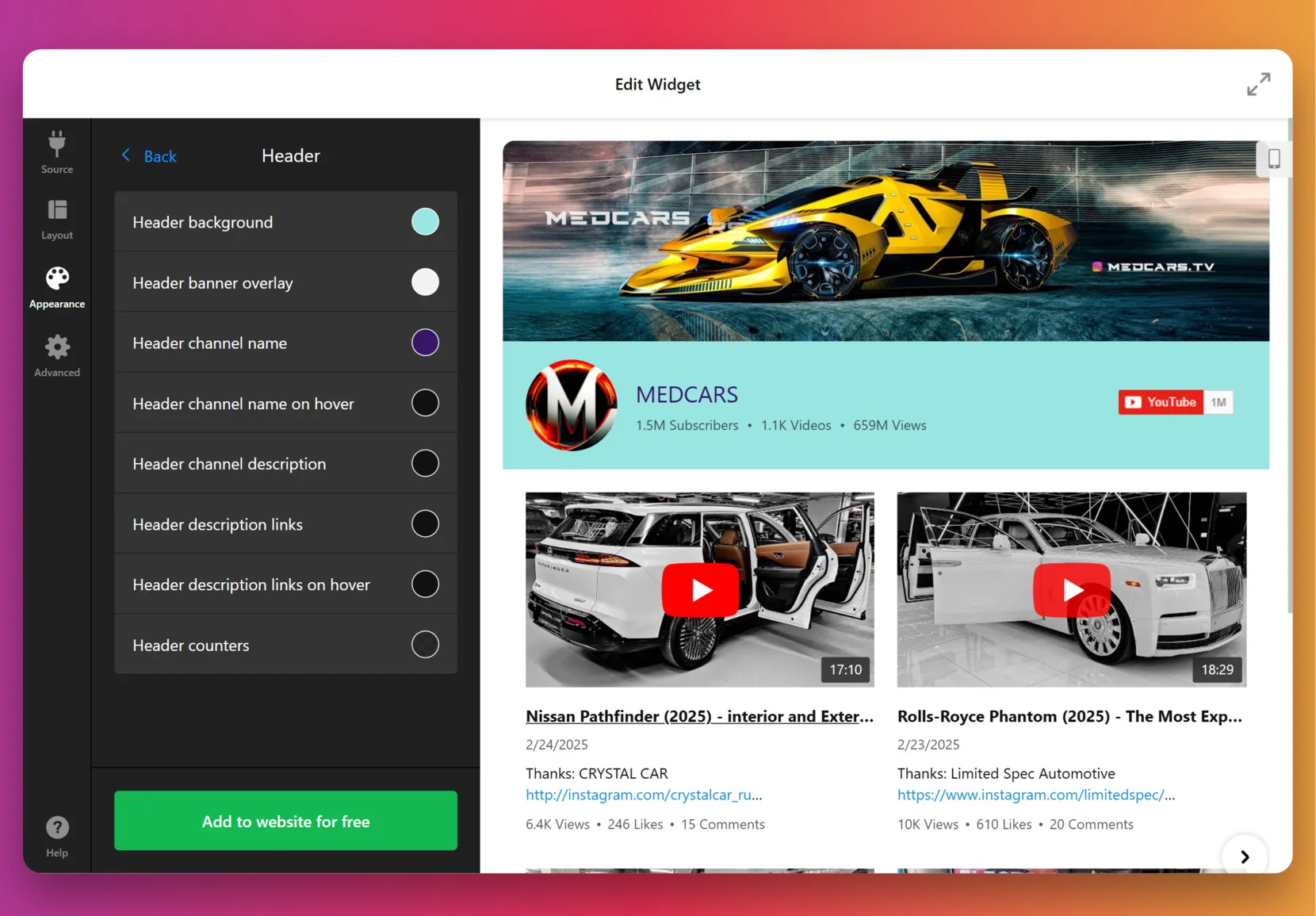
Sekarang fokusnya adalah membuat widget selaras dengan tampilan situs Anda. Pada tab Penampilan, pilih Skema Warna bawaan untuk memulai, lalu sesuaikan warna elemen per elemen: header, tombol, tab, latar belakang, dll.
Untuk kendali penuh, tempel kode CSS langsung. Misalnya, Anda bisa membuat thumbnail lebih besar atau menyelaraskan teks dengan cara berbeda. Jangan ragu jelajahi Forum kami untuk CSS siap pakai dari pengguna lain.
5. Finalisasi Widget Anda
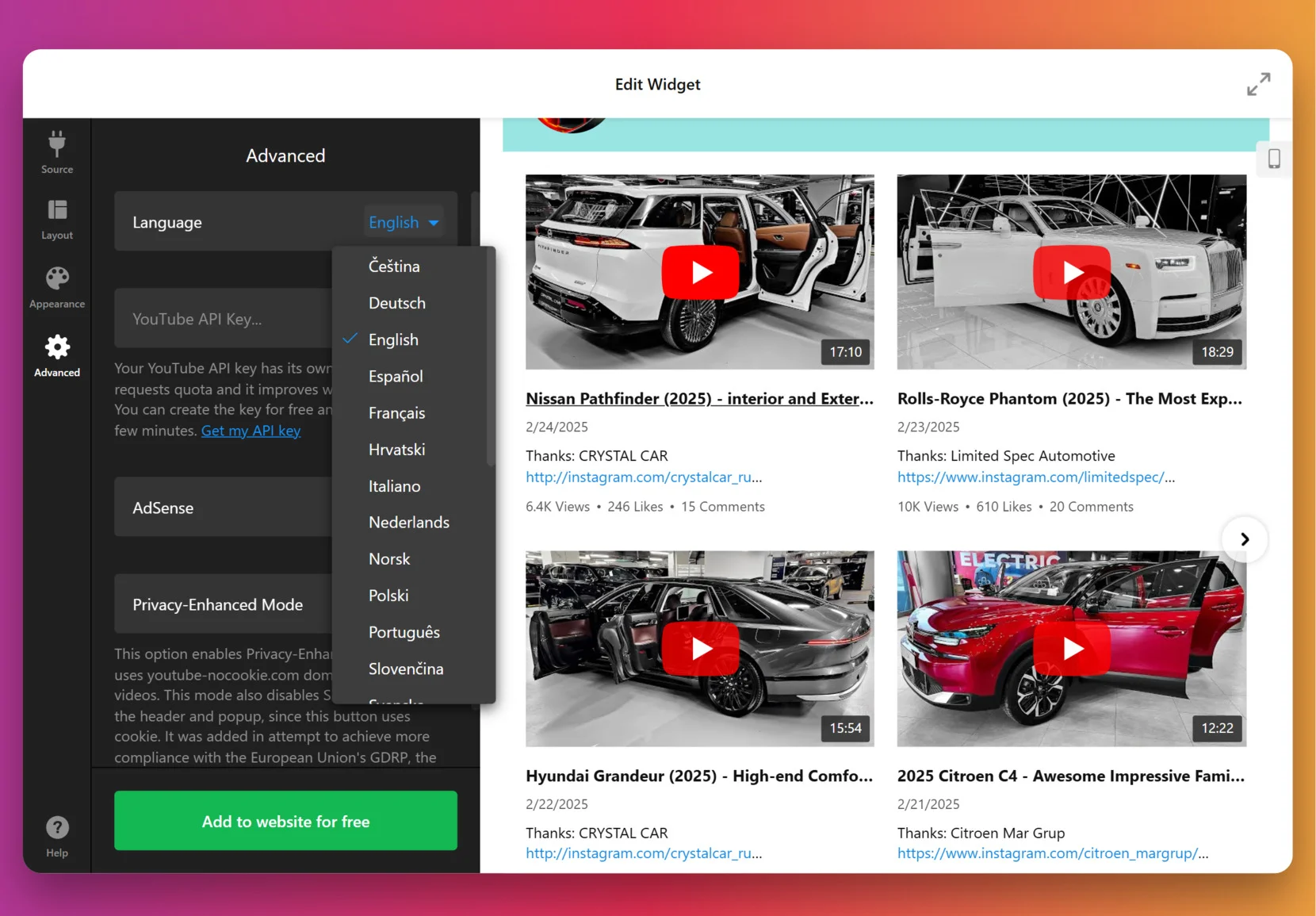
Sebelum Anda menerbitkan, ada beberapa pengaturan opsional namun kuat yang layak diperiksa. Secara bawaan, widget menggunakan kunci Elfsight untuk mengambil video, tetapi untuk banyak video atau lalu lintas tinggi Anda bisa menambahkan kunci YouTube Data API milik Anda sendiri dari Google Cloud Console.
Pada tahap ini, Anda juga bisa mengaktifkan mode privasi yang ditingkatkan, menyetel bahasa widget agar sesuai dengan audiens Anda, dan memeriksa tata letak di perangkat seluler.
6. Tambahkan widget ke Shopify
Setelah widget Anda disesuaikan dan siap, Anda perlu menempatkannya di dalam Shopify. Berikut empat opsi utama – pilih yang paling sesuai dengan lokasi galeri yang Anda inginkan.
Opsi 1: Tambahkan ke Tema Anda (Beranda atau Template)
Gunakan ini jika Anda ingin galeri berada di lokasi yang konsisten, seperti beranda atau bagian templat:
- Buka Saluran Penjualan → Toko Online → Tema → Sesuaikan
- Pilih halaman (beranda, halaman produk, dll.)
- Di panel kiri, klik Tambahkan Bagian (atau Tambahkan Blok)
- Pilih HTML Kustom atau Liquid Kustom pada tema yang lebih baru
- Tempel kode Elfsight Anda ke dalam kotak dan klik Simpan
Opsi 2: Tambahkan ke Halaman Produk atau Koleksi Tertentu
Opsi ini bagus untuk menampilkan tutorial, ulasan, atau unboxing tepat di bawah detail produk:
- Pergi ke Produk atau Koleksi
- Buka item yang ingin Anda sunting
- Ubah editor ke HTML view
- Tempel kode widget di tempat Anda ingin muncul (misalnya di bawah teks deskripsi produk)
- Klik Simpan, lalu periksa halaman produk yang sedang aktif.
Opsi 3: Tambahkan ke Post Blog atau Halaman Statis
Ideal untuk menyematkan galeri video ke dalam artikel cara-cara, tutorial, atau halaman kisah merek:
- Buka Toko Online → Halaman atau Pos Blog
- Buka atau buat halaman/post tempat Anda ingin menyisipkan galeri
- Beralih ke mode HTML
- Tempelkan kode widget ke dalam konten.
- Klik Simpan dan lihat halaman
Opsi 4: Tambahkan dengan Mengedit Kode Tema (lanjutan)
Yang satu ini paling cocok untuk penempatan permanen di beberapa halaman, seperti semua templat produk atau koleksi:
- Buka Toko Online → Tema → Tindakan → Edit kode
- Buka file yang Anda inginkan. Misalnya:
product.liquidcollection.liquidfooter.liquid - Tempel potongan widget di lokasi yang dipilih.
- Simpan perubahan
Perbedaan utamanya adalah penempatan: bagian tema untuk kehadiran global, halaman produk untuk konteks, posting blog untuk storytelling, atau kode tema untuk pengaturan situs secara permanen. Mulailah dengan metode yang terasa paling sederhana, dan Anda selalu bisa mengubah atau memperluasnya nanti saat toko Anda berkembang.
Menelusuri Alternatif Bawaan
Anda tidak perlu tetap dengan Elfsight jika Anda lebih suka mencoba metode bawaan, namun penting untuk mengetahui di mana metode ini kurang. Mari kita lihat alternatif andal.
Tambahkan Video YouTube Menggunakan Kode Semat Manual
Metode ini menggunakan fitur sematan bawaan YouTube untuk menampilkan video dengan cara yang mudah di situs Shopify Anda.
- Cari video Anda di YouTube. Pilih video yang ingin Anda tampilkan.
- Klik tombol Bagikan. Pilih opsi “Sematkan” dari popup.
- Salin kode sematan. Gunakan kode iFrame yang disediakan.
- Edit your Shopify page. Akses HTML halaman tersebut di dasbor admin Shopify.
- Tempelkan kodenya dan simpan. Sematkan kode sisip di tempat Anda ingin video muncul.
Untuk detail lebih lanjut tentang opsi penyematan YouTube, lihat Panduan Sematkan YouTube Resmi.
Unggah Video Langsung ke Shopify
Shopify memungkinkan Anda mengunggah file video ke galeri produk atau bagiannya, menggunakan pengunggah media bawaan.
- Masuk ke Admin Shopify. Buka Produk atau bagian Toko Online.
- Pilih produk atau halaman Anda. Tentukan lokasi penayangan video.
- Click Add Media. Upload your video file from your computer.
- Atur urutan media. Tentukan posisi video di antara gambar produk Anda.
- Simpan perubahan. Video Anda akan muncul di produk atau halaman yang dipilih.
Jika Anda membutuhkan panduan tambahan, dokumentasi Shopify menjelaskan proses ini langkah demi langkah.
Gunakan Integrasi Belanja YouTube
Fitur resmi YouTube ini memungkinkan Anda menautkan produk Shopify Anda secara langsung dalam video YouTube Anda untuk belanja yang mulus.
- Atur YouTube Shopping. Sambungkan toko Shopify Anda ke saluran YouTube Anda.
- Sinkronkan produk. Pilih produk mana yang akan tersedia untuk promosi.
- Tandai produk pada video. Gunakan YouTube Studio untuk menambahkan tautan produk ke video Anda.
- Terbitkan dan promosikan. Pemirsa Anda bisa berbelanja langsung dari antarmuka video.
Butuh bantuan mengatur YouTube Shopping? Ikuti petunjuk Google di sini: Pengaturan YouTube Shopping.
Perbandingan Metode Menyematkan Video YouTube ke Shopify
Dengan opsi-opsi yang disebutkan, lihat perbandingan singkatnya. Tabel di bawah ini menyoroti perbedaan utama.
| Metode | Pro Utama 👍 | Kendala Utama 👎 |
|---|---|---|
| Widget Elfsight | Galeri All-in-One, penataan gaya, moderasi, dan analitik. | Membutuhkan langganan dan penyiapan akun pihak ketiga. |
| Pengunggahan Video Bawaan Shopify | Unggah langsung ke galeri produk; mudah untuk klip pendek. | Dibatasi ukuran berkas dan tidak memiliki analitik tingkat lanjut, moderasi, serta optimisasi streaming. |
| Kode Sematan YouTube Manual | Mudah dan gratis; bisa digunakan dengan video YouTube publik mana pun. | Tidak ada manajemen massal atau kustomisasi desain; diperlukan upaya manual untuk setiap video. |
| Integrasi Belanja YouTube | Memungkinkan penandaan produk dan belanja dari video. | Tidak dapat menyematkan galeri video atau daftar putar ke halaman situs; hanya berfungsi pada YouTube. |
Sekarang setelah Anda melihat opsi-opsi secara berdampingan, mari lanjutkan dengan saran praktis untuk memaksimalkan widget Anda.
📝 Daftar Periksa Andalan Kami untuk Mengimplementasikan Galeri YouTube
Di Elfsight, kami telah membimbing banyak pengguna dalam mengatur YouTube Gallery agar situs mereka bersinar. Berdasarkan pengalaman langsung ini, tim kami menyusun tips praktis terbaik:
- Pilih sumber yang tepat. Ingin feed yang terus diperbarui? Saluran bekerja paling baik. Menampilkan satu lini produk? Gunakan playlist. Menampilkan satu video unggulan? Satu tautan saja menjaga kesederhanaan.
- Kelompokkan video berdasarkan topik, produk, atau tema. Bagi video menjadi kelompok seperti “Tutorial,” “Kisah Pelanggan,” atau “Di Balik Layar”, sehingga pengunjung Anda langsung tahu ke mana harus mengklik.
- Coba semua tiga tata pratinjau untuk menentukan mana yang paling cocok dengan desain Anda. Misalnya, tata letak daftar bekerja dengan baik ketika teks penting, seperti tutorial. Slider terasa lebih ringan di halaman yang ramai.
- Sesuaikan gaya galeri dengan warna merek. Bahkan perubahan kecil pun – menyamakan warna header galeri dan tombol dengan palet toko Anda – membuat widget tampak menyatu, bukan terkesan dipasang paksa.
- Sesuaikan untuk desktop dan seluler untuk menjamin pengalaman menonton yang optimal di semua perangkat. Susun kolom menjadi 1–2 untuk layar kecil dan pastikan target sentuh tidak terlalu kecil.
- Aktifkan kontrol pencarian dan navigasi untuk memungkinkan pengunjung dengan cepat memfilter dan melompat ke konten yang mereka inginkan, terutama di galeri yang lebih besar – mereka akan bertahan lebih lama.
- Integrasikan akun AdSense Anda untuk mulai memonetisasi lalu lintas video. Perhatikan iklan: satu atau dua unit yang ditempatkan dengan baik cukup untuk melengkapi konten Anda tanpa terasa terlalu mengganggu.
- Pratinjau seperti Pengunjung. Periksa galeri di berbagai perangkat dan peramban sebelum dipublikasikan. Perhatikan judul yang terpotong, thumbnail yang sempit, atau popup yang tidak mulus.
Daftar periksa ini adalah toolkit Anda, tetapi terkadang cara terbaik untuk memahami apa yang berhasil adalah melihat bagaimana orang lain menerapkannya. Mari kita lihat bagaimana sebuah bisnis nyata menggunakan widget YouTube Gallery.
Galeri YouTube Beraksi: Dumb Industries
Dumb Industries menghadirkan siaran langsung komedi & seni, termasuk acara seperti The Mads Are Back, The Mystery Hour, dan sesi nonton bareng. Situs web mereka menampilkan kalender acara mendatang, konten keanggotaan, rekaman ulang, dan merchandise. Meskipun video menjadi inti merek mereka, cara klip dan siaran langsung yang ditampilkan sebelumnya terasa tidak terkoordinasi.
Sebelum menggunakan Elfsight
Pilihan tampilan video bawaan membuat konten tersebar di berbagai halaman tanpa tata letak yang jelas untuk melihat acara terbaru atau video unggulan secara sekilas. Pengunjung kesulitan menemukan konten terbaru, dan situs web kehilangan hub pusat untuk menyatukan semuanya.
- Tak ada satu galeri pun untuk menggabungkan siaran langsung, replay, dan klip
- Opsi tata letak dan pemutaran video YouTube yang terbatas
- Pengalaman menonton yang membuat pengunjung meninggalkan situs
Dengan Galeri YouTube
“Widget Elfsight benar-benar membantu menjaga kelancaran dengan pengaturan cepat dan responsif yang bisa kami sesuaikan dengan keinginan kami.”
Dumb Industries
Dumb Industries membawa Galeri YouTube Elfsight ke beranda mereka, mengubah apa yang dulu berantakan menjadi galeri pusat yang rapi. Pengunjung kini disambut dengan grid episode terbaru dan klip unggulan. Pemutaran berlangsung langsung di halaman, sehingga audiens tetap berada di situs saat menjelajah. Opsi styling memungkinkan mereka menyelaraskan galeri dengan gaya unik desain yang ada, membuatnya terasa seperti bagian dari merek, bukan tambahan yang kikuk.
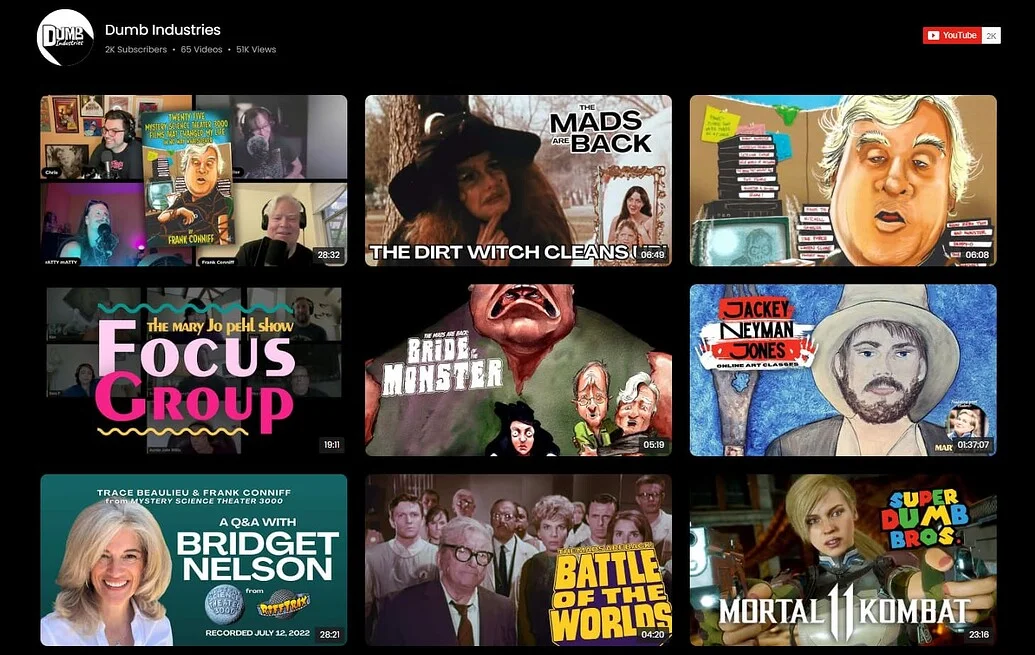
Galeri YouTube tidak hanya merapikan tata letak, tetapi juga mengubah cara kerja video untuk kedua belah pihak. Penggemar kini memiliki cara mudah untuk menonton ulang dan menemukan acara baru, sementara tim menghemat waktu dengan membiarkan unggahan baru muncul secara otomatis. Hasilnya adalah situs web di mana video terasa sentral dan tren lalu lintas menunjukkan lebih banyak orang tetap bertahan.
Bersama widget Elfsight lainnya seperti Umpan Media Sosial, Kalender Acara, FAQ, dan Pencarian, galeri telah menjadi pusat perhatian yang menjaga audiens tetap terlibat. Grafik lalu lintas mereka membuktikan hal ini: setelah menerapkan Elfsight pada September 2024, kunjungan meningkat lebih dari 30% dibandingkan tahun sebelumnya.

Cerita sukses dari anggota komunitas kami sangat bagus untuk menunjukkan potensinya. Selanjutnya, kita akan membahas masalah umum dan solusi perbaikannya agar pengaturan Anda berjalan dengan lancar.
Penempatan Video YouTube: Isu Utama dan Solusinya
Praktik menambahkan video YouTube ke Shopify mengungkap beberapa tantangan yang sering muncul seperti gangguan tampilan, masalah tata letak pada perangkat seluler, atau kesalahan penempatan kode—namun sebagian besar masalah dapat diselesaikan dengan beberapa penyesuaian praktis.
Mengapa video YouTube tidak muncul setelah saya menambahkan kode widget?
Bagaimana jika kode sematan videonya terus dihapus atau dikomentari?
Bagaimana cara mengatasi masalah pemuatan video yang disebabkan oleh ekstensi browser atau pengaturan keamanan?
Mengapa video YouTube saya tidak muncul di galeri gambar produk?
Mengatasi kendala umum ini memastikan video Anda dimuat dengan benar, pas dengan tata letak, dan benar-benar memberi nilai tambah pada situs Shopify Anda.
Pertanyaan atau Wawasan untuk Dibagikan?
Kami berharap panduan ini memberi Anda titik awal yang kuat untuk menambahkan video YouTube ke toko Shopify Anda. Umpan balik dan pengalaman dunia nyata Anda selalu kami terima. Beri tahu kami apa yang telah berhasil bagi Anda, apa yang Anda ingin lihat selanjutnya, atau bagaimana kami bisa meningkatkan. Tetap terhubung dengan tim Elfsight di X, Facebook, dan LinkedIn!