Artikel ini menjelaskan cara menambahkan Umpan Instagram ke WordPress tanpa coding. Kami akan melihat berbagai cara untuk menyertakan Umpan kustom Anda, mengeksplorasi fitur dan pengaturan yang bisa Anda akses dengan widget Umpan Instagram yang ramah pengguna.
Instagram feed is a handy and well-built free premium plugin WordPress that allows you to integrate an interactive feed with content from this online media on your WordPress website. You are welcome to start forming your Instagram plugin right now through the use of our active demo. Simply follow the steps below and you’ll see your Instagram Feed:
Mulailah menggunakan demo aktif kami dan buat plugin Instagram pertama Anda.
Simpan feed Instagram Anda dan salin kodenya dari jendela pop-up.
Sisipkan kode ke editor HTML situs WordPress Anda.
Coba buat feed Instagram langsung Anda sekarang juga dengan menggunakan demo kami!
Mari jelajahi cara membuat plugin Instagram Feed untuk situs WordPress Anda, langkah demi langkah. Panduan ini akan memandu Anda melalui fitur dan pengaturan yang tersedia di plugin, membantu Anda membangun feed Instagram yang sempurna. Bantuan visual disediakan untuk membantu Anda meniru setiap langkah di situs WordPress Anda.
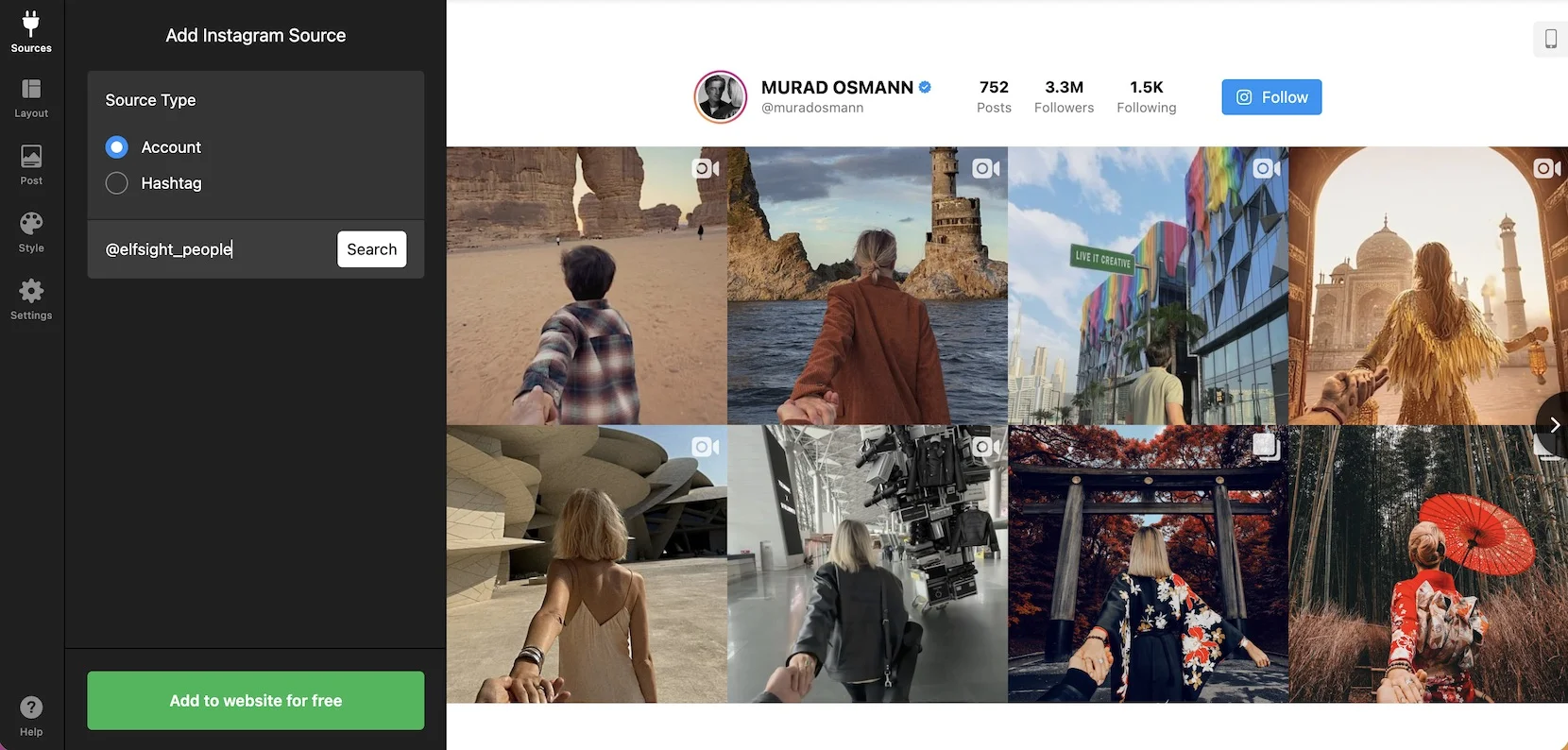
Select your content. Mulailah dengan menemukan bagian ‘Sumber’ di panel kiri pengaturan plugin. Di sini, Anda bisa dengan mudah menghubungkan akun Instagram publik atau bisnis Anda dengan satu klik. Cukup masuk, dan profil Instagram Anda, beserta postingannya, akan muncul menggantikan konten contoh bawaan.
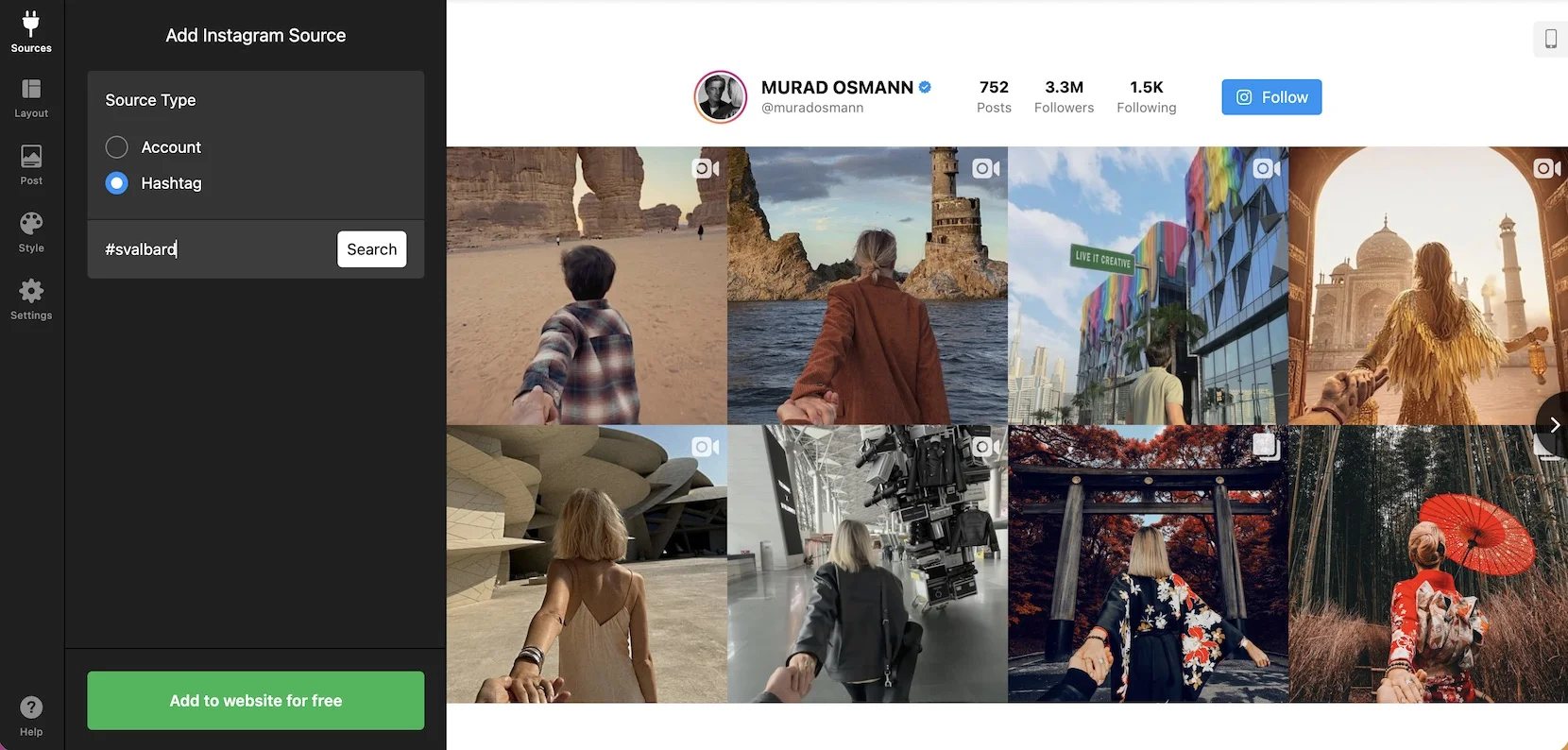
Alternatifnya, Anda bisa mengkurasi feed kustom dengan menambahkan seperangkat tagar dan profil untuk menampilkan kontennya langsung di situs WordPress Anda.
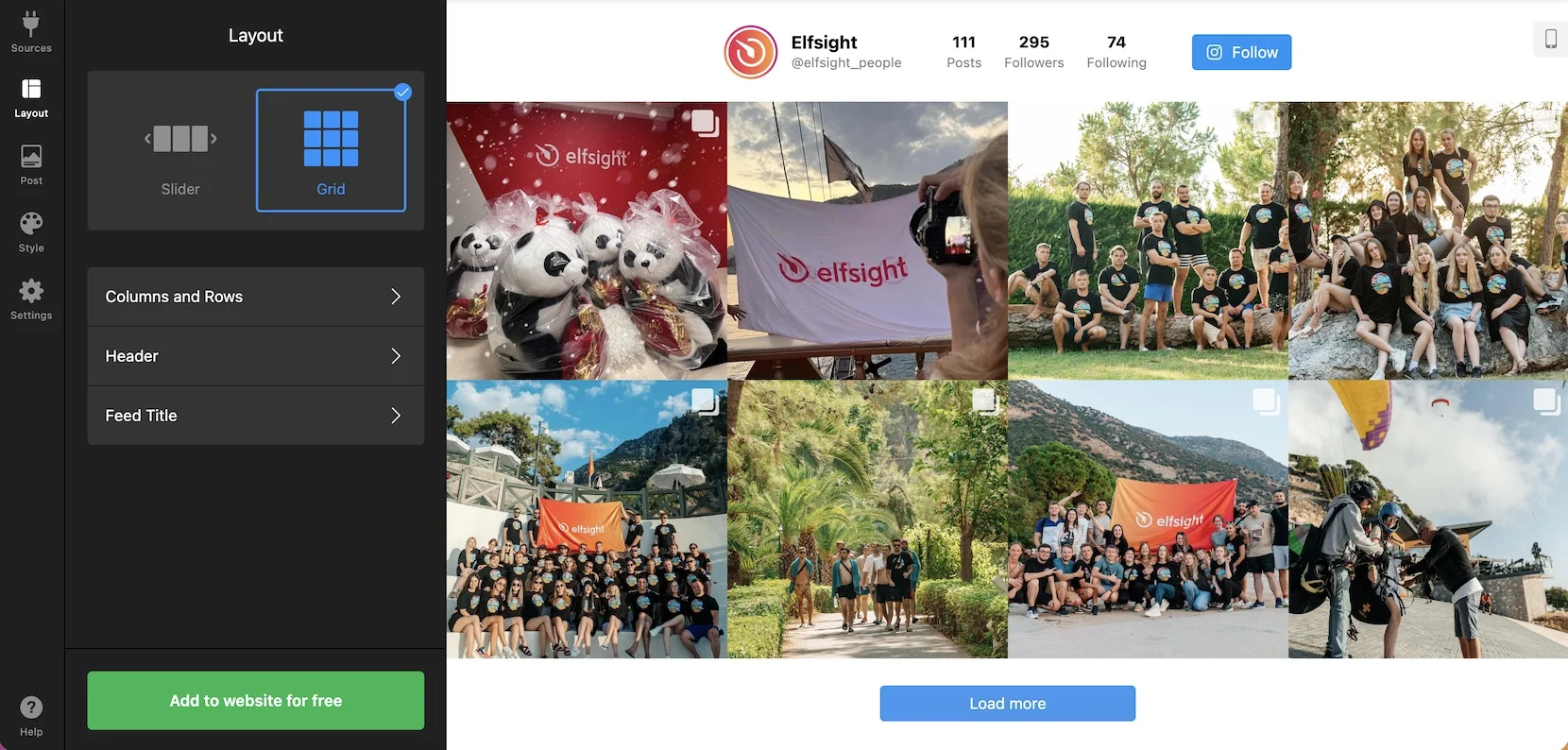
Pilih Tata Letak. Lanjutkan menyesuaikan feed Instagram Anda dengan membuka tab ‘Layout’ di panel kiri. Di sinilah Anda bisa memilih tata letak yang paling sesuai dengan desain situs WordPress Anda. Sesuaikan berbagai parameter agar postingan Instagram Anda ditampilkan secara optimal bagi pengunjung Anda.
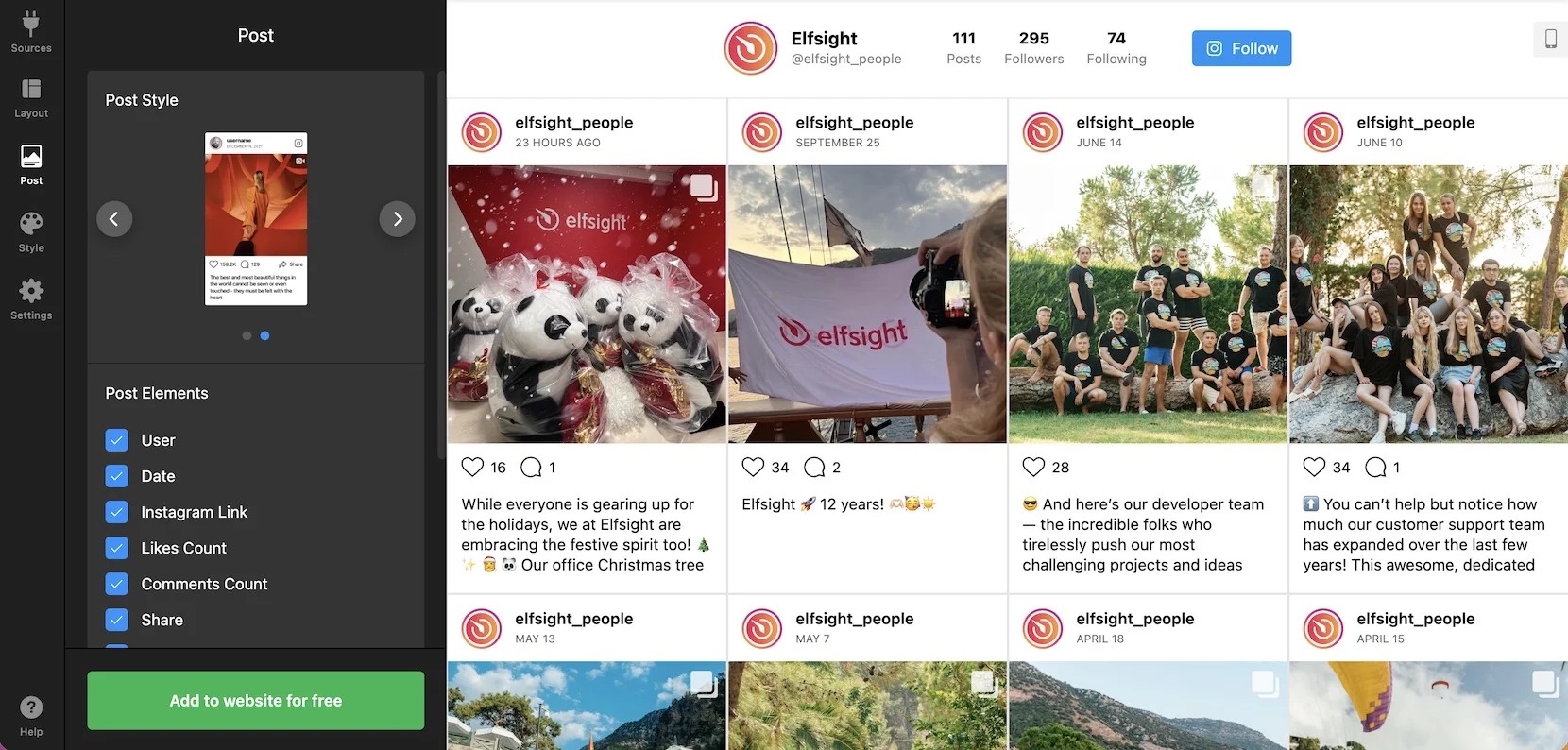
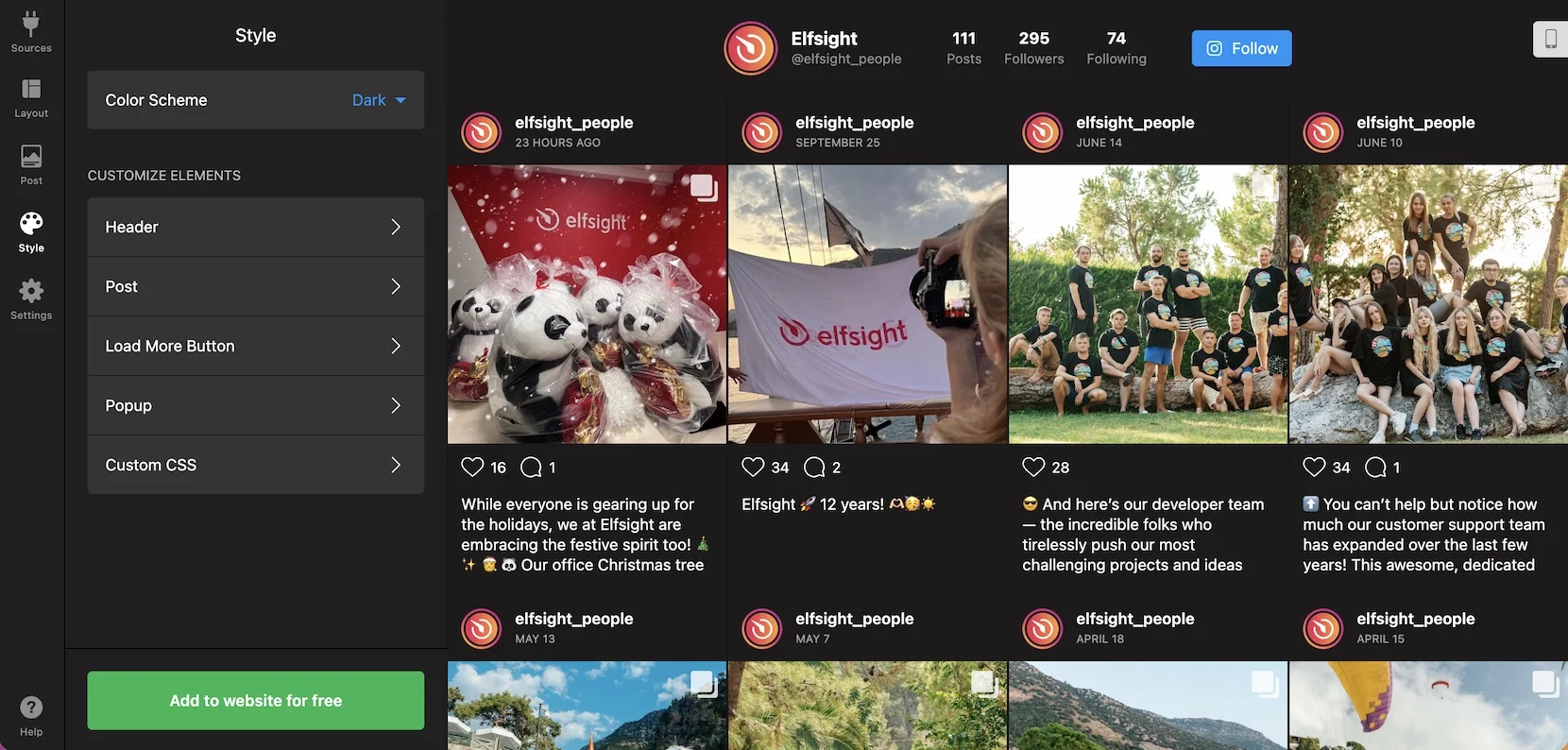
Pilih elemen. Di tab ‘Pos’, Anda akan menemukan banyak opsi untuk menyempurnakan konten Anda. Anda dapat mengaktifkan atau menonaktifkan fitur seperti suka, komentar, teks, tombol CTA, dan lainnya. Selain itu, Anda dapat mengatur opsi klik dan mendefinisikan pola popup untuk meningkatkan pengalaman pengguna dengan feed Instagram yang disematkan di situs WordPress Anda.
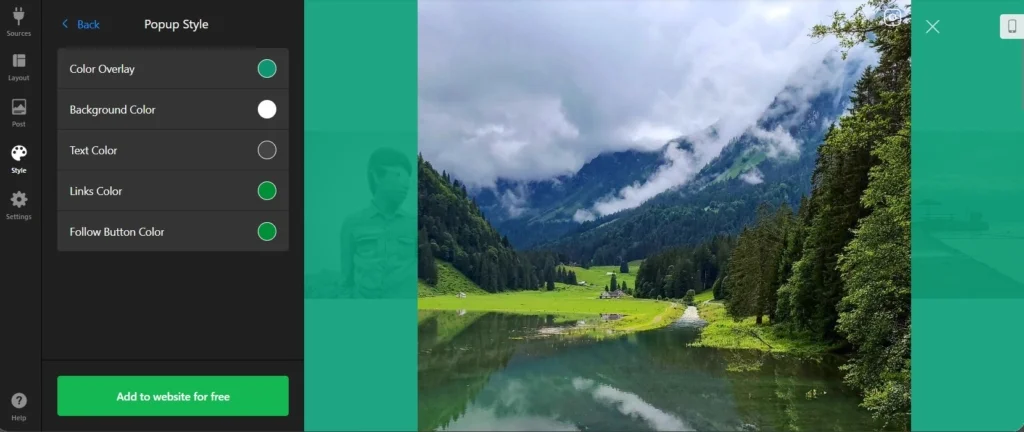
Tetapkan warna Anda. Setelah Anda mendefinisikan elemen untuk posting Instagram Anda, saatnya memberi sentuhan unik pada plugin Umpan Instagram. Pilih dari palet warna yang telah dirancang sebelumnya atau sesuaikan warna Anda sendiri untuk setiap elemen dalam feed agar sesuai dengan branding situs WordPress Anda.
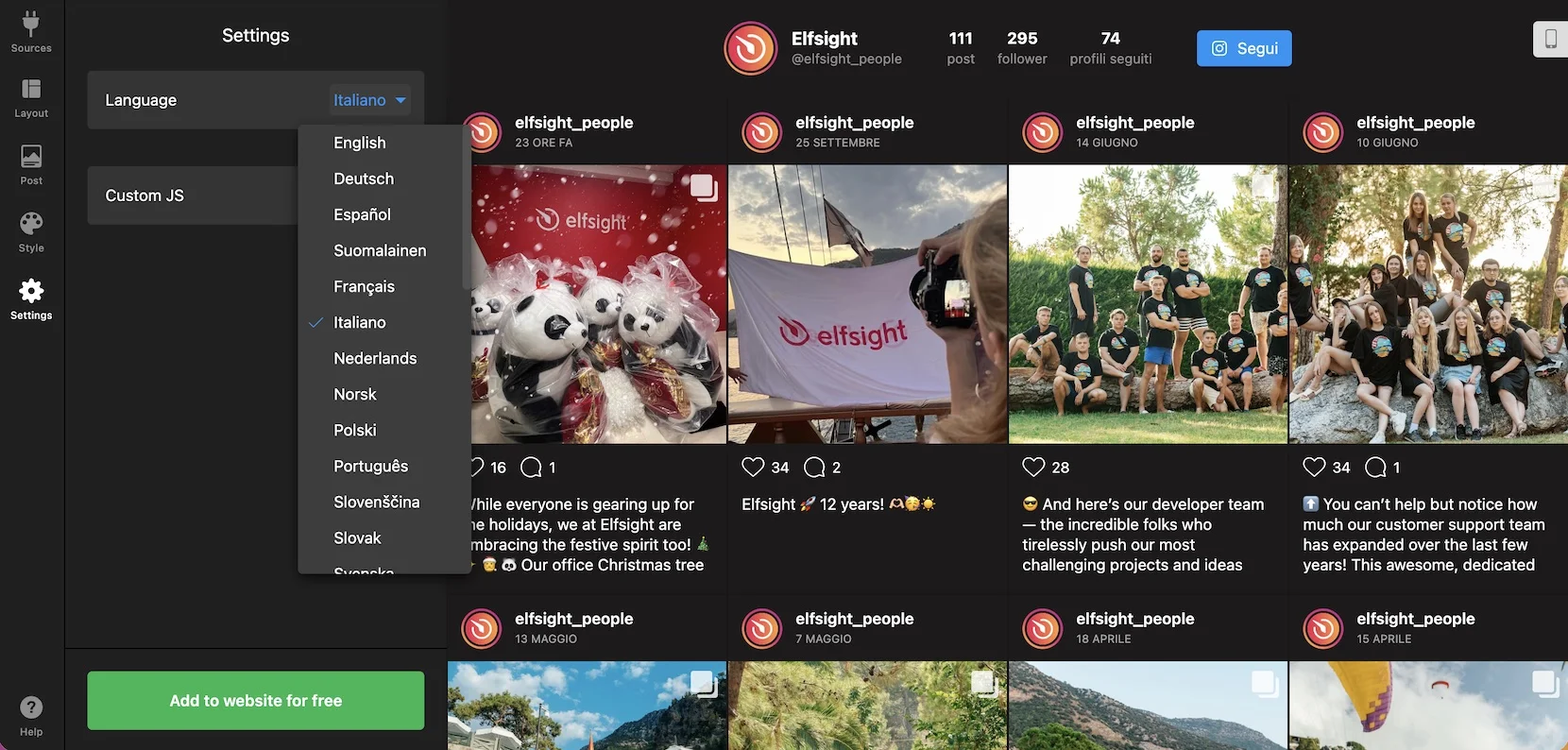
Pilih bahasa. Di tab ‘Pengaturan’, Anda akan menemukan daftar bahasa yang didukung untuk plugin Instagram Feed. Pilih bahasa, dan elemen widget akan langsung ditampilkan dalam bahasa yang Anda pilih, memastikan pengalaman yang konsisten bagi pengunjung situs WordPress Anda.
Dapatkan kode sematan. Untuk menampilkan feed Instagram di situs WordPress Anda, klik tombol ‘Tambahkan ke situs web secara gratis’, dapatkan kode yang dihasilkan otomatis, dan cukup masukkan ke lokasi yang Anda inginkan pada halaman Anda. Panduan rinci tentang penyematan Instagram Feed ke WordPress disediakan di bagian berikutnya.
Cara Menambahkan Widget Feed Instagram ke Halaman Tertentu di Website WordPress Anda
No.1 melalui Halaman
Telusuri tutorial dalam video kami mengenai cara populer ini untuk menyematkan feed Instagram ke halaman WordPress:
Atau baca panduan teksnya jika itu lebih sesuai untuk Anda:
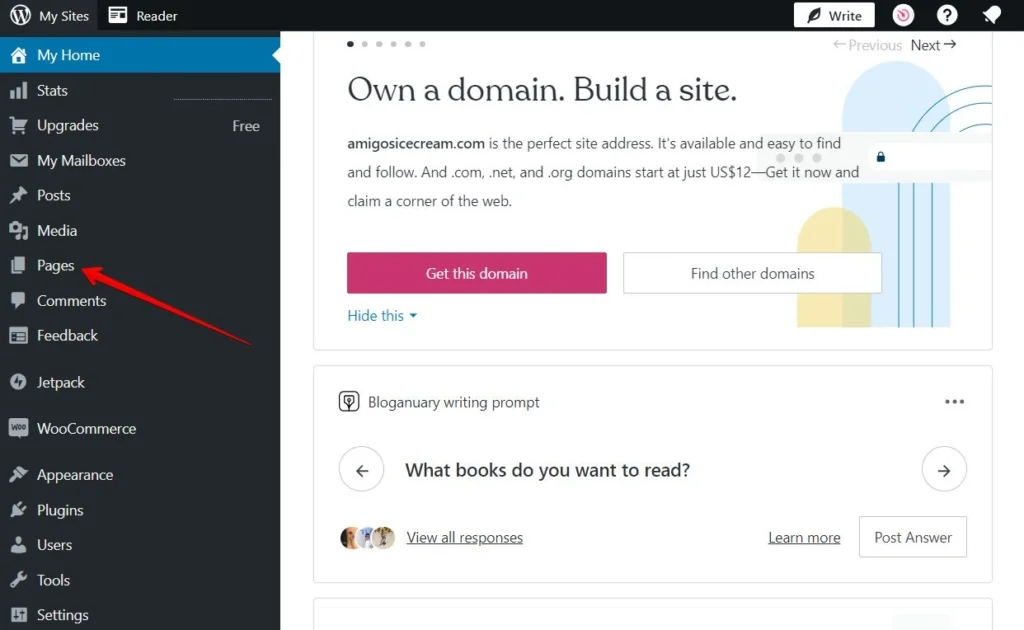
Kembali ke backend situs WordPress Anda. Masuk ke backend situs WordPress Anda dan klik pada Halaman.
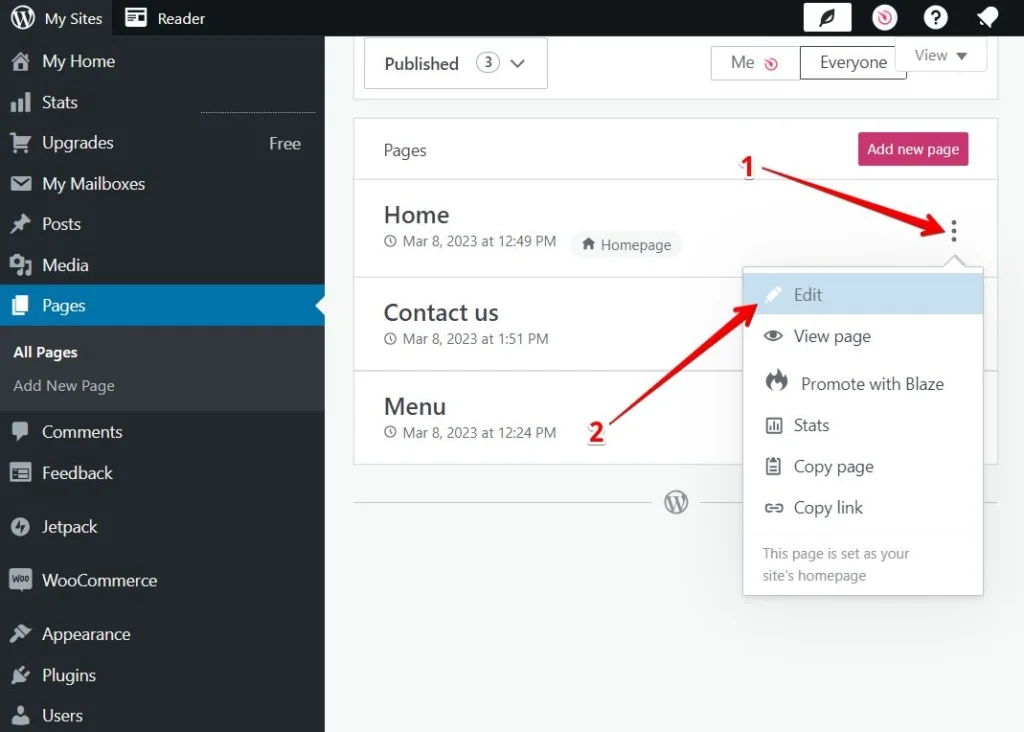
Find the page you need to edit, click on the action button (…) and choose Sunting:
Tambahkan elemen kode ke halaman. Di editor, temukan lokasi yang Anda inginkan untuk menampilkan widget dan klik Tambahkan Blok.
Tempelkan kode pemasangan. Tempelkan kode pemasangan Anda di jendela pop-up dan klik Perbarui untuk menyimpan perubahan:
#2 melalui Tema
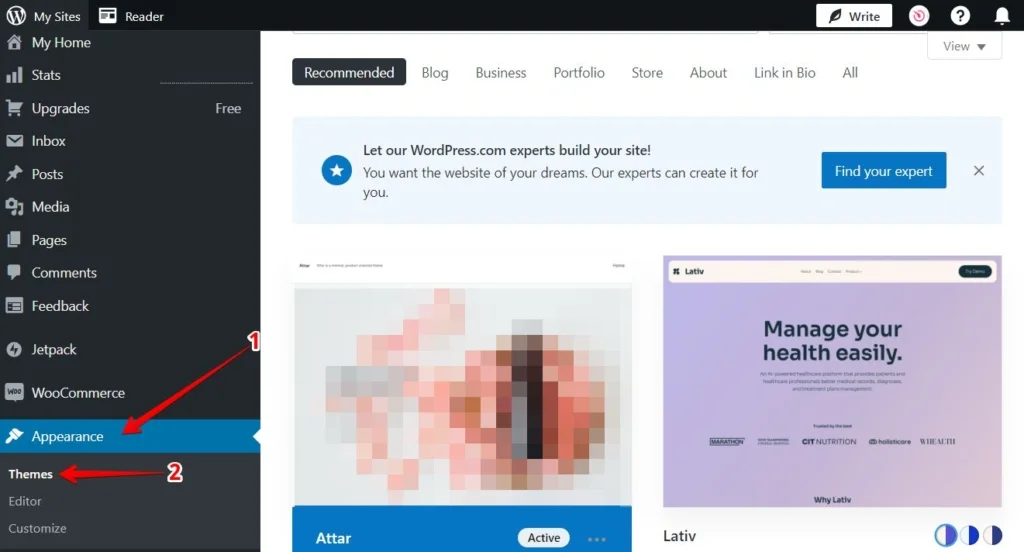
Buka backend situs WordPress Anda. Masuk ke backend WordPress Anda, klik Tampilan dan pilih Tema:
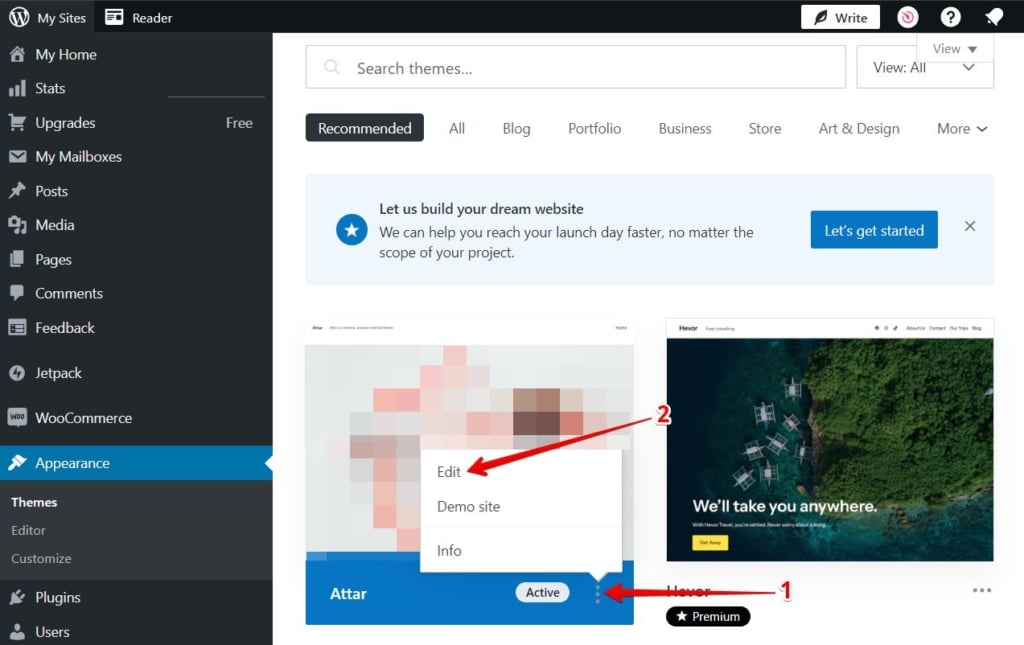
Temukan tema yang perlu Anda edit, klik tombol aksi (…) dan pilih Edit:
Tambahkan elemen kode ke halaman. Buka Halaman tab dan pilih halaman yang ingin Anda tambahkan widget.
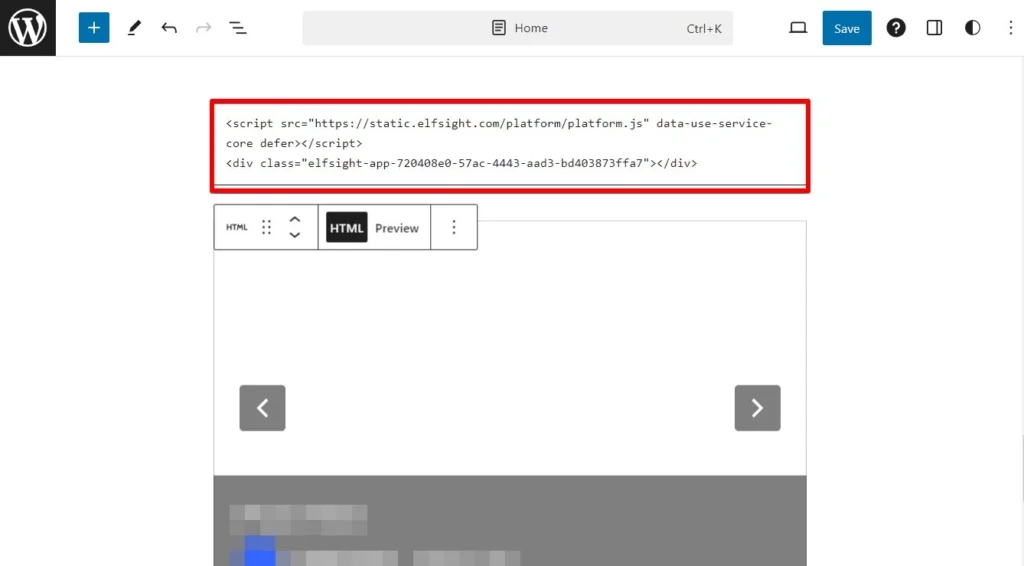
Tempelkan kode pemasangan. Tempelkan kode pemasangan Anda di jendela pop-up dan klik Simpan untuk menyimpan perubahan:
Cara Menambahkan Umpan Instagram Anda ke Semua Halaman Situs WordPress
#1 via Theme Editor
Masuk ke backend situs WordPress Anda. Masuk ke backend situs WordPress Anda. Buka tab Tampilan di menu kiri dan klik Editor Tema:
Tambahkan kode pemasangan. Pilih footer.php di menu sebelah kanan Berkas Tema, masukkan kode sebelum tag Body penutup dan tekan tombol Perbarui Berkas:
Langkah #2 melalui Widget
Masuk ke backend situs WordPress Anda. Masuk ke backend situs WordPress Anda. Buka tab Penampilan di menu sebelah kiri dan klik Widget:
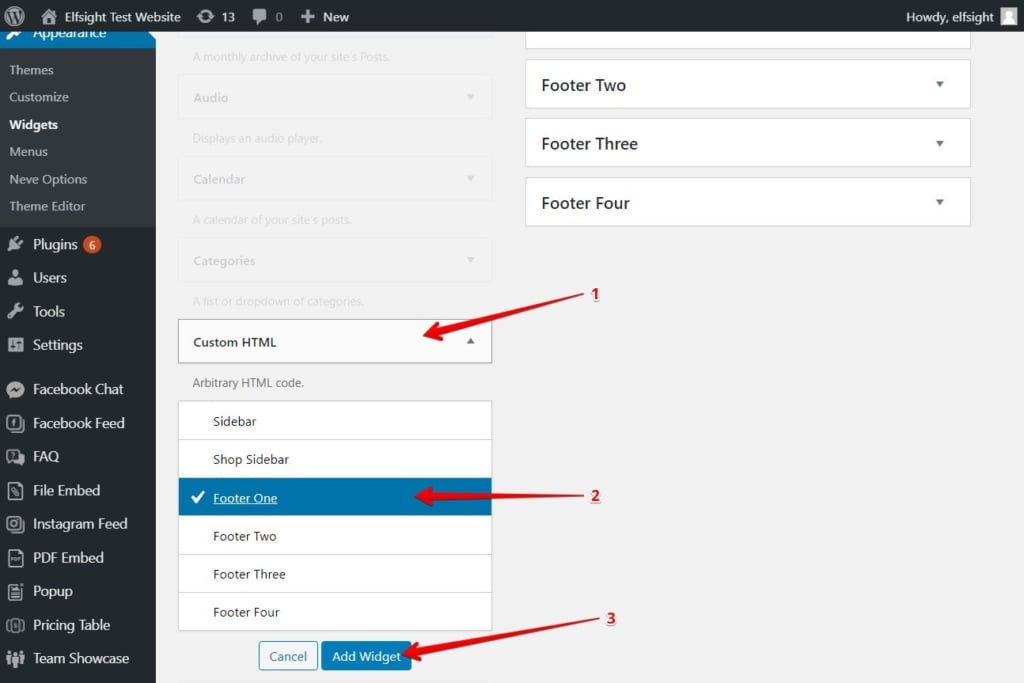
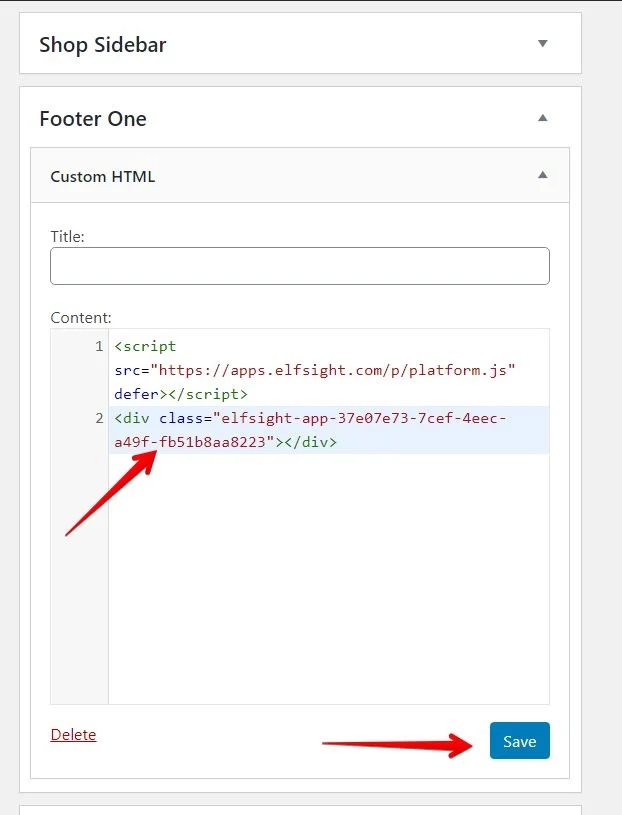
Pilih lokasi penempatan kode. Buka HTML Kustom (1) dalam daftar Widget Tersedia, pilih salah satu Footer dari menu dropdown, misalnya Footer Satu (2) dan klik tombol Tambahkan Widget (3):
Tempel kode instalasi. Tempel kode instalasi Anda ke kolom Konten field, klik Simpan untuk menerapkan perubahan:
#3 melalui Sesuaikan
Masuk ke backend situs WordPress Anda. Masuk ke backend situs WordPress Anda. Buka tab Tampilan di menu kiri dan klik Sesuaikan:
Tambahkan Elemen HTML Kustom. Pilih Widgets di menu kiri:
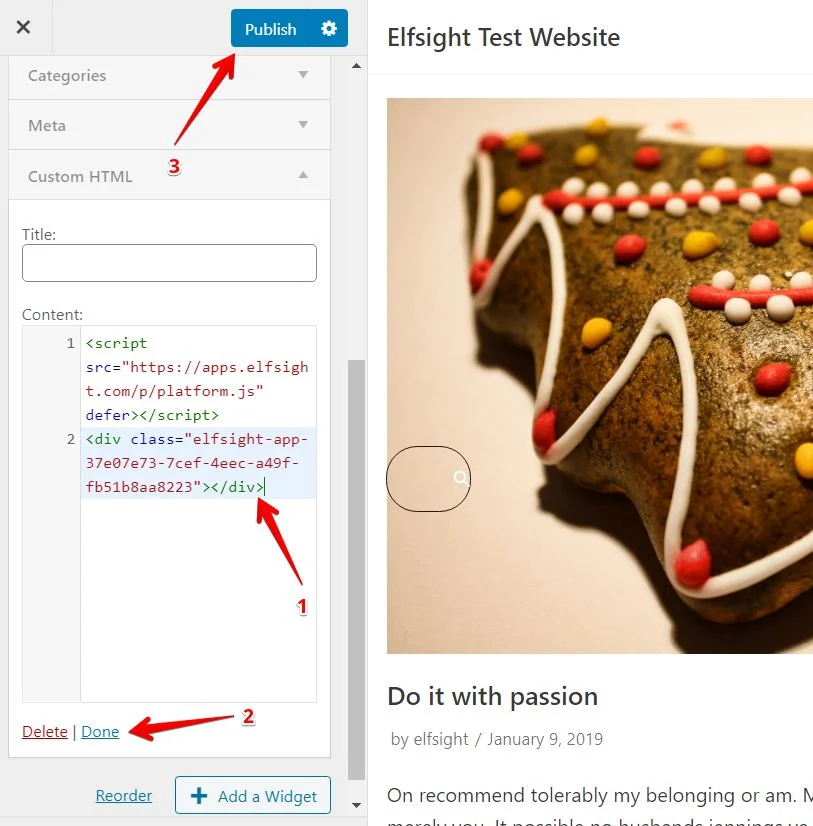
Click Tambahkan Widget di bagian bawah menu dan pilih HTML Kustom pada menu yang muncul:
Tempel kode instalasi. Tempel kode instalasi Anda ke kolom Konten field, klik Selesai dan tekan tombol Publikasikan untuk menerapkan perubahan:
Fitur Berguna dari Widget Umpan Instagram
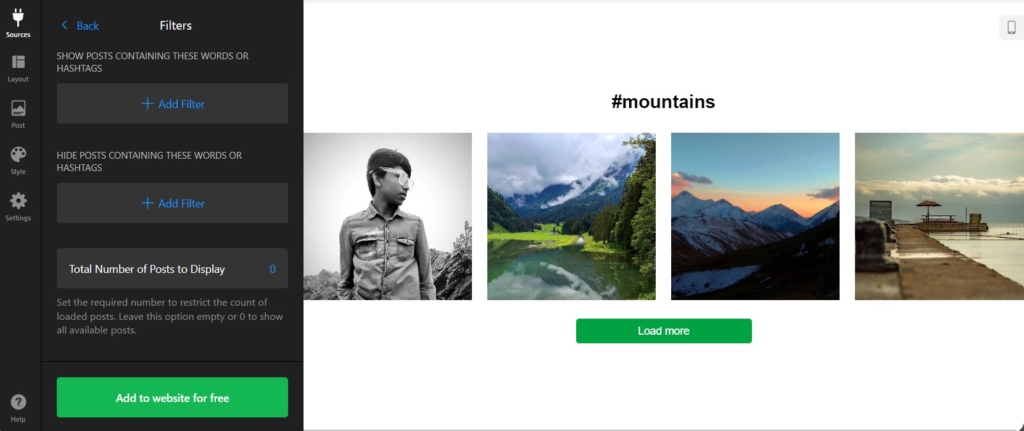
Filter untuk Menampilkan Galeri yang Relevan
Sesuaikan galeri Anda agar menampilkan hanya posting yang relevan dengan halaman atau produk tertentu. Dengan widget Elfsight, Anda bisa menerapkan beberapa filter untuk menyusun grid konten yang ideal. Misalnya, Anda bisa menampilkan posting hanya dari acara offline Anda atau menyoroti konten tentang topik yang sedang tren.
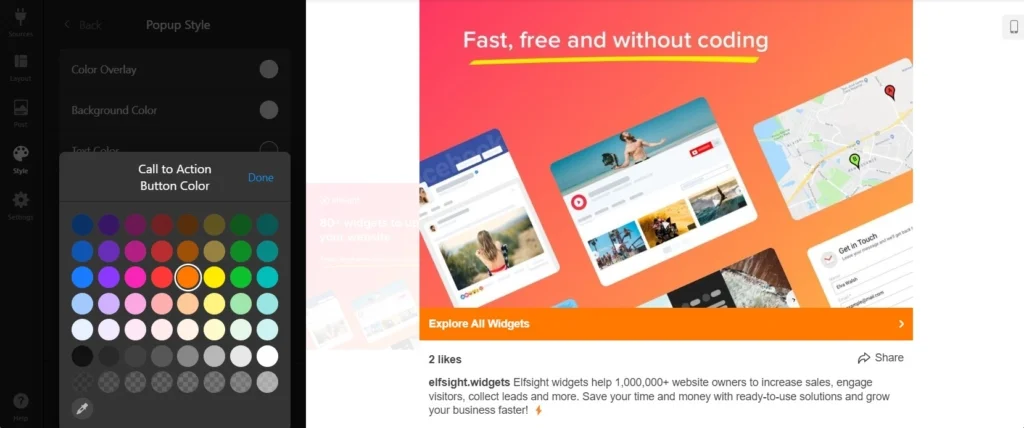
Ajakan Bertindak untuk Keterlibatan Lebih
Tambahkan tombol ajakan bertindak (CTA) ke postingan Anda untuk mendorong tindakan spesifik dan meningkatkan keterlibatan. Baik itu mengarahkan langsung ke halaman produk pada postingan promosi atau mendorong pengguna untuk menghadiri sebuah acara, tombol-tombol ini bisa disesuaikan dengan strategi dan tujuan bisnis Anda. Setiap postingan bisa menampilkan ajakan bertindak yang unik.
Peluang Branding Tanpa Batas
Elfsight menawarkan opsi kustomisasi yang luas untuk memastikan penyematan Instagram Anda di WordPress mencerminkan identitas merek Anda. Baik Anda bekerja dengan warna merek yang mapan atau memilih palet yang sesuai dengan gaya dan aktivitas Anda, skema warna pra-desain kami dan pengaturan yang fleksibel memungkinkan Anda membuat galeri yang benar-benar milik Anda.
Templat untuk Elfsight Instagram Feed Widget
Widget Umpan Instagram Elfsight membawa serangkaian fitur luar biasa ke situs WordPress Anda. Berikut cara Anda menyesuaikan feed Anda agar menonjol.
Temukan pilihan template Instagram yang cantik dan siap pakai di demo gratis. Template ini bisa meningkatkan penampilan situs Anda secara signifikan. Sepenuhnya dapat disesuaikan dan fleksibel, memberi Anda kebebasan untuk mengubah gaya galeri Instagram Anda sepenuhnya.
Instagram Carousel
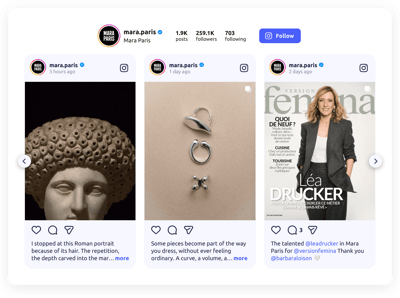
Template Carousel dari Elfsight menghadirkan cara yang interaktif dan menarik untuk menyematkan postingan Instagram Anda. Dengan format dinamis berbentuk lingkaran, template ini mengubah umpan Instagram Anda menjadi plugin carousel yang hidup, menghadirkan elemen yang menyenangkan dan menarik ke situs WordPress Anda. Dengan memungkinkan pengguna menggulir carousel, Anda mendorong mereka untuk menjelajahi konten Instagram Anda lebih dalam, yang dapat meningkatkan waktu kunjungan di halaman WordPress Anda dan potensi peningkatan tingkat konversi.
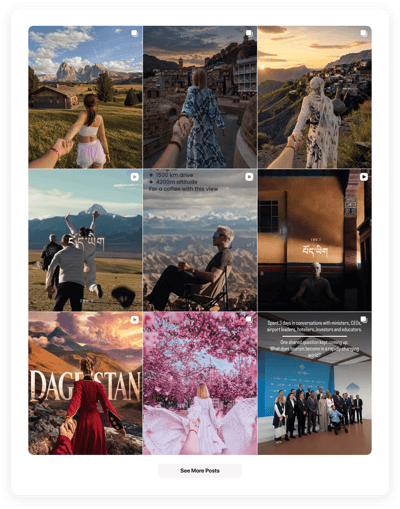
Widget Post Instagram Tunggal
Widget Post Instagram Tunggal menawarkan cara yang terarah dan efektif untuk menampilkan sebuah postingan Instagram tertentu di situs WordPress Anda. Ini sangat cocok untuk menonjolkan konten yang menyampaikan pesan penting atau tema situs Anda, atau untuk mempromosikan penawaran khusus dan pengumuman. Widget ini dirancang untuk membantu Anda menyematkan Instagram feed ke WordPress Anda dengan mulus, memastikan pengalaman pengguna yang lancar dan kohesif.
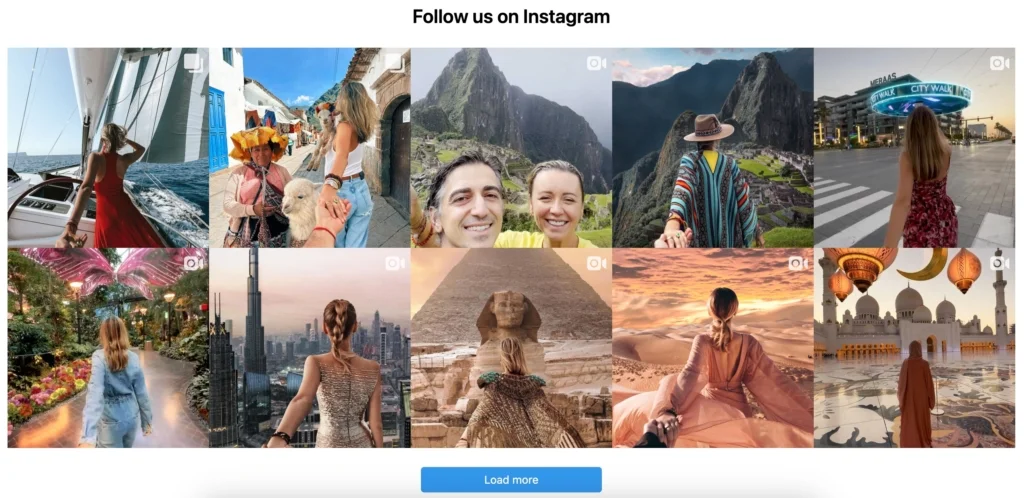
Grid Instagram
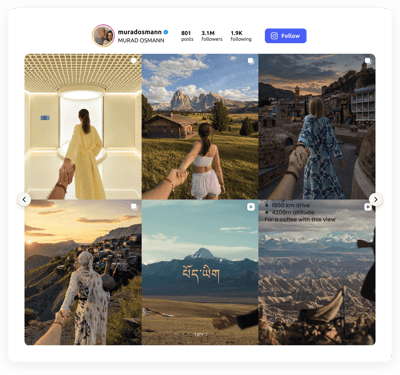
Template Grid Elfsight menyediakan cara yang bersih dan terstruktur untuk menampilkan postingan Instagram Anda. Format persegi yang elegan sangat pas untuk menata foto dan video dalam grid yang rapi. Tata letak ini menarik secara visual dan praktis, dilengkapi tombol ‘Muat Lebih Banyak’ yang mendorong pengunjung untuk menjelajahi lebih banyak konten Anda. Template grid ini secara otomatis memperbarui dengan postingan Instagram baru, memastikan situs WordPress Anda selalu menampilkan konten terbaru.
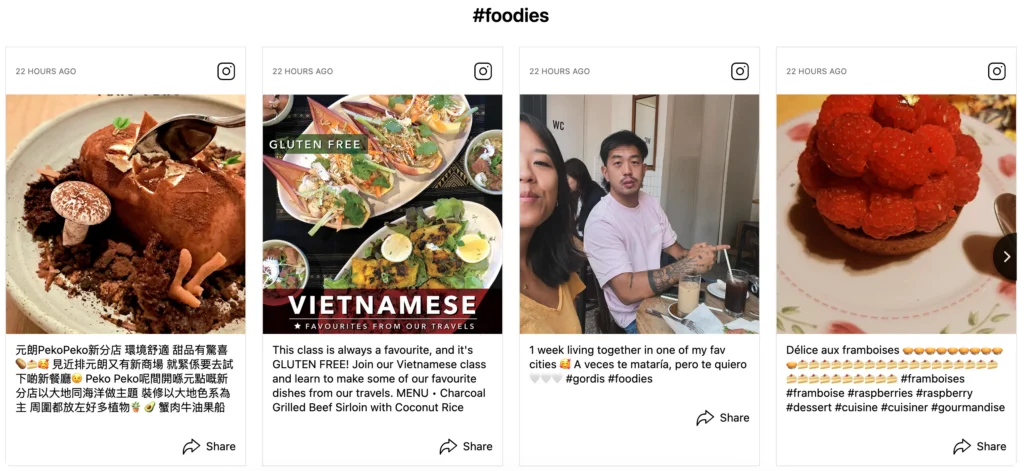
Hashtag Feed
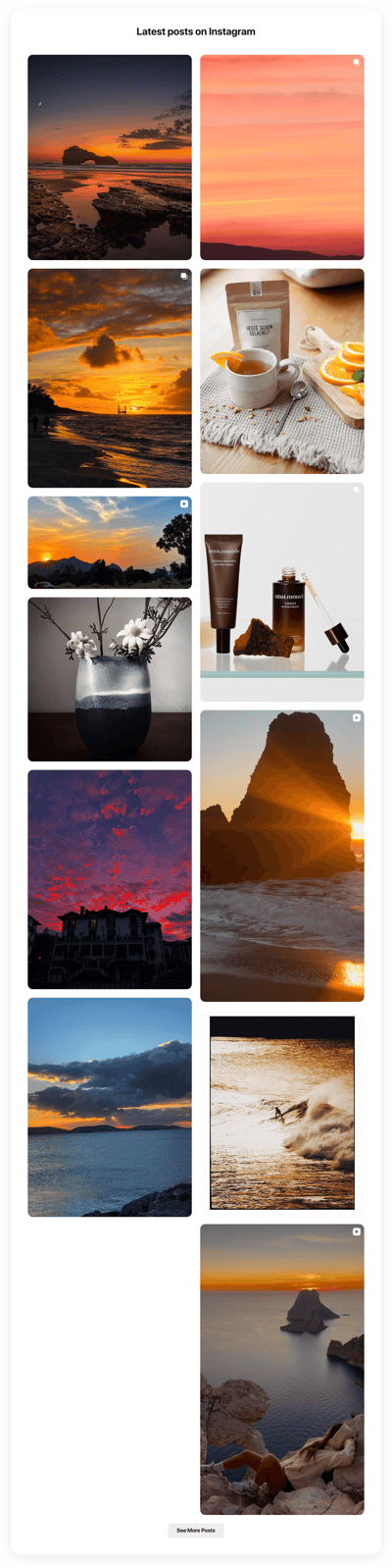
Umpan Instagram menampilkan konten yang dibuat pengguna secara langsung, yang menonjolkan aktivitas merek Anda. Konten asli ini berfungsi sebagai bukti sosial, mendorong calon pelanggan untuk mempercayai merek Anda dan mengambil tindakan, entah itu membeli atau menghubungi untuk informasi lebih lanjut. Dengan opsi kustomisasi canggihnya, widget Instagram Feed Elfsight memberikan peluang tanpa batas untuk meningkatkan situs WordPress Anda, menjadikan konten Instagram Anda sebagai fitur yang menonjol dan menarik.
Temukan ini dan banyak desain siap pakai lainnya di Katalog templat kami yang luar biasa ⬇
Katalog Template
Jelajahi lebih dari 70 template Umpan Instagram
Lihat lebih banyak templat siap pakai untuk berbagai kasus penggunaan, atau buat templat Anda sendiri!
Menanamkan Umpan Instagram ke situs WordPress Anda adalah cara strategis untuk meningkatkan keterlibatan dan visibilitas merek. Kami telah mengeksplorasi beberapa cara untuk menyertakan fitur ini dengan mulus, menekankan kemudahan dan keefektifan menggunakan widget Umpan Instagram Elfsight. Alat ini memungkinkan Anda menampilkan konten dinamis secara real-time dengan mudah, membuat situs Anda lebih menarik dan interaktif.
Dengan mengikuti praktik terbaik dan tips yang telah kami bahas, Anda dapat memastikan Instagram Feed meningkatkan pengalaman pengguna, mendorong konversi dengan konten autentik, dan memperkuat integrasi media sosial Anda. Apapun tujuan Anda — meningkatkan waktu kunjungan di situs, meningkatkan konversi, atau memperluas basis pengikut — widget Instagram Feed Elfsight adalah solusi WordPress yang kuat untuk membantu Anda mewujudkan tujuan tersebut.
FAQ
Cara menyematkan feed Instagram ke WordPress dengan Gutenberg?
Luncurkan Editor Gutenberg untuk Integrasi Feed Instagram. Klik tombol Tambah yang terletak di pojok kanan atas untuk mengakses kemampuan Editor Gutenberg, mempersiapkan halaman Anda untuk menyesuaikan dengan feed Instagram.
Sisipkan blok Shortcode. Mulai mengetik “short” di bilah pencarian dan pilih blok Shortcode dari opsi yang disarankan. Blok ini akan memungkinkan Anda menyematkan feed Instagram Anda.
Sematkan shortcode. Klik kanan pada blok Shortcode dan pilih opsi Tempel untuk memasukkan shortcode feed Instagram Anda.
Publikasikan perubahan Anda. Klik tombol Publikasikan di pojok kanan atas, kemudian klik Publikasikan lagi untuk mengonfirmasi perubahan Anda.
Lihat Halaman Anda. Pilih opsi Lihat Halaman untuk melihat bagaimana plugin feed Instagram Anda tampil di situs Anda. Feed Instagram Anda sekarang telah tertanam dengan sukses dan ditampilkan di situs WordPress Anda.
Cara menyematkan feed Instagram ke WordPress dengan Elementor?
Luncurkan Editor Elementor untuk integrasi Umpan Instagram. Klik tombol ‘Edit dengan Elementor’ untuk mengakses kemampuan editor Elementor, mempersiapkan langkah untuk menyesuaikan halaman Anda dengan Umpan Instagram.
Sisipkan widget Instagram Feed. Gunakan fitur drag-and-drop Elementor untuk menempatkan widget Instagram di lokasi yang Anda inginkan dalam tata letak halaman.
Sisipkan Kode. Tempelkan kode instalasi Umpan Instagram ke kotak Kode HTML di editor Elementor. Setelah langkah ini, klik tombol Perbarui untuk menyimpan perubahan dan mengaktifkan Umpan Instagram di halaman Anda.
Sebagai Manajer Konten di Elfsight, saya fokus pada pembuatan konten yang praktis dan menginspirasi. Saya suka membuat hal-hal yang kompleks menjadi sederhana dan menyenangkan untuk dibaca.