Google Calendar adalah cara yang ampuh untuk mengelola dan menampilkan acara yang akan datang, pertemuan, atau jadwal secara langsung di situs WordPress Anda. Baik Anda pemilik bisnis, pendidik, maupun penyelenggara acara, menyematkan kalender memastikan pengunjung Anda selalu mendapatkan informasi terkini.
Jika Anda mencari solusi mulus untuk menampilkan tanggal penting dan mengelola penjadwalan, mengintegrasikan widget kalender ke dalam pengaturan WordPress Anda adalah apa yang Anda butuhkan. Ini efisien, andal, dan mudah dipelihara — bahkan tanpa keterampilan teknis.
Sekarang Anda tahu mengapa Google Kalender menjadi tambahan yang berharga untuk WordPress. Mari kita lihat bagaimana Anda bisa mulai membagikan acara di situs Anda menggunakan solusi Elfsight.
Cara Cepat Menambahkan Google Kalender ke WordPress
Mengembed Google Calendar ke situs WordPress Anda tidak perlu rumit. Dengan Elfsight, Anda bisa melakukannya dalam beberapa langkah — tidak perlu coding atau alat khusus. Berikut gambaran singkat tentang cara membuat dan menyesuaikan widget kalender Anda menggunakan editor Elfsight:
Metode ini sangat cocok bagi pengguna yang ingin membagikan acara yang akan datang, jam operasional, atau jadwal dalam format visual yang menarik. Widget ini menyinkronkan dengan kalender Anda dan secara otomatis menampilkan pembaruan waktu nyata di situs Anda.
- editor and choose a template. Connect your public Google Calendar account.”>Buka editor dan pilih templat. Hubungkan akun Google Kalender publik Anda.
- Pilih tata letak dan tampilan kalender — bulanan, mingguan, atau agenda — dan sesuaikan pengaturan tampilannya.
- Sesuaikan warna, font, spasi, dan elemen desain lainnya agar sesuai branding Anda.
- Klik “Tambahkan ke situs secara gratis”, salin kode yang dihasilkan, dan tempelkan ke backend WordPress Anda.
Hanya dalam beberapa klik, kalender Anda akan live dan berjalan. Ini solusi yang cepat dan intuitif yang membantu menjaga pengunjung tetap terinformasi tanpa pengeditan manual.
Lihat widget beraksi – buat Kalender Google Anda sendiri dalam beberapa menit!
Manfaat Plugin Elfsight
widget Google Kalender dengan Elfsight, saatnya menjelajahi apa yang membuat solusi ini istimewa.
Berikut fitur utama dan manfaat menggunakan plugin Elfsight untuk menampilkan kalender Anda di situs WordPress:
- Sinkronisasi otomatis dengan Google Calendar.
- Berbagai opsi tata letak. Pilih antara tampilan bulan, minggu, daftar, atau agenda yang sesuai dengan gaya konten Anda dan preferensi pengunjung.
- Acara berkode warna dan tag kustom. Soroti berbagai jenis acara dengan label visual untuk memudahkan pemindaian kalender.
- Tampilan yang sepenuhnya bisa disesuaikan. Sesuaikan font, warna, jarak, dan elemen tata letak agar selaras dengan desain situs Anda.
- Pop-up acara dan tampilan rinci. Pengunjung dapat mengklik acara untuk melihat deskripsi lengkap, tautan, dan informasi tambahan.
- Dukungan acara berulang dan multi-hari. Cocok untuk pertemuan yang dijadwalkan secara berkala, lokakarya, atau konferensi multi-hari.
- Desain responsif untuk seluler. Kalender Anda terlihat bagus dan berfungsi mulus di semua perangkat dan ukuran layar.
Dengan semua fitur bawaan ini, plugin Elfsight menawarkan kontrol dan fleksibilitas yang lebih dibanding opsi penyematan manual pada umumnya. Sekarang ikuti panduan langkah demi langkah yang rinci untuk membantu Anda memasang dan mengonfigurasi widget Anda di WordPress.
Integrasi Google Calendar dengan WordPress: Langkah demi Langkah
Setelah Anda memahami manfaat widget Elfsight, saatnya membangun Google Kalender Anda dan menyematkannya ke situs WordPress Anda. Prosesnya sederhana dan visual, semua konfigurasi dilakukan melalui editor yang intuitif. Berikut panduan langkah demi langkah lengkap untuk membantu Anda menyiapkannya.
Untuk menambahkan widget Google Calendar Elfsight ke WordPress, Anda perlu memasukkan kode sematan ke dalam blok yang mendukung HTML kustom. Anda bisa melakukannya dengan membuka editor WordPress, pilih halaman atau pos tempat Anda ingin kalender muncul, dan menambahkan blok “Custom HTML”. Tempel kode yang Anda salin dari Elfsight, simpan perubahan, dan perbarui halaman agar widgetnya aktif.
Jika Anda menggunakan pembuat halaman seperti Elementor atau WPBakery, cukup seret widget HTML atau kode lalu tempelkan kode semat di sana — tidak perlu konfigurasi tambahan.
Kalender Anda selalu terbarui dan sepenuhnya disesuaikan dengan kebutuhan audiens Anda. Hanya dengan beberapa langkah, Anda akan memiliki alat penjadwal yang kuat yang tersedia langsung di situs Anda.
Sekarang widget Anda telah sepenuhnya disesuaikan dan tertanam, Anda telah membuka cara yang kuat untuk mengelola dan menampilkan jadwal tanpa pemeliharaan berkelanjutan. Pada bagian berikutnya, kita akan menjelajahi cara alternatif mengintegrasikan Google Calendar ke situs WordPress Anda tanpa menggunakan alat pihak ketiga.
Solusi Bawaan untuk Menghubungkan Kalender Google ke WordPress
Jika Anda lebih suka tidak menggunakan alat eksternal, Anda juga bisa menyematkan Kalender Google secara manual dengan metode integrasi bawaan. Pendekatan ini melibatkan membuat kode semat dari Kalender Google Anda dan menempelkannya langsung ke konten Anda melalui blok HTML Kustom di editor WordPress. Ini adalah cara cepat dan gratis untuk menampilkan kalender Anda di situs Anda, meskipun memiliki beberapa keterbatasan dalam kustomisasi dan responsivitas.
Fitur sematan bawaan Google Calendar memberikan kode iframe HTML sederhana yang mencerminkan semua acara di kalender publik Anda. Solusi ini ideal untuk kebutuhan tampilan kalender statis, tetapi tidak mendukung kustomisasi visual, optimasi seluler, atau kontrol desain interaktif. Meski begitu, tetap menjadi pilihan sah untuk integrasi sederhana tanpa biaya.
Sisipan Manual Menggunakan Google Calendar
Metode ini cocok untuk pengguna yang ingin tampilan kalender publik yang sederhana tanpa embel-embel. Anda tidak perlu memasang plugin atau layanan pihak ketiga. Anda akan bekerja sepenuhnya di akun Google Anda dan dasbor WordPress.
- Buka Google Calendar Anda dan akses Pengaturan. Kunjungi https://calendar.google.com, masuk ke akun Anda, dan klik ikon roda gigi di pojok kanan atas. Pilih Pengaturan dari menu dropdown.
- Pilih kalender Anda dan buat publik. Di sisi kiri di bawah Pengaturan untuk kalender saya, pilih kalender yang ingin Anda bagikan. Di bawah Izin akses untuk acara, centang kotak yang bertuliskan Buat tersedia untuk publik.
- Salin kode sematan. Gulir ke bagian Integrasikan kalender dan temukan bidang bernama Kode sematan. Salin kode iframe HTML yang disediakan di sana — inilah yang akan Anda tempel ke WordPress.
- Sunting halaman atau pos WordPress Anda. Buka dasbor WordPress Anda, masuk ke Halaman atau Pos, dan pilih konten tempat kalender akan ditampilkan.
- Sisipkan kode HTML. Dalam editor WordPress, klik ikon + untuk menambahkan blok baru, lalu pilih Custom HTML. Tempel kode semat yang Anda salin ke dalam blok dan pratinjau untuk memastikan tampilannya benar.
- Publikasikan perubahan.
Pendekatan ini memberikan fungsi kalender dasar, tetapi tidak menawarkan kontrol tingkat lanjut seperti kustomisasi tata letak, penyesuaian warna, atau responsivitas perangkat seluler.
Perbandingan Metode Integrasi Google Calendar
The table below compares the native embed option and the Elfsight widget based on their flexibility, ease of use, responsiveness, and display quality.
| Metode | Keunggulan | Kekurangan | Kustomisasi | Responsivitas | Kemudahan Penggunaan |
|---|---|---|---|---|---|
| Widget Elfsight | Menggabungkan sinkronisasi real-time dengan fleksibilitas desain penuh untuk tampilan profesional. | Membutuhkan akun Elfsight, tetapi pengaturannya mudah untuk pemula. | Menawarkan kontrol desain mendalam: warna, tata letak, tipografi, pop-up acara, dan lainnya. | Sepenuhnya responsif dan dioptimalkan untuk perangkat seluler secara default. | Editor visual tanpa coding; cepat dipasang dan dikelola. |
| Sisipan Google Asli | Cepat dan sepenuhnya gratis hanya dengan pengaturan Google Calendar Anda. | Gaya sangat terbatas, dukungan seluler yang buruk, dan tidak ada opsi tata letak. | Tampilan iframe tetap; tidak mendukung perubahan gaya atau tata letak. | Responsif dasar; sering terpotong atau meluap di perangkat seluler kecuali diberi gaya secara manual. | Sederhana untuk penggunaan dasar, tetapi kurang dilengkapi fitur tampilan modern. |
Meskipun metode semat manual berguna untuk tampilan kalender sederhana, ia dibatasi oleh batasan desain dan tidak responsif. Jika Anda menginginkan pengalaman yang sepenuhnya dapat disesuaikan dan ramah seluler, widget Elfsight adalah pilihan yang lebih baik. Pada bagian berikut, kami akan membagikan kiat ahli untuk memaksimalkan integrasi kalender Anda.
Tips Integrasi Kalender yang Mulus
Setelah Anda menambahkan widget kalender ke situs WordPress Anda, ada beberapa praktik terbaik yang perlu diikuti agar kalender dimuat dengan benar, diperbarui secara otomatis, dan ditampilkan dengan baik di semua perangkat. Tips ini berlaku untuk solusi kalender yang disematkan mana pun, terlepas dari alat atau metode yang digunakan.
- Selalu gunakan sumber kalender publik. Jika Google Calendar Anda tidak diatur ke publik, pengunjung situs Anda tidak akan melihatnya. Pastikan pengaturan visibilitas kalender memungkinkan berbagi eksternal dan penyematan.
- Periksa responsivitas seluler secara manual. Beberapa kode sematan dan widget mungkin tidak terlihat proporsional pada layar yang lebih kecil. Setelah menyematkan, selalu uji bagaimana kalender terlihat pada perangkat seluler dan tablet menggunakan alat pratinjau peramban atau perangkat nyata.
- Gunakan wadah lebar penuh jika memungkinkan. Tempatkan kalender di dalam blok konten yang tidak memiliki padding atau batas kolom untuk mencegah pemotongan tampilan dan masalah tata letak.
- Pastikan data acara tetap terbarui di sumbernya. Baik Anda menggunakan plugin, iframe, atau integrasi, kalender yang disematkan mencerminkan apa yang tersimpan di akun Google Anda. Perbarui acara kalender secara rutin untuk menghindari informasi usang tampil di situs Anda.
- Batas jumlah acara yang ditampilkan. Menampilkan terlalu banyak acara sekaligus bisa membingungkan pengunjung. Gunakan tampilan daftar atau agenda saat menyematkan kalender dengan entri yang sering untuk meningkatkan keterbacaan dan kecepatan muat.
- Sertakan judul acara yang deskriptif. Buat kalender Anda mudah dipindai dengan menggunakan judul yang jelas untuk setiap acara. Hindari label samar seperti “Rapat” atau “Acara” jika memungkinkan.
- Gunakan caching dengan hati-hati. Jika Anda menggunakan plugin caching di WordPress, itu bisa menunda pembaruan waktu nyata dari kalender Anda. Bersihkan cache setelah menambahkan atau memperbarui konten yang disematkan untuk memastikan pengunjung melihat informasi terbaru.
- Tandai zona waktu dengan jelas. Jika audiens Anda bersifat global, tampilkan informasi zona waktu pada kalender agar tidak membingungkan. Atau, pilih integrasi yang otomatis menyesuaikan dengan zona waktu lokal penonton.
Dengan mengikuti tips ini, Anda akan memastikan bahwa kalender yang disematkan tidak hanya berfungsi tetapi juga mudah digunakan dan secara visual selaras dengan desain Anda secara keseluruhan. Baik Anda mengelola acara publik, jadwal internal, atau garis waktu promosi, kalender yang dikonfigurasi dengan baik membuat perbedaan signifikan.
Selanjutnya, mari kita lihat siapa yang paling diuntungkan dari menambahkan Google Calendar ke situs web mereka.
Siapa yang Perlu Menambahkan Google Calendar ke Situs Web Anda?
Menyematkan Google Calendar di situs WordPress lebih dari sekadar menampilkan tanggal — ini tentang meningkatkan komunikasi, menghemat waktu, dan memberikan transparansi. Dari sekolah hingga klinik hingga organisasi berbasis acara, banyak industri mendapatkan manfaat dari menggunakan kalender online bersama. Mari kita telaah bagaimana berbagai sektor bisa menerapkan integrasi ini secara efektif.
Aplikasi di Bidang Pendidikan 🎓
Institusi pendidikan dapat menggunakan Google Calendar untuk menyampaikan jadwal akademik, liburan, ujian, tenggat pendaftaran, dan acara sekolah. Menyematkannya di situs resmi memastikan siswa dan orang tua selalu memiliki akses ke pembaruan terbaru, mengurangi kebutuhan buletin atau pengingat manual. Departemen juga dapat menggunakan kalender terpisah untuk jadwal pribadi.
Untuk mencegah kebingungan, administrator sebaiknya memberi nama acara dengan jelas, menghindari tanggal yang tumpang tindih, dan secara berkala memverifikasi pengaturan visibilitas untuk memastikan akses publik.
Aplikasi di Layanan Kesehatan 🏥
Penyedia layanan kesehatan seperti praktik umum, klinik gigi, dan spesialis dapat menanam kalender yang menampilkan ketersediaan janji temu, jam kunjungan, atau jadwal dokter yang bergiliran. Ini cara yang sederhana bagi pasien untuk memahami kapan layanan tersedia tanpa harus menelepon klinik. Tim internal juga bisa menyinkronkan kalender untuk penggunaan ruang atau perencanaan shift.
Penting untuk tidak pernah memasukkan nama pasien atau data pribadi ke dalam kalender publik. Judul umum seperti “Dipesan” atau “Tutup untuk pemeliharaan” sebaiknya digunakan untuk menghormati standar privasi.
Aplikasi pada Acara dan Organisasi Komunitas 🎭
Organisasi yang menyelenggarakan acara berulang — seperti nirlaba, pusat budaya, klub olahraga, atau ruang coworking — dapat meraih manfaat dengan menyematkan kalender yang menampilkan aktivitas yang akan datang. Baik itu kelas yoga, pendaftaran sukarelawan, pembukaan galeri, atau malam permainan, kalender terpusat di situs memastikan semua orang terinformasi dan terlibat.
Untuk jadwal dinamis, pertimbangkan menggabungkan Google Calendar dengan buletin email atau sistem notifikasi agar audiens tetap terinformasi di berbagai saluran.
Dengan menyematkan kalender real-time yang bisa diakses langsung di situs Anda, Anda membangun kepercayaan, mengurangi hambatan, dan memperlancar komunikasi. Sekarang, mari kita lihat beberapa masalah umum yang mungkin Anda temui saat menyematkan atau menyinkronkan kalender Anda — dan bagaimana cara menyelesaikannya dengan efektif.
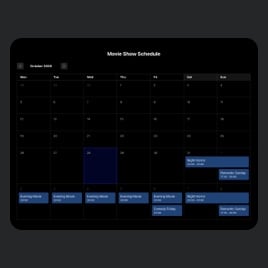
Jelajahi 30+ templat Kalender Acara


Mengatasi Masalah Umum
Bahkan dengan alat yang sederhana seperti Google Calendar, menyematkan atau menyinkronkannya dengan situs WordPress Anda kadang bisa menimbulkan masalah. Berikut adalah pertanyaan umum dan tips pemecahan masalah untuk membantu Anda menangani masalah dengan cepat dan menjaga integrasi yang andal.
Mengapa Google Kalender saya tidak tampil di situs web saya?
Mengapa kalender saya tidak tersinkron secara waktu nyata?
Mengapa tata letak kalender terlihat berantakan di perangkat seluler?
Bisakah saya menampilkan beberapa kalender sekaligus?
Mengapa zona waktu di kalender yang disematkan tidak tepat?
Apa yang perlu saya lakukan jika kalender saya menampilkan informasi usang?
Mengetahui cara mengidentifikasi dan memperbaiki masalah umum akan menghemat waktu dan memastikan kalender yang Anda sematkan selalu bekerja sebagaimana mestinya.
Kesimpulan
Mengintegrasikan Google Calendar ke situs WordPress Anda adalah salah satu cara paling efektif untuk menyederhanakan penjadwalan, mengomunikasikan ketersediaan, dan menjaga pengunjung tetap terinformasi. Baik Anda memilih untuk menyematkan kalender publik secara manual maupun menggunakan solusi widget yang fleksibel, hasilnya adalah kehadiran online yang lebih terstruktur dan profesional yang mendukung pembaruan waktu nyata dan akses mudah ke tanggal penting.
Bagi yang mencari solusi cepat dan rapi, widget Google Calendar Elfsight menawarkan opsi desain lanjutan, tata letak responsif, dan sinkronisasi otomatis — semua tanpa menulis satu baris kode pun. Dari pendidikan dan layanan kesehatan hingga acara dan pekerjaan komunitas, ini adalah alat yang kuat yang menyesuaikan diri dengan berbagai kebutuhan. Tanpa memandang industri Anda, menjadikan kalender Anda publik dan dapat diakses langsung di situs web Anda meningkatkan efisiensi dan kepercayaan pengguna.
Ingin Panduan Lanjutan?
Kami berharap panduan ini bermanfaat dan mudah diikuti. Jika Anda ingin mengeksplorasi lebih banyak cara untuk mengintegrasikan kalender dengan situs WordPress Anda, hubungi kami — tim kami di Elfsight siap membantu. Kami berkomitmen menawarkan solusi widget tanpa kode yang menghemat waktu dan meningkatkan fungsionalitas situs.
Bergabunglah dengan Komunitas kami yang dinamis untuk berbagi ide, tips, dan saran fitur. Jika ada sesuatu yang ingin Anda lihat selanjutnya, jangan ragu untuk mengirimkannya ke Daftar Keinginan kami — kami selalu ingin tumbuh bersama para pengguna.