Mulai Sederhana dengan Widget Slider Testimoni
Kita hidup di dunia penuh persaingan. Karena itu, untuk setiap bisnis sangat penting mencapai kepercayaan maksimal dari pelanggan mereka. Membagikan testimoni pelanggan lain adalah cara yang sangat efisien untuk membangun hubungan yang lebih dalam dengan pembeli baru. Dengan menyematkan slider Testimoni oleh Elfsight pada halaman situs Anda secara gratis, Anda bisa menampilkan ulasan relevan di halaman situs Anda. Slider Testimoni oleh Elfsight it is easy to put relevant reviews on your website pages for free.
Singkatnya, Anda bisa meningkatkan kinerja halaman secara keseluruhan dengan memasang slider Testimoni pada situs Anda. Pertama, lihat beberapa manfaat yang bisa Anda capai dengan cepat menggunakan widget ini.
- Membagikan nama asli orang dan perusahaan beserta tautan ke profil mereka akan meningkatkan kepercayaan terhadap produk Anda.
- Anda mendapatkan kredibilitas lebih. You benefit from more credibility by displaying testimonials that include advantages of your product.
- Situs web Anda terlihat lebih hidup, sedangkan produk Anda terlihat sebagai pilihan pembelian nyata oleh pelanggan sungguhan.
Nanti, Anda akan menemukan lebih banyak alasan untuk mencoba widget kami. Saat ini, kami mengundang Anda untuk merancang slider Testimoni untuk situs Anda sendiri. Gunakan demo kami, Anda akan melihat bahwa Anda bisa mendapatkan slider Testimoni gratis untuk halaman Anda dalam beberapa langkah.
Tutorial singkat membuat slider Testimoni
- Pilih template yang cocok untuk halaman-halaman Anda dan tujuan Anda.
- Tambahkan konten testimoni yang diperlukan dan sesuaikan gayanya.
- Lalu simpan widget.
- Selanjutnya, Anda akan menerima kode HTML berisi detail widget.
- Terakhir, salin kodenya dan masukkan ke halaman situs Anda.
Siap! Sekarang Anda memiliki versi gratisTestimonisliderpadasitus web kustom yang sepenuhnya berfungsi., meningkatkan kredibilitas dari pelanggan.
Pelajari Lebih Lanjut Tentang Slider
Sebelum membaca konten berikutnya, kami mengundang Anda untuk melihat bagian FAQ kami. Anda mungkin menemukan informasi penting tentang cara menyematkan dan menggunakan slider Testimoni.
Pertanyaan Umum dan Saran
Tentu. Semua jenis slider Testimoni Elfsight gratis bagi pengguna kami. Selain itu, mengubah konten maupun pengaturan desain slider ini juga gratis. Namun, Anda bisa menjelajahi bagian Harga kami untuk peluang lanjutan dengan produk-produk kami.
Setelah membuat widget Anda, Anda perlu membuat akun di Elfsight. Setelah itu, kode HTML untuk slider Testimoni Anda akan dihasilkan dan diberikan kepada Anda. Selanjutnya, Anda bisa menempatkannya di situs Anda.
Pertama-tama, Anda tentu bisa mengubah desain dan penyelarasan Testimoni Anda. Anda juga bisa mengunggah foto penulis dan logo perusahaan untuk slider. Selain itu, ada 5 bidang yang bisa Anda ubah: teks testimoni, nama penulis, keterangan, tautan ke profil Facebook, dan tautan ke situs web.
Menempatkan slider Testimoni di situs mana pun
Slider Testimoni WordPress ini tentu kompatibel dengan pembuat situs CMS populer ini. Anda dapat dengan cepat memasang slider Elfsight di halaman mana pun situs Anda dengan menerima potongan kode HTML. Begitulah cara Anda memberdayakan situs WordPress Anda dengan plugin ini.
- Dapatkan kode HTML dari plugin slider Testimoni.
- Buka panel admin WordPress Anda.
- Klik “Edit” saat Anda berada di halaman yang diperlukan.
- Kemudian letakkan kode plugin di lokasi yang diinginkan pada situs web.
- Perbarui halaman. Plugin slider akan muncul di situs Anda untuk meningkatkan pengalaman pelanggan.
Slider Testimoni Squarespace dapat ditambahkan secara mulus ke pembuat situs CMS yang sangat populer ini. Anda bisa dengan mudah menempatkan slider Elfsight ke halaman mana pun di situs Anda dengan memperoleh potongan kode HTML. Ini adalah cara yang tepat untuk meningkatkan situs Squarespace Anda dengan plugin ini.
- Rancang plugin slider kustom Anda dengan bantuan demo kami.
- Dapatkan potongan HTML plugin slider dengan membuat akun di Elfsight.
- Buka editor, lalu tambahkan blok “Kode” melalui opsi Pengaturan.
- Letakkan cuplikan HTML dari plugin slider Testimoni Anda ke jendela pop-up pada situs Squarespace Anda.
- Setelah menambahkan kode, klik “Terapkan”, lalu simpan perubahan dan publikasikannya. Plugin slider Testimoni kini siap membantu bisnis Anda!
Slider Testimoni WIX ini jelas ditambahkan ke pembuat situs CMS terkenal ini dengan mudah. Anda bisa menempatkan slider Elfsight di halaman mana pun situs Anda dengan memperoleh potongan kode HTML. Inilah cara meningkatkan situs WIX Anda dengan plugin ini.
- Setelah selesai, simpan plugin dan dapatkan cuplikan kode untuk situs Anda.
- Selanjutnya masuk ke akun admin WIX Anda.
- Pilih situs yang diperlukan, lalu temukan opsi “Edit”.
- Di dalam editor, tentukan area situs web spesifik tempat Anda ingin menyematkan plugin slider Testimoni, lalu klik ikon Plus (+).
- Gulir ke bagian “Sematkan”.
- Pada tahap ini, pilih opsi “HTML iframe” dan seret ke halaman Anda. Sesuaikan ukuran dan posisinya sesuai tujuan serta preferensi Anda.
- Klik opsi “Masukkan Kode”, lalu masukkan potongan HTML untuk plugin slider Testimoni ke dalam pop-up yang tersedia.
- Setelah menambahkan potongan kode, tekan “Terapkan”, lalu publikasikan perubahan. Ini memastikan slider Testimoni Anda tertanam di situs WIX Anda, meningkatkan fungsionalitasnya.
Slider Testimoni Webflow sangat kompatibel dengan pembuat situs CMS ternama ini. Dengan potongan kode HTML, Anda bisa dengan cepat menambahkan slider Elfsight ke halaman mana pun di situs Anda. Inilah cara Anda mengoptimalkan situs Webflow Anda dengan plugin ini.
- Selanjutnya masuk ke dasbor admin Webflow Anda.
- Klik tombol “Edit Website” untuk mengakses editor Anda.
- Di dalam editor, pilih elemen “Embed” dan letakkan di halaman Anda, tepat di lokasi yang Anda inginkan agar slider Testimoni ditampilkan.
- Lalu klik blok yang baru dibuat dan pilih “Edit Custom HTML”.
- Akhirnya, tempel potongan kode plugin yang Anda salin sebelumnya ke area yang ditentukan. Simpan dan publikasikan perubahan tersebut. Plugin slider Testimoni siap meningkatkan pengalaman pelanggan di situs Webflow Anda.
Slider Testimoni Shopify terintegrasi mulus dengan CMS populer ini. Dengan memperoleh cuplikan HTML, Anda bisa dengan cepat menambahkan plugin slider Elfsight ke halaman mana pun di situs Anda. Inilah cara Anda memberdayakan situs Shopify Anda dengan plugin slider ini dalam beberapa langkah.
- Buat slider Testimoni kustom Anda di demo kami dengan penyesuaian yang diperlukan, termasuk desain, teks, dan detail gambar.
- Masuk ke panel admin Shopify Anda.
- Di bilah sisi kiri, buka “Toko Online” dan pilih “Tema”.
- Pilih tema spesifik yang ingin Anda ubah dan akses editor dengan mengklik opsi “Sesuaikan”.
- Di dalam editor, temukan menu “Tambahkan bagian” dan cari “Konten Kustom”. Klik “Tambahkan” untuk melanjutkan.
- Lalu pilih blok “Custom HTML” dan masukkan kode plugin ke bagian ini.
- Simpan hasilnya. Plugin siap meningkatkan situs Shopify Anda!
Kunjungi Pusat Bantuan kami untuk menemukan panduan lebih lanjut tentang slider Testimoni di platform lain. Anda juga dapat mengajukan pertanyaan terkait masalah teknis, pemahaman penggunaan, dan kompatibilitas dengan berbagai platform.
Pembahasan Contoh Slider
Menambahkan slider Testimoni ke halaman website Anda bisa menjadi pengubah permainan dalam mencapai tujuan online Anda. Baik Anda bertujuan meningkatkan kredibilitas, melibatkan audiens, maupun sekadar meningkatkan desain keseluruhan website Anda, contoh penggunaan strategisnya bisa menjadi panduan Anda.
Mari jelajahi beberapa contoh ilustratif yang menunjukkan fleksibilitas slider Testimoni ini dalam menyelaraskan dengan berbagai tujuan situs web. Aplikasi nyata ini tidak hanya akan menginspirasi Anda, tetapi juga memberi wawasan praktis tentang bagaimana memasukkan slider Testimoni ke dalam desain situs web Anda secara mulus.
Konten-contoh ini lebih dari sekadar templat; mereka adalah pijakan untuk membantu Anda menyesuaikan situs web sesuai tujuan dan preferensi desain Anda. Jelajahi strategi-strategi ini, sesuaikan dengan kebutuhan Anda, dan saksikan situs Anda berubah menjadi platform online yang dinamis, ramah pengguna, dan berorientasi pada tujuan.
Slider
Widget ini adalah ilustrasi yang banyak digunakan tentang cara mengatur testimoni klien di situs. Varian slider dari tata letak ini menempatkan testimoni dalam satu baris, dan pengguna situs dapat dengan mudah menavigasi melalui testimoni tersebut menggunakan panah atau dengan menyeret. Pendekatan klasik untuk mengatur elemen-elemen ini mempertahankan penampilan yang familiar, menampilkan foto dan nama penulis di bagian atas.
Widget seperti ini menawarkan cara yang bersih dan ramah pengguna untuk menampilkan umpan balik klien Anda. Desain slider memberikan cara yang intuitif untuk mengakses testimoni, sehingga pengunjung mudah menelusuri pengalaman positif orang lain. Dalam susunan klasik, penyertaan foto dan nama penulis menambahkan sentuhan pribadi, memperkuat keaslian ulasan.
Rotator
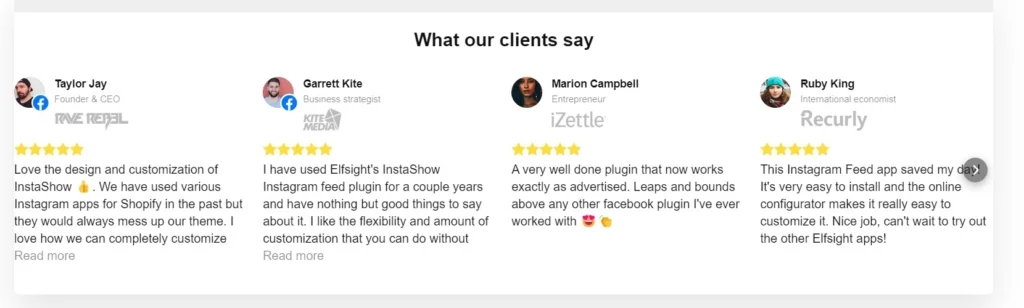
Template Spotlight Tunggal adalah opsi yang ideal untuk menekankan pendapat penting. Ini menampilkan testimoni satu per satu berkat Template Spotlight Tunggal. Sementara carousel yang aktif secara otomatis berputar melalui mereka, pengguna juga memiliki opsi untuk menavigasi secara manual dengan menyeret atau menggunakan panah yang disediakan.
Karousel
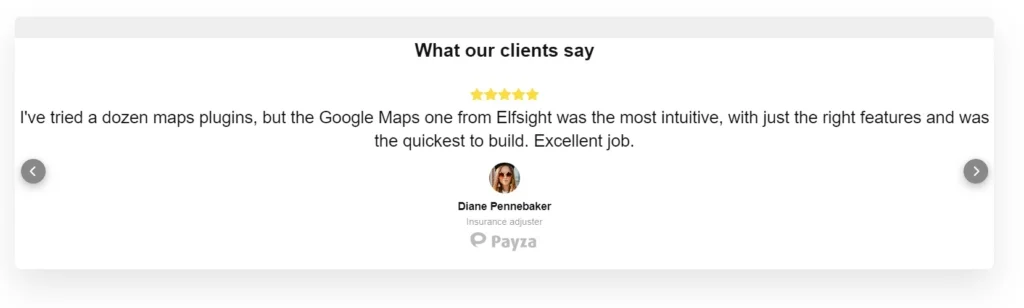
Untuk menarik fokus pengguna pada teks testimoni, Anda bisa memilih menampilkannya di atas detail penulis. Sehubungan dengan itu, kami memperkenalkan templat Tiled Balloon. Templat slider Testimoni ini memungkinkan Anda menampilkan beberapa testimoni per halaman, dan secara jelas menonjolkan peringkat bintang di bagian atas setiap testimoni, secara efektif menunjukkan apresiasi Anda.
Kartu
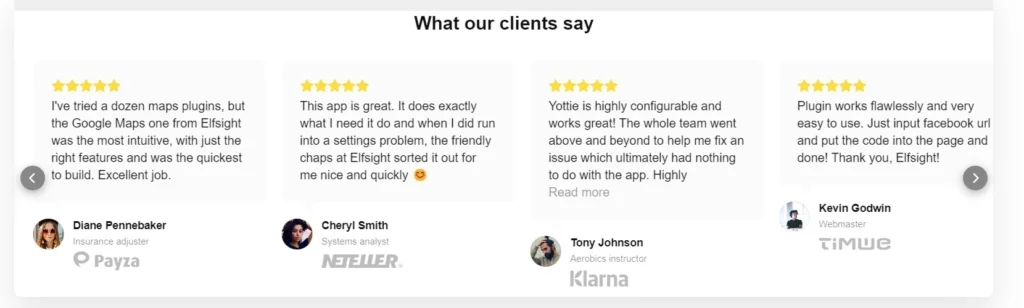
Template Kartu Pos Berubin menawarkan desain yang mengesankan, dengan foto penulis yang lebih besar ditempatkan di bagian atas teks. Template unik ini mengubah pendapat menjadi tampilan layaknya kartu pos, lengkap dengan warna latar belakang yang berbeda dan orientasi vertikal yang bergaya.

Daftar
Template Daftar adalah pilihan ideal untuk mengarahkan perhatian pengunjung ke teks testimoni dan memastikan keterbacaan. Testimoni disajikan dalam format daftar di halaman, dengan informasi penulis singkat berada di sisi kiri. Tata letak ini memudahkan navigasi, memungkinkan pengguna memahami inti dari setiap testimoni.
Efektivitas tata letak slider Testimoni ini berasal dari template Single Classic, yang memperkuat konten teks, membuatnya lebih kuat dan berpengaruh. Kombinasi desain yang ramping dengan representasi teks yang lebih kuat membuat templat Daftar menjadi alat berharga untuk menampilkan testimoni.
Tata Letak Grid
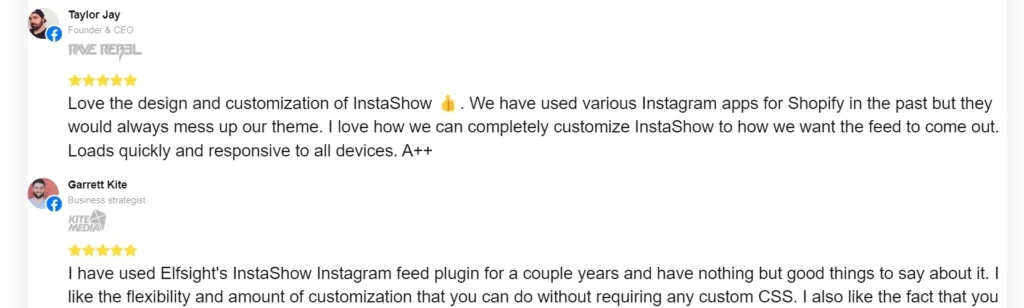
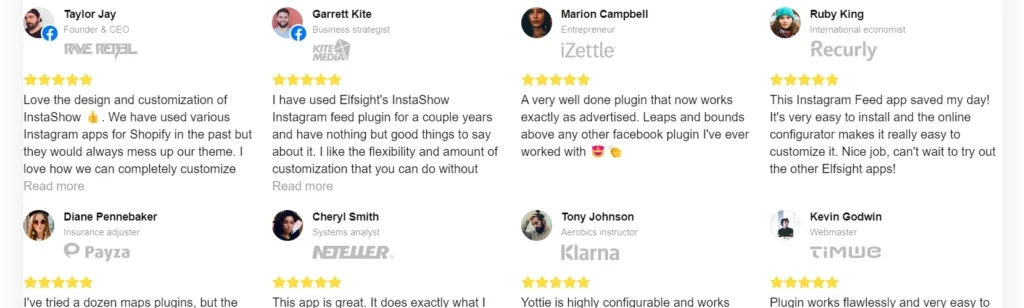
Jika tujuan Anda adalah mengisi halaman situs Anda dengan banyak ulasan, maka templat Tiled Classic adalah pilihan yang tepat. Templat slider ini memungkinkan Anda menampilkan banyak testimoni pada satu halaman situs, menggunakan tata letak elemen yang telah terbukti dikenali pengguna. Selain itu, menambahkan header yang bisa disesuaikan dengan teks Anda sendiri akan memberi tampilan slider Testimoni yang lebih profesional dan lengkap.
Kisah Pelanggan
Di sini, Anda bisa melihat bagaimana template Single Postcard dapat memenuhi skenario di mana Anda memiliki testimoni klien yang panjang dan membutuhkan penyajian yang rinci. Dengan ukuran foto yang luas yang disediakannya, Anda bisa secara efektif menampilkan interaksi pengguna nyata dengan produk atau layanan Anda hanya dengan menambahkan gambar yang relevan. Sementara itu, semua informasi penulis tetap rapi berada di bawah teks testimoni.
Templat slider ini tidak hanya memenuhi kebutuhan penceritaan yang komprehensif, tetapi juga memastikan dampak visual testimoni Anda dimaksimalkan, meningkatkan efektivitasnya dalam menyampaikan pengalaman klien dengan penawaran Anda.

Rekomendasi Menggunakan Widget Testimoni
Tentu saja, menggunakan widget slider testimoni secara efektif bisa sangat membantu baik pelanggan maupun reputasi produk atau layanan Anda. Berikut enam rekomendasi untuk memaksimalkan dampaknya:
- Testimoni yang Beragam. Tampilkan beragam ulasan yang mencakup berbagai aspek produk atau layanan Anda. Ini tidak hanya memberikan wawasan berharga bagi calon pelanggan, tetapi juga menunjukkan komitmen Anda untuk memenuhi berbagai kebutuhan dan preferensi.
- Gunakan Visual. Tambahkan foto dan logo dari mereka yang meninggalkan testimoni, bagikan tautan ke profil bisnis mereka. Konten visual meningkatkan kredibilitas dan keaslian, membuat umpan balik lebih menarik dan relevan bagi pengunjung lain. Ini juga memberikan sentuhan manusia pada pengalaman dengan menampilkan wajah-wajah pada rekomendasi di slider.
- Singkat dan Berdampak. Jaga testimoni tetap ringkas dan tepat sasaran. Testimoni yang singkat dan berdampak lebih mungkin menarik perhatian pengunjung. Sorot manfaat utama atau hasilnya untuk menyampaikan nilai dengan cepat.
- Penempatan Strategis. Tempatkan slider Testimoni secara mencolok di situs Anda, sebaiknya di halaman beranda atau halaman produk/jasa terkait. Ini memastikan pengunjung lebih mungkin melihat dan berinteraksi dengan testimoni, meningkatkan kepercayaan dan minat terhadap penawaran Anda.
- Regular Updates. Secara terus-menerus memperbarui slider Testimoni dengan konten baru. Pembaruan yang sering menunjukkan bahwa produk atau layanan Anda secara konsisten memberikan pengalaman positif. Ini juga menjaga situs Anda tetap dinamis dan mendorong kunjungan ulang.
Dengan menerapkan rekomendasi ini, Anda dapat memanfaatkan widget slider Testimoni untuk meningkatkan kepercayaan pelanggan, memperbaiki reputasi produk Anda, dan menciptakan pengalaman situs yang lebih menarik dan tepercaya.
Mengapa Widget Slider Testimoni Elfsight Paling Tepat untuk Anda
| Slider Testimoni Tanpa Kode Gratis | Seperti yang sudah kami sebutkan, slider Elfsight sepenuhnya gratis dan tidak memerlukan keahlian pemrograman. Selain itu, mudah diterapkan ke situs mana pun—cukup sisipkan cuplikan kode ke halaman-halaman. |
| Profil penulis lengkap untuk membangun kepercayaan | Anda dapat meningkatkan widget slider testimoni Anda dengan menambahkan informasi penulis yang lengkap. Ini bisa mencakup nama individu, jabatan, nama perusahaan, logo, URL situs, serta penyertaan foto, yang semuanya membantu membangun kepercayaan yang lebih besar. Selain itu, Anda juga bisa memverifikasi keaslian penulis dengan mengaitkan testimoni mereka ke akun Facebook-nya. |
| Cara paling efektif menampilkan untuk setiap kasus penggunaan | Widget Slider Testimoni Pelanggan Elfsight siap untuk tugas apa pun yang Anda bayangkan. Ia secara mahir mengidentifikasi penyebaran kolom yang optimal dan menampilkan konten Anda. Hanya dengan satu klik, Anda bisa memilih tata letak favorit Anda: apakah format slider, ditempatkan di halaman, atau tata letak grid, sempurna untuk halaman testimoni khusus. Yakinlah, testimoni Anda akan memancarkan daya tarik yang menarik untuk memikat pengunjung situs Anda. |
| Tampilan yang memukau untuk menarik perhatian | Di Elfsight, kami menilai kebutuhan klien untuk memberikan solusi yang paling efisien. Mengambil praktik terbaik industri, kami telah menambahkan widget slider Testimoni yang responsif ke situs web, lengkap dengan templat siap pakai, dirancang untuk memenuhi berbagai kebutuhan penggunaan. Template slider ini dibagi menjadi dua kategori berbeda, masing-masing selaras dengan pendekatan utama dalam menampilkan testimoni pelanggan: satu yang menonjolkan kisah paling berarti, dan satu lagi yang memaksimalkan tampilan testimoni untuk cakupan yang lebih luas. |
Apa yang Kami Pelajari tentang Widget
Kedua, penting bagi kami untuk menjelaskan pertanyaan umum dan memberikan rekomendasi tentang cara menyematkan slider. Hasilnya, Anda tahu bahwa CMS populer mana pun dapat menyematkan slider Testimoni kami dengan sangat baik, dan Anda tidak perlu mahir dalam manajemen situs web atau pemrograman.
Selain itu, kami memberikan rekomendasi cara meraih hasil lebih baik dengan widget slider Testimoni Anda. Selain itu, Anda bisa mendapatkan saran dan tips lebih lanjut dengan mengunjungi Komunitas. Pengguna berpengalaman dan manajer kami menggunakan platform ini untuk umpan balik dan pembaruan produk. Karena itu, Anda dapat meningkatkan pengalaman slider Anda dengan mengambil beberapa ide dari Komunitas.
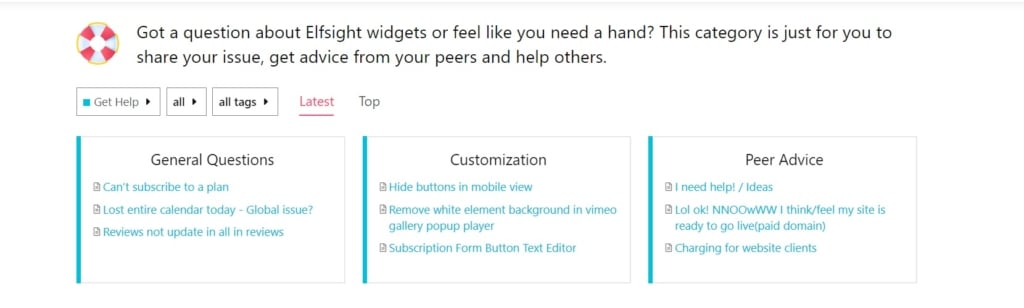
Selain itu, kami melihat beberapa contoh visual tentang bagaimana Anda bisa menyertakan testimoni ke situs Anda secara halus. Yang utama, jadikan contoh-contoh itu sumber inspirasi untuk mewujudkan rencana Anda.