Langkah 1. Mulai Menggunakan Platform Google Maps
Mari kita mulai dengan menyiapkan aplikasi situs web Anda. Pertama, buat akun penagihan yang nantinya akan Anda lampirkan ke proyek Ulasan Google Anda.
- Buka Google Cloud Platform Console
- Klik tombol menu dan pilih Penagihan
- Lanjutkan dengan mengklik Buat akun penagihan
- Daftar dan masukkan informasi penagihan Anda
- Tambahkan beberapa akun penagihan jika Anda ingin membayar proyek yang berbeda dengan kartu yang berbeda.
- Buat proyek pertama Anda: klik Menu > Beranda > Buat
Selesai! Sekarang, setelah Anda berhasil memulai proyek Ulasan pertama Anda, kita akan beralih menggunakan platform Google Maps.
Jika bekerja dengan API terasa terlalu rumit bagi Anda, tenang saja dan cukup gunakan widget Ulasan Google – ini akan membantu Anda menampilkan jumlah ulasan Google berapapun di situs Anda tanpa satu kode pun.
Langkah 2. Aktifkan API Google Maps
Begitu kita mulai menggunakan Google Maps JavaScript API, kita akan menyiapkannya.
Perpustakaan Places untuk Google Maps JavaScript API dan Places API keduanya memungkinkan Anda mendapatkan informasi tempat seperti nama, alamat, jam operasional, peringkat, dan ulasan (yang kita perlukan). Namun pada proyek ini kita akan menggunakan API JS.
- Pergi ke Konsol Google Cloud Platform
- Pilih proyek untuk data yang ingin Anda ambil.
- Klik Menu > Google Maps di bagian bawahnya > pilih APIs
- Ini akan membuka perpustakaan API di mana Anda perlu memilih Google Maps JavaScript API
- Aktifkan ini
Itu saja! Sekarang, Anda siap mulai menggunakannya di aplikasi Ulasan Anda. Langkah selanjutnya adalah menghasilkan kunci API.
Langkah 3. Dapatkan Kunci API
Untuk meluncurkan proyek Ulasan Anda yang berbasis Google Maps Platform, Anda perlu menghasilkan kunci API. Tak peduli API atau SDK mana pun yang Anda gunakan, langkah ini wajib dilakukan.
Kunci API Google Maps adalah pengenal unik bagi seseorang yang meminta akses ke platform Google, mengonfirmasi bahwa ia diizinkan melakukannya. Kunci ini juga memberikan informasi tentang proyek yang terkait dan kuota.
Setelah mendapatkan kunci API, Anda sebaiknya membatasi penggunaannya lebih lanjut untuk mencegah penyalahgunaan atau akses ke akun Anda oleh pihak ketiga.
- Kunjungi Dasbor Google Cloud Platform
- Pilih proyek yang akan Anda kerjakan
- Klik sebuah menu tombol > arahkan ke APIs dan Layanan > pilih Kredensial
- Ketuk Buat kredensial > dalam daftar dropdown pilih Kunci API
- Setelah mengkliknya, Anda akan melihat pop-up yang berisi kunci API unik Anda.
Anda bisa menyalin dan menggunakannya sekarang di aplikasi ulasan. Namun seperti yang telah kita bahas sebelumnya, Anda sebaiknya membatasi kunci tersebut lebih lanjut. Meskipun langkah ini tidak wajib, sangat dianjurkan. Anda akan melihat tombol terkait di dalam popup, atau Anda bisa klik tombol ‘Edit’ di depan kunci API Google Maps.
Dua jenis pembatasan kunci API utama
Pembatasan Aplikasi
- HTTP referrers – digunakan untuk membatasi permintaan pada situs web dan aplikasi web. Anda bisa memasukkan nama situs web, dan kunci hanya akan mengizinkan permintaan dari situs ini.
- Alamat IP (server web, dll.) – sangat berguna bagi pengembang web yang ingin mengizinkan panggilan dari server atau alamat IP tertentu.
- Aplikasi Android – memungkinkan pemanggilan dari aplikasi Android. Untuk menentukan satu aplikasi Anda, Anda perlu mendefinisikan nama paket dan sertifikat penandatanganan SHA-1.
- Aplikasi iOS – memungkinkan pemanggilan dari aplikasi iOS. Tetapkan bundle identifier iOS untuk menentukan aplikasi Google Maps Anda.
Pembatasan API
- Melalui langkah ini, Anda bisa menentukan API mana yang bisa digunakan dengan kunci tertentu.
Pilih pembatasan yang diperlukan dan klik ‘Simpan’.
Langkah 4. Dapatkan Place ID
Langkah ini mudah namun penting. Buka Halaman Google Place IDs dan temukan peta interaktif di sana. Masukkan nama atau alamat tempat yang diperlukan:
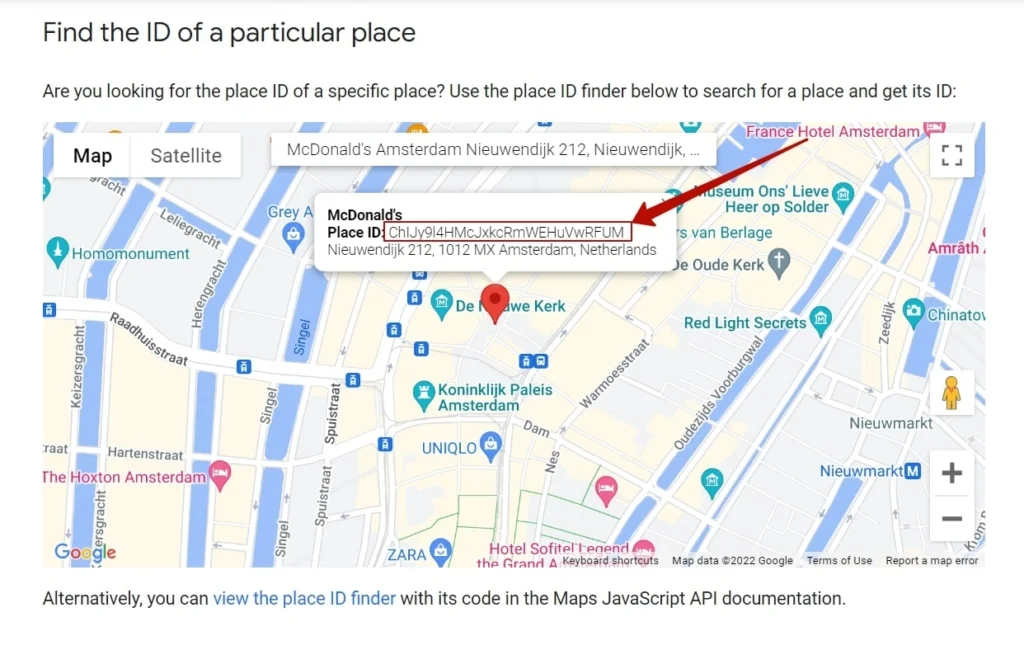
Setelah itu, Anda akan melihat Place ID unik, salinlah. Itu saja! Pengaturan Proyek Ulasan kita telah selesai. Selanjutnya, kita akan akhirnya mendapatkan ulasan melalui Google Maps Platform. Ayo mulai!
Langkah 5. Buat Proyek Ulasan Google Maps
Anda dapat membaca lebih lanjut tentang fitur-fitur Google JS untuk mengambil ulasan ke aplikasi situs web Anda di dokumentasi resmi. Di sini, Anda akan menemukan panduan singkat untuk mendapatkan hasil cepat.
- Mari kita gunakan kode JavaScript ini:
var axios = require('axios');

var config = {
  method: 'get',
  url: 'https://maps.googleapis.com/maps/api/place/details/json?place_id=ChIJN1t_tDeuEmsRUsoyG83frY4&fields=name%2Crating&key=YOUR_API_KEY',
  headers: { }
};

axios(config)
.then(function (response) {
  console.log(JSON.stringify(response.data));
})
.catch(function (error) {
  console.log(error);
});
Perhatikan dua bidang ini dengan seksama:
- key=YOUR_API_KEY – ganti YOUR API KEY dengan kunci API Google Maps yang telah Anda peroleh dan dibatasi di Langkah 3.
- place_id=ChIJN1t_tDeuEmsRUsoyG83frY4 – ganti huruf dan angka dengan string yang Anda dapatkan pada Langkah 4.
Kami telah menyiapkan catatan kaki singkat untuk dipelajari saat Anda menggunakan kode di atas.
- To define a list of location data types to return, use the fields argument. For instance, fields: price_level,rating,user_ratings_total,review. If you want to provide compound values, use a forward slash like this: opening_hours/open_now.
- Tiga kategori bidang penagihan adalah sebagai berikut: Basic, Contact, dan Atmosphere. Tidak ada biaya tambahan untuk bidang Basic. Bidang Atmosphere dan Contact memiliki biaya lebih tinggi pada platform Google Maps. Itulah sebabnya Anda perlu membatasi semua bidang yang tidak perlu dan hanya menggunakan yang Anda perlukan.
- Untuk mendapatkan ulasan dan peringkat dengan API Google Maps, Anda perlu menggunakan kategori Atmosphere. Ini berisi bidang-bidang berikut:
price_level, rating, reviews, user_ratings_total.
Berikut penjelasan tentang respons apa yang akan Anda terima setelah menggunakan Google Maps API:
rating– berisi peringkat pengguna keseluruhan lokasi. Rentangnya dari 1.0 hingga 5.0.reviews– sebuah array JSON berisi hingga lima ulasan. Jika ada parameter bahasa yang diminta, layanan akan memprioritaskan ulasan yang dipublikasikan dalam bahasa tersebut di atas ulasan dalam bahasa lain.user_ratings_total– jumlah total ulasan berbasis teks maupun tanpa teks untuk lokasi ini.
Jangan ragu menggunakan widget Ulasan Google
Dalam artikel ini kami hanya berhasil mendapatkan respons terhadap pemanggilan tertentu. Namun, jika tujuan Anda adalah memperoleh ulasan yang menarik dan indah serta menempelkannya ke situs web, langkah-langkah di atas belum cukup. Berikut editor yang memudahkan Anda membuat widget Ulasan Google, menyesuaikannya secara visual, tanpa satu baris kode pun. Anda dapat menemukan proses instalasi Ulasan Google pada berbagai platform dalam artikel kami. Widget ini bekerja berbasis Google API, menampilkan jumlah ulasan yang Anda butuhkan. Cobalah sekarang juga.