
Popup Langganan WordPress untuk Situs Web

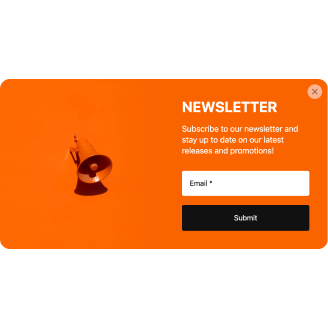
WordPress Popup Langganan: Fitur dan Integrasi
Cara membuat templat Popup Langganan untuk situs WordPress
Untuk membuat widget Popup Langganan untuk situs WordPress Anda, ikuti panduan ini:
- Pilih template Subscription Popups yang paling Anda sukai.
- Tekan tombol Pratinjau Langsung.
- Ubah elemen dan fitur agar sesuai dengan visi merek Anda.
- Masuk ke profil Elfsight Anda.
- Dapatkan kode instalasi.
Butuh bantuan? Hubungi para ahli di Pusat Bantuan.
Cara menambahkan Popup Langganan ke situs WordPress
Jika Anda ingin menambahkan Popup Langganan ke situs WordPress Anda, ikuti tutorial langkah demi langkah berikut:
- Masuk ke dashboard Elfsight Anda.
- Terima kode instalasi yang dipersonalisasi.
- Temukan editor situs WordPress Anda.
- Tempelkan kodenya dan simpan perubahannya. Selesai!
Silakan hubungi Tim Dukungan Elfsight untuk dukungan lebih lanjut atau lihat posting blog kami untuk panduan langkah-demi-langkah tentang cara menanamkan widget Pop-up pada sebuah situs.
Pertanyaan Umum
Bisakah Saya Menyematkan Popup Langganan Tanpa Programmer?
Ya, tentu saja! Dengan Elfsight, tidak diperlukan keahlian pemrograman maupun aplikasi pihak ketiga untuk menyiapkan widget. Artinya, Anda bisa menyematkan Popup Langganan dengan string kode otomatis yang disediakan tim kami.
Jenis pemicu apa saja yang bisa saya tetapkan untuk widget popup?
Widget Popup berusaha membantu Anda menerapkan taktik yang dipersonalisasi dengan memanfaatkan beragam opsi pemicu: ketika halaman dimuat, setelah menghabiskan waktu tertentu di halaman, saat menggulir, saat menggulir ke elemen, saat diklik, dan saat niat keluar. Semua itu tergantung pada kebutuhan dan keinginan bisnis Anda!
Pembuat situs dan CMS apa saja yang kompatibel dengan Subscription Popups selain WordPress?
Hampir semua pembuat situs web didukung oleh plugin kami.
Detail apa saja yang bisa saya sertakan dalam Popup Langganan?
Jaga template Subscription Popups tetap rapi dan berdayakan diri Anda untuk menangani semua faktor penting—tambahkan blok salinan pemasaran, lampirkan kode promo, sertakan tombol ajakan bertindak yang menarik, dan pastikan visualnya memukau.
Bisakah saya menyinkronkan popup saya dengan integrasi lain?
Anda pasti bisa melakukannya! Inilah langkah-langkahnya:
- Buka pembuat Popup.
- Buka tab menu “Builder”.
- Sisipkan blok Form baru atau modifikasi blok yang ada.
- Lanjutkan menggulir ke bawah hingga Anda menemukan tab “Integrasi”, lalu klik.
- Pilih opsi integrasi—Mailchimp, Google Sheets, atau Zapier—dan ikuti petunjuk yang muncul di layar.
Halaman WordPress mana saja di situs saya yang bisa saya tambahkan Popup Langganan?
Penempatan widget tidak dibatasi aturan baku. Keputusan sepenuhnya milik Anda dan bergantung pada preferensi Anda. Anda memiliki fleksibilitas untuk menempatkannya di alternatif yang paling Anda sukai, seperti beranda, bagian kontak, dan halaman daftar produk.
Pengaturan Tampilan Apa yang Didukung Widget Ini?
Dengan templat Langganan Popup, tersedia tiga opsi tampilan yang dapat dikonfigurasi: frekuensi, halaman, dan perangkat. Melalui kondisi frekuensi, jumlah popup yang ditampilkan mengikuti kebutuhan bisnis Anda yang unik. Begitu juga untuk halaman dan perangkat—Anda dapat memilih mana yang akan disertakan atau dikecualikan sesuai keinginan Anda. Inti utamanya adalah Anda memiliki kendali penuh atas seluruh proses agar tetap menjaga standar branding Anda.
Bisakah saya menyesuaikan templat Popup Langganan untuk situs WordPress?
Tentu saja! Mulai dari gambar latar belakang dan gaya tata letak hingga padding dan penempatan yang presisi—Anda bisa menguji beragam elemen kustom dan atribut gratis yang tersedia untuk menemukan apa yang paling efektif.
Apakah templat Pop-up Langganan berfungsi di perangkat seluler?
Ya, templat Popup mengurus aspek kunci ini untuk menghadirkan pengalaman berkualitas bagi setiap pengguna. Tak peduli perangkatnya—apakah itu telepon seluler, komputer, laptop, atau tablet—plugin WordPress ini menampilkan dirinya sebagai aplikasi yang ramah seluler.