
Aplikasi Wix Popup

Buat Aplikasi Popup Anda
Cuplikan Layar

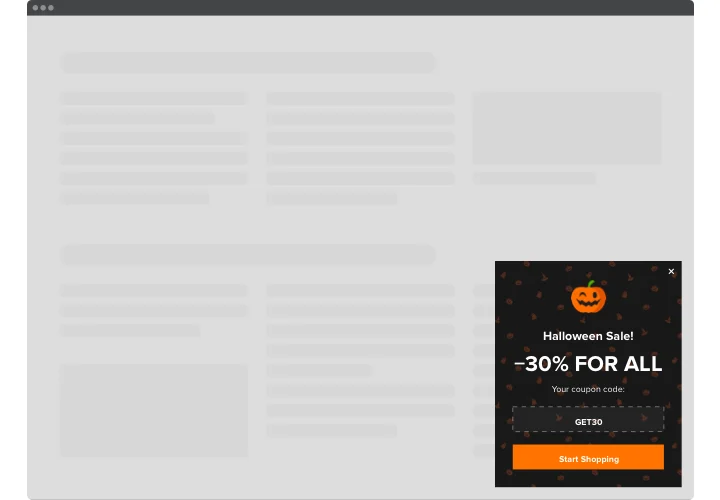
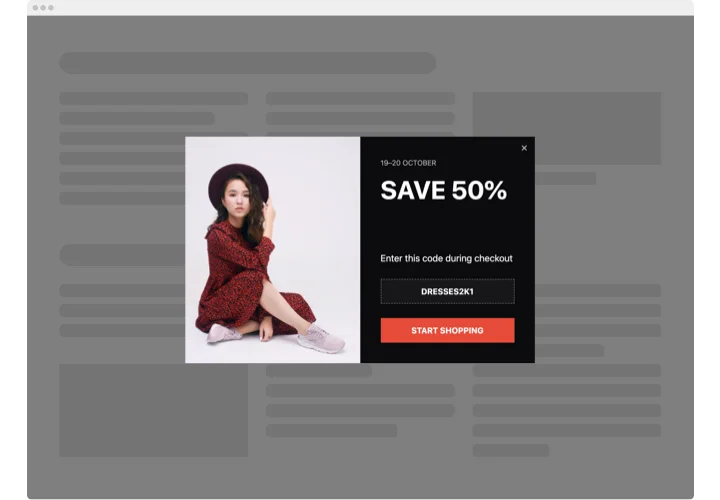
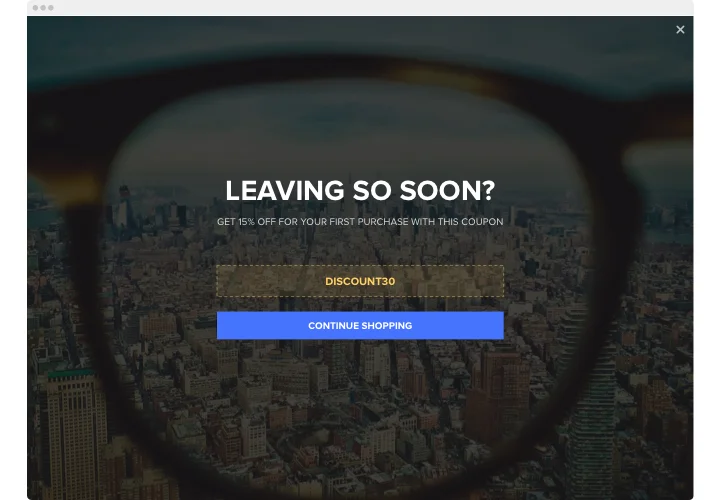
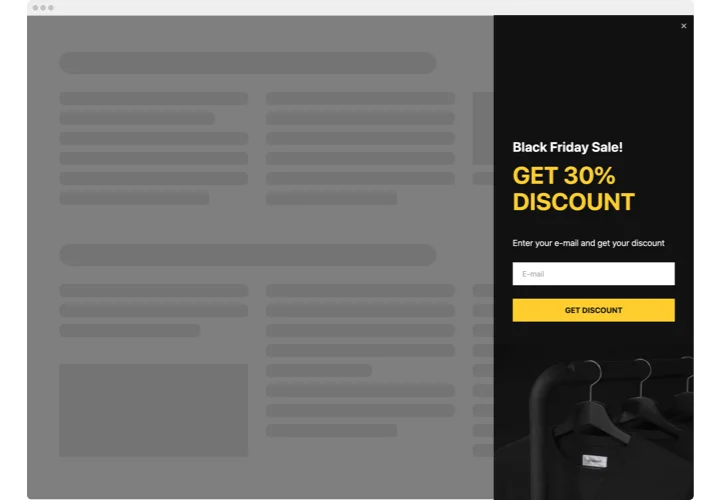
Mengapa Orang Suka Elfsight
Pop-up bisa melakukan lebih dari sekadar menarik perhatian. Mereka memungkinkan Anda menjangkau pengunjung pada momen yang tepat—mengumumkan promo, mengumpulkan alamat email, atau membagikan pembaruan singkat. Widget Wix Popup dirancang agar siapa pun bisa menggunakannya; Anda tidak perlu pengalaman pemrograman. Siapkan, sesuaikan tampilannya, dan uji dalam beberapa menit.
Bayangkan seorang pengunjung hendak meninggalkan beranda Anda, lalu muncul spanduk halus dengan diskon terbatas. Dorongan kecil itu sering mengubah keragu-raguan menjadi pembelian. Dengan Elfsight, menciptakan dorongan itu terasa seperti menekan saklar, bukan menjalankan proyek pengembangan.
Tahukah Anda? Sumo menemukan bahwa pop-up bisa meningkatkan pertumbuhan daftar email lebih dari 1.300% jika dirancang dengan baik.
Coba satu pesan terarah dan lihat bagaimana hal itu mengubah konversi Anda—percobaan kecil sering kali menghasilkan kemenangan terbesar.
Fitur Utama Popup Wix
Dirancang untuk penggunaan sehari-hari, widget ini memberi kendali tanpa kerumitan. Berikut hal-hal yang akan sangat membantu:
- Desain kustom: Ubah warna, font, dan tata letak agar popup sesuai dengan gaya Anda dan terasa terencana.
- Beberapa format: Gunakan spanduk, pesan, atau formulir popup Wix tergantung pada apakah Anda ingin memberi informasi atau mengumpulkan prospek.
- Opsi pemicu: Tampilkan pop-up saat halaman dimuat, setelah jeda, saat menggulir, atau saat niat keluar—pilih yang sesuai dengan momennya.
- Aturan Penargetan: Tampilkan pesan berbeda untuk pengunjung baru, pelanggan kembali, atau pada halaman tertentu guna menjaga relevansi.
- Siap Seluler: Popup menyesuaikan diri secara otomatis untuk ponsel dan tablet, jadi Anda tidak perlu mengelola beberapa versi.
Buka editor langsung dan coba semua fitur secara gratis—tidak perlu mendaftar.
Menambahkan Popup ke Wix: Dua Cara Mudah
Ada dua cara menambahkan pop-up ke Wix. Keduanya tidak lama, dan Anda tidak perlu menyentuh satu baris kode pun. Lihat berikut:
Penanaman Inline (satu halaman tertentu)
Gunakan ini jika pop-up perlu berada di lokasi tertentu — misalnya di bawah produk, atau di akhir postingan blog.
- Buka editor Elfsight dan pilih templat yang Anda suka.
- Ubah konten dan desain hingga terasa pas. Anda akan melihat pratinjau langsung saat Anda bekerja.
- Klik “Tambahkan ke situs web secara gratis” dan salin potongan kode singkat.
- Buka halaman Wix Anda, tambahkan blok “Kode Sematkan”, lalu tempel potongan kode persis di tempat yang Anda inginkan.
- Simpan, publikasikan, dan periksa halaman untuk memastikan tampil dengan benar.
2. Penempatan Mengambang (di seluruh situs)
Opsi ini sangat cocok untuk bilah lengket, slide-in, atau apa pun yang ingin Anda tampilkan di mana saja — seperti penghitung mundur promo atau ajakan berlangganan buletin.
- Pilih tata letak mengambang di editor — misalnya pop-up sudut atau spanduk bawah.
- Atur aturan tampilannya: kapan muncul, seberapa sering, dan di halaman mana.
- Buat cuplikan kode global.
- Di Wix, buka Pengaturan → Kode Kustom, tempel cuplikan kode di bagian kanan, dan atur agar berlaku untuk seluruh situs.
- Publikasikan perubahan Anda dan buka beberapa halaman untuk memastikan semuanya berjalan sesuai rencana.
Jika Anda ingin panduan langkah demi langkah lengkap dengan gambar, berikut panduan langkah demi langkah.