Generator Kode Embed YouTube
Tempel tautan YouTube apa pun dan dapatkan kode embed responsif dalam hitungan detik.Generator Kode Embed YouTube
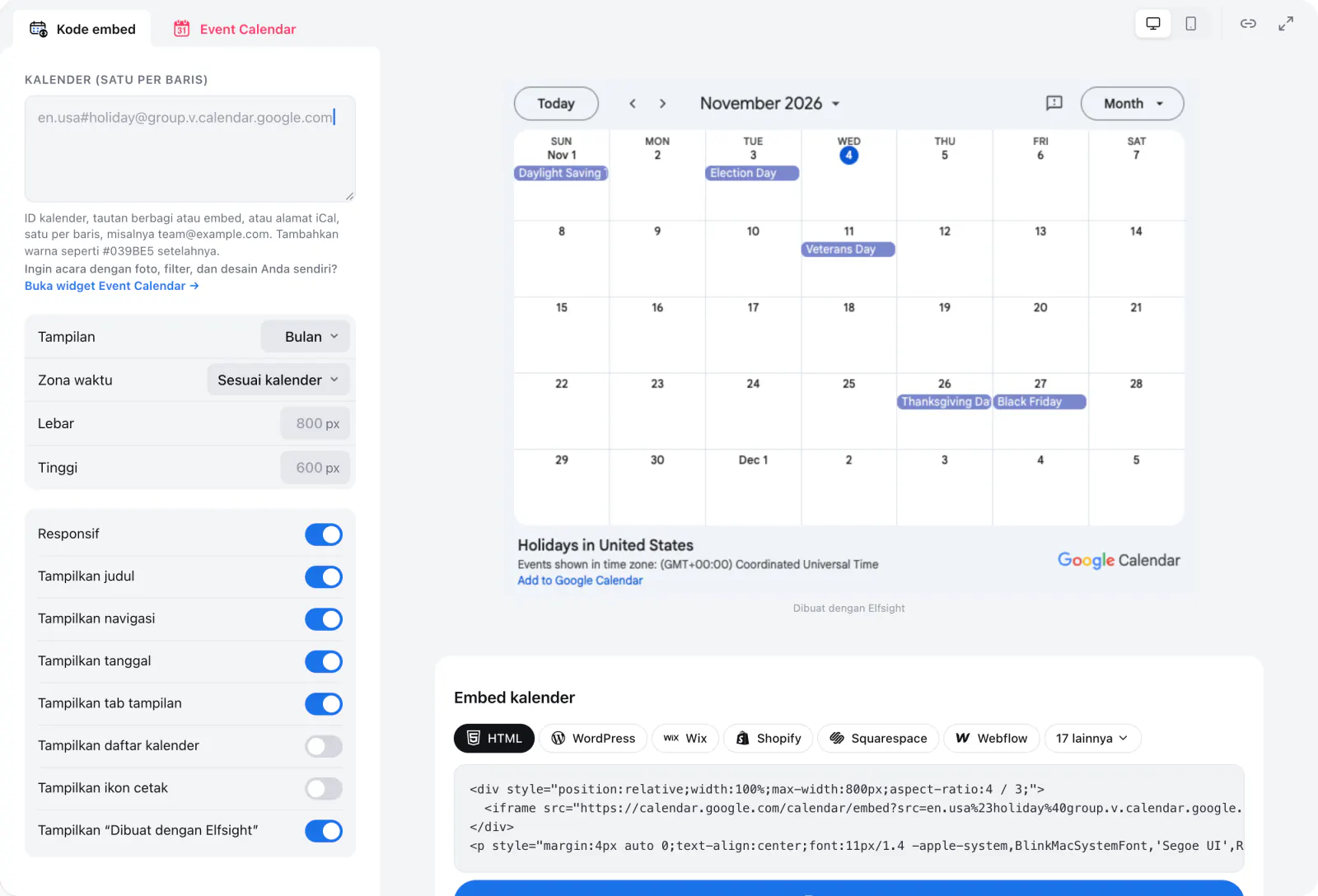
<div style="position:relative;width:100%;max-width:800px;aspect-ratio:4 / 3;"> <iframe src="https://calendar.google.com/calendar/embed?src=en.usa%23holiday%40group.v.calendar.google.com&showPrint=0&showCalendars=0" title="Google Calendar" loading="lazy" style="position:absolute;inset:0;width:100%;height:100%;border:0;"></iframe> </div> <p style="margin:4px auto 0;text-align:center;font:11px/1.4 -apple-system,BlinkMacSystemFont,'Segoe UI',Roboto,sans-serif;color:#a3a7b0;">Dibuat dengan <a href="https://elfsight.id/tools/google-calendar-embed-generator/" target="_blank" rel="noopener" style="color:inherit;text-decoration:none;">Elfsight</a></p>
Tips: di ponsel, tampilan Agenda lebih mudah dibaca daripada Bulan.
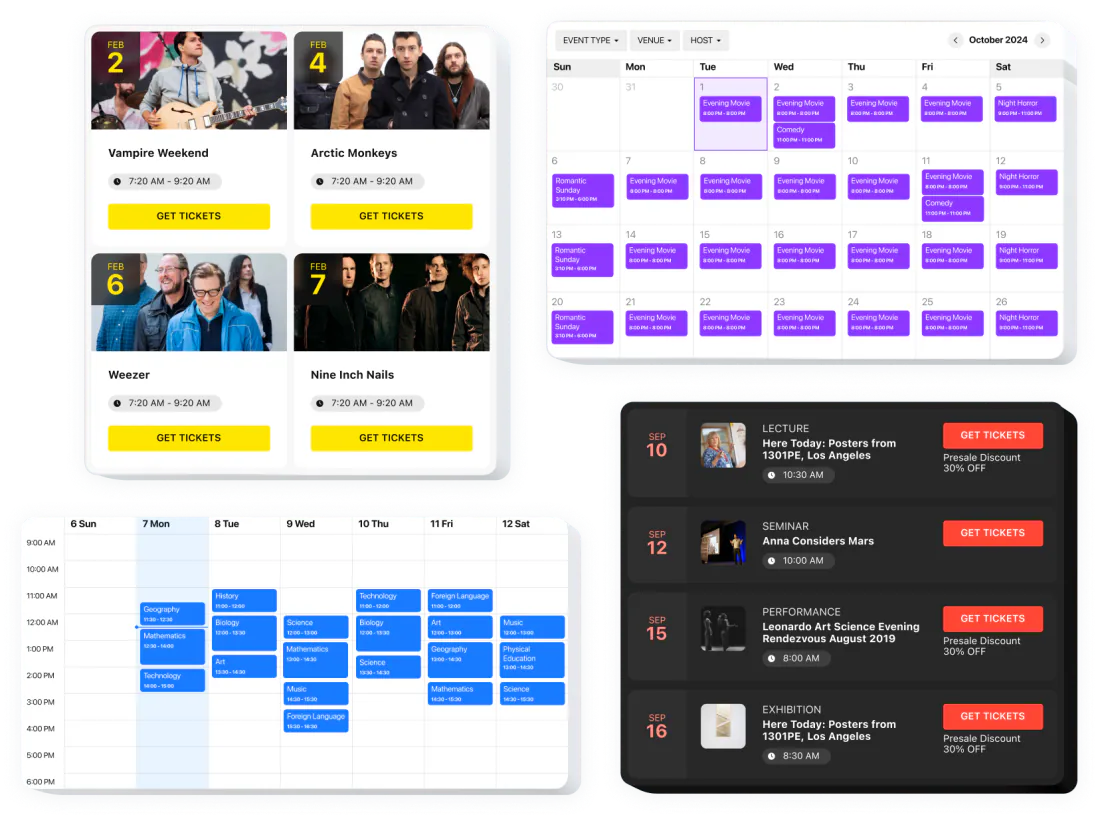
<body>, di tempat konten akan muncul.Ingin acara dengan foto, filter, dan desain Anda sendiri? Coba widget Event Calendar. Lihat Event Calendar →
Semua acara Anda di satu tempat
Lokasi, penyelenggara, dan detail acara
Template siap pakai atau desain Anda sendiri
Tempat mendapatkan kode
Kode Integrate calendar milik Google Calendar
Generator ini
Titik awal Anda
Kode Integrate calendar milik Google Calendar
Generator ini
Beberapa kalender
Kode Integrate calendar milik Google Calendar
Generator ini
Opsi tampilan
Kode Integrate calendar milik Google Calendar
Generator ini
Akses publik
Kode Integrate calendar milik Google Calendar
Generator ini
https://calendar.google.com/calendar/embed?…, dengan parameter berikut setelah ?. Tombol tampilkan/sembunyikan menerima 1 atau 0; semuanya ditampilkan secara default.srcyou@gmail.com atau …@group.calendar.google.comsrc untuk menggabungkan beberapa kalender.color# yang di-encode: %23D50000color tepat setelah setiap src. Tanpa %23, warna diabaikan.ctzAmerica/New_YorkmodeMONTH (default), WEEK, AGENDAAGENDA adalah daftar acara mendatang dan paling nyaman dibaca di layar sempit.showTitle, showNav, showDate1 atau 0showPrint, showTabs, showCalendars, showTz1 atau 0showTz aktif jika pengunjung Anda berada di zona waktu lain.wkst1 Minggu, 2 Senin, 7 Sabtuhlen, de, esbgcolor%23, misalnya %23FFFFFFsrc
Fungsinya
Nilai
you@gmail.com atau …@group.calendar.google.comCatatan
src untuk menggabungkan beberapa kalender.color
Fungsinya
Nilai
# yang di-encode: %23D50000Catatan
color tepat setelah setiap src. Tanpa %23, warna diabaikan.ctz
Fungsinya
Nilai
America/New_YorkCatatan
mode
Fungsinya
Nilai
MONTH (default), WEEK, AGENDACatatan
AGENDA adalah daftar acara mendatang dan paling nyaman dibaca di layar sempit.showTitle, showNav, showDate
Fungsinya
Nilai
1 atau 0Catatan
showPrint, showTabs, showCalendars, showTz
Fungsinya
Nilai
1 atau 0Catatan
showTz aktif jika pengunjung Anda berada di zona waktu lain.wkst
Fungsinya
Nilai
1 Minggu, 2 Senin, 7 SabtuCatatan
hl
Fungsinya
Nilai
en, de, esCatatan
bgcolor
Fungsinya
Nilai
%23, misalnya %23FFFFFFCatatan
Bantuan Google Calendar: Menambahkan Google Calendar ke situs web Anda ↗
Kalender tidak publik. Jadikan publik di pengaturan Google Calendar (langkah-langkah di bawah), lalu muat ulang halaman Anda.
Periksa apakah Anda meng-embed ID kalender yang benar, dan kalender dibagikan dengan semua detail acara, bukan See only free/busy (hide details).
Embed menampilkan zona waktu kalender itu sendiri, bukan zona waktu pengunjung. Atur ctz ke zona waktu tempat acara Anda berlangsung, dan biarkan showTz aktif agar pengunjung tahu zona waktu yang dipakai.
Pada akun kantor atau sekolah, administrator Anda mungkin membatasi pembagian. Tanyakan kepada mereka, atau gunakan akun Google pribadi untuk kalender publik. Pengaturan berbagi hanya dapat diubah di komputer.
private-Itu adalah alamat iCal rahasia milik kalender, yang menurut Google tidak boleh dibagikan. Gunakan Public address in iCal format atau ID kalender sebagai gantinya.
Tulis # sebagai %23 (color=%23D50000) dan letakkan setiap color tepat setelah src-nya.
Ganti tampilan ke Agenda (mode=AGENDA): daftar acara mendatang cocok untuk layar sempit.
Kalender yang di-embed hanya menampilkan apa yang diizinkan Google untuk dilihat semua orang. Selama kalender belum publik, pengunjung akan melihat permintaan masuk akun alih-alih acara Anda.
Buka Google Calendar di komputer. Pengaturan berbagi tidak dapat diubah di aplikasi seluler.
Klik ikon roda gigi di kanan atas, lalu Settings.
Di sebelah kiri, di bawah Settings for my calendars, klik kalender yang ingin Anda embed.
Di bawah Access permissions for events, centang Make available to public, lalu klik OK.
Pilih apakah publik melihat semua detail acara atau See only free/busy (hide details). Untuk kalender acara, tampilkan detailnya.
Di halaman yang sama, di bawah Integrate calendar, salin Calendar ID atau Public address in iCal format lalu tempel ke generator.
Sebelum melakukannya: kalender publik dapat ditemukan siapa saja dan mungkin muncul di hasil pencarian, dan orang dapat berlangganan kalender tersebut. Simpan rencana pribadi di kalender terpisah dan jadikan hanya kalender acara yang publik. Acara baru mengikuti visibilitas default kalender, jadi periksa sekali.
Pada akun kantor atau sekolah, opsinya mungkin tidak ada jika administrator Anda membatasi pembagian. Jika Anda kemudian mematikan pembagian publik, perubahannya bisa memakan waktu hingga 4 jam untuk berlaku.
Jadikan kalender publik
Di pengaturan Google Calendar, di bawah Access permissions, aktifkan “Make available to public”.
Salin Calendar ID
Di Integrate calendar, salin Calendar ID lalu tempel di sini.
Pilih tampilan
Pilih tampilan, zona waktu, dan kontrol, lalu salin kodenya.