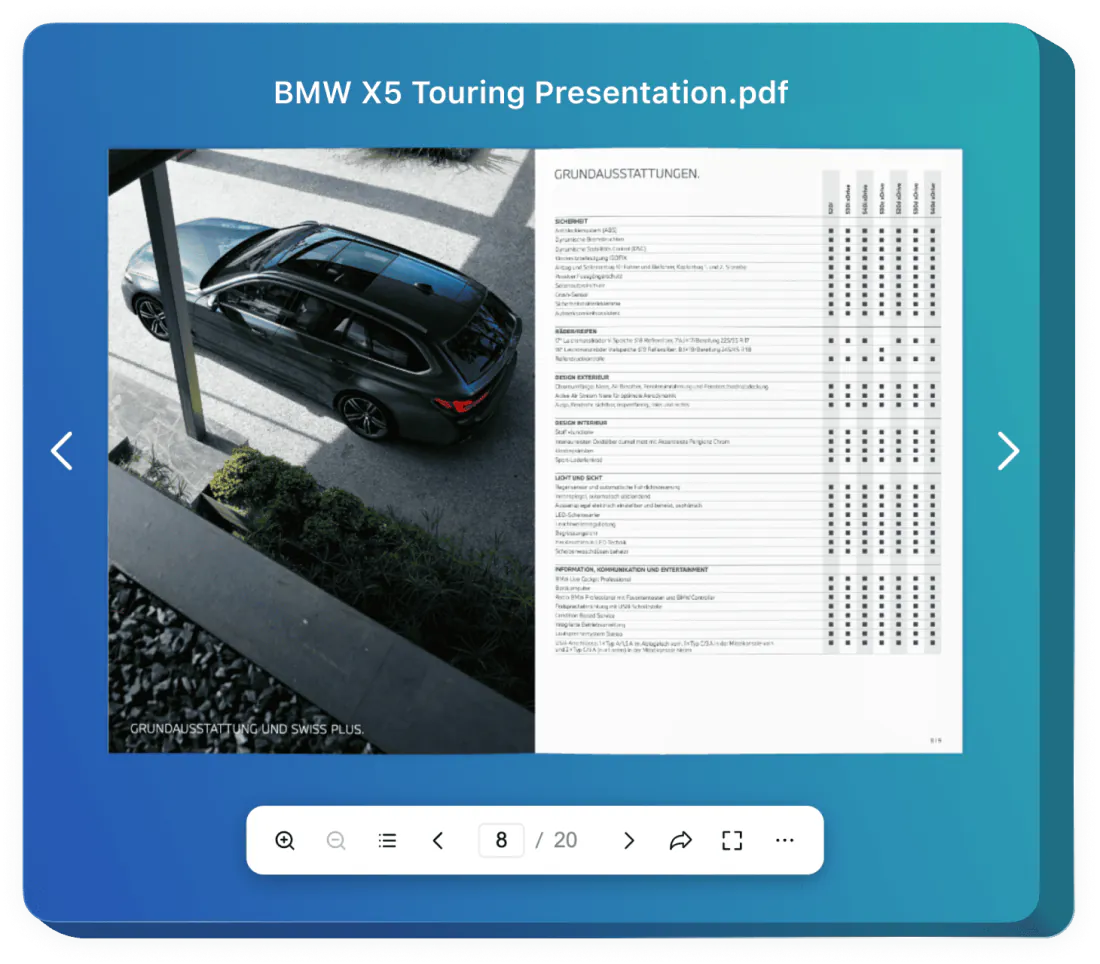
Generator Embed PDF

Tampilkan menu, daftar harga, atau brosur PDF langsung di halaman Anda, bukan sekadar tautan unduhan. Tempel alamat file, lalu salin kode embed gratis — tanpa perlu daftar.
Generator Embed PDF
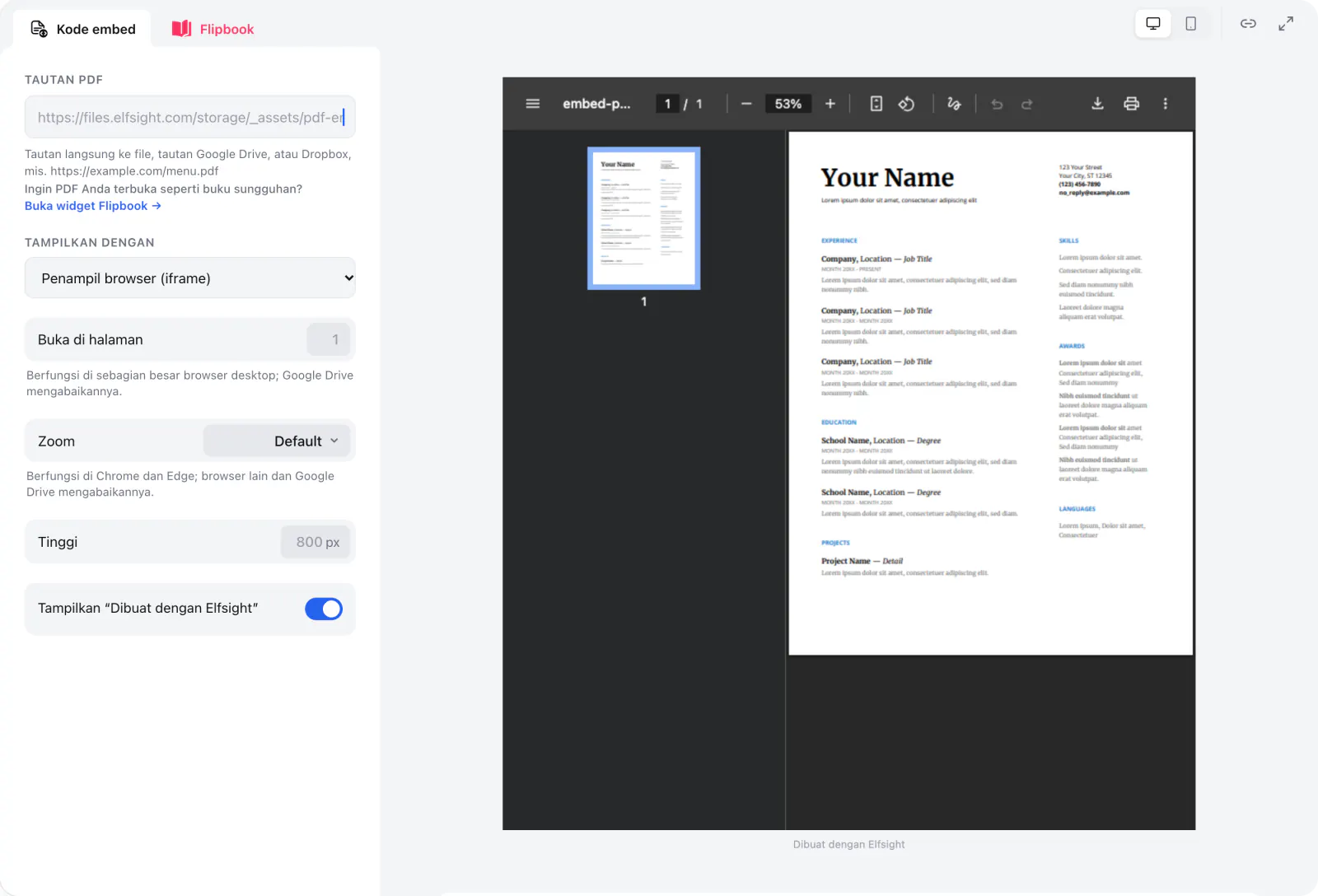
Tautan langsung ke file, tautan Google Drive, atau Dropbox, mis. https://example.com/menu.pdfIngin PDF Anda terbuka seperti buku sungguhan?
Berfungsi di sebagian besar browser desktop; Google Drive mengabaikannya.
Berfungsi di Chrome dan Edge; browser lain dan Google Drive mengabaikannya.

Embed PDF

<iframe src="https://files.elfsight.com/storage/_assets/pdf-embed/files/embed-pdf-file.pdf" title="Dokumen PDF" width="100%" height="800" style="border:0;" loading="lazy"></iframe>
<p style="margin:4px auto 0;text-align:center;font:11px/1.4 -apple-system,BlinkMacSystemFont,'Segoe UI',Roboto,sans-serif;color:#a3a7b0;">Dibuat dengan <a href="https://elfsight.id/tools/pdf-embed-generator/" target="_blank" rel="noopener" style="color:inherit;text-decoration:none;">Elfsight</a></p>

  1. Klik Salin kode di atas untuk menyalinnya.
  2. Buka file HTML atau template halaman Anda.
  3. Tempel kode di dalam <body>, di tempat konten akan muncul.
  4. Simpan dan unggah halaman, lalu buka di browser untuk memeriksanya.

Brosur, katalog, atau majalah? Widget Flipbook mengubah PDF Anda menjadi flipbook interaktif yang bisa dibalik pengunjung seperti buku sungguhan — lengkap dengan pencarian, daftar isi, serta tombol unduh dan cetak. Lihat Flipbook →

Sebelum Anda pergi

Brosur, katalog, atau majalah? Widget Flipbook mengubah PDF Anda menjadi flipbook interaktif yang bisa dibalik pengunjung seperti buku sungguhan — lengkap dengan pencarian, daftar isi, serta tombol unduh dan cetak.

Lihat Flipbook →
Atau bagikan alat gratis ini:
Widget Flipbook

Ubah PDF Anda menjadi flipbook

Tampilkan brosur, katalog, dan majalah sebagai flipbook interaktif langsung di situs Anda. Unggah PDF, pilih template, dan pengunjung dapat membalik halaman, mencari teks, melompat dari daftar isi, serta mengunduh atau mencetaknya.
  • Halaman yang terbalik seperti buku sungguhan

  • Pencarian dan daftar isi

  • Tombol unduh, cetak, dan bagikan

Kode embed vs tautan biasa ke PDF

Tautan adalah cara paling sederhana untuk membagikan PDF, tetapi pengunjung akan meninggalkan halaman Anda. Kode embed menjaga dokumen tetap di halaman dan tetap memberi mereka tautannya.
Tautan biasa ke PDF
Generator ini
Tempat dokumen terbuka
Pengunjung meninggalkan halaman Anda, atau PDF terbuka di tab baru
Dokumen tampil langsung di halaman, di dalam frame
File Google Drive dan Dropbox
Tautan berbagi membuka halaman milik layanan tersebut di sekitar file
Mengubah tautan Drive menjadi alamat /preview dan tautan Dropbox menjadi raw=1, sehingga hanya dokumen yang tampil
Halaman awal dan sesuaikan lebar
Anda bisa menambahkan #page= ke tautan secara manual
Menambahkan #page= dan #view=FitH untuk Anda
Jika PDF tidak dapat ditampilkan
Tidak perlu apa-apa lagi: tautan itu sendiri adalah cadangannya
Varian <object> menampilkan tautan ke file sebagai gantinya
Ponsel
Ponsel membuka PDF di penampilnya sendiri
Browser ponsel menangani PDF yang di-embed dengan cara berbeda; penampil Google Docs menampilkan halaman di ponsel juga

Tempat dokumen terbuka

Tautan biasa ke PDF

Pengunjung meninggalkan halaman Anda, atau PDF terbuka di tab baru

Generator ini

Dokumen tampil langsung di halaman, di dalam frame

File Google Drive dan Dropbox

Tautan biasa ke PDF

Tautan berbagi membuka halaman milik layanan tersebut di sekitar file

Generator ini

Mengubah tautan Drive menjadi alamat /preview dan tautan Dropbox menjadi raw=1, sehingga hanya dokumen yang tampil

Halaman awal dan sesuaikan lebar

Tautan biasa ke PDF

Anda bisa menambahkan #page= ke tautan secara manual

Generator ini

Menambahkan #page= dan #view=FitH untuk Anda

Jika PDF tidak dapat ditampilkan

Tautan biasa ke PDF

Tidak perlu apa-apa lagi: tautan itu sendiri adalah cadangannya

Generator ini

Varian <object> menampilkan tautan ke file sebagai gantinya

Ponsel

Tautan biasa ke PDF

Ponsel membuka PDF di penampilnya sendiri

Generator ini

Browser ponsel menangani PDF yang di-embed dengan cara berbeda; penampil Google Docs menampilkan halaman di ponsel juga

Opsi embed

Setiap opsi menjadi HTML biasa yang bisa Anda baca dan ubah. Parameter pembuka ditulis setelah # pada alamat PDF; browser yang tidak mendukungnya akan mengabaikannya begitu saja.
Opsi
Fungsinya
Nilai
Catatan
Tautan PDF
File yang ditampilkan
Alamat .pdf langsung, tautan file Google Drive, atau tautan berbagi Dropbox
File Drive harus dibagikan sebagai Siapa saja yang memiliki link. Alamat harus diawali https:// jika situs Anda juga demikian.
Embed sebagai
Elemen HTML yang memuat dokumen
<iframe> atau <object>
<object> menampilkan tautan di dalamnya saat browser tidak dapat menampilkan PDF. Tautan Drive selalu memakai <iframe>.
#page=
Membuka dokumen pada halaman tertentu
Nomor halaman, mis. #page=3
Didukung oleh penampil bawaan di Chrome, Edge, Firefox, dan Safari di Mac. Diabaikan oleh penampil Google Drive.
#view=FitH
Menyesuaikan lebar halaman dengan frame
Aktif atau nonaktif
Berfungsi di Chrome dan Edge. Firefox dan Safari mengabaikannya dan memakai zoom sendiri.
Tinggi
Tinggi frame di halaman Anda
Piksel, mis. 800
Lebarnya 100% dari ruang tempat Anda menempelkan kode.

Tautan PDF

Fungsinya

File yang ditampilkan

Nilai

Alamat .pdf langsung, tautan file Google Drive, atau tautan berbagi Dropbox

Catatan

File Drive harus dibagikan sebagai Siapa saja yang memiliki link. Alamat harus diawali https:// jika situs Anda juga demikian.

Embed sebagai

Fungsinya

Elemen HTML yang memuat dokumen

Nilai

<iframe> atau <object>

Catatan

<object> menampilkan tautan di dalamnya saat browser tidak dapat menampilkan PDF. Tautan Drive selalu memakai <iframe>.

#page=

Fungsinya

Membuka dokumen pada halaman tertentu

Nilai

Nomor halaman, mis. #page=3

Catatan

Didukung oleh penampil bawaan di Chrome, Edge, Firefox, dan Safari di Mac. Diabaikan oleh penampil Google Drive.

#view=FitH

Fungsinya

Menyesuaikan lebar halaman dengan frame

Nilai

Aktif atau nonaktif

Catatan

Berfungsi di Chrome dan Edge. Firefox dan Safari mengabaikannya dan memakai zoom sendiri.

Tinggi

Fungsinya

Tinggi frame di halaman Anda

Nilai

Piksel, mis. 800

Catatan

Lebarnya 100% dari ruang tempat Anda menempelkan kode.

PDF Association: PDF fragment identifiers dan dukungan browser ↗

Jika PDF tidak tampil

Frame kosong atau pesan “refused to connect”

Server yang menghosting file tidak mengizinkan situs lain menampilkannya dalam frame (header X-Frame-Options). Unggah PDF ke situs Anda sendiri, Google Drive, atau Dropbox, lalu gunakan tautan tersebut.

PDF terunduh, bukan tampil

Server mengirim file sebagai lampiran (Content-Disposition: attachment), atau browser pengunjung diatur untuk mengunduh PDF. Hosting file di tempat yang melayaninya untuk dilihat, atau pilih penampil Google Docs.

Di ponsel dokumen terpotong, kosong, atau terunduh

Browser ponsel menangani PDF dengan penampilnya sendiri, dan PDF yang di-embed mungkin tidak tampil sepenuhnya atau sama sekali. Chrome di Android hanya membuka PDF sendiri di Android 12 ke atas dan tidak di mode Samaran; selain itu file akan diunduh. Pilih penampil Google Docs, yang menampilkan halaman di ponsel juga.

Google Drive meminta pengunjung masuk atau meminta akses

Di Drive, buka Bagikan dan atur Akses umum ke Siapa saja yang memiliki link. Pada akun kantor atau sekolah, administrator Anda mungkin memblokir pengaturan ini.

Nomor halaman atau sesuaikan lebar diabaikan

Tidak semua penampil mendukung parameter ini: #view=FitH hanya berfungsi di Chrome dan Edge, dan penampil Google Drive mengabaikan keduanya. Dokumen tetap terbuka, hanya saja di halaman 1 dengan zoom default.

Tidak ada yang dimuat di situs https

Alamat PDF yang diawali http:// diblokir sebagai mixed content pada halaman aman. Gunakan alamat file yang diawali https://.

Kode mana yang dipakai untuk dokumen Anda

Dokumen
Kode yang dipilih
Alasan
Menu restoran atau kafe
Penampil Google Docs
Sebagian besar tamu membuka menu di ponsel, dan penampil Google menampilkan halamannya di sana juga
Daftar harga
<object> dengan tautan cadangan
Dokumen singkat; jika browser tidak dapat menampilkannya, pengunjung tetap melihat tautan sebagai gantinya
Brosur atau katalog
<iframe> dengan #page= untuk bagian yang dibahas halaman tersebut
Pengunjung langsung tiba di halaman yang tepat, bukan sampul
Formulir untuk dicetak dan diisi
Varian mana saja
Orang menyimpan atau mencetaknya dari toolbar penampil sendiri; embed hanyalah pratinjau
File yang disimpan di Google Drive
Tautan Drive, dikonversi ke /preview
Menampilkan file di penampil Drive; atur berbagi ke Siapa saja yang memiliki link; parameter halaman tidak berlaku
File yang disimpan di Dropbox
Tautan Dropbox, dikonversi ke raw=1
Melewati halaman pratinjau Dropbox agar browser menampilkan PDF-nya sendiri

Menu restoran atau kafe

Kode yang dipilih

Penampil Google Docs

Alasan

Sebagian besar tamu membuka menu di ponsel, dan penampil Google menampilkan halamannya di sana juga

Daftar harga

Kode yang dipilih

<object> dengan tautan cadangan

Alasan

Dokumen singkat; jika browser tidak dapat menampilkannya, pengunjung tetap melihat tautan sebagai gantinya

Brosur atau katalog

Kode yang dipilih

<iframe> dengan #page= untuk bagian yang dibahas halaman tersebut

Alasan

Pengunjung langsung tiba di halaman yang tepat, bukan sampul

Formulir untuk dicetak dan diisi

Kode yang dipilih

Varian mana saja

Alasan

Orang menyimpan atau mencetaknya dari toolbar penampil sendiri; embed hanyalah pratinjau

File yang disimpan di Google Drive

Kode yang dipilih

Tautan Drive, dikonversi ke /preview

Alasan

Menampilkan file di penampil Drive; atur berbagi ke Siapa saja yang memiliki link; parameter halaman tidak berlaku

File yang disimpan di Dropbox

Kode yang dipilih

Tautan Dropbox, dikonversi ke raw=1

Alasan

Melewati halaman pratinjau Dropbox agar browser menampilkan PDF-nya sendiri

Cara meng-embed PDF

  1. Unggah PDF

    Unggah file ke situs Anda, penyimpanan cloud, atau Google Drive, lalu salin tautannya.

  2. Pilih penampil

    Penampil browser adalah yang paling sederhana; penampil Google tampil sama di semua browser.

  3. Tempel kode

    Tambahkan kode ke blok HTML di halaman Anda.

Pertanyaan yang sering diajukan

Generator kode embed lainnya

Generator Kode Embed YouTube

Tempel tautan YouTube apa pun dan dapatkan kode embed responsif dalam hitungan detik.Generator Kode Embed YouTube
Generator Kode Embed Video

Embed video yang di-host di mana saja: MP4, Google Drive, Dropbox, Loom, atau Wistia.Generator Kode Embed Video

Generator iFrame

Buat iframe responsif untuk halaman, formulir, atau aplikasi apa pun.Generator iFrame