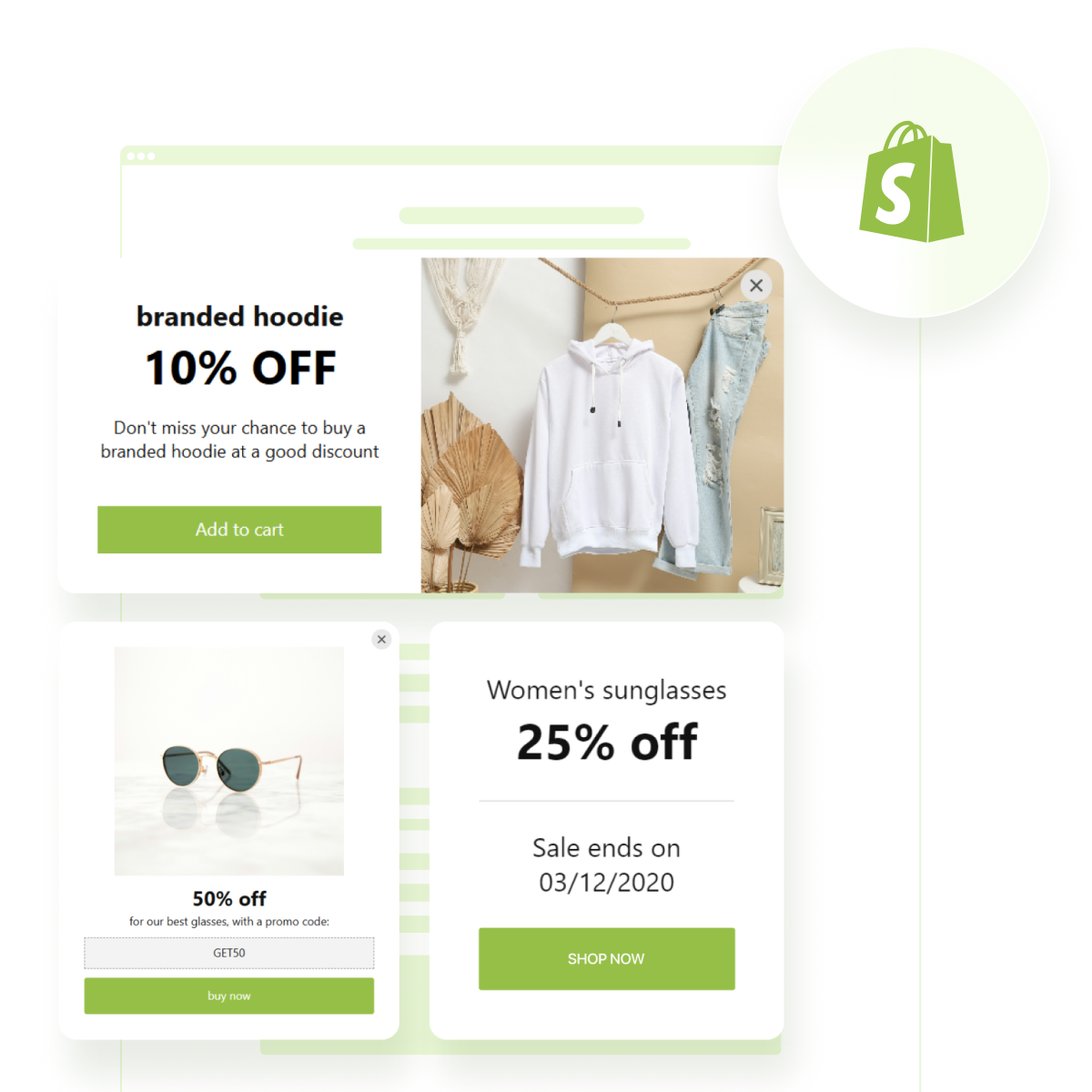
Popup Tambah ke Keranjang di Shopify adalah jendela interaktif singkat yang mengonfirmasi tindakan tersebut, mendorong penelusuran lebih lanjut, atau membimbing pengguna menuju proses checkout.
Menggunakan alat semacam ini adalah cara yang terbukti untuk meningkatkan interaksi pengguna dan mengurangi tingkat kehilangan selama pengalaman belanja. Jika Anda ingin meningkatkan alur pelanggan dan menyederhanakan perilaku keranjang, inilah jenis fitur yang tepat Anda butuhkan.
Sekarang Anda memahami manfaat menambahkan pop-up keranjang, mari kita lihat cara cepat membuatnya untuk situs Shopify Anda tanpa terlalu banyak mengutak-atik kode.
Pop-up Tambah ke Keranjang: Panduan Cepat
popup for Shopify doesn’t require any coding knowledge. With just a few steps, you can build a fully functional popup that shows a notification after an item is selected — directly from a visual editor.”>Membuat pop-up konfirmasi tambah ke keranjang untuk Shopify tidak memerlukan pengetahuan coding. Dengan beberapa langkah saja, Anda bisa membangun pop-up yang berfungsi sepenuhnya yang menampilkan notifikasi setelah item dipilih — langsung dari editor visual.
- Buka editor dan pilih template popup yang dirancang khusus untuk interaksi e-commerce.
- Sesuaikan tampilannya — ubah teks, tata letak, warna, dan animasi agar sesuai dengan gaya merek Anda.
- Pilih pengaturan pemicu untuk menampilkan popup saat tombol “Tambahkan ke Keranjang” diklik.
- Klik “Add to website for free“, salin kode yang dihasilkan, dan tempelkan ke backend situs Shopify Anda.
Pendekatan yang disederhanakan ini memungkinkan Anda meluncurkan pop-up dalam hanya beberapa klik, tanpa mengandalkan pengembang atau mengubah kode yang kompleks. Ini cepat, intuitif, dan ideal untuk meningkatkan konversi sejak tahap interaksi keranjang.
Lihat betapa mudahnya – buat popup ‘Tambahkan ke keranjang’ milik Anda sendiri dalam beberapa menit!
Fitur Teratas Popup Shopify dari Elfsight
Sekarang Anda tahu betapa mudahnya memulai, mari kita lihat lebih dekat apa yang membuat solusi Elfsight untuk popup Tambah ke Keranjang ini kuat dan efektif. Fitur bawaan ini dirancang untuk membantu Anda melibatkan pengguna pada saat yang tepat dan meningkatkan pengalaman pembelian.
Berikut adalah fitur utama dan manfaat menggunakan widget popup Elfsight pada situs Shopify Anda:
- Pemicu tampilan yang fleksibel. Atur pop-up Anda agar aktif ketika pengguna mengklik “Tambahkan ke Keranjang”, menggulir halaman, menghabiskan waktu di halaman, atau mencoba keluar, memberi Anda kendali penuh atas timing dan konteks.
- Opsi penargetan yang presisi. Tampilkan pop-up berdasarkan lokasi pengguna, perangkat, sumber lalu lintas, atau URL halaman untuk menyampaikan pesan yang lebih relevan.
- Tampilan sepenuhnya dapat disesuaikan. Sesuaikan tata letak, warna, huruf, gambar, dan animasi agar selaras dengan branding Anda tanpa menyentuh kode.
- Pendorong konversi bawaan. Tambahkan penghitung mundur, kode kupon, tombol, atau bidang formulir untuk meningkatkan urgensi dan mengumpulkan tindakan pengguna langsung dari popup.
- Integrasi Shopify yang Mulus. Sisipkan widget dengan mudah tanpa mengubah kode tema, dan aktifkan modal keranjang Anda tanpa gesekan.
- Responsif dan ramah seluler. Popup secara otomatis menyesuaikan ukuran layar dan interaksi sentuh, memastikan pengalaman mulus di semua perangkat.
- Analitik dan Pelacakan Performa. Dapatkan data tampilan, klik, dan konversi untuk melihat apa yang bekerja dan mengoptimalkan strategi pop-up Anda dari waktu ke waktu.
Dengan fitur-fitur ini terpasang, Anda tidak sekadar menampilkan pesan — Anda menambahkan lapisan interaksi yang cerdas tepat setelah pemilihan produk. Selanjutnya, mari kita ikuti panduan lengkap untuk membangun dan memasang popup Anda mulai dari awal hingga selesai.
Langkah demi langkah: Sematkan Popup ke Shopify
Jika Anda ingin membuat pop-up Tambah ke Keranjang yang sepenuhnya disesuaikan dan mengintegrasikannya ke situs Shopify Anda, widget pop-up Elfsight menawarkan pengalaman tanpa kode yang mulus. Di bawah ini adalah proses rinci lima langkah berdasarkan antarmuka Elfsight saat ini.
- Sesuaikan gaya tata letak. Pergi ke tab “Tata Letak” dan pilih bagaimana popup akan muncul — Modal, Slide-in, Bilah Atas, Bilah Bawah, dll. Gunakan penggeser lebar untuk menyetel ukuran popup dengan presisi dan klik “Sesuaikan” untuk menyempurnakan elemen visual lebih lanjut jika diperlukan.
Metode ini memungkinkan fleksibilitas desain penuh dan penargetan yang presisi, memberikan Anda kendali penuh atas bagaimana dan kapan pop-up muncul. Selanjutnya, mari jelajahi cara lain untuk menerapkan fungsi serupa jika Anda lebih suka tidak menggunakan pembuat visual.
Cara Lain Membuat Popup Tambah ke Keranjang Shopify
Meskipun menggunakan pembuat widget visual adalah cara tercepat untuk membuat popup, ada juga opsi bawaan dan manual lain yang tersedia untuk pengguna Shopify. Opsi-opsi ini mencakup mengubah kode tema toko Anda atau, bagi pengguna Shopify Plus, menggunakan Script Editor untuk fungsionalitas tingkat lanjut. Setiap metode menawarkan tingkat fleksibilitas dan kendali yang berbeda, tetapi mungkin memerlukan keterlibatan teknis yang lebih.
Kustomisasi Kode Tema Shopify
Ini adalah opsi native paling mudah diakses bagi pengguna Shopify standar yang nyaman bekerja dengan JavaScript dan file tema. Dengan mengedit kode tema Anda, Anda bisa menyiapkan popup tambah ke keranjang sederhana yang langsung aktif setelah produk ditambahkan ke keranjang. Metode ini memberi Anda kendali penuh dan memungkinkan Anda menyesuaikan perilakunya sesuai kebutuhan Anda.
- Masuk ke admin Shopify Anda dan klik “Toko Online” → “Tema”. Di bawah tema yang dipublikasikan, klik “Aksi” lalu pilih “Sunting kode”. Ini akan membuka editor file tema.
- Temukan berkas JavaScript Anda. Buka folder “Assets” dan buka salah satu file theme.js, global.js, atau file JS apa pun yang menangani fungsionalitas keranjang.
- Temukan fungsi Add to Cart atau pendengar peristiwa. Cari kode yang menangani tombol .add-to-cart. Ini mungkin mencakup jQuery atau vanilla JS yang mencegat peristiwa klik.
- Sisipkan logika popup Anda. Tambahkan fungsi kustom untuk menampilkan modal menggunakan HTML dan CSS, atau masukkan alert() sederhana sebagai placeholder. Anda juga bisa membuat elemen tersembunyi <div> dan gunakan JS untuk menampilkannya dengan efek fade-in.
- Gaya pop-up Anda dengan CSS. Jika Anda menggunakan modal div, tulis aturan CSS untuk memposisikan, menganimasikan, dan menata pop-up agar pengalaman pengguna berjalan mulus.
- Uji implementasimu. Pratinjau situs Anda, tambahkan produk ke keranjang, dan pastikan popup muncul tepat pada saat yang diinginkan.
Solusi ini sepenuhnya berada di kendali Anda dan tidak bergantung pada aplikasi pihak ketiga. Cocok untuk pengembang maupun mereka yang memiliki pengalaman coding.
Shopify Script Editor untuk Shopify Plus
Bagi pedagang yang menggunakan Shopify Plus, aplikasi Script Editor memungkinkan logika tingkat backend yang dapat memengaruhi perilaku frontend. Meskipun utamanya digunakan untuk promosi dan skrip item baris, ia dapat dikonfigurasi untuk memicu perilaku khusus — seperti memberi sinyal ke frontend untuk meluncurkan popup — saat dipasangkan dengan pembaruan tema.
- Buka dasbor Shopify Plus Anda dan pasang Script Editor. Anda bisa menemukannya di panel admin pada “Aplikasi” → “Script Editor”. Aplikasi ini eksklusif untuk paket Plus.
- Buat skrip baru. Pilih jenis skrip “Line Item” atau “Cart” dan tentukan kondisinya — misalnya memeriksa saat pengguna menambahkan produk spesifik atau jumlah tertentu.
- Gunakan skrip untuk menandai item keranjang. Tag-tag ini bisa dibaca oleh JavaScript tema Anda untuk menentukan kapan popup sebaiknya muncul.
- Ubah file JS tema Anda untuk mencari tag-tag ini. Perbarui logika frontend agar popup ditampilkan jika ada kondisi yang ditandai.
- Terapkan dan uji skrip. Lakukan beberapa pengujian dengan menambahkan produk ke keranjang untuk memastikan skrip Anda mendeteksi perilaku yang tepat dan popup muncul sesuai.
Metode ini memungkinkan kustomisasi yang kuat tanpa bergantung pada aplikasi pihak ketiga, dan terintegrasi secara mendalam dengan logika keranjang Shopify.
Tabel Perbandingan Metode
Tabel di bawah ini memberikan perbandingan berdampingan antara solusi popup Elfsight dengan alternatif bawaan. Ini menyoroti kelebihan dan keterbatasan utamanya sehingga Anda bisa memilih opsi yang paling tepat untuk kebutuhan Anda.
| Metode | Keuntungan | Keterbatasan |
|---|---|---|
| Widget Popup Elfsight | Dapat ditambahkan tanpa coding dan sepenuhnya disesuaikan di editor visual. | Bergantung pada penyematan skrip eksternal ke situs web. |
| Kustomisasi Kode Tema Shopify | Kendali penuh atas tampilan dan waktu kemunculan pop-up. | Membutuhkan pengetahuan teknis dan bisa merusak tema jika dikonfigurasi secara salah. |
| Shopify Script Editor (Hanya Plus) | Mengaktifkan kustomisasi tingkat backend untuk logika toko yang lebih canggih. | Hanya tersedia untuk pengguna Shopify Plus dan memerlukan keterlibatan pengembang. |
Setiap metode memiliki kasus penggunaan dan tingkat kompleksitasnya masing-masing. Jika Anda menginginkan kecepatan, kemudahan, dan tanpa coding, solusi visual adalah pilihan yang tepat. Selanjutnya, kami akan membahas praktik terbaik dan tips menggunakan pop-up secara efektif di situs Shopify Anda.
Tips Pintar Menggunakan Popup Shopify
Setelah Anda menyematkan popup Tambah ke Keranjang Shopify Anda, penting untuk mengonfigurasi dan mengujinya dengan hati-hati. Di bawah ini adalah kiat-kiat penting untuk memastikan popup Anda berjalan mulus, meningkatkan interaksi pengguna, dan tidak mengganggu proses belanja atau checkout.
- Uji di berbagai perangkat dan peramban. Pop-up bisa berperilaku berbeda pada perangkat mobile dibanding desktop, atau di Safari dibanding Chrome. Selalu periksa responsivitas, penempatan, dan fungsionalitas sebelum dipublikasikan.
- Konten pop-up singkat dan jelas. Pop-up harus mengonfirmasi tindakan (misalnya menampilkan notifikasi setelah pemilihan item) tanpa membanjiri pengguna. Hindari teks berlebihan atau gangguan yang dapat menunda proses checkout.
- Perlambat pemicu sebentar jika diperlukan. Beberapa tema atau aplikasi pihak ketiga memerlukan waktu untuk mendaftarkan tindakan keranjang. Menambahkan jeda 100–300ms pada popup dapat membantu menghindari tumpang tindih atau bug.
- Hindari menutupi elemen UI penting. Pastikan popup tidak menutupi ikon keranjang, menu navigasi, atau tombol CTA penting. Gunakan pengaturan penempatan atau CSS kustom jika diperlukan.
- Gunakan z-index CSS dengan hati-hati. Jika popup Anda tidak tampil di atas elemen lain, periksa properti z-index dan pastikan nilainya lebih tinggi dari lapisan konten sekitar.
- Uji dengan dan tanpa pemblokir iklan diaktifkan. Beberapa pemicu pop-up mungkin diblokir oleh ekstensi atau pengaturan peramban. Menguji dengan alat-alat ini aktif bisa membantu mengidentifikasi masalah tersembunyi.
- Pastikan pop-up tidak memperlambat waktu muat situs Anda. Gambar berukuran besar atau animasi bisa memperlambat rendering. Optimalkan visual Anda dan hindari video yang diputar otomatis kecuali diperlukan.
Setelah bagian teknis selesai, mari kita lihat siapa yang paling diuntungkan dari pop-up Tambah ke Keranjang dan contoh kasus penggunaan praktis di berbagai industri serta tipe toko online.
Siapa yang Harus Menggunakan Pop-up Tambah ke Keranjang: Kasus Penggunaan
Meskipun pop-up bisa efektif untuk hampir semua bisnis online, beberapa industri mendapatkan nilai yang sangat tinggi dengan menggunakannya untuk menampilkan pesan setelah produk ditambahkan atau memicu jendela modal yang membimbing pengguna melalui alur pembelian mereka.
Aplikasi di Bidang Fashion dan Pakaian 👑
Toko pakaian online biasanya mengandalkan penelusuran yang cepat dan pengambilan keputusan yang cepat. Popup tambah ke keranjang membantu pengecer fashion mengonfirmasi pilihan, memberikan saran ukuran, atau menampilkan aksesori yang direkomendasikan tepat setelah pengguna mengklik “Tambahkan ke Keranjang“. Ini menjaga pengunjung tetap terlibat sambil mendorong mereka menyelesaikan penampilan mereka dalam satu kunjungan.
Aplikasi untuk Kesehatan dan Kecantikan 🎁
Bisnis e-commerce di bidang kesehatan dan kecantikan mendapat manfaat dari mendidik pelanggan saat berbelanja. Pop-up bisa dipicu setelah tindakan keranjang untuk menyarankan produk pelengkap (misalnya kuas untuk paket makeup atau paket vitamin dengan suplemen) atau menawarkan versi uji coba terbatas dari produk terkait.
Aplikasi pada Elektronik dan Gadget 🔋
Untuk toko elektronik, pop-up membantu memastikan pembeli tidak melupakan aksesori penting. Saat pengguna menambahkan produk utama seperti laptop atau ponsel, pop-up bisa menyoroti paket garansi, adaptor, atau perlengkapan pelindung dengan pesan singkat “Mungkin Anda juga membutuhkannya” sebelum pembayaran.
Ini hanyalah beberapa contoh, tetapi prinsip dasarnya sama: popup yang tepat waktu membangun momentum selama perjalanan pembelian. Selanjutnya, kami akan membahas masalah umum yang bisa muncul saat mengatur popup Shopify — dan bagaimana cara memperbaikinya dengan cepat.
Mengatasi Masalah Umum
Meskipun menggunakan pop-up Shopify pada tombol tambahkan ke keranjang bisa sangat efektif, penting untuk menyadari potensi masalah. Berikut adalah masalah yang paling sering dihadapi pengguna saat menyematkan atau memicu pop-up, beserta solusi praktis untuk mengatasinya.
Mengapa popup saya tidak muncul setelah tindakan Tambah ke Keranjang?
Mengapa popup mengganggu tombol checkout?
Apa yang harus saya lakukan jika pop-up terpicu terlalu dini atau terlalu terlambat?
Popup saya berfungsi di desktop tetapi tidak di perangkat seluler. Mengapa?
Mengapa pop-up saya diblokir oleh ekstensi peramban atau pemblokir iklan?
Apakah pembaruan tema Shopify bisa merusak kode pop-up saya?
Popup muncul, tetapi kosong atau belum diberi gaya. Apa yang salah?
Dengan memahami masalah umum ini, Anda bisa menelusuri solusi dengan cepat dan menjaga pengalaman yang mulus bagi pelanggan Anda.
Kesimpulan
Menggunakan popup Tambah ke Keranjang di Shopify adalah cara yang cerdas untuk meningkatkan interaksi pengguna, memperkuat tindakan pelanggan, dan membimbing pembeli melalui proses pembelian. Baik Anda mengonfirmasi pemilihan produk, menyarankan barang terkait, maupun menciptakan rasa urgensi, popup membantu mengaktifkan modal keranjang pada waktu yang tepat.
Dengan pilihan yang beragam, mulai dari editor tanpa kode hingga solusi kustom, para pedagang memiliki fleksibilitas untuk menyesuaikan perilaku popup agar selaras dengan tujuan mereka dan tingkat kenyamanan teknis. Dengan pendekatan dan pengaturan yang tepat, popup bisa menjadi alat yang kuat untuk meningkatkan pengalaman pengguna situs Shopify Anda dan meningkatkan konversi.
Ingin Panduan Lanjutan?
Bergabunglah dengan Komunitas pengguna kami untuk bertukar ide, mendapatkan inspirasi, dan berkolaborasi dengan sesama pemilik situs yang meningkatkan situs mereka. Jika Anda memiliki saran atau ingin meminta fitur baru, silakan berkontribusi ke Daftar Keinginan kami. Kami selalu mendengarkan.