Menciptakan rasa urgensi adalah salah satu cara paling efektif untuk mendorong tindakan—baik untuk promosi diskon, peluncuran produk, maupun pengumpulan pendaftar. Pengunjung menjelajah, membandingkan, dan sering meninggalkan keputusan, terutama ketika tidak ada alasan jelas untuk bertindak sekarang. Tantangannya adalah Squarespace tidak menawarkan fungsionalitas hitung mundur tingkat lanjut secara bawaan.
The Elfsight Countdown Timer memudahkan menambahkan Penghitung Waktu Mundur ke Squarespace tanpa coding. Anda bisa membuat penghitung waktu yang menarik secara visual, menyesuaikan tampilannya, dan menyematkannya di mana saja di situs Anda.
- Cara cepat menambahkan Penghitung Waktu Mundur ke Squarespace tanpa coding
- Mengapa penghitung waktu mundur meningkatkan urgensi dan konversi
- Metode alternatif dan keterbatasannya
- Tips optimisasi untuk memaksimalkan kinerja dan dampaknya
Mulai Cepat: Tambahkan Countdown ke Squarespace
Jika Anda mencari cara sederhana untuk menambahkan penghitung waktu mundur ke Squarespace, Anda bisa menyiapkan semuanya dalam beberapa langkah saja:
- Buka editor Elfsight dan pilih templat
- Tentukan tanggal, waktu, dan perilaku hitung mundur Anda.
- Klik “Tambahkan ke situs web secara gratis” untuk menghasilkan kode semat
- Tempelkan kodenya ke halaman Squarespace Anda menggunakan Blok Kode
Luncurkan Penghitung Waktu Mundur Anda dalam hitungan menit dengan editor langsung!
Mengapa Menambahkan Penghitung Waktu Mundur di Squarespace
Menambahkan hitungan mundur secara langsung memengaruhi bagaimana pengunjung melihat tawaran Anda. Ketika digunakan secara strategis, ini menjadi pemicu perilaku yang kuat, bukan sekadar elemen visual.
⏳ Ubah penelusuran pasif menjadi tindakan segera
Kebanyakan pengunjung tidak bertindak pada kunjungan pertamanya. Hitung mundur memperkenalkan batas waktu yang jelas, yang mengurangi penundaan dan mendorong pengguna untuk membuat keputusan selagi peluang masih tersedia.
📈 Tingkatkan konversi di halaman-halaman kunci
Menempatkan Penghitung Waktu Mundur di dekat bagian produk, blok harga, atau formulir pendaftaran dapat meningkatkan klik dan pembelian secara signifikan. Ini menghilangkan ketidakpastian dan memberi pengguna alasan untuk bertindak sekarang, bukan nanti.
🎯 Buat promosi dan peluncuran lebih efektif
Penghitung waktu mundur sangat berguna untuk penawaran berjangka, kampanye musiman, atau peluncuran produk. Mereka menonjolkan urgensi dengan cara yang tidak bisa dicapai teks statis, membuat kampanye Anda terasa lebih dinamis dan sensitif terhadap waktu.
🔄 Tambahkan gerak dan kesegaran pada konten Anda
Berbeda dengan elemen statis, hitung mundur terus berubah. Gerakannya yang halus menarik perhatian dan membuat situs Anda terasa lebih dinamis, sehingga pengunjung tetap terlibat lebih lama.
🧠 Perkuat nilai yang dirasakan dan rasa kelangkaan
Sebuah timer yang terlihat memberi sinyal bahwa sesuatu terbatas – apakah waktunya, ketersediaan, atau akses. Hal ini meningkatkan nilai yang dirasakan dan membuat tawaran Anda terasa lebih eksklusif.
⚡ Arahkan pengguna melalui proses pengambilan keputusan
Dengan menggabungkan rasa urgensi dengan pesan yang jelas, Penghitung Waktu Mundur membantu pengguna beralih dari mempertimbangkan hingga bertindak lebih cepat. Alih-alih membiarkan pengunjung situs Anda “memikirkan dulu,” mereka lebih cenderung menyelesaikan tindakan yang diinginkan segera.
Dengan Timer Hitung Mundur Elfsight, Anda bisa membentuk perilaku pengguna dan menciptakan pengalaman yang lebih kuat serta mendorong tindakan di seluruh situs Anda.
Fitur Utama Plugin Timer Hitung Mundur
Sebelum menambahkan Penghitung Mundur ke Squarespace, penting untuk memahami bagaimana plugin ini melampaui sekadar jam yang berdetak. Fitur yang tepat memungkinkan Anda mengendalikan tidak hanya timer itu sendiri, tetapi juga bagaimana timer memengaruhi perilaku pengguna dan bagaimana ia menyatu dengan pengalaman situs Anda.
Berikut rangkuman kemampuan utama dan bagaimana cara penerapannya secara praktis:
| Fitur | Kegunaan Praktis |
| Mode Penghitung Waktu Mundur | Pilih antara tipe timer sesuai tujuan Anda – tetapkan tenggat waktu tetap, buat countdown yang dipersonalisasi, atau hitung mundur/maju antara dua nilai |
| Berbagai format tampilan | Tampilkan hitungan mundur sebagai bagian inline, spanduk, atau bilah mengambang atau statis, tergantung pada penempatan |
| Pengaturan waktu kustom | Kontrol zona waktu, pemicu mulai/berakhir, dan perilaku kedaluwarsa |
| Integrasi Ajakan Bertindak | Tambahkan tombol langsung di dalam timer untuk mendorong klik dan konversi |
| Penempatan yang fleksibel | Letakkan Penghitung Mundur di mana saja pada situs Squarespace Anda atau tampilkan secara global |
| Kustomisasi Visual | Sesuaikan warna, tipografi, label, dan tata letak agar sesuai dengan branding Anda |
| Responsivitas Perangkat | Pastikan timer tampak dan berfungsi dengan baik di desktop, tablet, dan ponsel |
| Kontrol Perilaku | Tentukan apa yang terjadi ketika hitungan mundur selesai (sembunyikan, alihkan, atau tampilkan pesan) |
Fitur-fitur ini memungkinkan Anda menggunakan Penghitung Waktu Mundur dalam berbagai cara di seluruh situs Anda. Untuk karakteristik plugin yang lebih rinci, kunjungi halaman fitur.
Sekarang mari lanjut ke proses pengaturan penuh dan lihat persis bagaimana cara menyematkannya di situs Squarespace Anda langkah demi langkah.
Panduan Lengkap: Cara Menambahkan Penghitung Mundur ke Squarespace
Berikut panduan lengkap untuk mengaturnya dan menempatkannya di situs Squarespace Anda sehingga dampaknya maksimal.
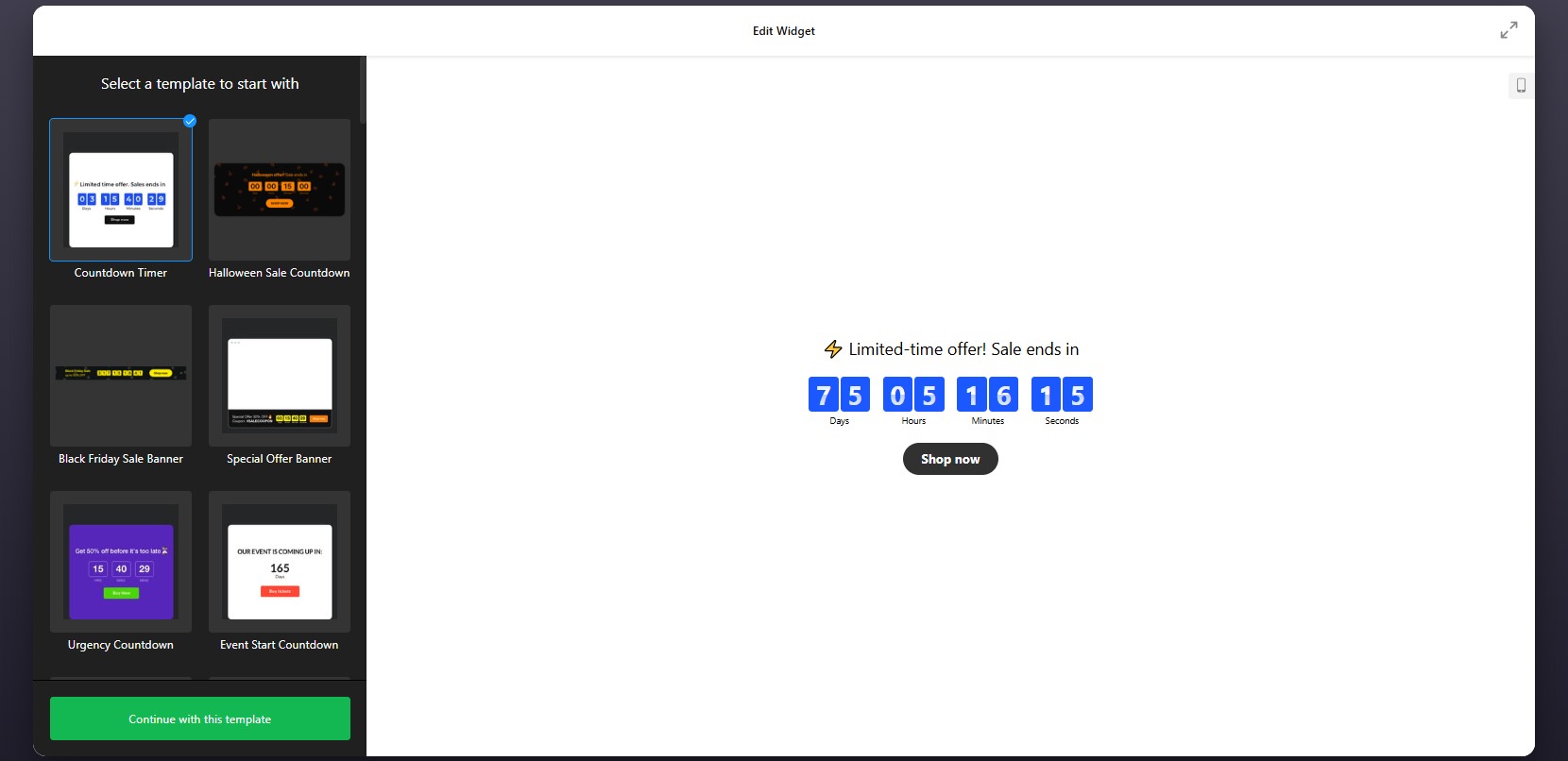
Langkah 1: Pilih templat
Mulailah dengan membuka editor Countdown Timer. Di dalamnya Anda akan menemukan berbagai template pra-desain yang dirancang untuk berbagai kasus penggunaan, seperti promosi, pengumuman, atau generasi leads.
Fokus pada memilih tata letak yang tepat untuk tujuan Anda. Pilihan awal ini menentukan bagaimana hitungan mundur akan terintegrasi ke dalam tata letak Squarespace Anda, tetapi Anda tetap bisa menyesuaikan semua detailnya nanti.
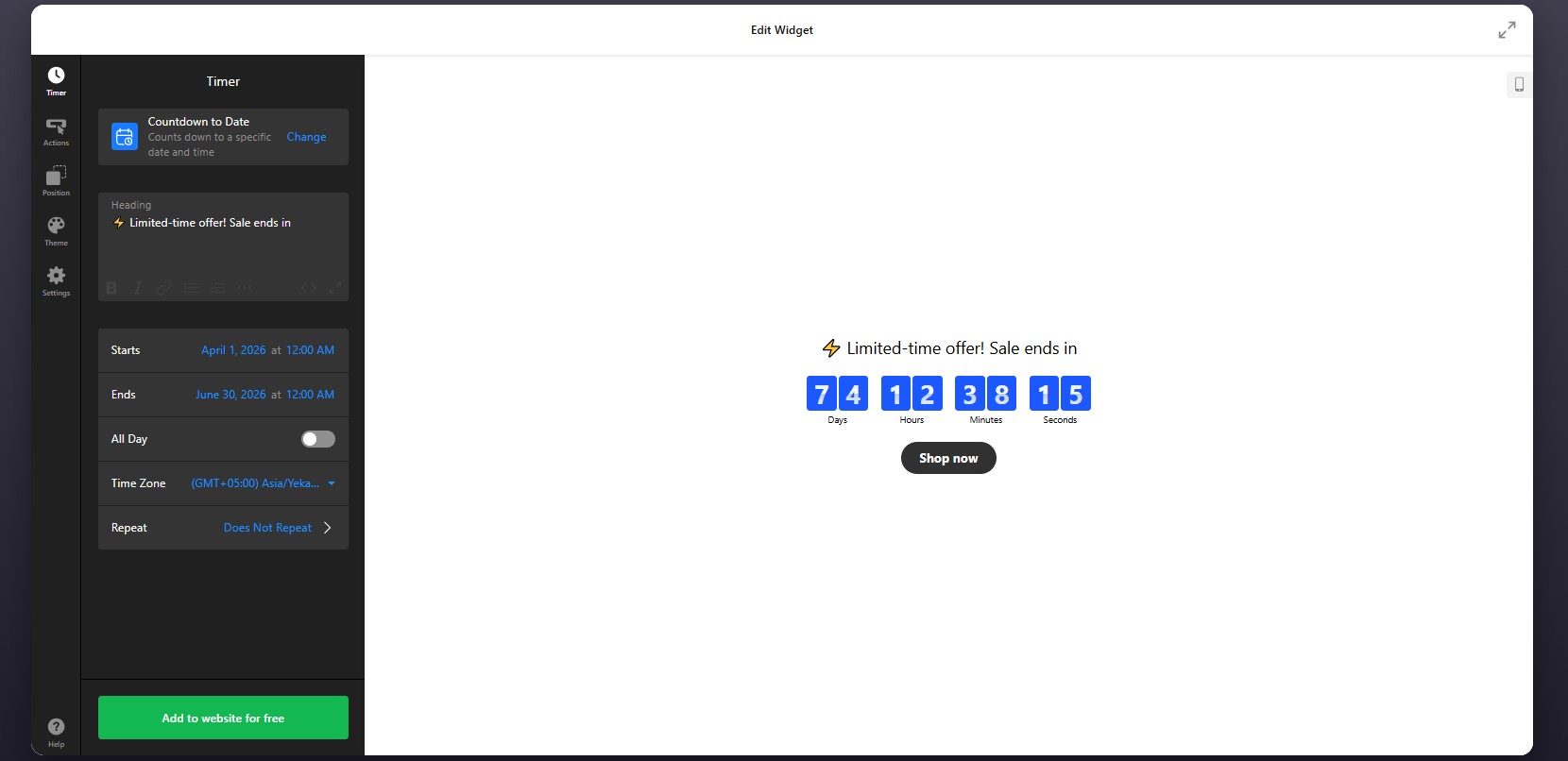
Langkah 2: Tentukan Waktu
Anda bisa menetapkan tenggat waktu tetap untuk acara seperti promo atau peluncuran, atau membuat hitungan mundur yang dipersonalisasi yang dimulai untuk setiap pengunjung. Anda juga bisa mengatur zona waktu untuk memastikan akurasi di berbagai wilayah.
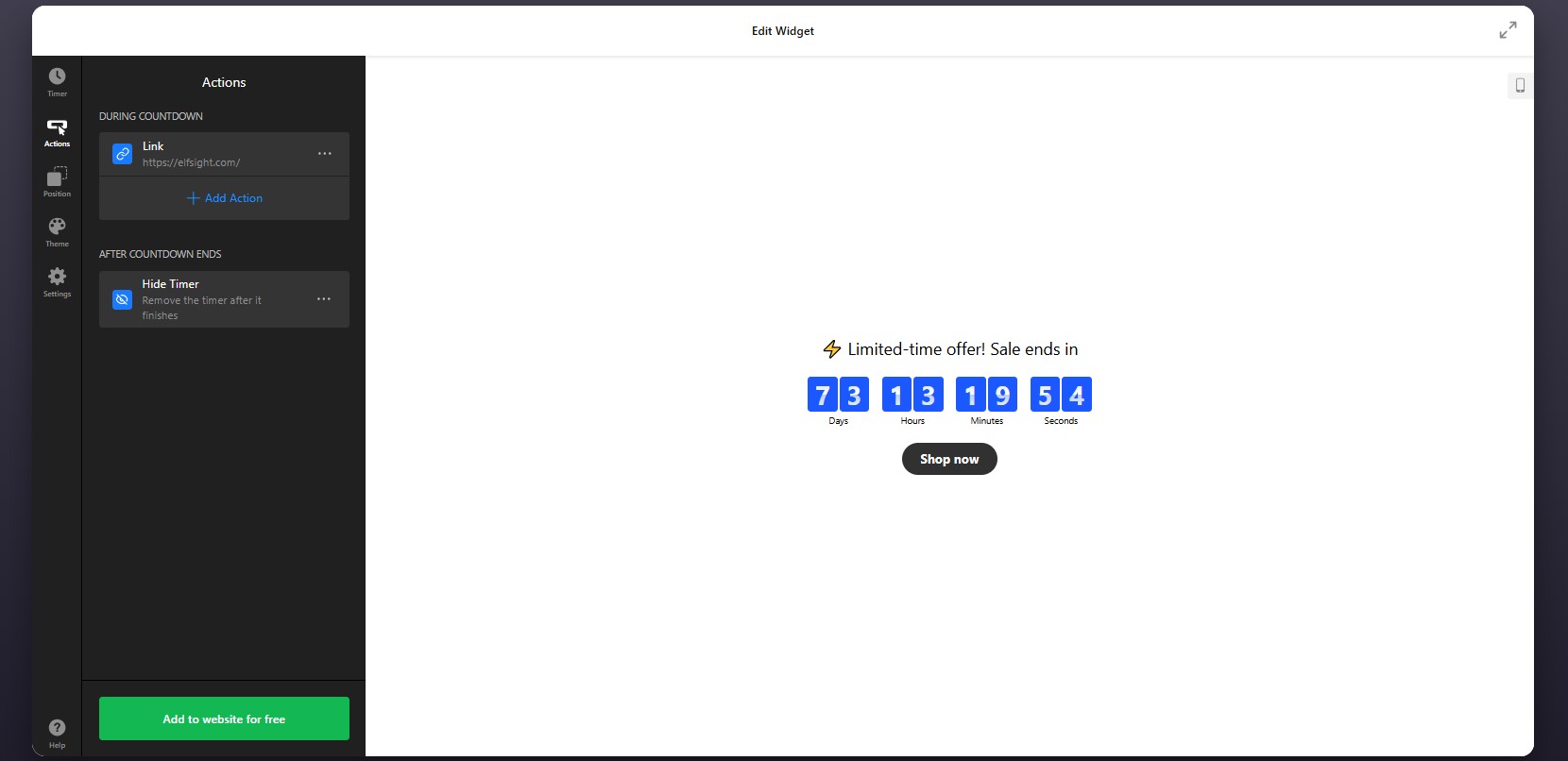
Langkah 3: Atur Aksi
Setelah mengatur timer, buka tab Tab Aksi, di mana Anda menentukan apa yang terjadi selama dan setelah penghitung waktu mundur – apakah timer hilang, menampilkan pesan, atau mengarahkan pengguna ke halaman lain.
Langkah ini sangat penting jika penghitung waktu Anda terkait dengan kampanye atau alur pengguna.
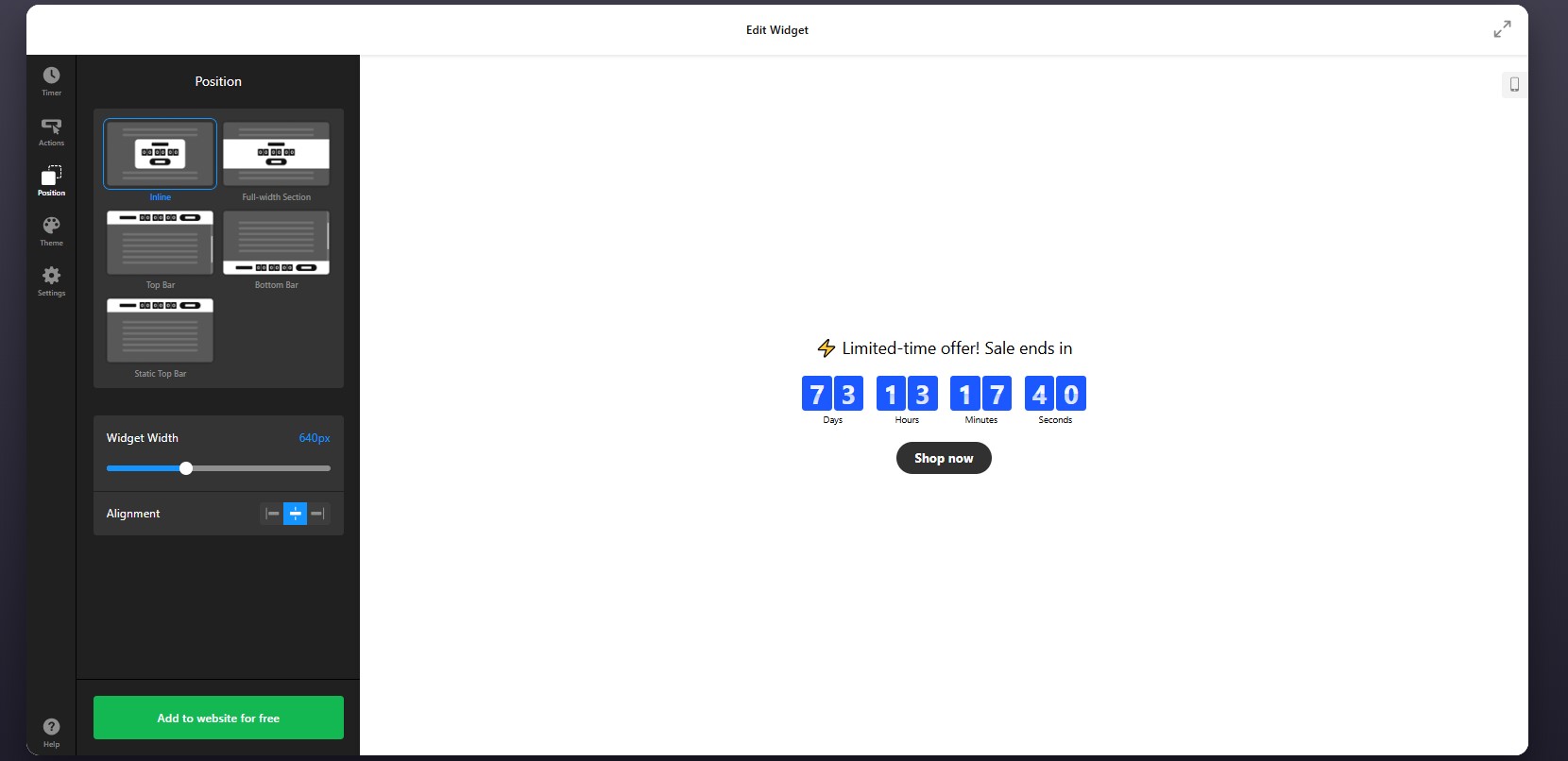
Langkah 4: Tetapkan Posisi dan Aturan Tampilan
Buka tab Posisi untuk mengontrol di mana dan bagaimana plugin muncul di situs Anda.
untuk memastikan timer muncul tepat di tempat dampaknya paling besar — tanpa mengganggu tata letak.
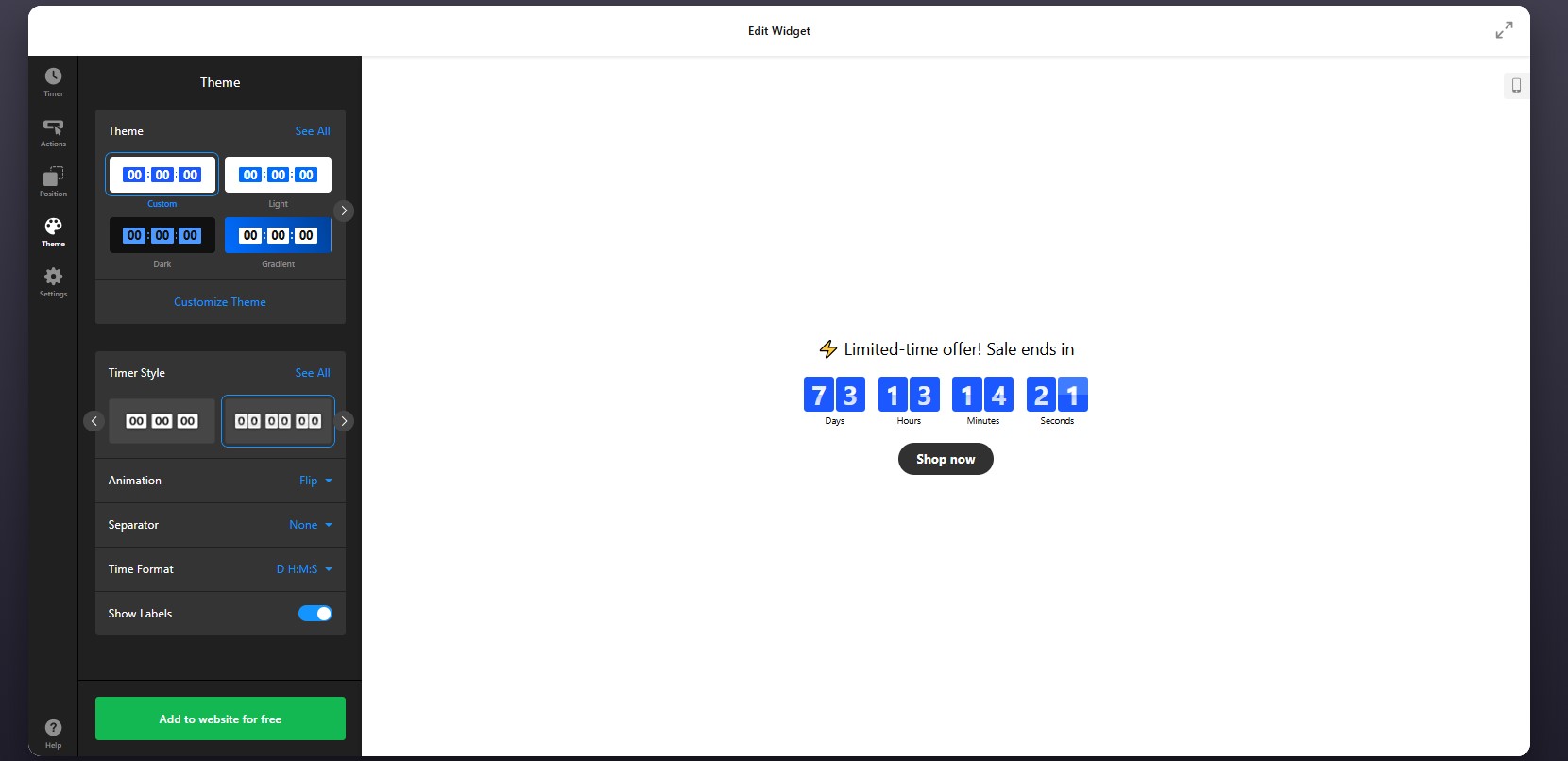
Langkah 5: Sesuaikan Desain Visual
Rapikan penampilan timer agar sesuai dengan branding Squarespace Anda. Pada Tab Tema, Anda bisa menyesuaikan gaya timer, tata letak, efek animasi, dan format waktunya.
Langkah 6: Atur Pengaturan
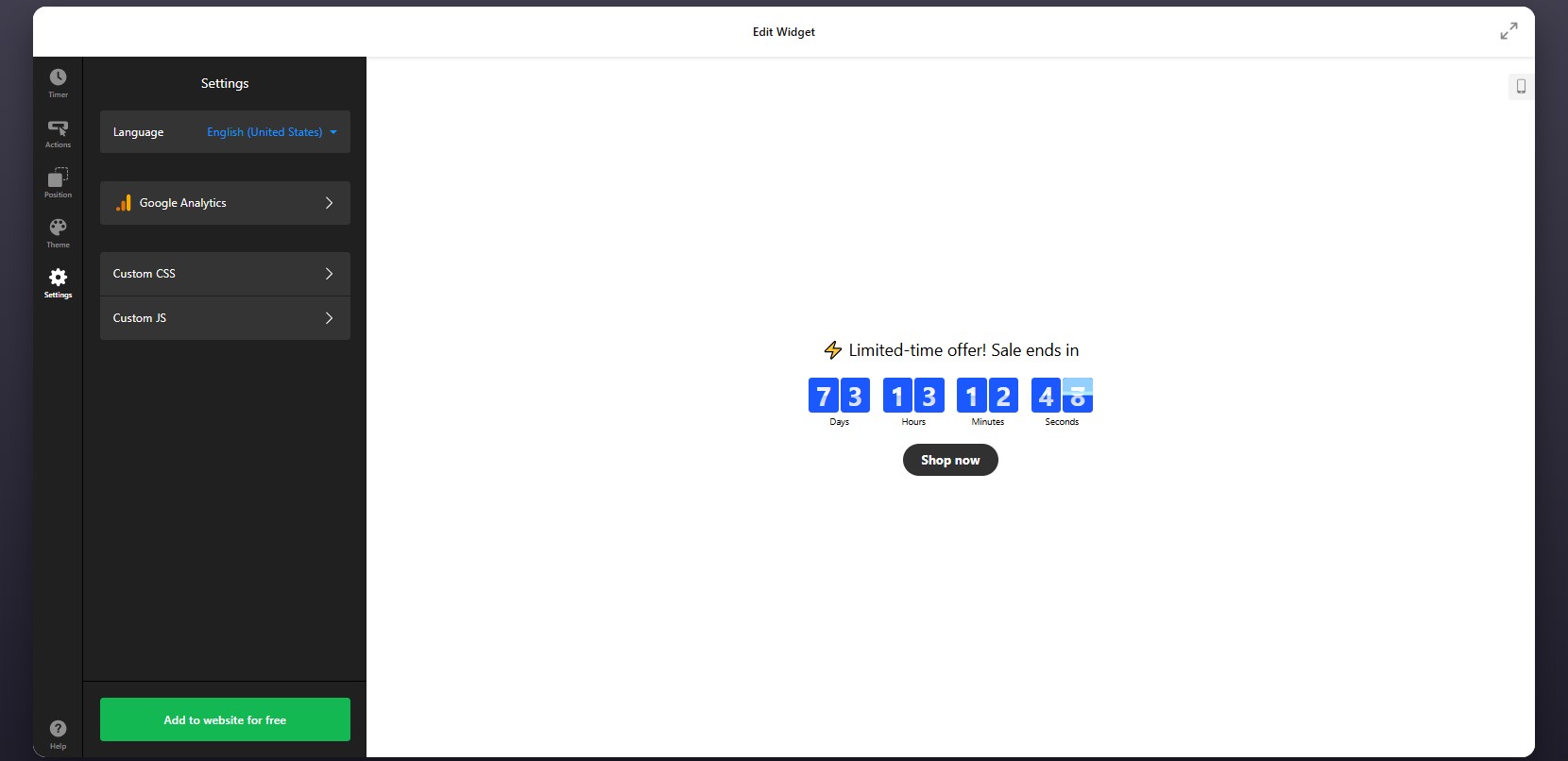
Buka tab Pengaturan untuk menyesuaikan opsi tambahan.
Di sini Anda bisa:
- Atur bahasa plugin agar timer Anda terlokalisasi.
- Hubungkan Google Analytics untuk melacak interaksi dan mengukur kinerjanya.
Langkah 7: Hasilkan Kode Sematan
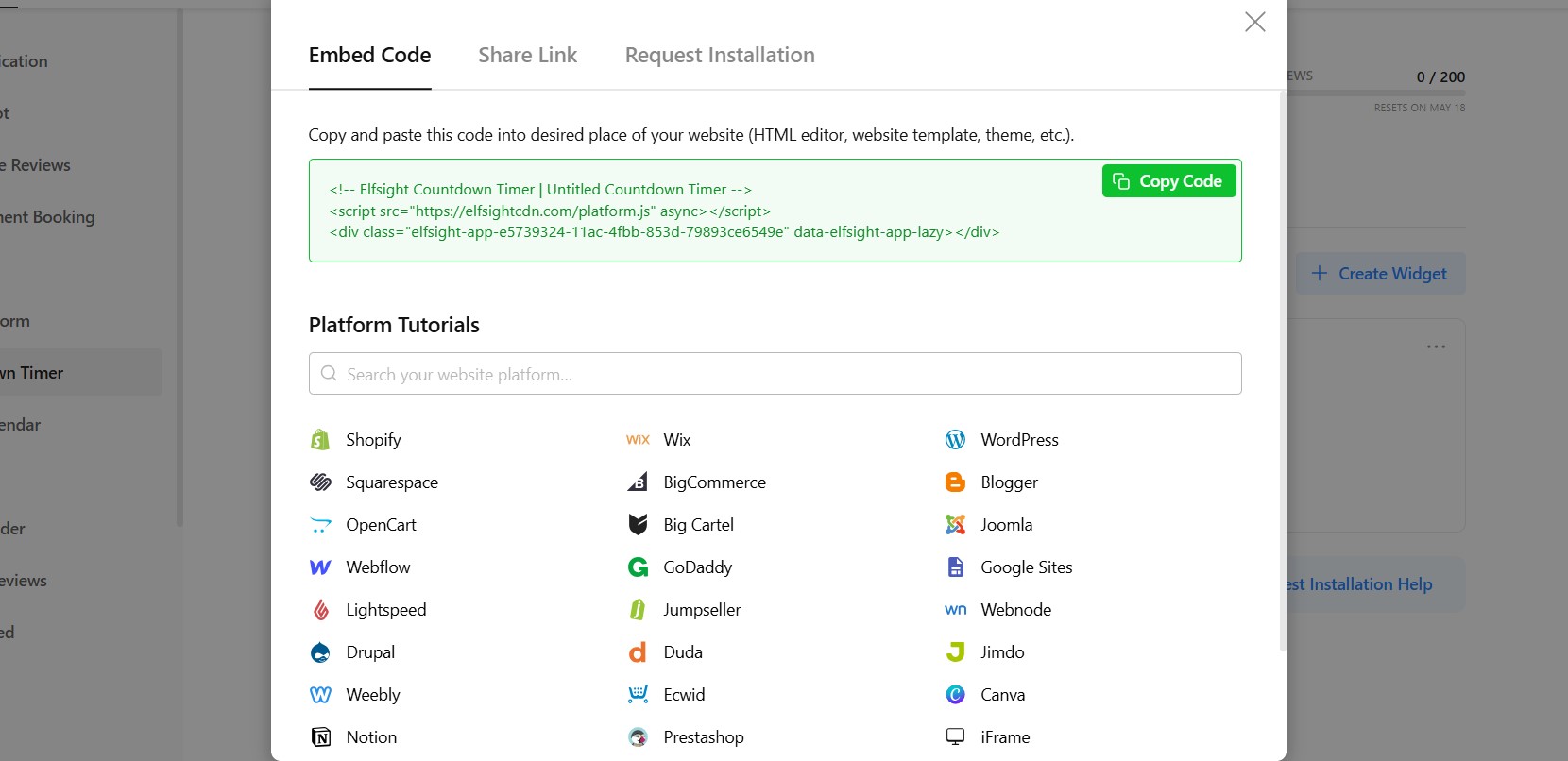
Setelah timer hitung mundur Anda sepenuhnya dikonfigurasi, klik tombol ‘Tambahkan ke situs web gratis’ untuk menghasilkan kode sematnya.
Salin seluruh potongan kode persis seperti yang diberikan. Kode ini berisi semua pengaturan dan konfigurasi yang baru saja Anda terapkan.
Langkah 8: Tambahkan Penghitung Waktu Mundur ke Squarespace
Terakhir, buka editor Squarespace Anda dan navigasikan ke halaman tempat timer ingin ditampilkan.
Sisipkan Blok Kode di bagian yang Anda inginkan pada halaman Anda dan tempel kode sematannya ke dalamnya. Setelah menyimpan dan memublikasikan perubahan, hitungan mundur akan terlihat di situs web Anda yang online.
Setelah dipublikasikan, lihat bagaimana timer tampil dalam tata letak Anda. Pastikan tampil di posisi yang tepat dan selaras dengan konten di sekitarnya.
- Jika timer tidak muncul, pastikan kode tersebut ditempelkan ke dalam Blok Kode dan halaman telah dipublikasikan.
- Jika pengaturan zona waktu Anda terlihat tidak tepat, tinjau pengaturan zona waktu Anda.
- Jika masalah tata letak muncul, sesuaikan lebar kontainer atau penempatannya dalam struktur halaman Anda.
Dengan mengikuti langkah-langkah ini, Anda dapat berhasil mengintegrasikan Penghitung Mundur ke situs Squarespace Anda, menyesuaikan tampilannya, dan menempatkannya di tempat yang menciptakan rasa urgensi serta mendorong tindakan.
Cara Alternatif Menambahkan Penghitung Waktu Mundur ke Squarespace
Squarespace tidak menyertakan fitur Penghitung Waktu Mundur bawaan, yang berarti sebagian besar solusi bergantung pada alat eksternal atau implementasi kustom. Meskipun ada beberapa cara untuk menambahkan Penghitung Waktu Mundur ke situs Squarespace, cara-caranya berbeda secara signifikan dalam hal fleksibilitas, kemudahan penggunaan, dan pemeliharaan jangka panjang.
Bilah Pengumuman Squarespace (Solusi Bawaan)
Squarespace menawarkan sebuah Bilah Pengumuman yang bisa digunakan untuk menampilkan pesan sensitif waktu seperti “Promo berakhir segera” atau “Penawaran terbatas.”
Untuk menerapkannya, aktifkan Bilah Pengumuman di pengaturan situs Anda dan perbarui pesannya secara manual sesuai kebutuhan.
Pendekatan ini efektif untuk notifikasi sederhana, tetapi tidak memberikan pengalaman hitung mundur yang nyata.
- Tanpa timer dinamis atau countdown otomatis
- Pembaruan manual diperlukan
- Kustomisasi visual terbatas
JavaScript Kustom melalui Injeksi Kode
Anda bisa membangun atau mengintegrasikan timer hitung mundur menggunakan JavaScript khusus dan menempatkannya di Blok Kode atau melalui injeksi kode pada header/footer.
Ini memberi Anda kendali penuh atas bagaimana timer berperilaku dan tampil, terutama jika Anda nyaman mengedit skrip atau bekerja dengan pengembang.
Namun, metode ini lebih teknis dan memerlukan pemeliharaan berkelanjutan.
Skrip Penghitung Mundur Pihak Ketiga
Opsi lain adalah menggunakan skrip penghitung waktu siap pakai dari penyedia eksternal dan sematkan ke Squarespace menggunakan Blok Kode.
Metode ini lebih cepat daripada menulis kode kustom dan tidak memerlukan keahlian teknis yang mendalam.
Namun, sebagian besar skrip memiliki keterbatasan fungsionalitas dan kustomisasi.
- Desain dan opsi tata letak dasar
- Kendali terbatas atas perilaku dan pemicu
Tabel di bawah menyoroti perbedaan utama agar Anda bisa memutuskan solusi mana yang paling pas untuk situs Squarespace Anda.
| Metode | Terbaik untuk | Persyaratan |
| Penghitung Mundur Elfsight | Penghitung waktu yang skalabel dan bisa disesuaikan tanpa coding | Salin-tempel kode sematan |
| Bilah Pengumuman Squarespace | Pesan berbasis waktu yang sederhana atau urgensi dasar | Fitur bawaan, pembaruan manual |
| JavaScript Kustom (Injeksi Kode) | Perilaku sepenuhnya dapat disesuaikan dan kendali tingkat lanjut | Pengetahuan pemrograman atau dukungan pengembang |
| Skrip Pihak Ketiga | Pengaturan cepat untuk penghitung waktu mundur dasar | Sematkan skrip eksternal |
Squarespace hanya menawarkan opsi bawaan penghitung mundur yang terbatas. Beberapa pendekatan cepat untuk diterapkan, tetapi mungkin kurang otomatisasi atau kustomisasi, sedangkan yang lain menawarkan kendali lebih tetapi memerlukan usaha tambahan.
Elfsight menawarkan solusi yang seimbang antara kemudahan penggunaan dan fleksibilitas tanpa menambah beban teknis yang tidak perlu.
Tip Optimasi untuk Penghitung Waktu Mundur Anda
Setelah timer Anda aktif, penyesuaian kecil pada penempatan, pesan, dan perilaku dapat secara signifikan meningkatkan respons pengguna terhadapnya dan membantu mereka membuat keputusan.
- Letakkan timer di tempat keputusan dibuat: Tempatkan di dekat CTA, bagian harga, atau formulir pemesanan agar pengguna melihat urgensi tepat saat mereka mempertimbangkan tindakan.
- Jelaskan dengan jelas apa tujuan Penghitung Waktu Mundur ini: Padukan penghitung waktu dengan pesan singkat seperti “Penawaran berakhir dalam…” atau “Pemesanan ditutup dalam…” sehingga pengunjung segera memahami tujuannya.
- Gunakan batas waktu yang realistis dan relevan: Timer bekerja dengan baik saat mencerminkan kendala nyata. Countdown yang terlalu lama atau tidak jelas mengurangi urgensi dan dampaknya.
- Pilih mode hitung mundur yang tepat: Gunakan timer tetap untuk kampanye global dan timer pribadi untuk penawaran yang spesifik bagi pengguna guna menyesuaikan tujuan konversi Anda.
- Jaga desain tetap terlihat namun seimbang: Gunakan kontras untuk membuat hitungan mundur terlihat jelas, tetapi hindari warna atau animasi yang terlalu agresif yang mengalihkan perhatian dari konten Anda.
- Batasi gangguan di sekitar Penghitung Waktu Mundur: Jaga elemen sekitar tetap bersih agar Penghitung Waktu Mundur menonjol dan mudah dipahami.
- Uji berbagai penempatan dan format: Coba spanduk, penghitung waktu inline, atau pop-up untuk melihat format mana yang paling efektif bagi audiens Anda dan tata letak halaman Anda.
- Pantau kinerja dan sesuaikan: Gunakan analitik untuk melacak klik dan konversi, lalu sesuaikan timing, pesan, atau penempatan berdasarkan perilaku pengguna nyata.
Contoh Nyata: Situs Gigi Gunakan Countdown Timer untuk Meningkatkan Janji Temu
David Drew menjalankan situs praktik gigi, menjaga konten tetap segar dan mendorong pasien untuk bertindak cepat adalah tantangan yang terus berlanjut. Seperti banyak bisnis berbasis layanan, ia membutuhkan cara untuk secara jelas mengomunikasikan ketersediaan dan memotivasi pengunjung untuk memesan janji temu tanpa pembaruan manual yang konstan.
Sebelum menggunakan Elfsight
Dengan plugin Penghitung Waktu Mundur
“Saat ini kami menjaga situs tetap online:
- Instagram Feed—selalu terasa segar dan sekarang diperbarui secara otomatis.
- Ulasan Semua-dalam-Satu memastikan kami mendapatkan hasil pencarian yang kaya.
- Spanduk Hitung Mundur memastikan CTA kami memiliki tenggat waktu yang jelas.
David menerapkan hitung mundur bersama widget lain untuk menonjolkan ajakan bertindak yang sensitif terhadap waktu. Alih-alih mengandalkan pesan statis, hitung mundur tersebut menciptakan tenggat waktu yang terlihat yang mendorong pengunjung untuk memesan janji temu lebih cepat.
Pada saat yang sama, widget lain seperti Umpan Instagram dan Ulasan Semua-dalam-Satu menjaga situs tetap otomatis terbarui, mengurangi kebutuhan perubahan konten secara manual, dan membuat situs terasa aktif serta terkini.
Hasilnya
Situs web menjadi lebih mudah dikelola dan lebih efektif dalam membimbing pengguna untuk bertindak. Elfsight membantu memperkenalkan rasa urgensi ke dalam proses pemesanan, sementara pengaturan secara keseluruhan mengurangi waktu yang dihabiskan untuk pembaruan.
Pertanyaan yang Sering Diajukan
Bisakah saya menampilkan timer yang berbeda di halaman yang berbeda?
Dapatkah saya melacak bagaimana pengguna berinteraksi dengan Timer Hitung Mundur?
Apa yang terjadi saat hitungan mundur mencapai nol?
Bisakah saya menggunakan Countdown Timer untuk kampanye berulang?
Kesimpulan
Menambahkan hitungan mundur ke situs Squarespace Anda adalah salah satu cara termudah untuk memperkenalkan rasa urgensi dan membimbing pengunjung menuju tindakan. Alih-alih membiarkan keputusan terbuka, Anda memberi pengguna alasan jelas untuk bertindak sekarang, apakah itu memesan janji temu, melakukan pembelian, atau mendaftar untuk penawaran.
Plugin Elfsight Countdown Timer memudahkan implementasi ini tanpa kerumitan teknis. Anda bisa memilih berbagai mode countdown, menyesuaikan desain agar cocok dengan merek Anda, dan mengontrol bagaimana timer bekerja – semua dari satu antarmuka. Jika Anda mencari jam countdown yang andal untuk ditambahkan ke situs Squarespace Anda, pendekatan ini memberi Anda fleksibilitas untuk menyesuaikan timer dengan kampanye yang berbeda sambil menjaga semuanya tetap mudah dikelola.