Menurut Baymard Institute, tingkat pembatalan keranjang rata-rata adalah 70,22%. Ini merupakan peluang krusial di mana pop-up exit-intent dapat memulihkan penjualan yang hilang dengan melibatkan pelanggan pada momen mereka meninggalkan situs.
Popup Widget, you can launch a fully customized popup in minutes, complete with advanced targeting that ensures your message reaches the right people at the right time.”>Ketika Anda perlu menarik perhatian pengunjung tepat pada momennya—baik untuk mempromosikan penjualan kilat, memperluas daftar email Anda, atau memulihkan keranjang yang ditinggalkan—popup yang dirancang secara strategis menjadi alat konversi Anda yang paling berharga. Menambahkan popup ke situs Squarespace Anda tidak selalu memerlukan keterampilan pengkodean atau bantuan pengembang. Dengan Elfsight’s Popup Widget, Anda bisa meluncurkan popup yang sepenuhnya disesuaikan dalam beberapa menit, lengkap dengan penargetan lanjutan yang memastikan pesan Anda menjangkau orang yang tepat pada waktu yang tepat.
- Cara tercepat menambahkan pop-up di Squarespace
- Alur kustomisasi lengkap untuk pop-up yang berfokus pada konversi
- Perbandingan solusi popup (native vs. pendekatan berbasis widget)
- Penargetan ahli dan strategi timing yang memaksimalkan hasil
Penyiapan Instan: Sematkan Popup Anda dalam 4 Langkah Mudah
Berikut alur kerja tercepat untuk menambahkan popup di Squarespace tanpa pengkodean:
- Buka Elfsight editor dan pilih templat popup.
- Sesuaikan konten popup, desain, dan pengaturan penargetan Anda.
- ‘Tambahkan ke Situs’ dan salin kode sisip.
- Tempel kode tersebut di backend Squarespace Anda.
🚀 Konfigurasikan popup tanpa kode pertama Anda untuk Squarespace di editor langsung kami!
Mengapa Menambahkan Popup ke Situs Squarespace Anda Penting
Memahami nilai strategis menyematkan popup di situs Anda membantu Anda memaksimalkan hasil konversi setelah Anda menyelami konfigurasi rinci:
📈 Pulihkan pendapatan yang hilang dengan kampanye exit-intent
Hampir 72% pembeli online meninggalkan keranjang tanpa menyelesaikan pembelian. Saat Anda menambahkan pop-up di Squarespace yang dipicu oleh exit intent, Anda menerapkan sistem kesempatan kedua yang muncul tepat saat pengunjung akan pergi – hampir 1 dari 5 pengunjung berubah pikiran.
💰 Bangun daftar email Anda secara otomatis
Audiens milik melalui email secara signifikan mengungguli iklan berbayar dalam ROI. Ketika Anda menyematkan popup di Squarespace dengan formulir pendaftaran email, setiap pengunjung menjadi calon lead. Rata-rata tingkat interaksi popup sekitar 51%, artinya lebih dari separuh pengunjung Anda terlibat dengan pesan Anda.
🕑 Dorong tindakan seketika dengan penawaran waktu terbatas
Promo kilat dan promosi waktu terbatas kehilangan urgensi saat tersembunyi di situs Anda. Spanduk pop-up yang mengumumkan penawaran terbatas membuat promosi Anda tetap berada di depan dan pusat. Pop-up yang dipicu pada momen yang tepat (setelah waktu di halaman atau kedalaman gulir) memberikan konversi 25% lebih baik daripada pop-up yang ditampilkan segera.
🔄 Segmentasikan audiens Anda tanpa kerumitan
Segmen pengunjung yang berbeda merespons pesan yang berbeda. Pengunjung pertama kali membutuhkan sambutan yang berbeda dari pelanggan yang kembali mengunjungi situs untuk kunjungan ketiga. Saat Anda menambahkan Popup ke Squarespace dengan penargetan bersyarat, Anda bisa menampilkan Popup yang berbeda berdasarkan halaman yang dikunjungi, tipe perangkat, waktu yang dihabiskan, atau kedalaman gulir.
Fitur Utama Popup Siap Konversi
Widget Popup Elfsight menawarkan kemampuan lebih dibanding sistem notifikasi dasar. Inilah bagaimana hal ini dapat membantu Anda mengoptimalkan strategi untuk tujuan bisnis tertentu:
| Fitur | Dampak Bisnis |
|---|---|
| Enam pemicu penargetan presisi | Tampilkan pop-up saat pemuatan halaman, setelah pengunjung menghabiskan waktu di halaman, pada kedalaman gulir, saat menggulir elemen, saat mengklik, atau saat deteksi niat keluar. Tekankan pesan yang tepat pada saat pengunjung paling responsif. |
| Integrasi Formulir Email | Hubungkan langsung ke Mailchimp, ConvertKit, Klaviyo, atau penyedia email lainnya. Pendaftaran baru secara otomatis menambahkan alamat email ke daftar Anda tanpa entri data manual. |
| Kode kupon yang bisa disalin | Tampilkan kode diskon yang bisa disalin pengunjung dengan satu klik. Kupon muncul inline dalam isi popup atau sebagai elemen terpisah, meningkatkan tingkat penukaran penawaran. |
| Kontrol frekuensi lanjutan | Tampilkan pop-up setiap kali, sekali per hari, sekali per minggu, atau hanya sekali. Cegah kelelahan popup dengan mengontrol seberapa sering pengunjung yang sama melihat pesannya. |
| Penargetan Halaman dan Perangkat | Tampilkan popup hanya pada halaman tertentu atau kecualikan beberapa halaman sepenuhnya. Tampilkan popup berbeda di desktop dibandingkan dengan mobile. Segmentasikan audiens Anda tanpa membuat beberapa versi. |
| Desain responsif yang menyesuaikan untuk semua layar | Popup secara otomatis menyesuaikan ukuran dengan sempurna di desktop, tablet, dan seluler. Tidak diperlukan optimasi seluler terpisah—pop-up Anda terlihat sengaja di setiap perangkat. |
| Jadwalkan popup berdasarkan tanggal dan waktu | Luncurkan promosi musiman atau penawaran dengan batas waktu pada jadwal tetap. Popup akan aktif otomatis pada tanggal yang Anda tentukan tanpa intervensi manual. |
Untuk informasi rinci tentang semua opsi yang tersedia, kunjungi halaman Fitur Widget Popup. Sekarang mari kita jalani proses lengkap menambahkan popup ke Squarespace langkah demi langkah.
Mengatur Popup Anda: Dari Pemilihan Template hingga Peluncuran
Bagian ini membimbing Anda melalui setiap tahap membuat dan menyematkan popup Anda di Squarespace, dengan contoh praktis untuk berbagai skenario bisnis.
Langkah 1: Pilih Templat Popup Anda
Saat Anda membuka Editor Popup, langkah pertama adalah memilih templat pemula. Elfsight menawarkan lebih dari 20 templat popup yang dirancang profesional, masing-masing pra-konfigurasi untuk hasil bisnis tertentu. Misalnya, Anda bisa memilih preset Email Capture, Announcement, Discount Offer, atau popup Exit Intent.
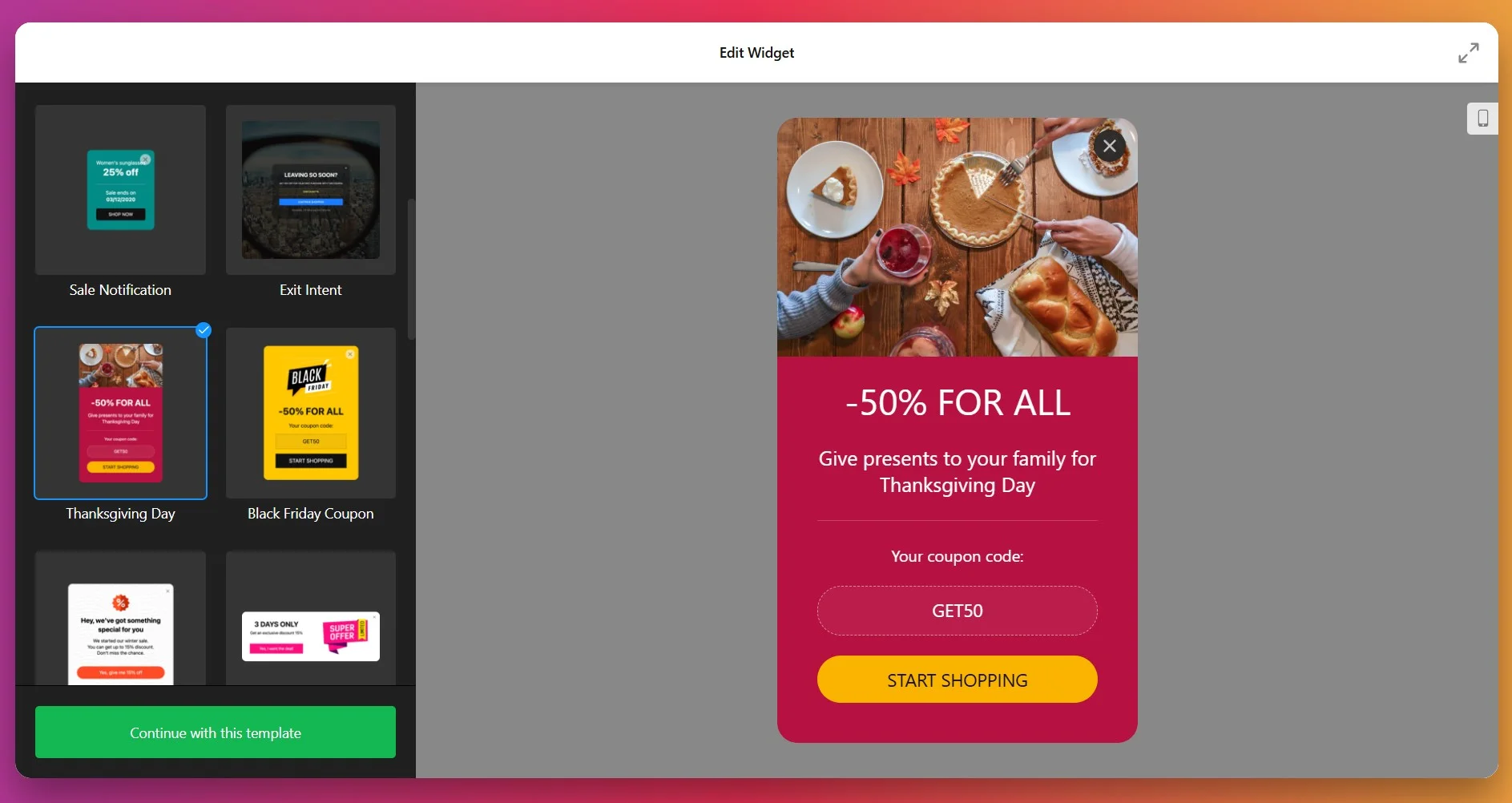
Pilih templat yang paling sesuai dengan tujuan bisnis Anda saat ini, lalu klik “Lanjutkan dengan templat ini” untuk melanjutkan. Anda selalu bisa menyesuaikannya lebih lanjut setelah berada di editor.
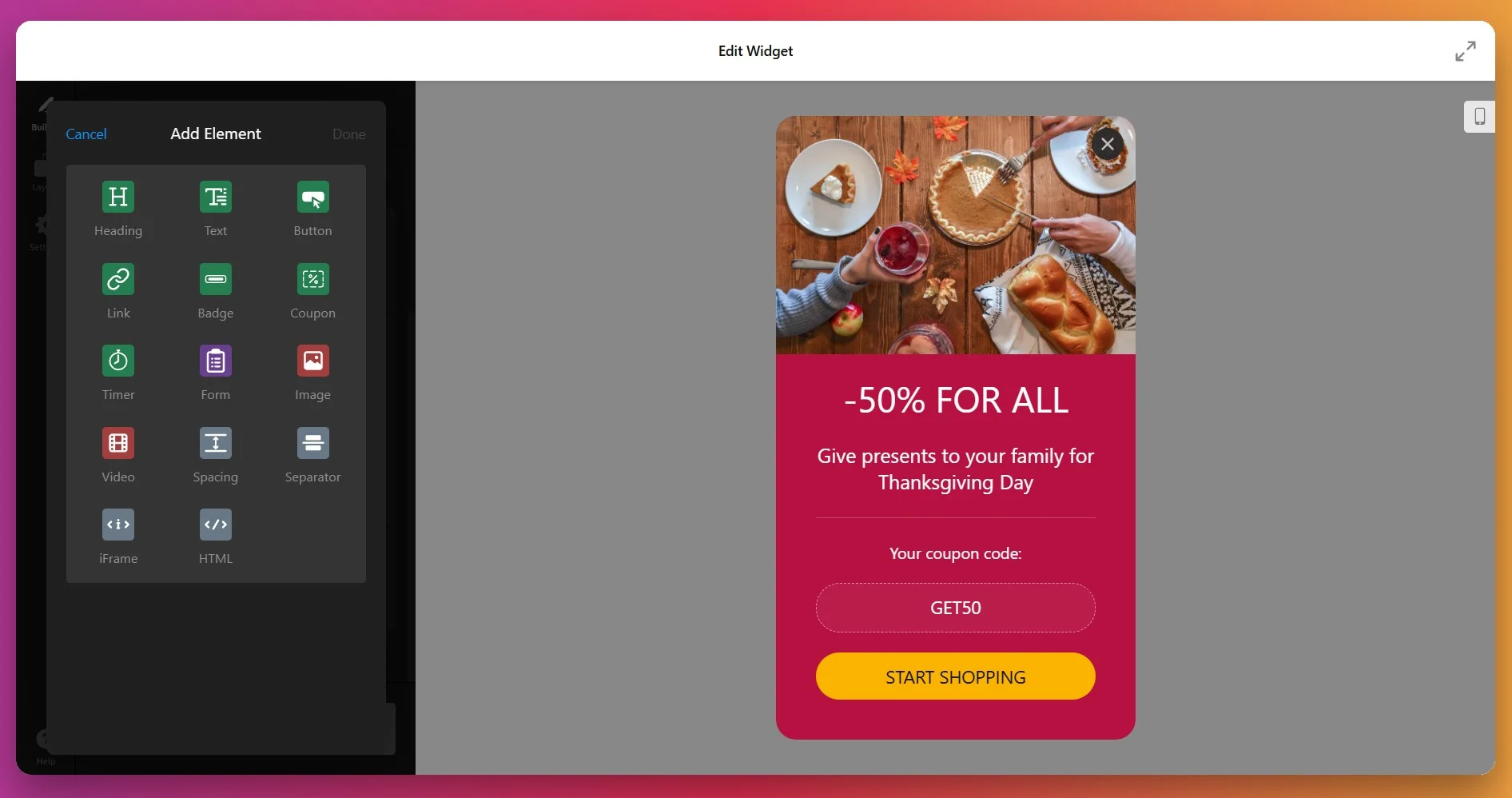
Langkah 2: Tambahkan dan Sesuaikan Blok Konten
Pindah ke tab ‘Builder’ untuk merakit konten popup Anda menggunakan sistem blok fleksibel Elfsight. Anda dapat menambahkan kombinasi elemen berikut:
- Judul dan Teks – Tulis salinan yang menggugah untuk menjelaskan tawaran Anda dengan jelas
- Gambar dan Video – Unggah foto produk atau gambar promosi; sematkan video YouTube/Vimeo
- Tombol dan CTA – Buat tombol yang dapat diklik yang mengarah ke halaman tertentu atau memicu tindakan
- Formulir Email – Tambahkan bidang penangkapan email yang terhubung ke penyedia email Anda
- Kode Kupon – Tampilkan kode diskon yang bisa diklik pengunjung untuk menyalin
- HTML Kustom – Sematkan konten eksternal atau kode kustom untuk kasus penggunaan tingkat lanjut
- Garis pembatas dan spasi – Susun konten secara visual untuk keterbacaan yang lebih baik
3. Sesuaikan Tampilan & Branding
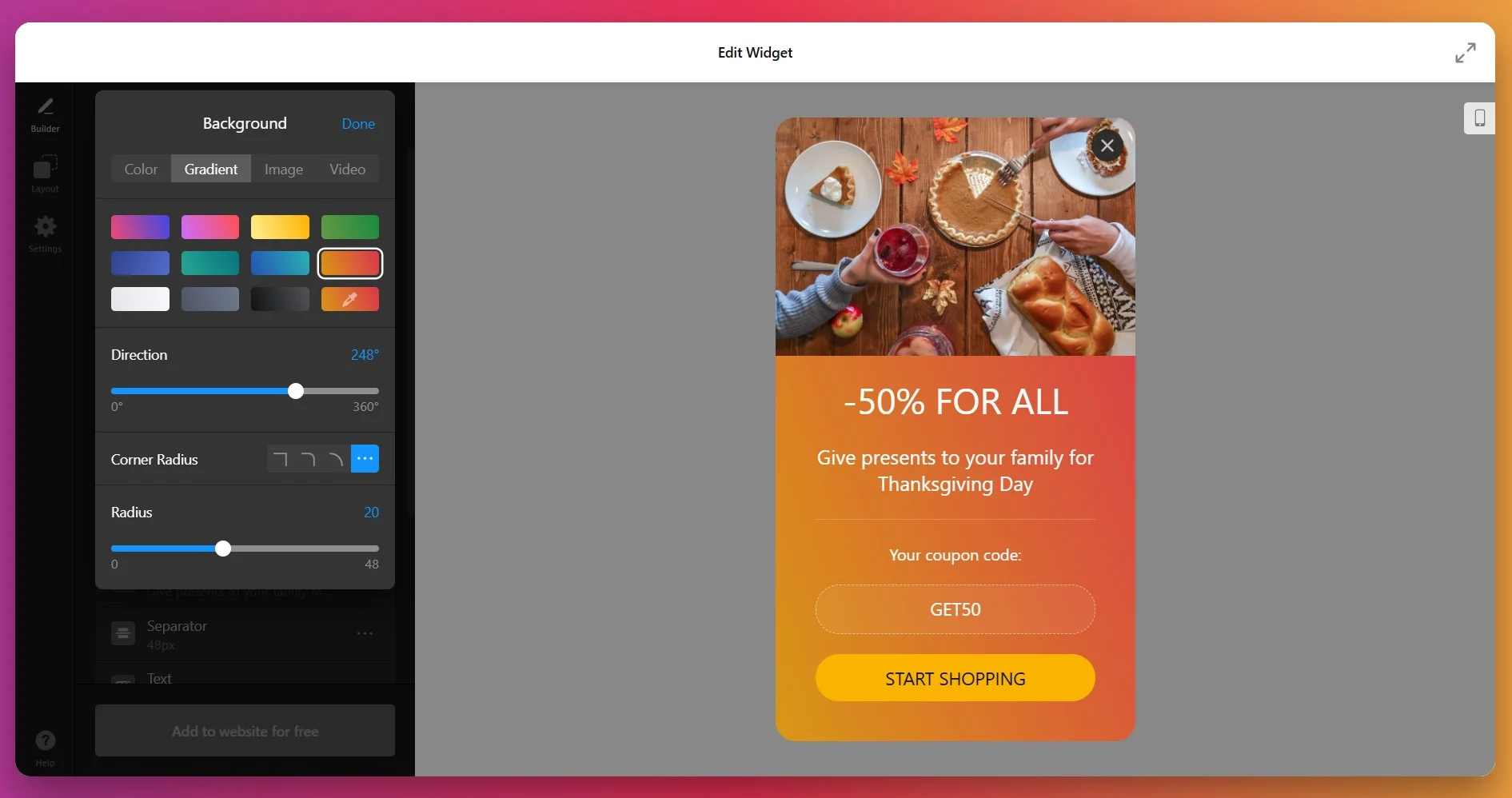
Klik bidang Latar Belakang untuk memastikan popup Anda selaras dengan identitas merek dan sistem desain situs Anda. Anda bisa memilih dari:
- Warna solid – Pilih dari warna yang tersedia atau tetapkan warna khusus, atur opasitas
- Latar Belakang Gradien – Atur warna gradien dan arah percampuran
- Unggah Gambar – Tambahkan gambar dari berkas media Anda untuk digunakan sebagai latar belakang
- Tautkan Video – Tempel URL YouTube atau Vimeo untuk menjadikan video latar belakang
4. Pilih Tata Letak Popup Anda
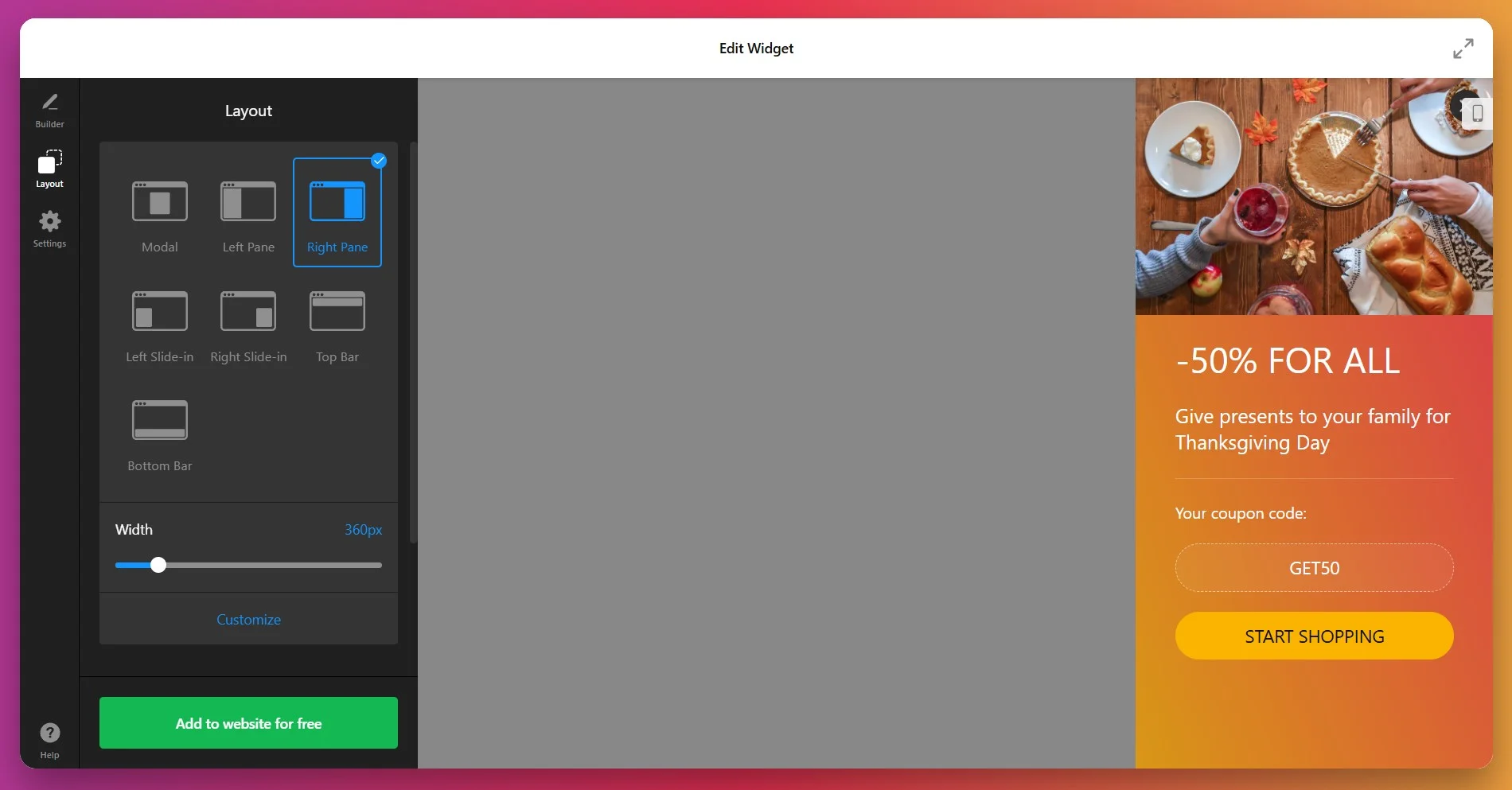
Buka tab Layout untuk memilih bagaimana pop-up Anda akan tampil di situs Anda. Elfsight Pop-up menawarkan tiga opsi tata letak yang kuat, masing-masing dirancang untuk berbagai kasus penggunaan dan pengalaman pengguna:
- Modal (Tengah) – Popup klasik yang berada di tengah halaman Anda dan menutupi konten dengan latar belakang semi-transparan.
- Geser Masuk – Popup yang meluncur dari sudut layar, tetap terlihat tanpa sepenuhnya menghalangi konten halaman.
- Pane – Panel khusus yang ditempatkan di tepi kiri atau kanan layar.
Langkah 5: Tetapkan Pemicu dan Perilaku Tampilan
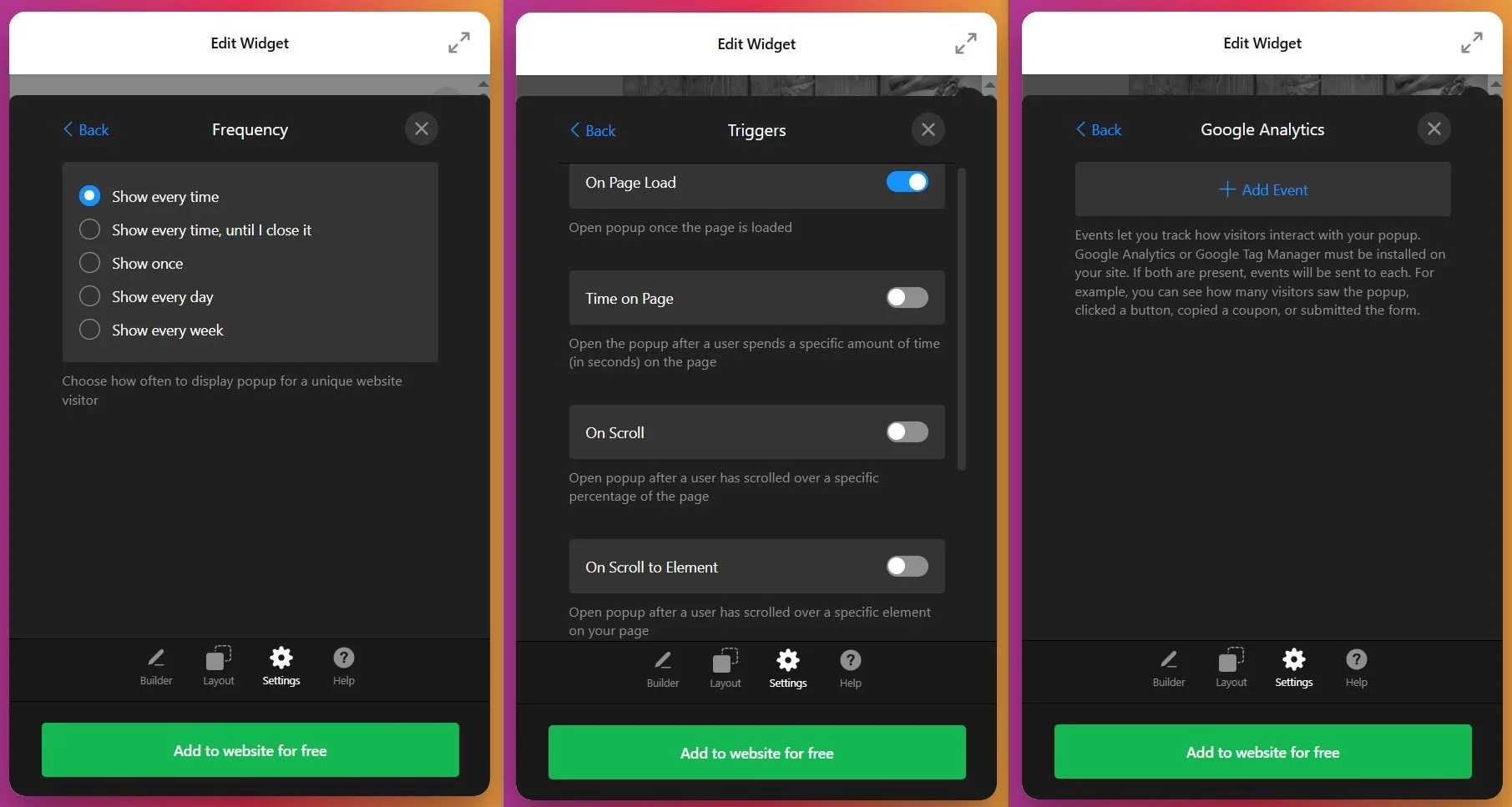
Buka tab ‘Pengaturan’ untuk menentukan tepat kapan dan bagaimana popup Anda muncul. Di sinilah kemampuan penargetan presisi memberi hasil konversi tertinggi saat Anda menambahkan popup di Squarespace:
- Saat Halaman Dimuat – Tampilkan segera saat halaman selesai dimuat.
- Waktu di Halaman – Dipicu setelah pengguna menghabiskan sejumlah detik tertentu di halaman.
- Saat Gulir (%) – Aktifkan saat pengguna menggulir ke persentase halaman tertentu (50%, 75%, dll.).
- Saat Menggulir ke Elemen – Tampilkan saat pengguna menggulir melewati elemen tertentu di halaman Anda.
- Saat Klik – Tampilkan popup saat pengunjung mengklik tombol atau tautan tertentu.
- Intent Keluar – Dipicu saat pengguna menggerakkan kursor untuk menutup tab atau meninggalkan halaman.
Langkah 6: Atur Frekuensi Tampilkan dan Penargetan
Tetap di tab Pengaturan dan sesuaikan frekuensi, penargetan halaman, dan penargetan perangkat untuk mengoptimalkan jangkauan popup Anda dan menghindari frustrasi pengguna:
- Opsi Frekuensi. Tentukan seberapa sering popup Anda muncul: setiap kali, hingga ditutup, sekali, setiap hari, atau setiap minggu.
- Penargetan Halaman – Tentukan halaman mana yang menampilkan popup atau kecualikan halaman tertentu. Tampilkan penawaran khusus hanya di halaman produk, atau sembunyikan popup di halaman checkout
- Penargetan Perangkat – Pilih apakah popup muncul di desktop, seluler, tablet, atau semua perangkat. Optimalkan untuk pengalaman pengguna yang berbeda pada layar yang lebih kecil.
Langkah 7: Dapatkan Kode Instalasi Anda
Setelah popup Anda sepenuhnya dikonfigurasi dan terlihat di pratinjau dengan benar, klik “Tambahkan ke Situs Web”. Salin seluruh cuplikan kode ini ke clipboard Anda. Potongan kode ini menyematkan popup Anda langsung ke Squarespace.
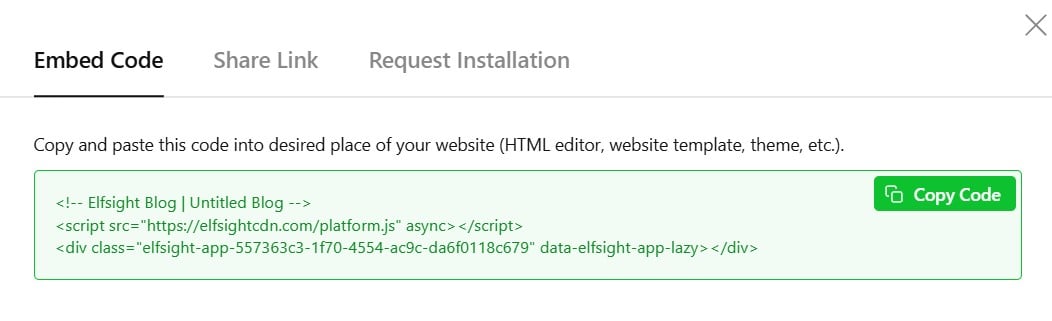
Langkah 8: Tambahkan Popup ke Squarespace
Kini Anda siap menambahkan popup Anda ke halaman langsung. Metode ini bergantung pada versi Squarespace Anda (7.0 atau 7.1) dan di mana Anda ingin popup muncul.
Metode 1: Tambahkan Popup ke Halaman Tertentu (Squarespace 7.1)
Terbaik untuk: Menampilkan popup Anda di satu halaman tertentu, seperti beranda Anda atau halaman arahan.
- Masuk ke akun Squarespace Anda dan navigasikan ke Situs → Halaman
- Pilih halaman tempat popup akan muncul dan klik Sunting
- Klik Tambahkan Bagian dan pilih Tambahkan bagian kosong
- Klik tombol Tambahkan blok dan pilih Kode
- Klik Sunting ikon dan tempelkan kode popup Elfsight Anda ke dalam popup Konten.
- Sesuaikan lebar blok dengan menyeret tepi widget jika perlu
- Klik Simpan dan popup Anda akan langsung tampil pada halaman itu
Metode 2: Tambahkan Pop-up ke Halaman Tertentu (Squarespace 7.0)
Terbaik untuk: Situs yang menggunakan platform Squarespace versi lama 7.0.
- Masuk ke dasbor Squarespace Anda dan pilih situsnya
- Buka Situs Web → Halaman dan pilih halaman yang ingin Anda sunting
- Klik Edit tepat di atas bagian tempat Anda ingin popup muncul
- Klik ikon ‘+’ untuk menambahkan elemen baru
- Pilih Opsi Kode dari menu
- Tempel kode popup Elfsight Anda ke dalam popup Konten dan klik Simpan.
Metode 3: Tampilkan Popup di Seluruh Situs (Semua Halaman)
Terbaik untuk: Sempurna untuk tawaran intent keluar yang tetap atau promosi yang selalu aktif.
Untuk menampilkan popup Anda di setiap halaman situs Squarespace Anda, gunakan metode Injeksi Kode:
🗸 Untuk Squarespace 7.1:
- Di menu sebelah kiri, klik Website → Pages
- Gulir ke bawah menu kiri dan pilih Kode Kustom
- Klik Code Injection
- Tempel kode popup Anda ke kolom Footer.
- Klik Simpan dan popup Anda muncul di setiap halaman
🗸 Untuk Squarespace 7.0:
- Arahkan ke Alat Website di menu kiri
- Klik Code Injection
- Tempel kode popup Anda ke bagian Footer.
- Klik Simpan untuk menerapkan perubahan ke seluruh situs
Solusi Bawaan untuk Menambahkan Popup di Squarespace
Meskipun Elfsight menawarkan kustomisasi yang kuat untuk menyematkan pop-up, ada pendekatan alternatif lain. Setiap pendekatan memiliki kelebihan dan keterbatasannya sendiri yang patut dipahami saat memilih solusi Anda.
Bilah Pengumuman Bawaan Squarespace
Squarespace menyertakan fitur bilah pengumuman bawaan yang tersedia di sebagian besar templat, yang dapat menampilkan pesan penting di seluruh situs.
- Akses Pengaturan Situs: Arahkan ke Pengaturan Situs di menu utama
- Cari Bilah Pengumuman: Cari opsi Bilah Pengumuman (tersedia tergantung templat)
- Aktifkan dan Sesuaikan: Nyalakan Bilah Pengumuman, masukkan pesan Anda, pilih warna, dan atur latar belakang
- Atur Pesan: Tambahkan teks promosi Anda, tujuan tautan, dan teks tombol
- Publikasikan: Simpan perubahan dan bilah pengumuman Anda muncul di bagian atas setiap halaman
Blok Form Pendaftaran Newsletter Squarespace
Squarespace memungkinkan Anda menyematkan formulir pendaftaran email bawaan langsung di halaman, yang menyediakan fungsi penangkapan email dasar.
- Sunting Halaman: Buka halaman tempat Anda ingin formulir pendaftaran ditampilkan
- Tambahkan Blok Form: Klik ikon ‘+’ dan cari “Newsletter” atau “Form”
- Atur Bidang: Tambahkan bidang email dan bidang tambahan opsional untuk nama atau preferensi
- Sesuaikan Tampilan: Atur warna, font, teks tombol, dan tata letak
- Atur Pesan Sukses: Pilih apa yang terjadi setelah pengiriman formulir (pesan terima kasih, pengalihan, dll.)
- Publikasikan: Simpan perubahan Anda dan formulir menjadi elemen halaman tetap
Popup Kode Kustom Menggunakan JavaScript
Pengembang tingkat lanjut dapat membuat popup kustom dengan menulis kode JavaScript dan CSS langsung di bagian Penyuntikan Kode Squarespace.
- Injeksi Kode Akses: Pergi ke Pengaturan Situs → Injeksi Kode
- Tulis HTML untuk Popup: Buat kontainer popup dengan konten pesan di Header atau Footer
- Tambahkan CSS untuk Penataan: Tulis CSS kustom untuk memposisikan, menata, dan menganimasikan pop-up
- Tambahkan JavaScript untuk Perilaku: Tulis JavaScript untuk menangani pemicu popup, logika buka/tutup, dan pengiriman formulir
- Uji secara menyeluruh: Periksa tampilan popup di desktop maupun mobile, pastikan pemicu berfungsi dengan benar
- Publikasikan: Simpan kode Anda dan uji langsung di situs web Anda yang telah dipublikasikan
Perbandingan: Solusi Popup mana yang Pas untuk Situs Squarespace Anda?
Mari kita bandingkan metode ini berdampingan untuk melihat mana yang paling sesuai dengan tujuan bisnis Anda:
| Solusi | Waktu Penyiapan | Kustomisasi | Pemicu | Terbaik untuk |
|---|---|---|---|---|
| Widget Pop-up Elfsight | 5–10 menit | Lengkap — 20+ templat, kendali desain penuh | 6 Pemicu Lanjutan (waktu, gulir, niat keluar, klik, pemuatan, elemen) | Pengoptimalan konversi, pengumpulan email, pemulihan keranjang, penawaran yang ditargetkan |
| Bilah Pengumuman Squarespace | 2–3 menit | Terbatas – opsi teks dasar, warna, dan tautan | Tidak ada – selalu terlihat | Pengumuman penting, promosi sederhana yang terlihat untuk semua pengunjung |
| Blok Formulir Newsletter | 5 menit | Sedang – opsi gaya bawaan | Tidak ada – terlihat sepanjang waktu | Langganan email halaman permanen, tidak untuk optimasi konversi |
| Popup JavaScript Kustom | 2–4 jam (atau lebih) | Lengkap – kendali penuh, tetapi memerlukan pemrograman | Implementasi kustom – membutuhkan kode | Pengembang yang membutuhkan fungsionalitas sangat khusus |
Sekarang setelah Anda memahami opsi-opsi Anda, mari jelajahi praktik terbaik yang memaksimalkan efektivitas saat Anda menambahkan pop-up di Squarespace.
📝 Praktik Optimasi untuk Dampak Popup Maksimal
Dari pengalaman tim kami dengan ribuan instalasi popup aktif, beberapa pilihan pengaturan secara konsisten meningkatkan keterlibatan, konversi, dan pendapatan.
- Sesuaikan waktu pemicu dengan kesiapan pengunjung. Popup yang ditampilkan segera saat halaman dimuat memiliki performa 25% lebih buruk daripada popup yang dipicu berdasarkan waktu. Tunggu 30–50 detik agar pengunjung terlibat dengan konten Anda sebelum menampilkan tawaran. Popup niat keluar menangkap 17% pengunjung yang meninggalkan. Jadwalkan beberapa pemicu—gabungkan waktu di halaman dengan niat keluar.
- Pastikan pesan Anda terfokus pada satu tindakan. Pop-up yang meminta pengunjung memilih antara lima opsi berbeda berkinerja buruk. Setiap pop-up sebaiknya memiliki satu tujuan jelas: pendaftaran email, unduhan, penebusan diskon, atau penyelesaian formulir kontak. Jika Anda perlu menyampaikan beberapa pesan, buat pop-up terpisah dengan pemicu yang berbeda.
- Rancang untuk perangkat seluler sebagai pertimbangan utama Anda. Tingkat penolakan keranjang di perangkat seluler mencapai 80% dibandingkan 66% di desktop. Pengguna seluler melihat popup secara berbeda—layar yang lebih kecil berarti ruang lebih sedikit. Uji popup Anda secara menyeluruh pada ponsel sebelum diluncurkan. Kurangi jumlah bidang formulir pada versi seluler. Gunakan tombol besar yang mudah diketuk.
- Gunakan bahasa kelangkaan dan urgensi secara strategis. Frasa seperti “Penawaran Waktu Terbatas,” “Hanya 3 Tempat Tersisa,” atau “Berakhir Malam Ini” secara signifikan meningkatkan tingkat konversi. Namun, gunakan frasa-frasa ini secara jujur—urgensi palsu merusak kepercayaan.
- Segmentasikan audiens Anda dengan aturan penargetan bersyarat. Beragam segmen pengunjung merespons pesan yang berbeda. Pengunjung pertama kali membutuhkan pesan yang berbeda dari pelanggan yang kembali. Pengunjung pada halaman produk merespons penawaran spesifik produk dengan lebih baik daripada pengunjung di blog Anda. Gunakan penargetan halaman, penargetan perangkat, dan kontrol frekuensi untuk menampilkan pesan yang tepat.
- Uji A/B pop-up Anda secara terstruktur. Buat dua versi pop-up Anda dengan judul, gambar, tawaran, atau CTA yang berbeda. Ukur versi mana yang memiliki konversi lebih baik. Ubah satu variabel pada satu waktu agar Anda memahami apa yang mendorong peningkatan. Bahkan perubahan kata-kata kecil (dari “Sign Up” menjadi “Get 15% Off”) dapat meningkatkan konversi sebesar 10–15%.
Pertanyaan & Solusi Pengaturan Popup
Berikut pertanyaan umum yang sering diajukan pengguna saat menambahkan popup ke situs Squarespace mereka:
Mengapa popup saya tidak muncul setelah menempelkan kode di Squarespace?
Bisakah saya memiliki beberapa popup berbeda di situs Squarespace saya?
Apa perbedaan antara tata letak popup modal, slide-in, dan pane?
Apakah popup saya akan memperlambat situs Squarespace saya?
Bisakah saya menampilkan popup berbeda untuk pengunjung pertama kali dibandingkan pelanggan yang kembali?
Apakah saya membutuhkan akun Elfsight untuk menyematkan widget Popup mereka di Squarespace?
Keberhasilan Popup: Bagaimana situs pariwisata mengubah keterlibatan pengunjung
Let’s Go Peak District, sebuah direktori pariwisata komprehensif yang menghubungkan wisatawan dengan atraksi Peak District, akomodasi, dan pengalaman, membutuhkan cara untuk menyampaikan informasi penting kepada pengunjung situs tanpa membuat tata letak halaman berantakan atau mengganggu pengalaman pengguna.
Sebelum Elfsight
Tim menghadapi tantangan UX yang krusial:
- Tata letak halaman statis tidak memberi ruang untuk pesan promosi utama atau informasi penting.
- Pembaharuan penting tentang acara, fitur khusus, dan layanan sering terselip di konten halaman.
- Membangun solusi popup kustom memerlukan pengetahuan pemrograman dan pemeliharaan berkelanjutan.
- Sistem notifikasi generik mengurangi pengalaman situs pariwisata kelas premium.
Solusi: Mengimplementasikan Elfsight Popup Widget
Phil mengintegrasikan widget Elfsight Popup di halaman utama untuk menampilkan informasi penting pada momen-momen strategis dalam perjalanan pengguna. Popup ini dirancang agar terasa selaras dengan estetika premium situs — muncul pada waktu yang tepat tanpa terasa mengganggu atau agresif.
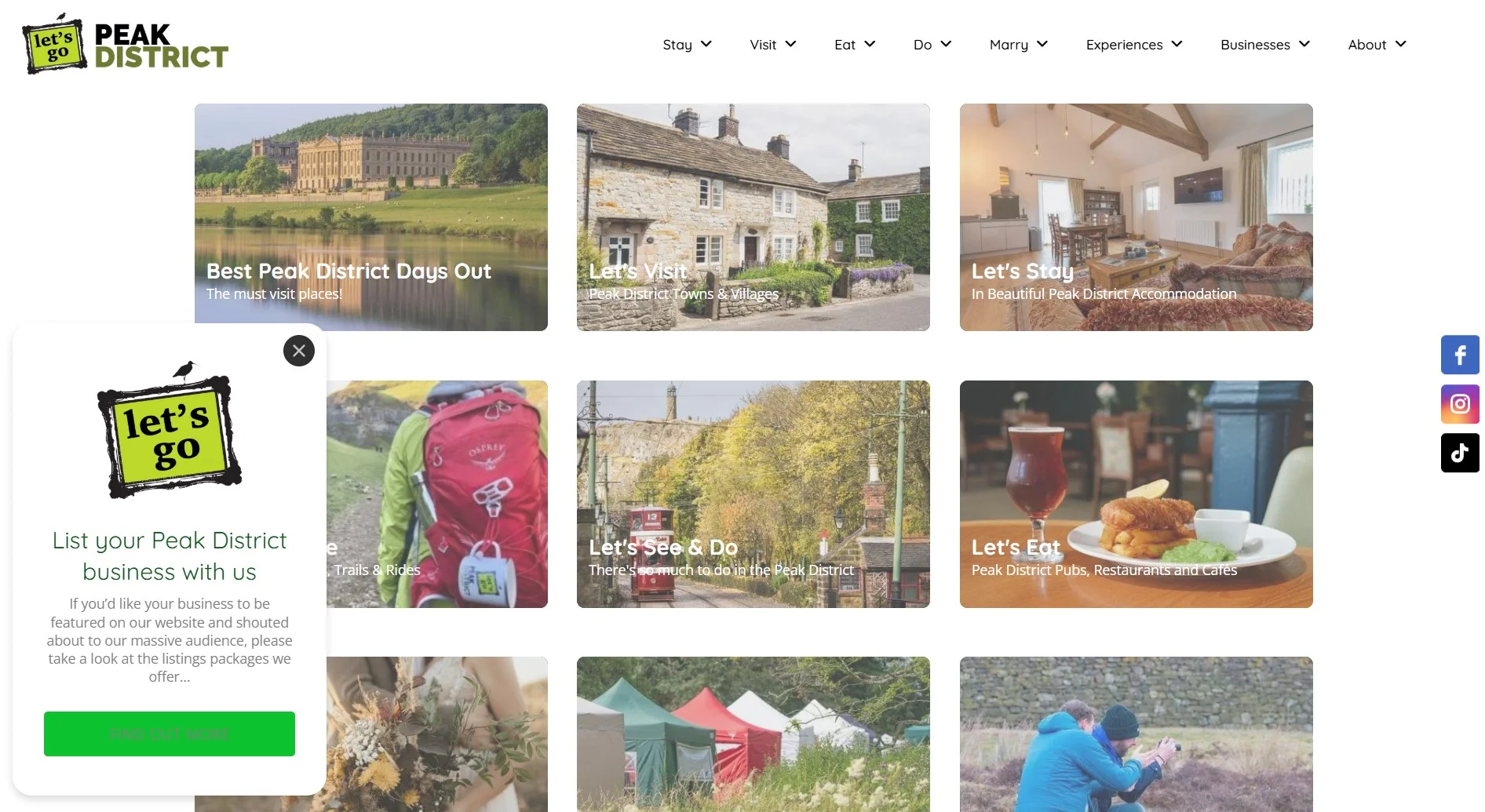
Strategi popup mencakup pemicu yang ditargetkan dan aturan tampilan, memastikan popup muncul hanya saat relevan untuk segmen pengunjung tertentu dan hanya di halaman yang memberikan nilai, bukan menambah gesekan. Pendekatan terarah ini membuat para pelancong mengetahui atraksi baru atau pengalaman musiman pada saat yang paling tepat untuk terlibat.
Hasil Nyata
Setelah mengimplementasikan widget Elfsight Popup:
- Keterlibatan Pengunjung yang Meningkat: Penempatan popup yang strategis meningkatkan rasio klik pada atraksi dan layanan unggulan tanpa mengganggu pengunjung
- Arsitektur Informasi yang Lebih Baik: Pesan-pesan kunci kini muncul pada saat yang tepat dalam perjalanan pengguna, meningkatkan kesadaran dan keterlihatan.
- Peningkatan Persepsi Merek: Desain pop-up yang profesional meningkatkan kualitas yang dirasakan pada platform pariwisata
- Tidak Mengganggu Desain: Berbeda dengan banner statis tradisional, pop-up muncul secara kontekstual, menjaga tata letak halaman yang bersih dan hierarki visual
- Uji A/B yang Mudah: Pesan popup dan timing bisa dengan cepat disesuaikan untuk mengoptimalkan konversi dan keterlibatan
Gambaran Besar: Pemasaran Pariwisata Multikanal
“Kami telah banyak menggunakan Formulir Kontak, dan kami menjual widget Ulasan atau Umpan Instagram sebagai upsell atau dengan paket listing kami yang lebih tinggi. Ini bekerja sangat, sangat baik.”
Phil Sproson, Let’s Go Peak District
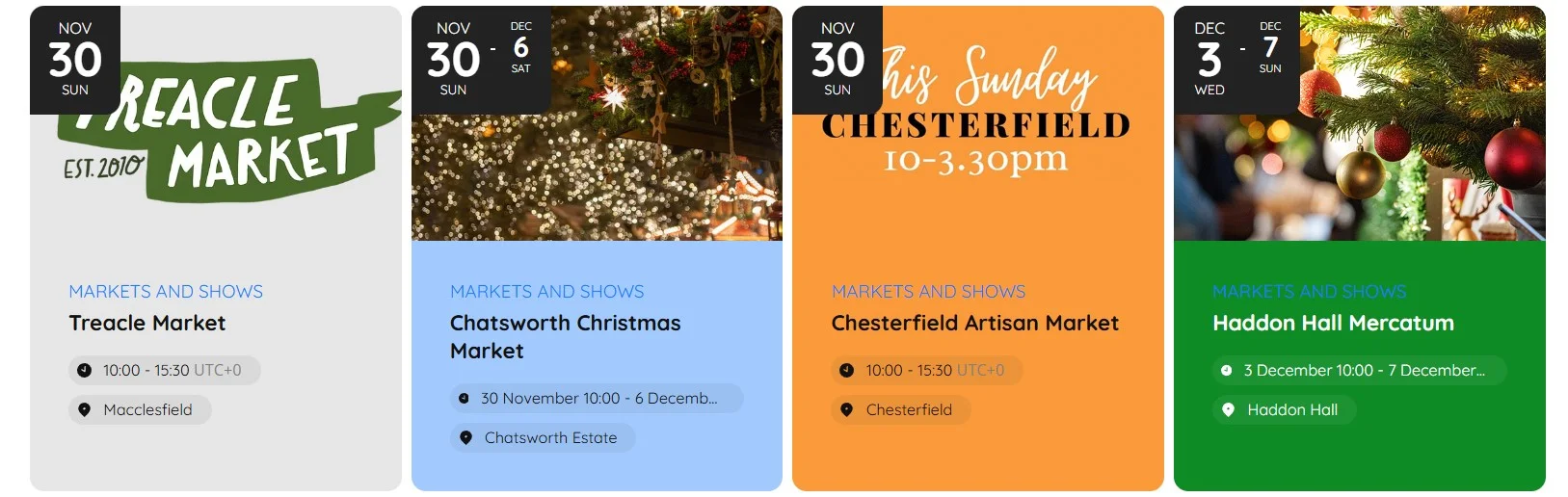
Let’s Go Peak District’s use of Popup was just one component of a larger strategy that included the Pricing Table to transparently display advertising packages, Event Calendar to showcase upcoming Peak District activities, and Contact Form to capture tourism business inquiries. By combining these tools, the platform transformed into an interactive ecosystem where travelers find inspiration, discover experiences, and tourism businesses increase their visibility.
Butuh Informasi Lebih Lanjut?
Sekarang Anda siap menambahkan banner popup di Squarespace dan mulai mengonversi pengunjung menjadi pelanggan, pelanggan email, dan anggota komunitas yang terlibat. Mulailah sederhana dengan satu popup fokus—mungkin pendaftaran buletin di beranda Anda atau penawaran exit-intent. Uji selama seminggu, ukur tingkat konversi, dan sesuaikan pesan atau waktunya berdasarkan hasil.
Untuk panduan tambahan, solusi komunitas, atau untuk berbagi kisah sukses pop-up Anda sendiri, hubungi Elfsight melalui forum komunitas kami dan saluran media sosial. Kami di sini untuk mendukung perjalanan optimalisasi konversi Anda di setiap langkah.
Sumber yang dikutip: 50 Cart Abandonment Rate Statistics 2025 – Baymard Institute