Menambahkan Plugin Kalender Acara ke situs Squarespace Anda adalah cara cerdas untuk menampilkan acara yang akan datang atau mempromosikan aktivitas yang dijadwalkan — semuanya dalam format yang bersih secara visual dan interaktif.
Entah Anda menjalankan bisnis, menyelenggarakan acara, atau sekadar ingin menampilkan hal-hal yang menjadi bagian dari perusahaan Anda, mengintegrasikan kalender adalah hal yang tepat untuk membuat konten Anda lebih dinamis, membantu, dan mudah diakses.
Sekarang Anda tahu mengapa mengintegrasikan kalender acara merupakan langkah kuat untuk situs Squarespace Anda. Mari kita jelajahi cara membuatnya dengan cepat menggunakan solusi tanpa kode dari Elfsight.
Buat Kalender Acara Squarespace dengan Cepat
Mari kita lihat betapa mudahnya menambahkan kalender ke Squarespace. Tanpa coding sama sekali, Anda bisa membuat dan menyesuaikan kalender yang fungsional dan menarik dalam hitungan menit.
- Buka editor Elfsight dan pilih template kalender siap pakai yang sesuai kebutuhan Anda.
- Atur tata letak, gaya tampilan acara, dan tampilan kalender dengan pengaturan sederhana.
- Sesuaikan elemen desain agar selaras dengan merek situs Anda.
- Klik “Tambahkan ke situs web secara gratis”, salin kode semat, lalu tempelkan ke editor Squarespace Anda.
Coba sendiri — buat Kalender Acara Anda dalam beberapa menit!
Fitur Widget Kalender Elfsight
Setelah Anda mulai membangun kalender, penting untuk memahami apa yang membuat solusi Elfsight unik. Plug-in kalender untuk Squarespace ini dilengkapi fitur-fitur fleksibel yang membantu Anda mengelola acara dengan efisien dan meningkatkan pengalaman situs Anda.
Inilah apa yang Anda dapatkan dengan Kalender Acara Elfsight:
- Berbagai tata letak acara. Pilih antara tampilan daftar, grid, atau bulan untuk menampilkan konten Anda secara optimal dan meningkatkan visibilitas acara.
- Kustomisasi desain yang fleksibel. Sesuaikan tampilan widget dengan merek Anda melalui opsi warna, font, jarak, dan latar belakang yang bisa diatur.
- Dukungan acara berulang. Tampilkan dengan mudah acara berulang harian, mingguan, atau bulanan tanpa mengulang langkah pengaturan.
- Tag dan kategori. Kelompokkan dan filtre acara dengan tag atau kategori untuk memudahkan navigasi bagi audiens Anda.
- Popup acara dengan detail lengkap. Tampilkan info acara lengkap seperti lokasi, jadwal, dan deskripsi dalam popup interaktif yang rapi.
- Integrasi dengan Google Calendar dan Outlook. Sinkronkan sumber kalender eksternal Anda secara otomatis untuk daftar acara yang terbaru.
- Deteksi zona waktu otomatis. Biarkan pengunjung melihat waktu acara yang disesuaikan dengan zona waktu lokal mereka, meningkatkan kejelasan dan kehadiran.
Sekarang Anda tahu fitur apa saja yang tersedia, mari kita ikuti proses langkah-demi-langkah yang lengkap untuk membuat dan memasang widget kalender di situs Squarespace Anda.
Tambahkan Kalender ke Squarespace: Langkah demi Langkah
Di bawah ini adalah panduan langkah demi langkah yang rinci untuk membantu Anda mulai dari pemilihan templat hingga penyematan akhir — tanpa perlu coding.
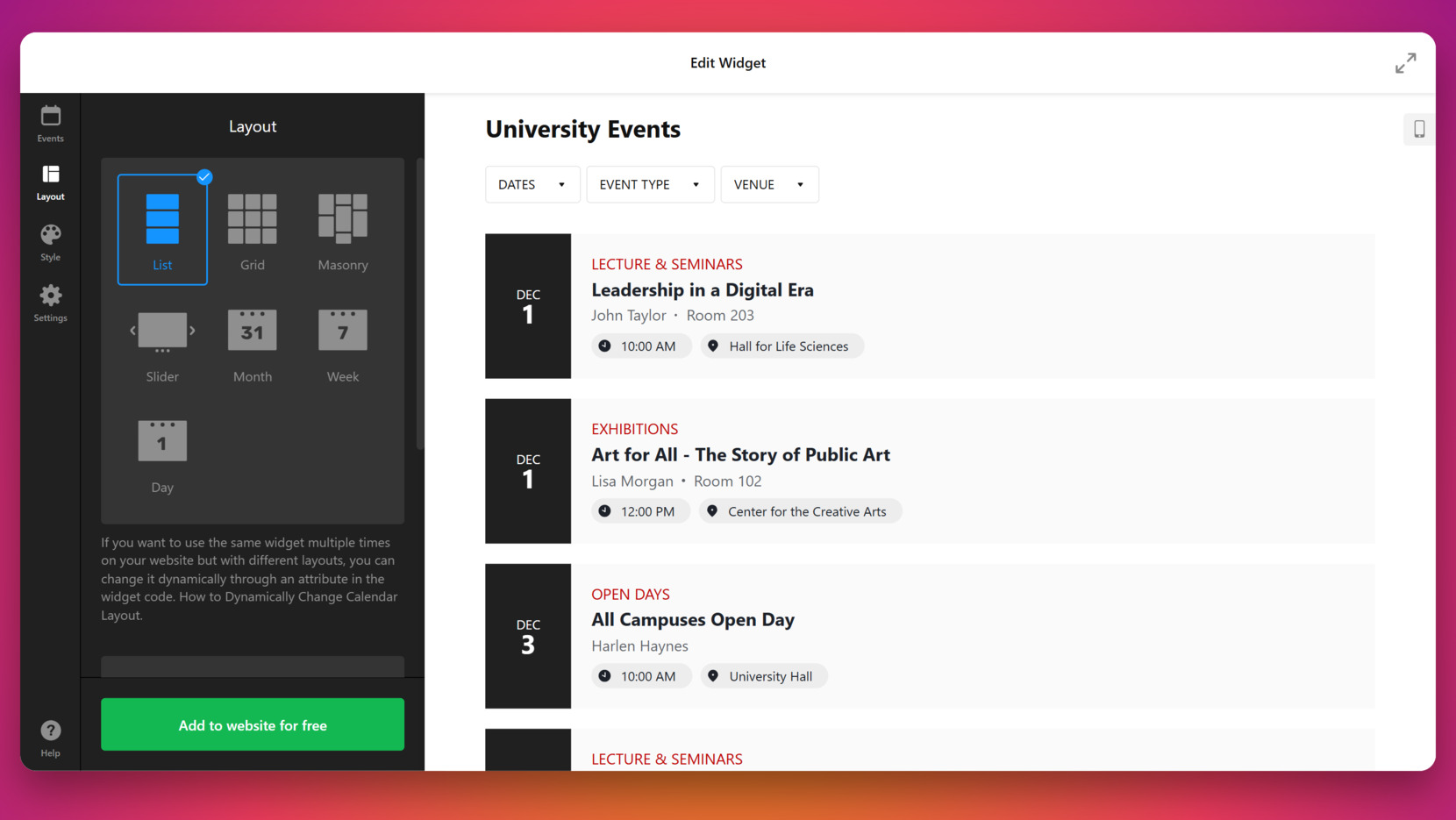
- Pilih Tata Letak. Masuk ke tab “Layout” dan pilih bagaimana acara Anda akan ditampilkan. Opsi mencakup tampilan Daftar, Grid, Masonry, Bulan, Minggu, dan Hari. Setiap tata letak menawarkan cara unik untuk mengatur dan menampilkan acara Anda secara visual.
- Cara Menyematkan Ulasan Google ke Situs Webflow
Selain Elfsight, ada beberapa cara alternatif untuk mengintegrasikan kalender acara ke situs Squarespace Anda. Di bawah ini ada dua pendekatan yang layak yang kompatibel dengan Squarespace dan tidak memerlukan keterampilan teknis tingkat lanjut. Setiap metode dilengkapi dengan proses pengaturan dan tingkat fleksibilitasnya.
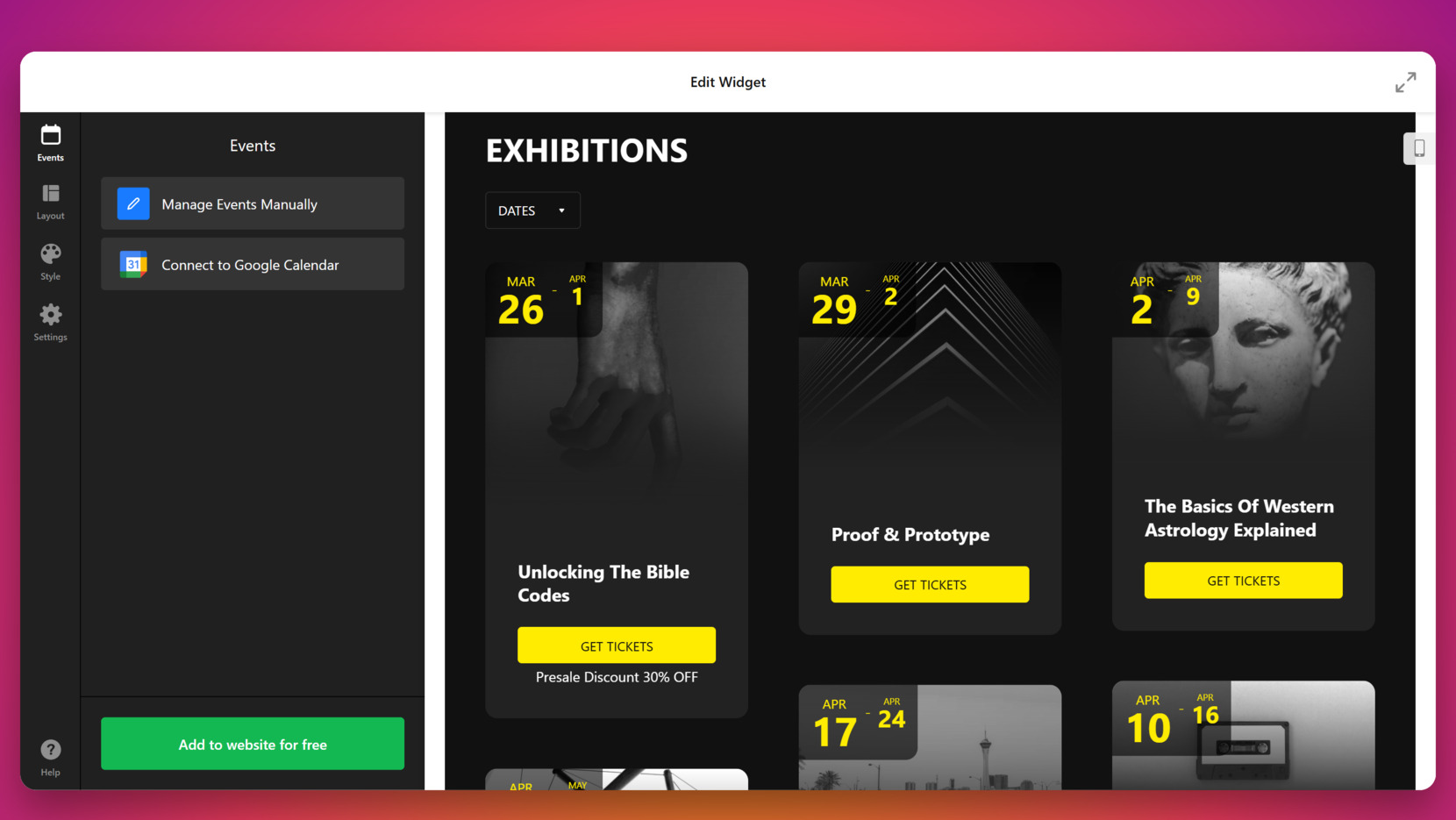
Profesional yang menawarkan layanan pribadi mendapatkan manfaat dari visibilitas yang lebih baik terhadap jadwal kelas, jam janji temu, dan acara khusus — semuanya dalam format yang bisa diakses pengguna kapan saja. Template seperti Calendar Planner menawarkan tata letak yang fokus untuk penawaran berbasis waktu dan dapat disesuaikan agar cocok dengan gaya branding apa pun.
Blok Kode in Indonesian translation for the code block usage is used here; Untuk menambahkan kalender ke situs Squarespace Anda secara khusus, gunakan Blok Kode di halaman mana pun, bagian, atau footer. Editor Squarespace, klik “+ Tambah Blok”, pilih “Kode”, dan tempel kode sematan Elfsight ke dalam blok. Pastikan menyimpan dan mempublikasikan perubahan Anda agar widget tampil secara langsung.
Dengan langkah-langkah mudah ini, Kalender Acara Anda yang sepenuhnya berfungsi akan tampil di situs Squarespace Anda, memberikan cara yang terorganisir dan ramah pengguna untuk mengelola dan menampilkan acara yang akan datang.
Cara Lain Menyematkan Kalender
Selain Elfsight, ada beberapa cara alternatif untuk mengintegrasikan kalender acara ke situs Squarespace Anda. Di bawah ini ada dua pendekatan yang layak yang kompatibel dengan Squarespace dan tidak memerlukan keterampilan teknis tingkat lanjut. Setiap metode dilengkapi dengan proses pengaturan dan tingkat fleksibilitasnya.
Metode Integrasi Kalender Squarespace Bawaan
Blok kalender bawaan Squarespace tersedia di template tertentu seperti Bedford, Five, atau Brine. Ini adalah cara bawaan untuk menampilkan konten acara dasar jika template yang Anda pilih mendukungnya.
- Buka editor Squarespace Anda. Masuk ke akun Squarespace Anda dan pilih situs yang ingin Anda edit. Dari dasbor utama, navigasikan ke bagian Halaman di panel kiri. Pilih halaman spesifik tempat kalender Anda akan muncul dan klik tombol “Edit” untuk membuka editor halaman.
- Tambahkan Halaman Acara. Di bilah sisi kiri, di bawah Halaman, klik ikon “+” untuk menambahkan halaman baru. Dari daftar tipe halaman, pilih “Acara”. Ini akan membuat kalender khusus tempat Anda bisa menambahkan dan mengelola entri acara satu per satu. Ganti nama halaman jika diperlukan agar mencerminkan tujuannya (mis. “Kalender,” “Workshop,” atau “Acara Mendatang”).
- Buat daftar acara Anda. Di halaman Acara yang baru dibuat, klik “Tambahkan Acara” untuk mulai membangun konten acara Anda. Anda akan dapat menambahkan judul, deskripsi, tanggal dan waktu, lokasi, dan gambar opsional. Simpan setiap acara seiring berjalannya waktu. Acara-acara ini sekarang akan tersedia sebagai sumber konten untuk ditampilkan di halaman lain.
- Tambahkan Blok Ringkasan untuk menampilkan acara. Kembali ke halaman asli tempat Anda ingin menampilkan kalender. Saat dalam mode edit, klik ikon “+” untuk menambahkan blok baru. Cari dan pilih blok “Ringkasan”. Di panel pengaturan yang terbuka, atur “Sumber” ke halaman Acara yang Anda buat sebelumnya.
- Sesuaikan opsi tampilan. Dalam pengaturan blok Ringkasan, pilih gaya tata letak yang Anda sukai — seperti List, Carousel, Wall, atau Grid. Anda juga bisa menyesuaikan elemen tampilan seperti apakah menampilkan gambar acara, tanggal terbit, atau cuplikan. Gunakan tab Desain untuk lebih menyempurnakan jarak, perataan teks, dan jumlah item yang ditampilkan.
- Simpan dan publikasikan. Setelah semuanya terlihat tepat, klik “Terapkan” untuk mengonfirmasi pengaturan blok Ringkasan Anda, lalu tekan “Selesai” diikuti dengan “Simpan” untuk mempublikasikan perubahan ke situs web Anda. Kalender sekarang akan diperbarui secara dinamis saat Anda menambahkan acara baru ke Halaman Acara.
Metode Sematkan Kalender Google
Sematkan Google Calendar untuk mengintegrasikan feed kalender langsung dari akun Google milik Anda. Prosesnya mudah dan bekerja melalui iframe, sehingga kompatibel dengan semua tata letak Squarespace.
- Buka Google Kalender di peramban Anda. Arahkan ke calendar.google.com dan pastikan Anda masuk dengan akun Google yang memiliki kalender yang ingin Anda tampilkan. Jika Anda mengelola beberapa kalender, pastikan Anda sedang mengedit kalender yang benar.
- Masuk ke Pengaturan Kalender Anda. Di bilah sisi kiri, temukan kalender yang ingin Anda sematkan. Arahkan kursor ke namanya, klik tiga titik vertikal, dan pilih “Pengaturan dan Berbagi” dari menu dropdown untuk mengakses panel konfigurasi lengkapnya.
- Pastikan kalender Anda publik. Di bagian “Izin Akses”, centang kotak bernama “Buat tersedia untuk publik.” Ini memastikan kalender dapat ditampilkan kepada siapa saja yang mengunjungi situs Anda tanpa perlu masuk ke akun Google.
- Salin kode sematkan. Gulir ke bawah ke bagian “Integrasikan kalender”. Di bawah “Kode sematkan”, Anda akan melihat potongan kode iframe yang dihasilkan oleh Google. Sorot dan salin seluruh blok kode ini — Anda akan membutuhkannya untuk langkah berikutnya.
- Tempelkan ke dalam Blok Kode di Squarespace. Buka editor Squarespace Anda dan navigasikan ke halaman tempat kalender ingin muncul. Klik “Edit”, lalu tekan ikon “+” untuk menambahkan blok dan pilih “Code.” Tempelkan kode sematan iframe ke dalam Blok Kode, klik “Apply”, dan kemudian “Save” halaman untuk membuatnya live.
Perbandingan Metode Integrasi Kalender
Inilah cara Elfsight membandingkan dengan metode umum lain untuk menambahkan kalender ke situs Squarespace.
| Metode | Keunggulan | Kekurangan |
|---|---|---|
| Kalender Acara Elfsight | Menawarkan kustomisasi desain penuh, sinkronisasi waktu nyata, acara berulang, dan instalasi yang mudah tanpa perlu coding. | Membutuhkan pendaftaran di platform Elfsight untuk mengakses kode sematan plugin. |
| Acara Bawaan Squarespace | Menyatu mulus dengan template yang didukung dan tidak memerlukan alat pihak ketiga. | Terbatas pada template tertentu dan tidak menyediakan sinkronisasi kalender eksternal atau kustomisasi tata letak. |
| Sematkan Kalender Google | Cepat diatur dan memungkinkan sinkronisasi langsung dengan akun Google Anda. | Opsi gaya minimal dan tidak ada fitur interaktif untuk pengunjung situs. |
Setiap opsi ini bisa membantu Anda menampilkan acara di situs Squarespace Anda, namun hanya Elfsight yang menyediakan keseimbangan ideal antara kustomisasi, kemudahan penggunaan, dan integrasi yang mulus.
Sekarang mari kita lihat bagaimana memanfaatkan kalender Anda secara maksimal setelah disematkan.
Tips Integrasi Kalender Squarespace
Setelah kalender Anda disematkan di situs Squarespace, penting untuk fokus pada kegunaan dan fungsionalitas. Berikut panduan praktis untuk membantu meningkatkan performa, pengalaman pengguna, dan menghindari kesalahan umum saat mengelola tampilan kalender.
- Gunakan judul acara yang jelas dan deskripsi yang singkat. Pengunjung harus memahami tujuan dan waktu setiap acara sekilas. Hindari nama acara yang panjang atau blok teks yang membuat tata letak berantakan.
- Kelompokkan acara berdasarkan tipe atau kategori. Menambahkan penyaring atau tag (jika tersedia) membantu pengguna menavigasi acara dengan lebih mudah, terutama saat mengelola daftar berulang atau multi-kategori.
- Pilih tata letak yang tepat untuk jumlah konten Anda. Gunakan tampilan daftar atau harian untuk sejumlah acara kecil, dan beralih ke tampilan bulan atau grid untuk jadwal bervolume tinggi.
- Aktifkan sinkronisasi ketersediaan lintas-platform. Jika kalender Anda terhubung ke layanan seperti Google Calendar, pastikan pembaruan waktu nyata diaktifkan agar daftar acara tetap akurat.
- Jaga penampilan kalender tetap selaras dengan branding Anda. Sesuaikan gaya huruf, warna, dan latar belakang agar kalender menyatu secara alami dengan desain situs Anda, bukan menonjol sebagai elemen pihak ketiga.
- Uji responsivitas mobile secara berkala. Pastikan kalender tetap mudah digunakan di berbagai ukuran layar. Ini memastikan pengguna dapat berinteraksi dengan konten acara Anda dengan lancar di perangkat mana pun.
- Atur pop-up acara atau tautan dengan bijak. Pilih apakah acara akan dibuka dalam pop-up rinci atau mengarahkan pengguna ke halaman lain berdasarkan alur pengguna dan tujuan Anda.
Dengan mengikuti tips ini, Anda akan memiliki pengalaman kalender yang ramah pengguna, visual menarik, dan mudah dinavigasi. Sekarang mari kita lihat siapa yang paling diuntungkan dengan menggunakan kalender acara di situs Squarespace mereka.
Kasus Penggunaan Kalender Acara
Kalender acara bisa menjadi tambahan yang kuat untuk situs Squarespace mana pun, terutama bagi bisnis dan organisasi yang mengandalkan penjadwalan, keterlibatan audiens, dan pembaruan tepat waktu. Di bawah ini adalah contoh bagaimana berbagai perusahaan dapat menggunakan integrasi kalender.
Pendidikan 📚
Lembaga pendidikan seperti sekolah, perguruan tinggi, akademi daring, dan pusat pelatihan dapat menggunakan kalender untuk menyoroti tanggal penting — seperti batas pendaftaran, jadwal ujian, hari terbuka kampus, atau acara siswa. Ini memastikan kejelasan bagi siswa saat ini maupun calon siswa sambil mengurangi komunikasi administratif.
Perhotelan dan Hiburan 🎭
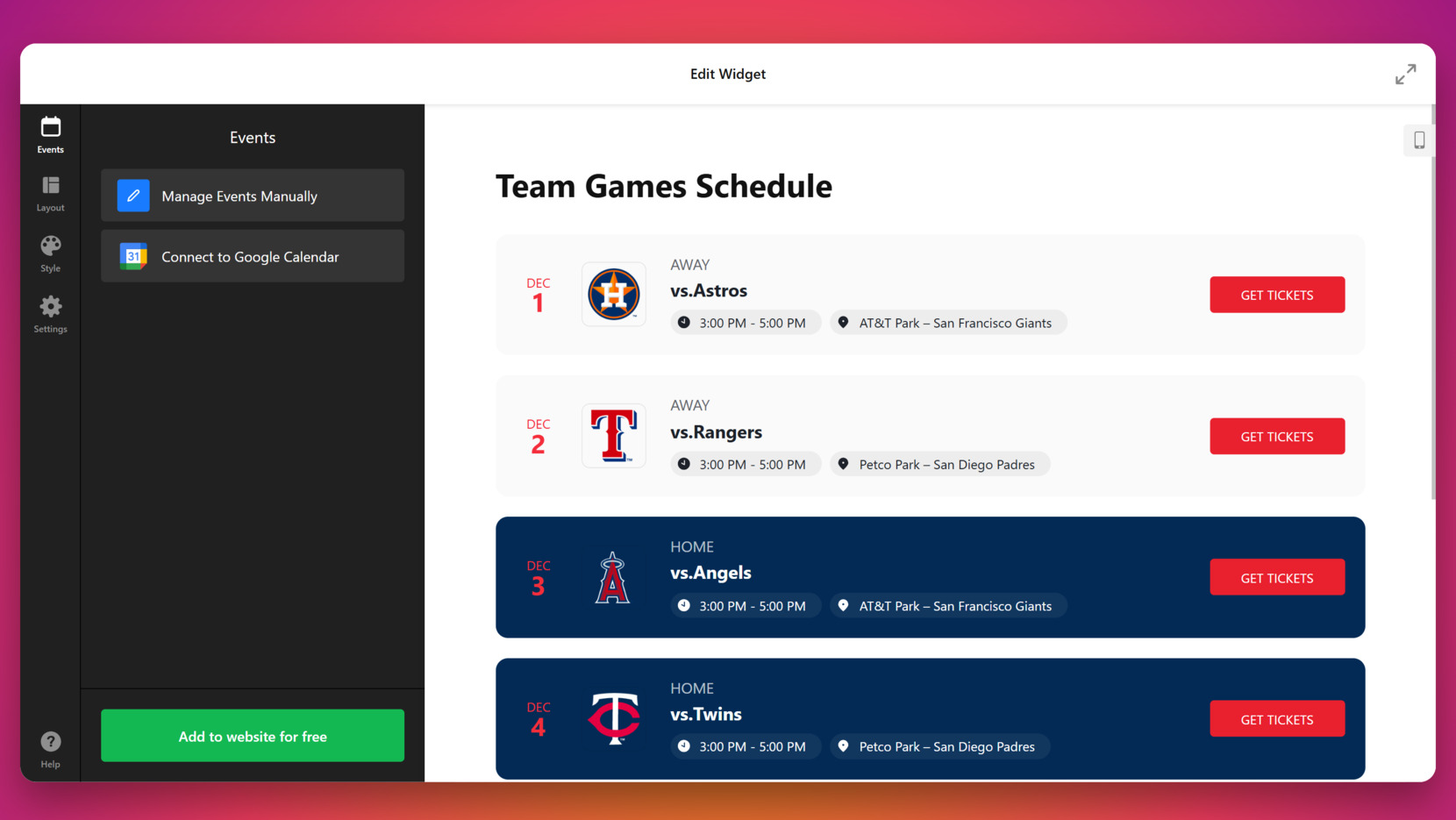
Hotel, venue acara, penyelenggara konser, klub malam, dan bisnis hiburan bisa menggunakan kalender acara untuk menampilkan pertunjukan, musik live, penampilan, dan promosi musiman. Ini tidak hanya membangun antusiasme, tetapi juga meningkatkan konversi tiket dan kunjungan ke lokasi.
Kesejahteraan dan Layanan Pribadi 🧘
Gim, studio kebugaran, pusat yoga, salon kecantikan, dan penyedia layanan perawatan pribadi sering mengelola layanan berbasis janji temu dan acara kelompok. Widget kalender membantu menampilkan jadwal kelas, slot pemesanan yang tersedia, dan lokakarya yang akan datang untuk mengurangi kebingungan klien dan meningkatkan kelancaran penjadwalan.
Baik Anda mengadakan acara, menawarkan layanan, atau mengelola program pendidikan, kalender yang disematkan dapat menyederhanakan operasional Anda dan meningkatkan pengalaman pengguna.
Jelajahi 30+ templat Kalender Acara


Mengatasi Masalah Umum
Meskipun menyematkan widget kalender di situs Squarespace Anda mudah dilakukan, beberapa pengguna kemungkinan mengalami masalah teknis atau fungsional. Di bawah ini adalah masalah umum beserta solusi rinci dalam format tanya jawab yang mudah diikuti.
Mengapa widget kalender saya tidak tampil di situs web langsung?
Bagaimana cara menjaga daftar acara saya tetap mutakhir secara otomatis?
Bisakah saya mengelola acara tanpa mengedit widget setiap saat?
Mengapa zona waktu saya tidak tepat untuk pengunjung di wilayah lain?
Acara saya terlihat berantakan — bagaimana saya bisa membuatnya lebih mudah dibaca?
Dengan menyelesaikan masalah umum ini sejak dini, Anda akan memastikan kalender tetap andal, jelas, dan mudah dikelola.
Kesimpulan
Menambahkan kalender acara ke situs Squarespace Anda adalah salah satu cara paling efektif untuk mengatur konten, meningkatkan interaksi pengguna, dan menjaga audiens Anda tetap terinformasi. Apakah Anda menjalankan platform edukasi, mengelola jadwal acara, atau menawarkan layanan berbasis janji temu, widget kalender memberikan kejelasan, struktur, dan aksesibilitas yang lebih baik di seluruh halaman Anda.
Plug-in Event Calendar dari Elfsight menawarkan solusi yang fleksibel, dapat disesuaikan secara visual, dan mudah dipasang yang bekerja di berbagai industri. Dengan berbagai templat, sinkronisasi waktu nyata, dan integrasi tanpa kode, alat ini mempermudah penjadwalan dan mengubah cara acara Anda ditampilkan secara online. Dari pembuat pemula hingga manajer situs berpengalaman, alat ini memastikan pengalaman yang mulus mulai dari persiapan hingga peluncuran.
Butuh Bantuan Memulai?
Kami berharap panduan ini memberi kejelasan yang Anda butuhkan untuk menyematkan kalender dengan percaya diri di situs Squarespace Anda. Jika Anda memiliki pertanyaan atau ingin menjajaki lebih banyak peluang, hubungi kami — kami di sini untuk membantu Anda meraih sukses. Di Elfsight, tujuan kami adalah menghadirkan solusi tanpa kode yang sederhana, disesuaikan dengan kebutuhan bisnis Anda.
Komunitas kami berkembang untuk saling bertukar tips, mendapatkan inspirasi, dan terhubung dengan sesama pembuat situs web yang kuat. Memiliki fitur yang Anda inginkan? Bagikan ide Anda dengan berkontribusi pada Daftar Keinginan — kami sangat ingin mendengar Anda!