Menjaga calon klien tetap berada di halaman Wix Anda sambil membagikan dokumen penting adalah kunci keterlibatan yang lebih baik. Baik Anda menampilkan spesifikasi produk, portofolio klien, pedoman acara, maupun sumber daya yang bisa diunduh, menyematkan PDF langsung di situs Wix Anda membuat pengunjung tetap terlibat dengan konten Anda daripada mengarahkan mereka ke tempat lain.
Cara paling mudah untuk menanamkan PDF di Wix adalah dengan PDF Embed Widget, yang menampilkan dokumen profesional dengan kendali desain penuh dan tanpa perlu coding. Pengunjung Anda dapat melihat, mengunduh, dan berinteraksi dengan PDF Anda langsung dari halaman Anda sementara desain Wix Anda tetap utuh sempurna.
- Tambahkan PDF ke Wix hanya dalam beberapa menit dengan beberapa cara.
- Pilih tata letak dan opsi kustomisasi yang tepat untuk dokumen Anda.
- Optimalkan tampilan PDF untuk pengunjung seluler dan performa halaman.
- Bandingkan opsi bawaan Wix dengan solusi pihak ketiga yang lebih canggih.
- Atasi kendala umum penyematan PDF di Wix.
Di bawah ini ada dua cara untuk memulai: pengaturan cepat empat langkah bagi yang ingin hasil langsung, dan panduan komprehensif dengan instruksi rinci bagi siapa saja yang ingin menjelajahi setiap opsi kustomisasi. Mulailah dengan pendekatan tercepat.
Tambahkan PDF ke Wix dalam 4 Langkah Cepat
Inilah cara tercepat untuk menyematkan PDF di Wix sekarang:
- Buka editor Sematkan PDF dan pilih templat tata letak.
- Unggah file PDF Anda atau tambahkan menggunakan URL langsung.
- Sesuaikan penampilan agar sesuai dengan merek Anda.
- Salin kode sematkan dan tempelkan ke elemen HTML di halaman Wix Anda.
Buat sematan PDF Anda sekarang di editor langsung!
Mengapa Penyematan PDF Mengubah Situs Wix Anda
Menambahkan fungsionalitas PDF ke halaman Wix Anda memberikan manfaat yang terukur yang melampaui sekadar berbagi dokumen. Inilah yang membedakan solusi PDF khusus dari opsi bawaan Wix:
| Fitur Utama | Mengapa Ini Penting |
|---|---|
| Tiga Opsi Tata Letak Berbeda | Penampil Berkas menampilkan PDF secara inline dengan zoom dan menggulir, sehingga pengunjung dapat membaca tanpa meninggalkan halaman Anda. Tata letak Grid dan Daftar menampilkan ikon berkas yang dapat diklik untuk desain yang lebih bersih dan terorganisir. |
| Tampilkan dokumen langsung di halaman Anda | Pertahankan keterlibatan pengunjung dengan File Viewer—tanpa pengalihan ke tab baru, keterlibatan lebih tinggi dan tingkat pentalan lebih rendah. Ini berbeda dengan PDF Viewer bawaan Wix, yang membuka dokumen di jendela terpisah. |
| Opsi kustomisasi tanpa batas | Atur warna, font, gaya ikon, spasi, dan lebar widget agar penampil PDF Anda terintegrasi mulus dengan identitas merek Anda. |
| Berbagai cara menambahkan berkas | Unggah langsung dari komputer Anda, tempel URL berkas, atau pilih dari PDF yang baru diunggah. Fleksibilitas ini bekerja dengan semua metode hosting. |
| Dukungan Desain Ikon Kustom | Ganti ikon PDF standar dengan gambar Anda sendiri atau pilih dari enam gaya pra-desain dalam warna apa pun yang Anda inginkan. |
| Fungsi Unduh Bawaan | Pengunjung dapat mengunduh PDF dengan satu klik. Anda mengontrol apakah label Unduh ditampilkan dan kapan unduhan tersedia. |
Features Page.”>Untuk gambaran lengkap tentang fungsionalitas yang tersedia, kunjungi Halaman Fitur.
Langkah demi langkah: Menanamkan dan Menyesuaikan PDF Anda di Wix
Siap melangkah lebih dalam prosesnya? Bagian ini membimbing Anda dalam mengonfigurasi, menata gaya, dan menerapkan widget Sematkan PDF Anda di Wix, mulai dari pengaturan awal hingga publikasi akhir.
1. Pilih Template Tata Letak PDF Anda
PDF Embed editor and selecting the template that best fits your use case. Three layout options are available:”>Mulailah dengan membuka Editor Semat PDF dan memilih templat yang paling sesuai dengan kasus penggunaan Anda. Tiga opsi tata letak tersedia:
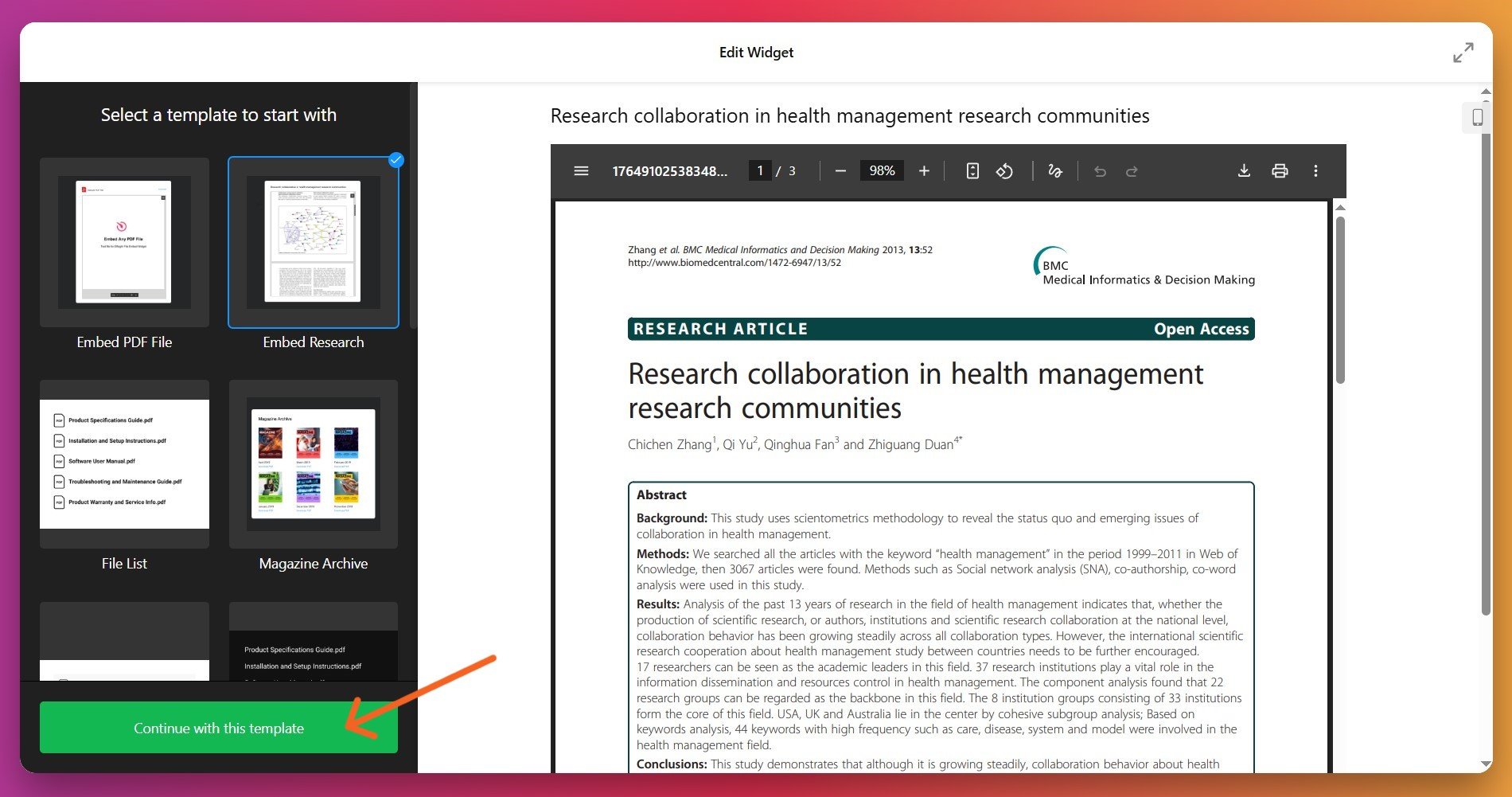
- Penampil Berkas menampilkan PDF Anda langsung di halaman dengan kemampuan menggulir, navigasi halaman, dan kontrol zoom. Pilih ini untuk manual produk, brosur, panduan, atau dokumen rinci yang ingin dibaca pengunjung tanpa meninggalkan situs Anda.
- Tata Letak Kisi menata ikon-ikon berkas PDF dalam format kisi. Sempurna untuk menampilkan beberapa dokumen seperti studi kasus, sertifikat, kumpulan sumber, atau portofolio dokumen dalam grid yang rapi.
- List layout stacks file icons vertically in a single column. Ideal for resource libraries, downloadable guides, or sequential document collections where visitors prefer a straightforward browsable list.
Lanjutkan dengan templat ini untuk melanjutkan.
2. Unggah File PDF Anda
Buka tab ‘Konten’ dan tambahkan dokumen Anda. Anda memiliki tiga opsi praktis:
- Unggah dari komputer Anda – Klik tombol unggah dan pilih file PDF dari perangkat Anda.
- Tambahkan via URL – Tempelkan tautan langsung ke PDF yang dihosting di tempat lain (Google Drive, Dropbox, server Anda, atau URL yang dapat diakses).
- Pilih dari unggahan terbaru – Jika Anda telah menambahkan PDF sebelumnya, pilih dari file yang baru diunggah untuk menghemat waktu.
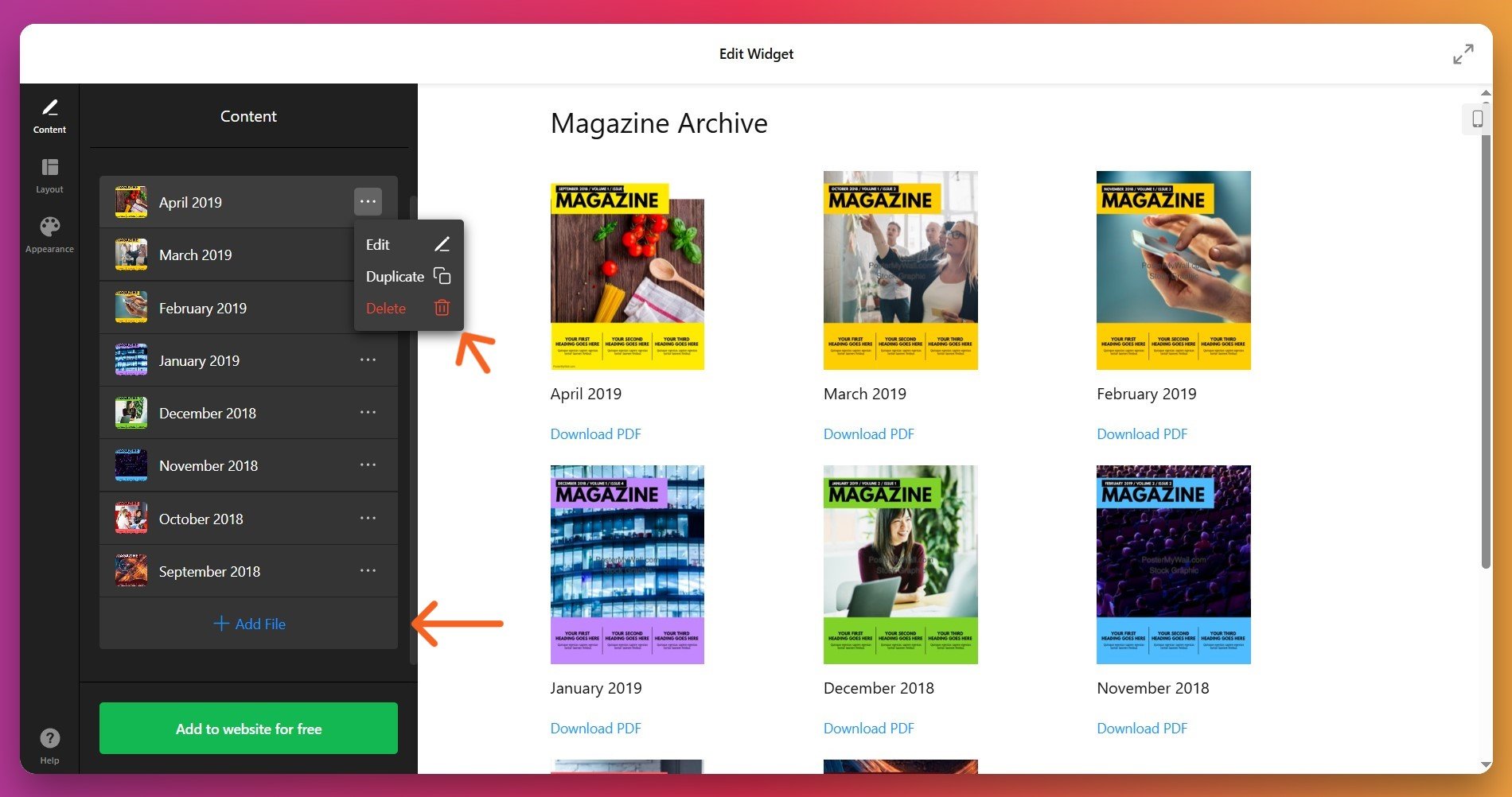
Anda bisa menambahkan PDF tanpa batas ke widget yang sama. Untuk menghapus file yang tidak lagi Anda perlukan, klik menu tiga titik di samping file dan pilih ikon tempat sampah.
3. Sesuaikan Tata Letak dan Pengaturan Tampilan
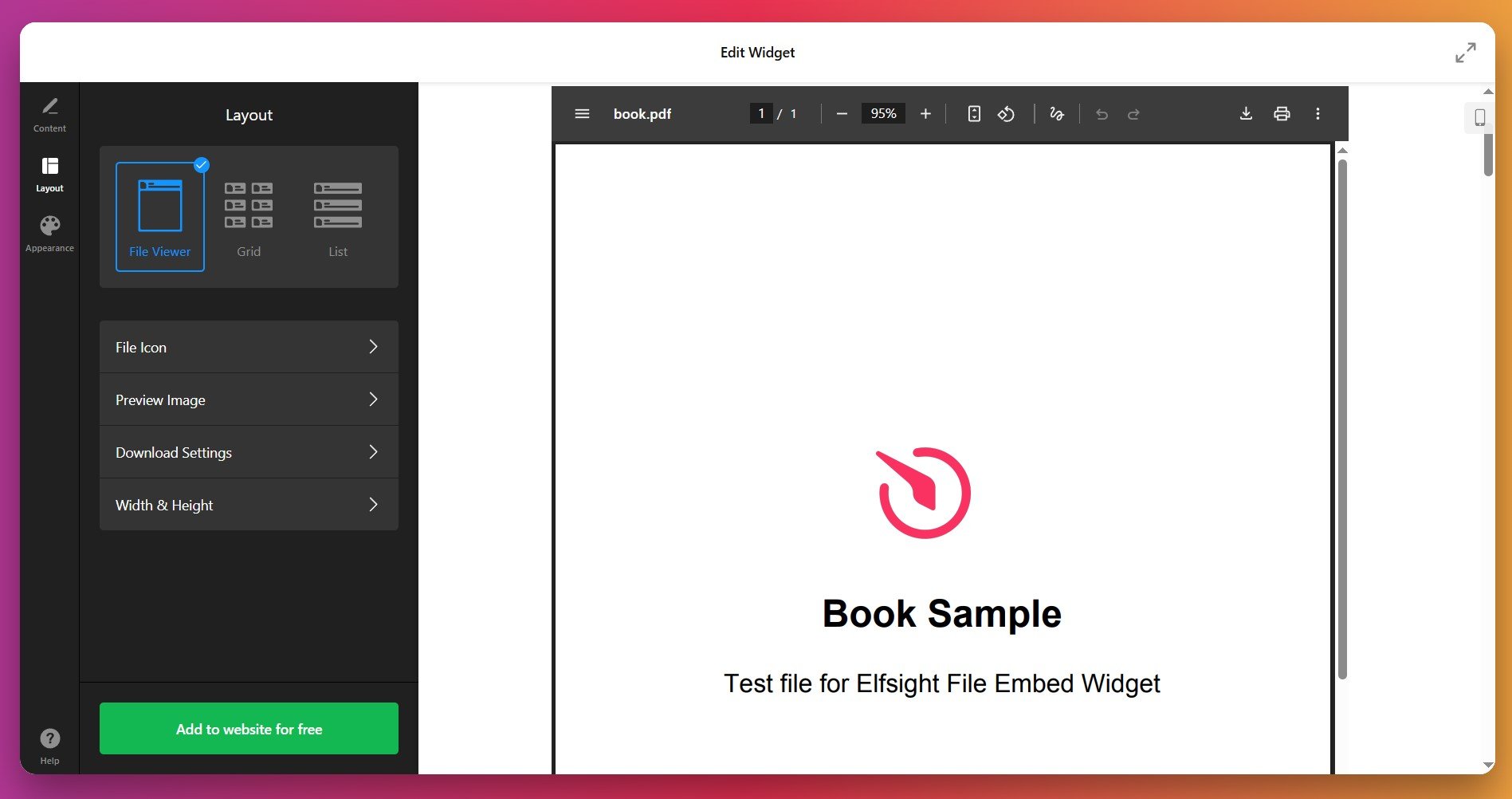
Buka tab ‘Tata Letak’ untuk mengontrol bagaimana PDF Anda akan ditampilkan di desktop dan perangkat seluler. Anda bisa menyesuaikan:
- Widget lebar dan rasio aspeknya
- Jumlah kolom dan baris (untuk tata letak Grid dan Daftar)
- Jarak antar item
- Ikon Visibilitas dan Gaya
- Unduh label tampil (visibilitas, teks tautan, dan penampilan)
4. Sesuaikan Warna dan Desain Ikon
Di tab ‘Penampilan’, sesuaikan gaya widget agar sesuai dengan merek situs Wix Anda. Anda bisa:
- Pilih antara tema terang atau gelap
- Pilih warna ikon atau unggah gambar Anda sendiri sebagai ikon kustom
- Sesuaikan warna teks (judul widget, nama berkas, label Unduh)
- Atur warna latar belakang dan latar belakang widget
- Sesuaikan ukuran font untuk keterbacaan optimal
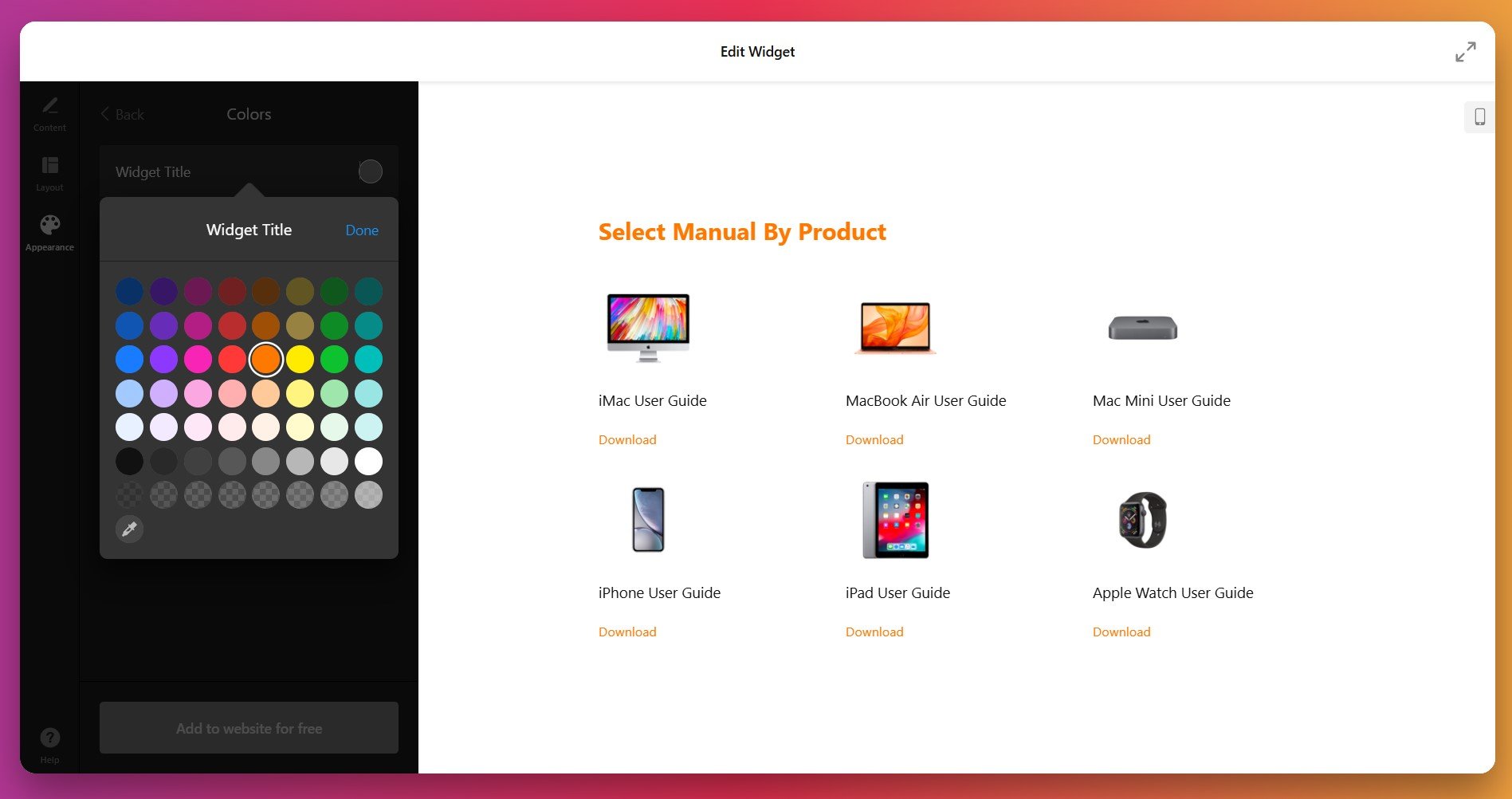
Pengguna tingkat lanjut dapat mengakses bidang CSS Kustom dan JS Kustom di dalam tab Penampilan untuk kendali yang lebih dalam. Jika kode kustom bukan keahlian Anda, contoh CSS siap pakai tersedia di Forum Komunitas kami.
5. Hasilkan dan Salin Kode Sematkan Anda
Setelah Anda puas dengan pengaturan Anda, klik tombol hijau “Tambahkan ke situs web secara gratis”. Ini akan menghasilkan kode sisip unik Anda. Salin potongan kode lengkap yang muncul—Anda akan membutuhkannya untuk langkah berikutnya di situs Wix Anda.
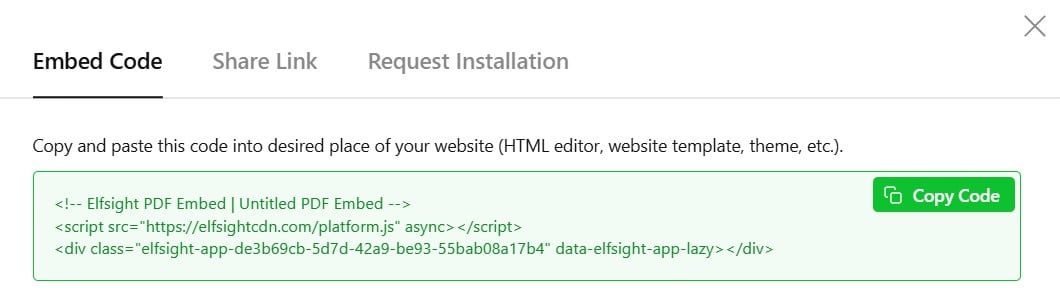
6. Sematkan Widget PDF Anda di Halaman Wix Anda
Kini saatnya menambahkan PDF Anda ke backend situs Wix Anda. Berikut proses lengkapnya:
- Open your Wix site editor and navigate to the page where you want to add the PDF.
- Klik tombol ‘+ Tambah’ di bilah sisi kiri.
- Gulir ke bawah dan pilih ‘Lainnya’ untuk melihat opsi tambahan.
- Cari dan klik ‘Embed’ untuk mengakses alat penyematan.
- Pilih ‘HTML iframe’ dari opsi penyematan.
- Di jendela iframe HTML yang muncul, klik ‘Masukkan Kode’.
- Tempelkan seluruh kode sisip Elfsight Anda ke kolom teks.
- Klik ‘Terapkan’ untuk menutup jendela dan menambahkan widget ke halaman Anda.
- Pindahkan dan sesuaikan ukuran widget seperlunya agar pas dengan tata letak halaman Anda.
- Klik ‘Publikasikan’ untuk menyimpan perubahan Anda dan membuat PDF Anda tayang.
- Pastikan Anda menempelkan kode semat lengkap. Kode tersebut harus diawali dengan
<div>atau<script> - Pastikan Anda menggunakan opsi penyematan HTML iframe, bukan Elemen Teks
- Pastikan Anda telah mengklik ‘Terapkan’ setelah menempelkan kode
- Pastikan Anda tidak sengaja mengedit atau memotong bagian mana pun dari kode
- Coba muat ulang peramban dan hapus cache jika widget tetap tidak tampil
Solusi PDF: Bandingkan Opsi Anda di Wix
Berbagai metode tersedia untuk menambahkan PDF ke halaman Wix—setiap pendekatan memiliki kelebihan dan keterbatasannya. Berikut perbandingan rinci dari opsi yang tersedia bagi pengguna Wix:
Aplikasi Penampil PDF Bawaan Wix
Wix menawarkan aplikasi Penampil PDF bawaan yang dapat Anda pasang secara gratis langsung dari Wix App Market. Solusi asli ini menyediakan fungsionalitas PDF dasar tanpa ketergantungan pihak ketiga.
- Tambahkan aplikasi Penampil PDF. Klik tombol Tambah Aplikasi di editor Wix, cari “PDF Viewer,” dan pilih yang dikembangkan oleh Wix. Klik “Tambahkan ke Situs.”
- Unggah berkas PDF Anda. Setelah ditambahkan ke halaman Anda, arahkan kursor ke Penampil Berkas PDF dan klik Unggah PDF. Pilih berkas Anda dari Manajer Media Wix.
- Sesuaikan pengaturan dasar. Pilih preset tata letak dan sesuaikan warna serta jenis huruf melalui opsi penampilan yang terbatas di aplikasi.
- Publikasikan halaman Anda. Simpan perubahan Anda dan publikasikan. PDF Anda kini tersemat di halaman Wix Anda.
Tautan Unduhan File Wix
Pendekatan bawaan Wix yang paling sederhana adalah mengunggah file PDF dan membuat tautan unduhan pada tombol atau elemen teks mana pun. Pengunjung dapat mengunduh file tersebut langsung dari halaman Anda.
- Unggah PDF Anda. Buka Manajer Media, unggah file PDF Anda, dan catat URL-nya.
- Buat tautan atau tombol. Tambahkan teks atau elemen tombol ke halaman Anda.
- Tempatkan tautan PDF. Pilih teks atau tombol, klik ikon tautan, dan tempel URL PDF Anda.
- Pilih perilaku tautan. Tentukan apakah PDF akan membuka di tab baru atau mengunduh langsung.
- Publikasikan halaman Anda. Simpan dan publikasikan perubahan Anda.
Sisipkan PDF dari Google Drive
Unggah PDF Anda ke Google Drive dan sematkan di Wix menggunakan Blok Kode. Metode ini menampilkan penampil PDF langsung di halaman Wix Anda tanpa aplikasi tambahan.
- Unggah ke Google Drive. Simpan PDF Anda dalam folder Google Drive dan buat dapat dibagikan secara publik.
- Dapatkan kode sematan. Klik kanan pada berkas, pilih “Bagikan,” dan salin kode iframe sematan yang disediakan oleh Google Drive.
- Tambahkan Blok Kode ke Wix. Dalam editor Wix Anda, klik “Tambahkan,” pilih “Lainnya,” lalu klik “Sematkan” dan pilih “HTML iframe”.
- Tempel kode sematan. Klik “Masukkan Kode” dan tempel kode iframe Google Drive ke bidang HTML.
- Terapkan dan publikasikan. Klik “Terapkan,” sesuaikan ukuran sesuai kebutuhan, dan publikasikan halaman Anda.
Petunjuk lengkap tersedia di Panduan berbagi dan penyematan Google Drive.
Tabel Perbandingan Cepat
| Metode | Terbaik untuk | Keterbatasan Utama |
|---|---|---|
| Elfsight Sematkan PDF | Tampilan dokumen profesional dengan kustomisasi lengkap, File Viewer untuk membaca inline, dan berbagai opsi tata letak. | Membutuhkan akun pihak ketiga dan akses ke dasbor. |
| Penampil PDF Bawaan Wix | Fungsi PDF terintegrasi yang sederhana tanpa meninggalkan ekosistem Wix. | Membuka PDF di tab baru; kustomisasi sangat terbatas; hanya opsi tata letak dasar. |
| Tautan File Wix | Pengunduhan cepat dan berbagi berkas tanpa persiapan atau konfigurasi tambahan. | Tidak ada pratinjau inline; hanya memungkinkan unduhan; tidak ada kendali desain. |
| Sematkan Google Drive | Penayangan PDF inline gratis jika Anda sudah menggunakan dan mengelola file Google Drive. | Tergantung pada uptime Google; bisa memuat lambat; opsi desain terbatas; ketergantungan eksternal. |
📝 Praktik Terbaik: Maksimalkan Kinerja PDF Anda di Wix
Berdasarkan pengalaman dengan ribuan pengguna Wix, kami telah mengidentifikasi penyesuaian spesifik yang dapat ditindaklanjuti untuk secara nyata meningkatkan kinerja PDF yang Anda sematkan. Berikut daftar praktik terbaik kami:
- Kompres PDF Anda untuk pemuatan lebih cepat. Kurangi ukuran file menjadi 2–5 MB sebelum menambahkannya ke widget Anda. File yang lebih kecil memuat lebih cepat, meningkatkan peringkat SEO halaman, dan meningkatkan pengalaman seluler pengunjung dengan koneksi lambat.
- Gunakan nama file yang deskriptif dan ramah SEO. Beri nama PDF Anda dengan jelas (mis. “Product-Specifications.pdf” atau “Client-Success-Story.pdf”) daripada nama umum. Penamaan yang jelas membantu mesin pencari maupun pengguna memahami konten Anda.
- Pilih Penampil Berkas untuk keterlibatan maksimal. Jika tujuan Anda adalah pengunjung benar-benar membaca PDF di halaman Wix Anda, gunakan tata letak Penampil Berkas. Penampilan inline mengurangi tingkat pentalan dan meningkatkan waktu yang dihabiskan di halaman Anda.
- Tambahkan judul widget yang bermakna. Alih-alih membiarkan judul kosong, gunakan sesuatu yang deskriptif seperti “Perpustakaan Sumber Daya” atau “Unduh Panduan Lengkap Kami.” Judul yang jelas membantu mengarahkan ekspektasi pengunjung dan meningkatkan keterlibatan.
- Uji secara menyeluruh di perangkat seluler. Selalu pratinjau penyematan PDF Anda di ponsel dan tablet. Pastikan Penampil Berkas tetap terbaca dan tata letak beradaptasi secara mulus ke layar yang lebih kecil tanpa merusak desain halaman Anda.
- Tempatkan PDFs secara strategis di dekat konten yang relevan. Letakkan manual produk di dekat deskripsi produk, studi kasus di dekat testimoni, dan panduan di halaman sumber daya atau bantuan untuk memastikan PDF Anda ditemukan dan digunakan.
Praktik-praktik ini berhasil karena Mengatasi perilaku pengunjung: pemuatan yang lebih cepat menjaga perhatian, desain yang jelas mengurangi kebingungan, dan penempatan yang strategis memastikan konten berharga Anda ditemukan dan digunakan oleh audiens Anda.
FAQ: Pertanyaan Umum tentang Penyematan PDF Wix
Berikut jawaban atas pertanyaan yang paling sering diajukan pengguna Elfsight yang menyematkan PDF di Wix:
Mengapa widget PDF saya tidak ditampilkan setelah saya menempelkan kode sematan di Wix?
Bisakah saya menyematkan PDF di Wix jika filenya melebihi batas ukuran Wix?
Apakah penyematan PDF memperlambat situs Wix saya?
Dapatkah pengunjung mengunduh PDF yang saya sematkan di situs Wix saya?
Bagaimana cara memperbarui PDF setelah Anda menyematkannya di Wix?
Apakah penyematan PDF baik untuk SEO di situs Wix saya?
Bisakah saya menambahkan beberapa PDF pada satu halaman Wix?
Apakah tata letak File Viewer berfungsi dengan baik di ponsel?
Memulai: Sematkan PDF Pertama Anda di Wix Hari Ini
Menyematkan PDF di situs Wix Anda mengubah bagaimana pengunjung berinteraksi dengan konten Anda. Baik Anda membagikan spesifikasi produk, kisah sukses klien, panduan acara, maupun sumber daya yang dapat diunduh, PDF yang ditata dengan baik akan menjaga audiens Anda tetap terlibat di halaman Anda—mengubah pengunjung sekadar melihat menjadi pelanggan terinformasi, leads berkualitas, dan klien jangka panjang.
Prosesnya sederhana, hanya memakan beberapa menit, dan tidak memerlukan keterampilan coding. Pilih solusi yang sesuai kebutuhan Anda—opsi bawaan Wix untuk kemudahan, atau widget Sematkan PDF untuk kustomisasi lanjutan dan fungsionalitas File Viewer yang menjaga pengunjung tetap membaca tanpa meninggalkan situs Anda. Punya pertanyaan, butuh bantuan pengaturan, atau ingin berbagi bagaimana Anda menggunakan sematan PDF di Wix? Forum Komunitas kami yang aktif dan tim dukungan siap membantu. Mulai sematkan PDF pertama Anda hari ini dan saksikan keterlibatan pengunjung meningkat.
Sumber: Statistik & Penggunaan PDF pada 2025