Saat Anda menyematkan umpan Twitter langsung di situs WordPress Anda, Anda menjangkau audiens yang secara aktif mencari inovasi dan bersemangat untuk menemukan apa yang berikutnya. Ini berarti konten Twitter Anda yang ditampilkan langsung di halaman Anda menarik pengunjung berniat tinggi, pelopor yang siap mencoba hal baru pada saat mereka paling reseptif.Menurut data internal X, 36% orang di platform tersebut lebih mungkin menjadi pembeli pertama produk baru — menjadikan X sebagai platform nomor satu untuk keterlihatan dan adopsi dini.
Baik Anda meluncurkan produk baru, membagikan wawasan industri, atau membangun komunitas di sekitar merek Anda, sebuah Widget Umpan Twitter memungkinkan Anda menampilkan konten Twitter tanpa coding, sambil menarik audiens X yang sangat terlibat. Dengan begitu, Anda menjadikan situs Anda sebagai hub dinamis di mana pembaruan waktu-nyata dan percakapan merek yang autentik terjadi secara alami. Ingin tahu bagaimana mewujudkannya?
- Cara tercepat menyematkan Twitter ke WordPress (tanpa coding)
- Alur kustomisasi lengkap: dari templat hingga widget berfungsi penuh
- Bagaimana perbandingan berbagai pendekatan penyematan (bawaan vs solusi pihak ketiga)
- Inti Pemecahan Masalah untuk Hasil Terbaik
Bagian-bagian berikut menjabarkan proses lengkap: mulai menjalankan feed Anda sekarang juga hingga kustomisasi rinci dan pengoptimalan untuk keterlibatan pengunjung maksimal.
Mulai Cepat: Tampilkan Twitter di WordPress
Berikut cara tercepat untuk menyisipkan konten Twitter:
- Buka editor Umpan Twitter di editor dan pilih sebuah templat.
- Sambungkan akun Twitter Anda ke widget.
- Klik ‘Tambahkan ke Situs’ dan salin potongan kode instalasinya.
- Tempelkan kode ke halaman WordPress Anda.
🚀 Coba editor interaktif di bawah untuk melihat apa yang bisa Anda capai dengan umpan Twitter Anda!
Mengapa Menampilkan Umpan Twitter Langsung di Situs Anda
Sebelum menyelami pengaturan teknis, ada baiknya memahami mengapa menyematkan umpan Twitter telah menjadi strategi yang sangat berharga bagi situs WordPress, yang sekaligus mengatasi beberapa tantangan bisnis krusial secara bersamaan:
🔄 Konten Segar, Pembaruan Otomatis
Umpan Twitter langsung membuat situs Anda tetap mutakhir tanpa upaya manual. Setiap kali Anda tweet, halaman WordPress Anda secara otomatis mencerminkan postingan terbaru. Ini memberi sinyal ke mesin pencari bahwa konten Anda tetap segar sambil menghemat berjam-jam pembaruan manual.
💬 Bukti sosial otentik yang mengonversi
Pelanggan membuat keputusan pembelian saat melihat orang lain mendukung merek Anda. Testimoni Twitter dan sebutan pelanggan yang ditampilkan secara jelas di situs Anda membangun kepercayaan lebih cepat daripada klaim tertulis. Inilah sebabnya menyematkan umpan Twitter di dekat bagian harga atau bagian produk Anda meningkatkan konversi secara terukur.
📈 Keterlibatan Waktu Nyata Langsung di Halaman Anda
Ketika pengunjung melihat Umpan Twitter Anda yang tertanam di situs Anda, mereka bisa menyukai, me-retweet, membalas, dan mengikuti langsung dari halaman WordPress Anda. Ini secara signifikan meningkatkan keterlibatan dibandingkan tombol “ikuti kami di Twitter” yang statis. Anda memberi mereka interaksi tanpa hambatan untuk berinteraksi dengan merek Anda tepat di tempat mereka sedang menjelajah.
💪 Fleksibilitas Tampilan Serbaguna
Satu widget umpan Twitter dapat menampilkan berita merek Anda, umpan balik pelanggan, pembaruan acara, atau keahlian industri tergantung pada sumber yang Anda tetapkan. Fleksibilitas ini berarti Anda bisa menggunakan pendekatan penyematan yang sama untuk tujuan pemasaran yang sangat berbeda di seluruh situs Anda.
Fitur Inti Widget Twitter yang Efektif
Widget feed Twitter Elfsight untuk WordPress menawarkan kemampuan yang jauh lebih besar daripada sekadar menampilkan daftar tweet. Memahami fitur yang tersedia membantu Anda mengoptimalkan pengaturan untuk tujuan tertentu:
| Fungsi | Kegunaan Praktis |
|---|---|
| Umpan berbasis profil, hashtag, atau postingan | Tampilkan garis waktu perusahaan Anda, gabungkan umpan balik pelanggan berdasarkan tagar, atau tampilkan testimoni tertentu yang telah Anda setujui sebelumnya. |
| Aksi Twitter Lengkap Tersemat | Pengunjung membalas, me-retweet, menyukai, dan mengikuti tanpa meninggalkan situs Anda, menjaga keterlibatan tetap di halaman Anda lebih lama. |
| Berbagai template tata letak | Pilih dari feed di sidebar untuk integrasi yang ringkas, tata letak grid untuk dampak visual, atau widget mengambang yang tetap terlihat saat menggulir. |
| Kustomisasi Desain Tingkat Lanjut | Sesuaikan skema warna, tipografi, dan jarak pada merek Anda secara tepat agar feed Twitter terasa sebagai bagian alami dari desain WordPress Anda. |
| Filter Moderasi Konten | Sembunyikan secara otomatis retweet, balasan, atau posting yang cocok dengan kata kunci tertentu agar umpan Anda tetap sesuai merek dan terlihat profesional. |
| Mode Testimoni dengan Peringkat | Ubah tweet pelanggan menjadi ulasan cantik yang menampilkan penulis, isi, dan peringkat bintang untuk dampak kredibilitas maksimal. |
Untuk melihat semua opsi yang tersedia secara komprehensif, kunjungi halaman Fitur Umpan Twitter. Sekarang mari kita jelaskan proses pengaturan lengkap untuk menyematkan Twitter di WordPress.
Mengatur Umpan Twitter Anda: Langkah Demi Langkah
Bagian ini membimbing Anda melalui setiap tahap membuat dan menyematkan umpan Twitter Anda di WordPress, dengan contoh praktis untuk berbagai skenario.
Langkah 1: Pilih Template Widget Anda
Buka editor Elfsight Twitter Feed dan pilih templat yang sesuai dengan tujuan tata letak WordPress Anda. Templat yang Anda pilih mendefinisikan struktur awal dan menentukan bagaimana tweet ditampilkan: Profil Timeline (menampilkan akun Anda dengan info header), Grid Hashtag (sempurna untuk kampanye), Feed Sidebar (ringkas untuk ruang sempit), Testimoni (ulasan pelanggan yang dikurasi dengan peringkat), dan Twitter Stream (gulir terus-menerus).
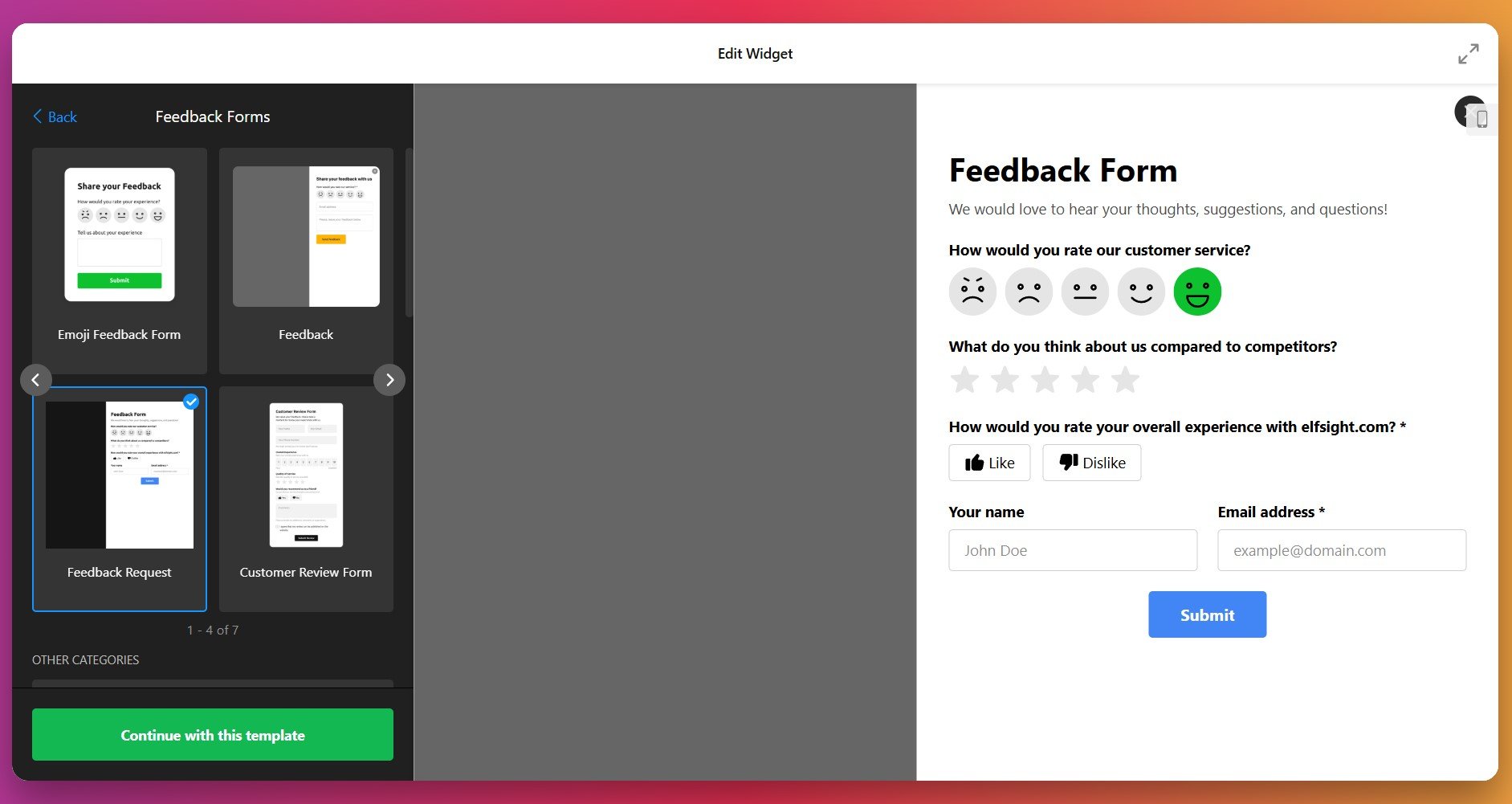
Pilih tata letak yang paling sesuai dengan struktur situs WordPress Anda dan klik “Lanjutkan dengan templat ini” untuk melanjutkan.
Langkah 2: Atur Sumber Konten Twitter Anda
Sekarang Anda akan menghubungkan feed Twitter Anda dengan konten aktual yang ingin Anda tampilkan. Widget mendukung tiga tipe sumber saat Anda menyematkan konten Twitter ke WordPress:
- Nama Pengguna (Profil) – Tampilkan tweet dari akun Twitter Anda sendiri atau profil tertentu lainnya menggunakan handle @handle
- Tagar – Gabungkan semua cuitan publik yang mengandung tagar tertentu (bagus untuk kampanye atau kisah pelanggan)
- URL Postingan – Pilih tweet individual secara manual untuk ditampilkan sebagai testimoni atau postingan unggulan
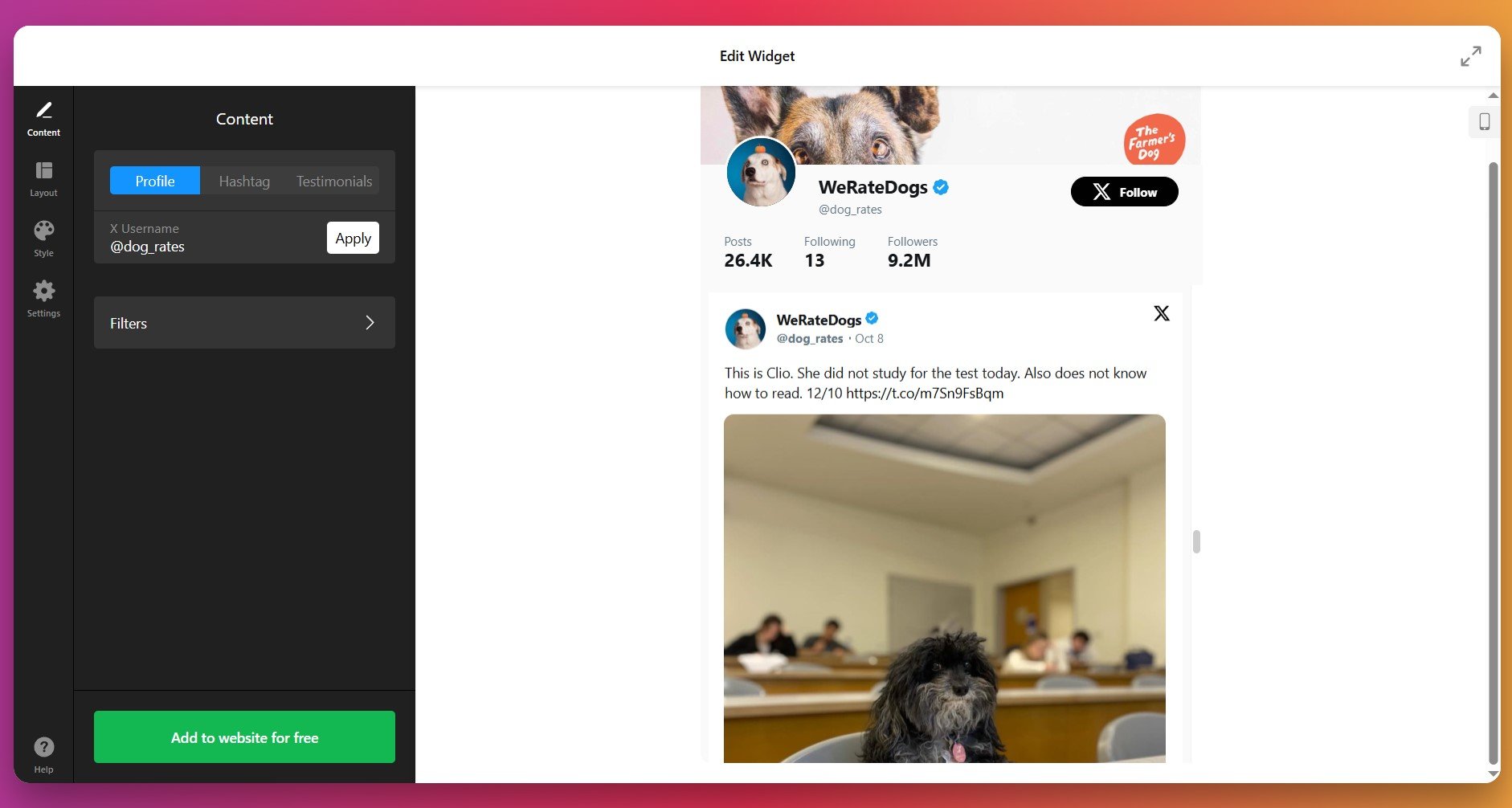
Masukkan sumber pilihan Anda dan klik “Terapkan” – umpan Twitter langsung Anda akan tampil di panel pratinjau.
Langkah 3: Moderasi dan Menyaring Konten Twitter Anda
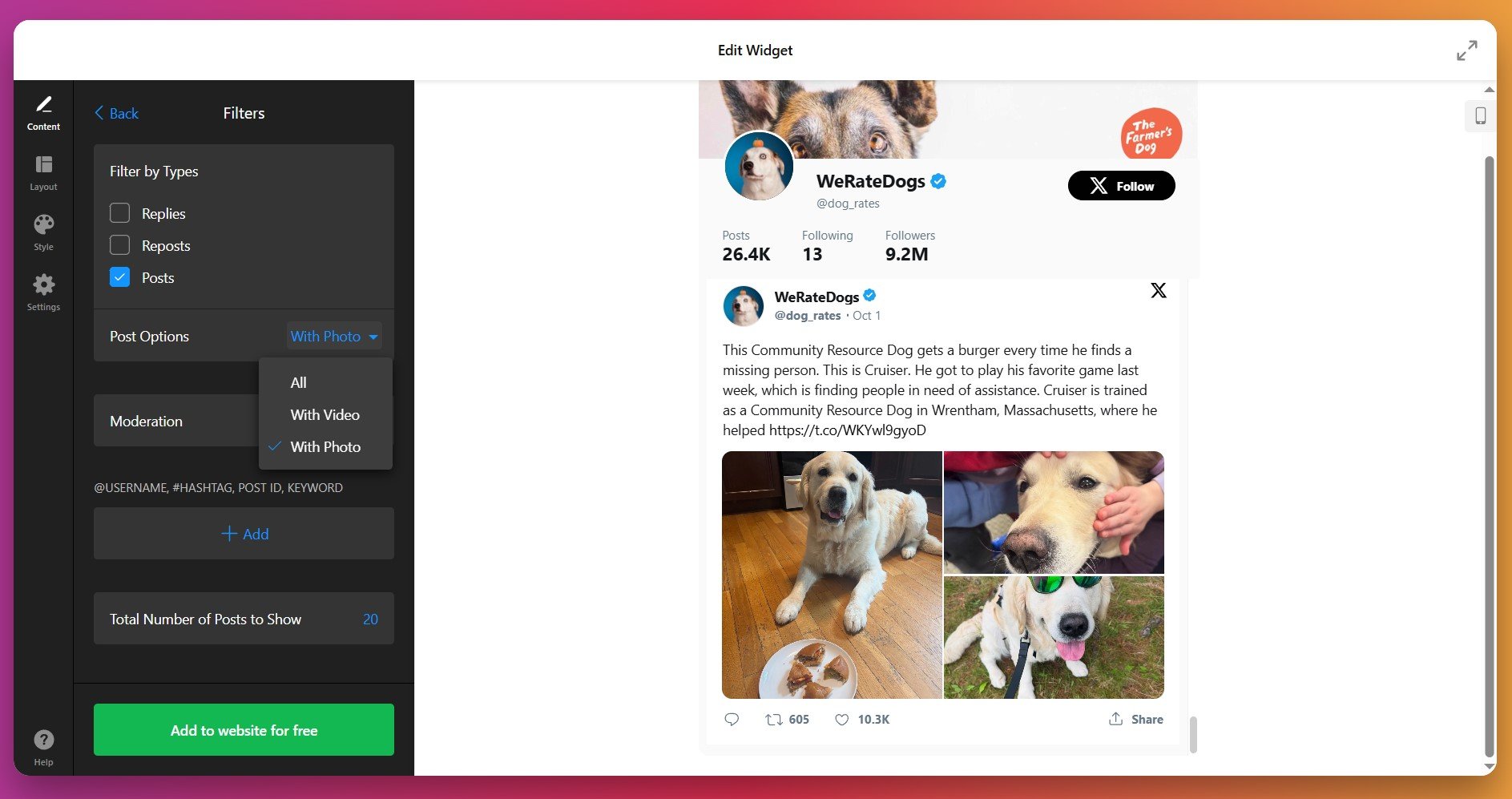
Sebelum finalisasi feed Twitter Anda untuk WordPress, luangkan sedikit waktu di tab Konten untuk mengontrol secara tepat apa yang muncul. Opsi penyaringan lanjutan mencegah konten yang tidak sesuai merek muncul di halaman Anda:
- Filter Jenis Kiriman: Sembunyikan retweet dan balasan untuk menjaga feed konten asli yang tetap fokus
- Opsi Media: Tampilkan hanya tweet dengan gambar dan video untuk widget yang lebih menarik secara visual
- Pengecualian Kata Kunci: Secara otomatis memblokir postingan yang mengandung kata atau frasa tertentu yang tidak cocok dengan merek Anda
- Moderasi Pengguna: Sertakan atau kecualikan tweet dari akun tertentu untuk menjaga kualitas
- Batas Tampilan: Tentukan berapa banyak posting yang muncul di Umpan Twitter WordPress Anda – mulai dari umpan minimal di bilah sisi hingga garis waktu lengkap
Langkah 4: Sesuaikan Tata Letak dan Dimensi
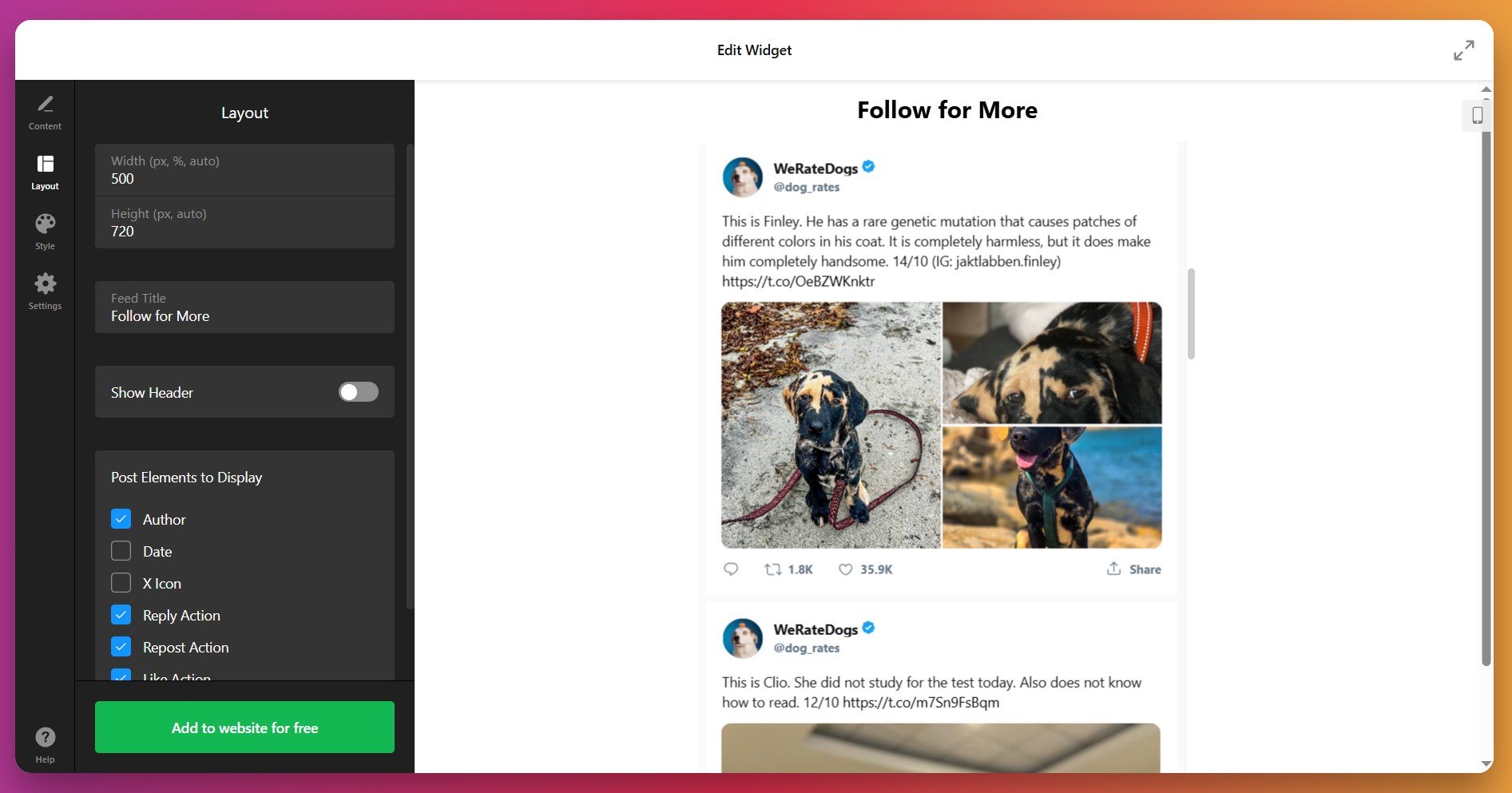
Pindah ke tab Tata Letak untuk mengontrol bagaimana feed Twitter Anda ditampilkan dalam tata letak WordPress Anda. Di sini Anda bisa menyesuaikan ukuran dan pengaturan visibilitas:
- Tentukan lebar dan tinggi yang tepat dalam piksel atau persentase
- Tambahkan judul feed kustom atau biarkan kosong untuk integrasi yang rapi
- Tampilkan atau sembunyikan area header (foto profil, jumlah pengikut, tombol ikuti)
- Ubah visibilitas informasi penulis, cap waktu, dan tombol interaksi
Untuk desain WordPress yang minimalis, sembunyikan elemen tertentu untuk mengurangi kekacauan visual tanpa mengorbankan fungsionalitas.
Langkah 5: Sesuaikan Warna dan Desain agar Sesuai dengan Merek Anda
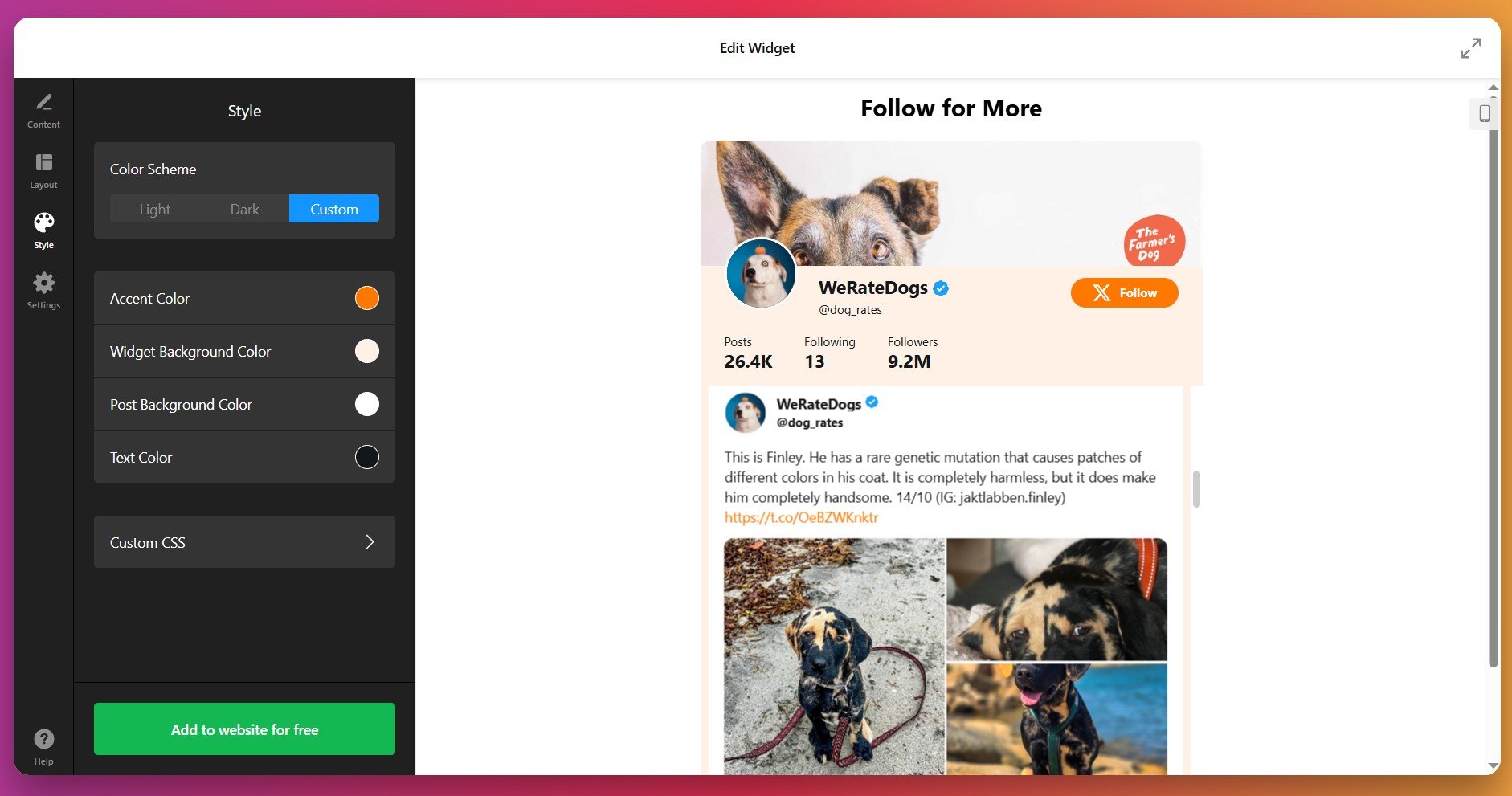
Widget feed Twitter Anda harus terlihat seperti perpanjangan alami dari situs WordPress Anda, bukan alat berdiri sendiri. Gunakan tab Gaya untuk menyesuaikan identitas visual situs Anda:
- Skema Warna: Pilih tema terang (putih bersih), tema gelap (abu-abu arang modern), atau warna kustom sepenuhnya
- Warna Aksen: Terapkan warna merek Anda pada tombol, tautan, dan elemen interaktif
- Latar Belakang: Sesuaikan latar halaman WordPress Anda atau buat kontras untuk definisi
- Warna Teks: Pastikan kontras yang cukup untuk keterbacaan di berbagai perangkat
Langkah 6: Konfigurasikan Pengaturan Widget
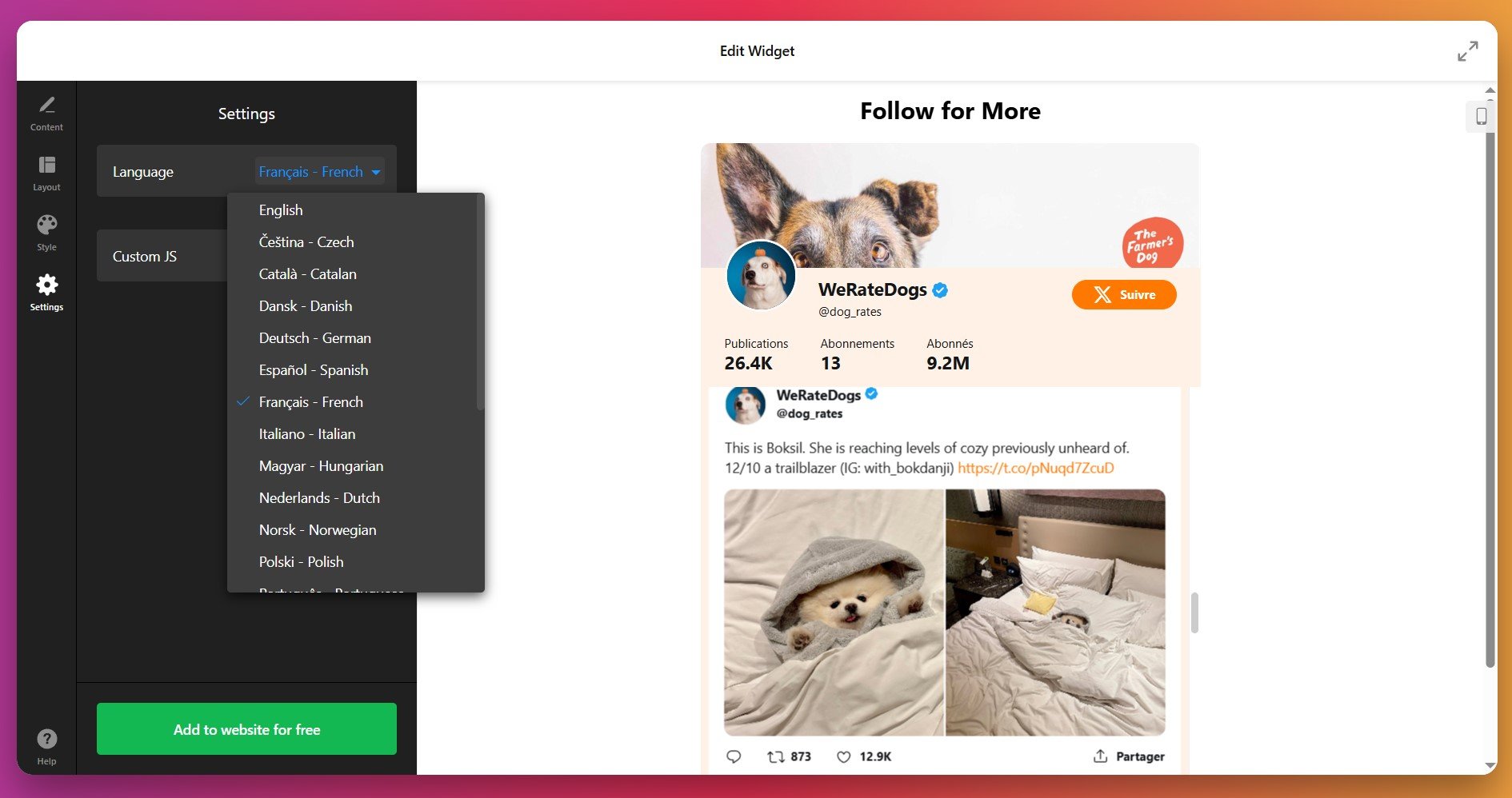
Tab Pengaturan menangani pemilihan bahasa antarmuka dan opsi kustomisasi lanjutan untuk pengembang. Bagi sebagian besar pengguna WordPress, pengaturan bawaan sudah cukup. Pengguna tingkat lanjut dapat menambahkan JavaScript Kustom di sini untuk fungsionalitas khusus.
Langkah 7: Dapatkan Kode Instalasi
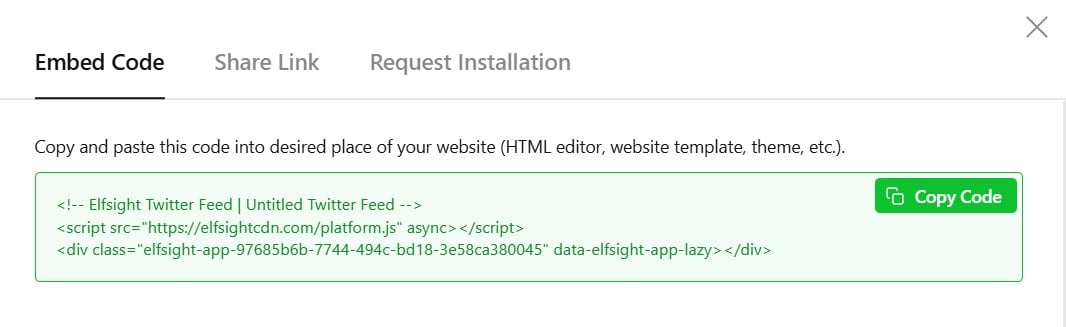
Setelah widget feed Twitter Anda sepenuhnya dikonfigurasi dan pratinjau terlihat benar, klik “Tambahkan ke Situs” – sebuah popup akan menampilkan kode instalasi unik Anda. Salin seluruh potongan kode ini ke clipboard. Kode ini yang benar-benar menyematkan feed Twitter Anda ke halaman WordPress.
Langkah 8: Semat Feed Twitter Anda di WordPress
Setelah kode instalasi Anda disalin, Anda siap menambahkannya ke halaman WordPress Anda. Di bawah ini adalah tiga cara paling mudah untuk menyematkan umpan Twitter di WordPress:
Metode 1: Tambahkan ke Halaman atau Postingan Tertentu
Terbaik untuk: Halaman arahan, halaman testimoni, atau posting blog tertentu di mana Anda ingin menampilkan umpan Twitter Anda.
- Buka halaman WordPress Anda di Editor Blok dan klik ikon + untuk menambahkan blok baru
- Cari dan pilih HTML Kustom
- Tempel kode instalasi Elfsight Anda ke dalam blok
- Klik Terbitkan atau Perbarui untuk menyimpan perubahan Anda
Umpan Twitter Anda sekarang tampil langsung di halaman itu. Penempatan yang tepat sangat penting — menempatkan umpan Anda di dekat testimoni pelanggan atau bagian proposisi nilai Anda akan memaksimalkan dampaknya pada keputusan pengunjung.
Metode 2: Tampilkan Umpan Twitter Anda di Seluruh Situs (Semua Halaman)
Terbaik untuk: Umpan merek yang ingin Anda tampilkan di header WordPress, footer, atau sidebar di setiap halaman.
- Pergi ke Penampilan → Widget di dasbor WordPress Anda
- Temukan area widget tempat Anda ingin umpan Twitter Anda (Footer, Sidebar, dsb.)
- Klik tombol + dan pilih HTML Kustom
- Tempelkan kode instalasi Anda ke dalam widget
- Klik Simpan dan umpan Twitter Anda muncul di semua area widget yang menampilkan widget tersebut.
Pendekatan ini efektif menjaga tweet terbaru Anda tetap terlihat oleh setiap pengunjung, tanpa memandang halaman WordPress mana yang mereka kunjungi.
Metode 3: Umpan Twitter Mengambang (Selalu Terlihat)
Best for: Menciptakan peluang keterlibatan yang berkelanjutan saat pengunjung menelusuri konten WordPress Anda.
- Di editor Elfsight Anda, buka Tata Letak → Posisi
- Aktifkan Tata Letak Mengambang dan pilih posisi sudut (atas-kiri, bawah-kanan, dll.)
- Simpan dan salin kode instalasi yang diperbarui
- Tempelkan ke halaman WordPress Anda seperti biasa – sekarang umpan Twitter Anda tetap terlihat saat pengguna menggulir
Dengan umpan Twitter Anda sekarang tersemat dan aktif di WordPress, jelajahi bagian berikut untuk memahami bagaimana pendekatan Anda dibandingkan dengan opsi penyematan alternatif.
Solusi Bawaan untuk Menyemat Konten Twitter
Sementara Elfsight menawarkan kustomisasi yang kuat untuk menampilkan Twitter di WordPress, pendekatan penyematan alternatif juga ada. Setiap pendekatan memiliki kelebihan dan keterbatasan yang berbeda yang patut dipahami ketika membandingkan opsi untuk umpan Twitter WordPress Anda.
Platform Publikasi Resmi Twitter
Twitter menyediakan alat penyematan bawaan langsung melalui infrastruktur resmi mereka.
- Kunjungi Twitter Publish: Buka halaman Publish resmi Twitter.
- Masukkan URL Profil atau Tweet Anda: Tempelkan tautan akun Twitter yang ingin Anda sematkan.
- Pilih format Anda: Pilih antara timeline tertanam atau opsi tweet individual.
- Salin kode yang disediakan: Platform ini menghasilkan potongan kode semat.
- Paste into WordPress: Tambahkan kode ke blok HTML Kustom pada halaman WordPress Anda seperti dijelaskan di atas.
Blok Twitter Bawaan WordPress Block Editor
Versi WordPress modern menyertakan blok sematan Twitter bawaan di editor Gutenberg.
- Buka Halaman WordPress Anda: Edit posting mana pun atau halaman menggunakan editor blok.
- Tambahkan blok Twitter: Klik tombol +, cari “Twitter,” dan pilih blok sisip Twitter.
- Tempel URL tweet: Masukkan tautan ke tweet spesifik yang ingin Anda tampilkan.
- Publikasikan: Simpan halaman Anda dan tweet akan tampil tersemat dengan gaya bawaan Twitter.
Untuk mempelajari lebih lanjut tentang menyematkan X (sebelumnya Twitter) Anda dengan blok asli, lihat panduan resmi WordPress
Implementasi HTML dan CSS Secara Manual
Pengguna teknis dengan keahlian pemrograman dapat membangun Umpan Twitter secara manual menggunakan pendekatan pengembangan web standar.
- Bangun Struktur HTML: Buat wadah dan elemen kustom menggunakan markup HTML.
- Gaya dengan CSS: Buat stylesheet kustom yang selaras dengan desain WordPress Anda.
- Pasang tweet secara manual: Salin kode sisip tweet per tweet dari Twitter dan letakkan di HTML Anda.
- Perbarui secara rutin: Ganti tweet lama dengan yang baru secara manual sesuai keinginan.
Perbandingan: Metode Mana yang Paling Efektif untuk Situs WordPress Anda?
Mari kita lihat metode ini berdampingan untuk melihat mana yang paling sesuai dengan pengaturan dan tujuan Anda:
| Pendekatan | Kustomisasi | Kemudahan Penyiapan | Pemeliharaan | Kasus Penggunaan Terbaik |
|---|---|---|---|---|
| Widget Elfsight | Lengkap – kendali warna, tata letak, dan penyaringan penuh | Editor visual, tanpa coding | Pembaruan otomatis, tanpa pemeliharaan | Feed profesional yang selaras dengan identitas merek melalui moderasi konten |
| Publikasi Twitter | Minimal – ukuran dasar saja | Cepat, tetapi memerlukan penempelan kode | Pembaruan akun Twitter yang minimal | Sematkan tweet tunggal yang sederhana atau garis waktu dasar |
| Blok WordPress | Tidak ada – tidak ada kustomisasi yang tersedia | Seret-dan-lepas yang sederhana | Tanpa perawatan | Sisipan tweet tunggal cepat di konten blog |
| HTML/CSS Manual | Kontrol penuh—tetapi membutuhkan pengkodean | Hambatan teknis yang tinggi untuk pemula | Pembaruan manual berkelanjutan diperlukan | Desain unik yang dibuat pengembang dari nol |
Sekarang setelah Anda memahami opsi-opsi Anda, mari jelajahi praktik terbaik yang memaksimalkan efektivitas umpan Twitter Anda, terlepas dari metode mana yang Anda pilih.
📝 Praktik Terbaik untuk Dampak Maksimal
Dari pengalaman kami dengan ribuan pemasangan Umpan Twitter WordPress, pilihan pengaturan tertentu secara konsisten mendorong keterlibatan dan hasil konversi yang lebih baik. Praktik-praktik ini berlaku baik Anda menampilkan umpan testimoni pelanggan, pembaruan merek, atau liputan acara.
- Batasi jumlah tweet yang terlihat. Menampilkan terlalu banyak tweet secara bersamaan dapat memperlambat pemuatan halaman dan membingungkan pengunjung. Tampilkan 3-6 tweet di bilah sisi dan 8-12 di bagian media sosial khusus. Titik manis ini menjaga waktu muat tetap cepat sambil menyediakan konten yang cukup untuk mencegah pengulangan di seluruh sesi kunjungan.
- Tampilkan hanya elemen tweet yang penting. Hilangkan kekacauan visual dengan menyembunyikan cap waktu atau jumlah interaksi jika tidak penting bagi tujuan Anda. Setiap elemen yang disembunyikan meningkatkan kecepatan halaman dan memfokuskan perhatian pada hal yang penting – teks tweet dan kredibilitas merek Anda.
- Manfaatkan tata letak testimonial untuk membangun kepercayaan. Saat menampilkan tweet pelanggan tentang produk atau layanan Anda, gunakan tata letak testimonial dengan penilaian bintang. Ini mengubah tweet pelanggan dari konten media sosial umum menjadi sinyal kepercayaan yang kuat yang secara langsung memengaruhi keputusan pembelian.
- Tempatkan secara strategis di halaman dengan lalu lintas tinggi. Letakkan umpan Twitter Anda dekat ajakan bertindak, bagian harga, atau halaman produk di mana pengunjung sudah berada dalam tahap pengambilan keputusan. Umpan testimoni yang terlihat saat checkout memengaruhi konversi lebih besar daripada umpan yang sama di sidebar yang jarang dilihat pengunjung.
- Uji responsivitas di semua perangkat. Pratinjau umpan Twitter yang Anda sisipkan di desktop, tablet, dan ponsel. Pastikan tweet ditampilkan dengan benar tanpa teks terpotong atau runtuhnya tata letak. Sesuaikan ukuran atau ganti templat jika perlu.
- Tambahkan konteks arah di atas umpan Anda. Sertakan judul seperti “Lihat apa kata pelanggan tentang kami” atau “Ikuti pengumuman terbaru kami” di atas Umpan Twitter Anda. Panduan sederhana ini meningkatkan tingkat klik dengan menetapkan ekspektasi pengunjung tentang apa yang akan mereka lihat.
Masalah Umpan Twitter & Perbaikan
Berikut beberapa pertanyaan yang sering diajukan seputar menambahkan Twitter Feed ke WordPress dengan benar:
Seberapa sering umpan Twitter diperbarui di halaman WordPress saya?
Apa yang terjadi jika widget feed Twitter Anda tidak muncul setelah Anda menempelkan kodenya?
Bisakah saya menampilkan tweet dari beberapa akun Twitter dalam satu umpan?
Mengapa gambar atau media tidak muncul di feed Twitter saya pada WordPress?
Bisakah saya menampilkan hanya tweet yang menyebut merek atau produk saya?
Bagaimana penambahan feed Twitter memengaruhi kecepatan muat halaman WordPress saya?
Apa yang terjadi jika Twitter mengubah API atau kebijakannya?
Bisakah saya menggunakan kode umpan Twitter yang sama di beberapa halaman WordPress?
Apakah menyematkan feed Twitter berdampak buruk pada SEO?
Dapatkah header kebijakan keamanan konten memblokir feed Twitter saya?
Dukungan & Sumber Daya Tambahan
Kini Anda memiliki semua yang diperlukan untuk berhasil menyematkan feed Twitter di situs WordPress Anda tanpa coding. Baik Anda menampilkan testimoni pelanggan, pengumuman merek, atau momentum kampanye, widget feed Twitter yang terkonfigurasi dengan baik akan mengubah halaman Anda menjadi ruang dinamis yang membangun kredibilitas.
Untuk panduan tambahan, solusi komunitas, atau untuk berbagi kisah sukses feed Twitter Anda sendiri, terhubunglah dengan tim Elfsight dan komunitas di Forum Elfsight. Hubungi kami melalui media sosial untuk pembaruan dan diskusi widget – kami hadir di X, Facebook, dan LinkedIn!