Tahukah Anda?
Menurut riset Smallpdf 2025, 98% perusahaan menggunakan PDF sebagai tipe berkas default untuk komunikasi eksternal, dengan lebih dari 2,5 triliun PDF beredar di seluruh dunia.
Berbagi dokumen profesional secara langsung di situs Anda membangun kepercayaan dan menjaga pengunjung tetap terlibat lebih lama. Baik Anda menyediakan spesifikasi produk, panduan yang bisa diunduh, brosur, atau studi kasus, menampilkan PDF secara efektif mengubah cara audiens berinteraksi dengan konten Anda. Cara termudah untuk menampilkan PDF di situs web dengan kustomisasi penuh dan presentasi profesional adalah menggunakan PDF Embed Widget, yang memungkinkan pengunjung melihat, mengunduh, dan menavigasi dokumen langsung di halaman Anda tanpa meninggalkan situs Anda.
- Cara menyematkan Penampil PDF di situs Anda dalam empat langkah cepat.
- Tiga opsi tata letak yang fleksibel untuk menampilkan PDF berdasarkan tujuan konten Anda.
- Teknik kustomisasi untuk menyesuaikan dengan merek Anda dan meningkatkan pengalaman pengunjung.
- Alternatif bawaan dan bagaimana mereka dibandingkan dengan solusi pihak ketiga.
- Praktik terbaik untuk mengoptimalkan PDF dan meningkatkan keterlibatan.
Dalam panduan singkat ini, Anda akan menemukan jalur pengaturan cepat untuk mengunggah PDF ke situs Anda sekarang juga, serta panduan rinci dengan opsi kustomisasi lengkap.
Tambahkan PDF ke Situs Web dalam 4 Langkah Cepat
Dapatkan PDF Anda tampil dalam hitungan menit dengan pendekatan yang efisien ini:
- Editor Sematkan PDF dan pilih template tata letak.
- Unggah berkas PDF dari komputer Anda atau tambahkan melalui URL.
- Sesuaikan widget agar sesuai dengan merek Anda.
- Salin kode sematan dan tempelkan ke bagian HTML situs web Anda.
🚀 Buat widget PDF Anda sekarang dengan editor langsung!
Mengapa Menanamkan PDF Mengubah Kehadiran Web Anda
Sebelum masuk ke langkah teknis, ada baiknya memahami mengapa penyematan PDF yang efektif begitu berharga. Ketika Anda menyematkan PDF di situs dengan benar, pengunjung tetap fokus pada konten Anda dan tidak membiarkan mereka meninggalkan halaman atau mengunduh berkas. Berikut apa yang membedakan solusi penyematan PDF yang profesional:
| Fitur Utama | Mengapa Ini Penting |
|---|---|
| Tata Letak Penampil File untuk Pembacaan di Halaman | Pengunjung membaca PDF Anda langsung di situs Anda dengan fungsi zoom, gulir, dan kontrol halaman. Ini menjaga keterlibatan tetap tinggi dan secara signifikan menurunkan tingkat pentalan. |
| Tata Letak Grid dan Daftar untuk Penjelajahan yang Teratur | Tampilkan beberapa PDF dengan ikon file dan nama yang rapi. Sempurna untuk menampilkan koleksi dokumen tanpa membuat halaman Anda berantakan. |
| Kontrol kustomisasi lengkap | Sesuaikan warna, font, ikon, dan ukuran agar Penampil PDF terasa seperti bagian alami dari desain situs Anda. |
| Berbagai cara unggah berkas | Tambahkan PDF dari komputer Anda, tempel URL berkas, atau pilih dari dokumen yang baru diunggah—alur kerja mana pun yang sesuai dengan kebutuhan Anda. |
| Opsi ikon kustom dan pratinjau | Ganti ikon PDF standar dengan gambar kustom, pilih dari enam gaya bawaan, atau gunakan grafis bermerek Anda sendiri. |
| Fungsi unduh bawaan | Pengunjung bisa mengunduh PDF dengan satu klik, dan Anda mengontrol apakah tombol unduh dan labelnya terlihat. |
Halaman Fitur
Langkah demi Langkah: Cara Menyematkan PDF di Situs Web dengan Kustomisasi Penuh
Untuk pengaturan yang lebih rinci, mari kita telusuri proses lengkap menambahkan berkas PDF ke situs Anda dan mengaturnya untuk dampak maksimal.
1. Pilih Template Tata Letak Anda
Mulailah dengan membuka editor Sematkan PDF dan memilih templat yang sesuai dengan tujuan konten Anda. Setiap tata letak memiliki tujuan berbeda:
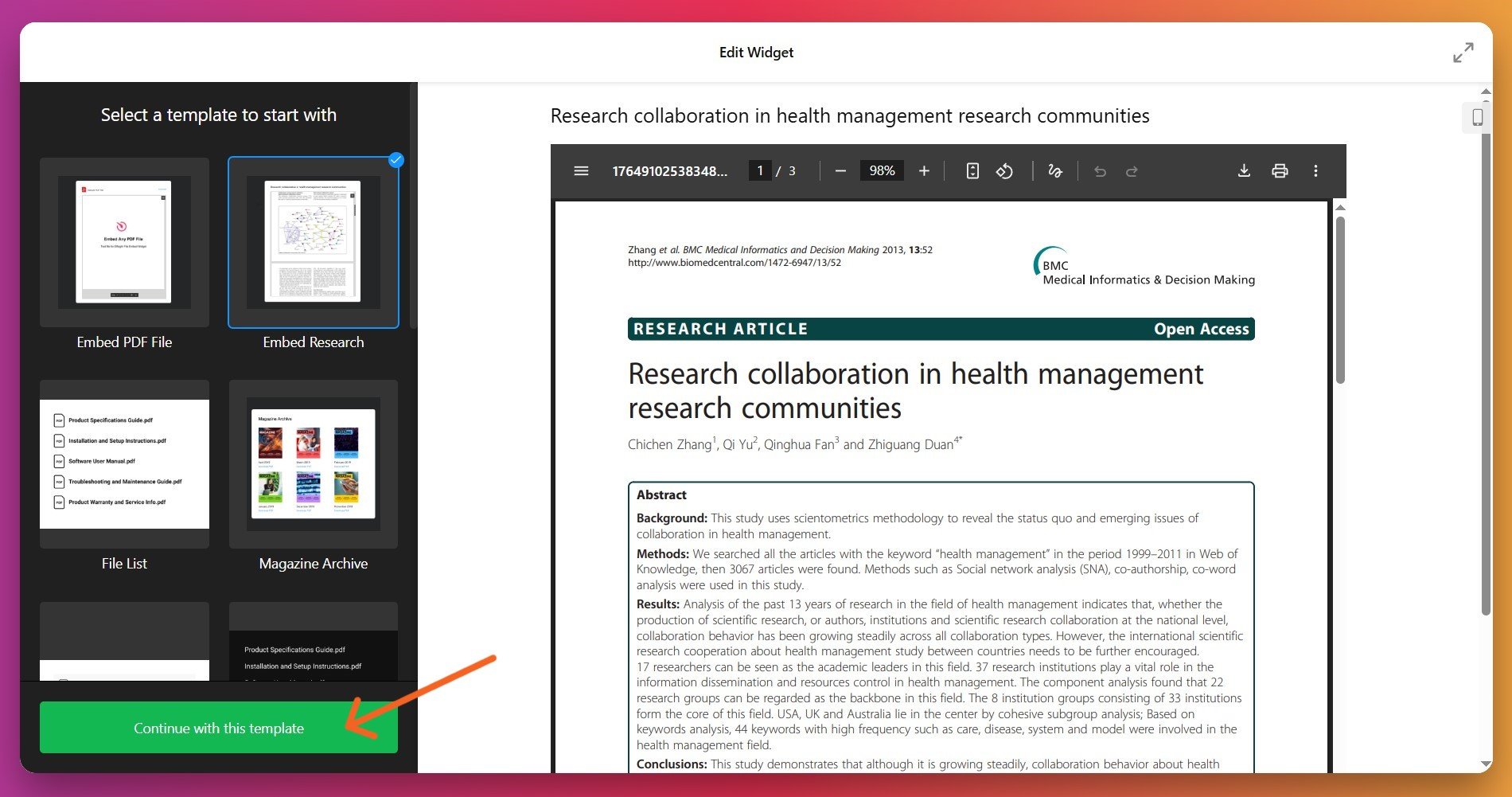
- Penampil Berkas menampilkan PDF Anda langsung di halaman dengan kontrol bacaan penuh (gulir, paginasi, zoom). Ideal untuk manual, panduan, brosur, atau dokumen apa pun yang ingin pengunjung Anda baca tanpa meninggalkan situs Anda.
- Tata letak grid menampilkan ikon berkas PDF dalam susunan grid yang responsif. Ideal untuk perpustakaan sumber daya, koleksi studi kasus, sertifikat, atau galeri dokumen di mana Anda ingin menampilkan beberapa berkas sekaligus.
- Tata Letak Daftar menumpuk nama file PDF dan ikon secara vertikal. Sempurna untuk panduan yang bisa diunduh, perpustakaan sumber daya, atau koleksi dokumen di mana kesederhanaan dan kemudahan dipindai sangat penting.
Setelah Anda memilih templat Anda, klik “Lanjutkan dengan templat ini” untuk mulai menyesuaikan.
2. Unggah dan Tambahkan Berkas PDF Anda
Buka tab ‘Konten’ untuk menambahkan dokumen Anda. Anda memiliki tiga opsi praktis:
- Unggah dari komputer – Klik tombol unggah dan pilih file PDF langsung dari perangkat Anda.
- Tambahkan via URL – Tempelkan tautan langsung ke PDF yang dihosting di Google Drive, Dropbox, server Anda, atau lokasi lain mana pun.
- Pilih dari Berkas Terbaru – Jika Anda sebelumnya telah mengunggah PDF, akses cepat dari daftar yang terakhir Anda gunakan.
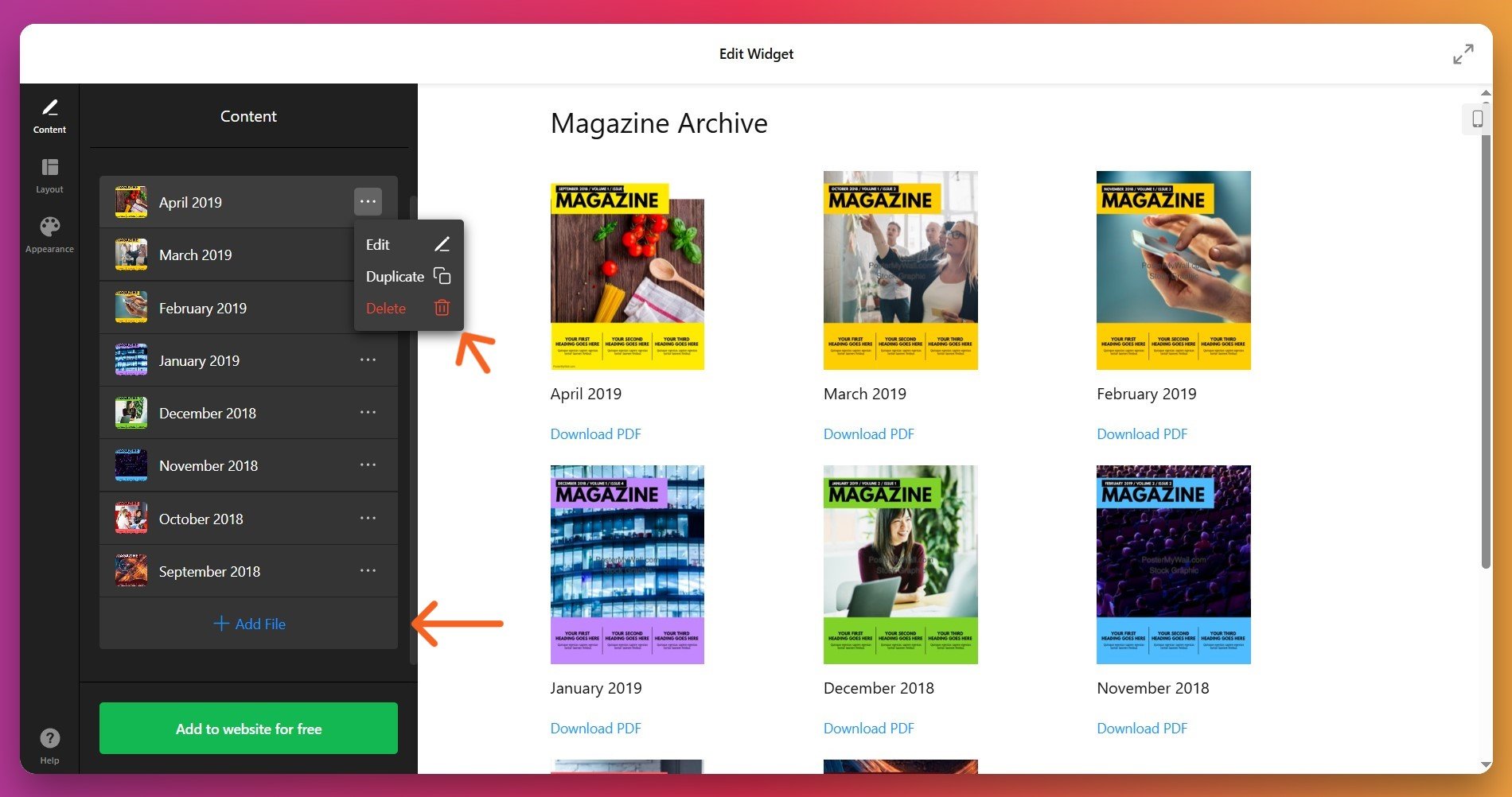
Anda dapat menambahkan PDF tak terbatas ke satu widget. Untuk menghapus berkas, klik menu tiga titik di samping berkas mana pun dan pilih ikon tempat sampah.
3. Konfigurasikan Pengaturan Tata Letak dan Tampilan
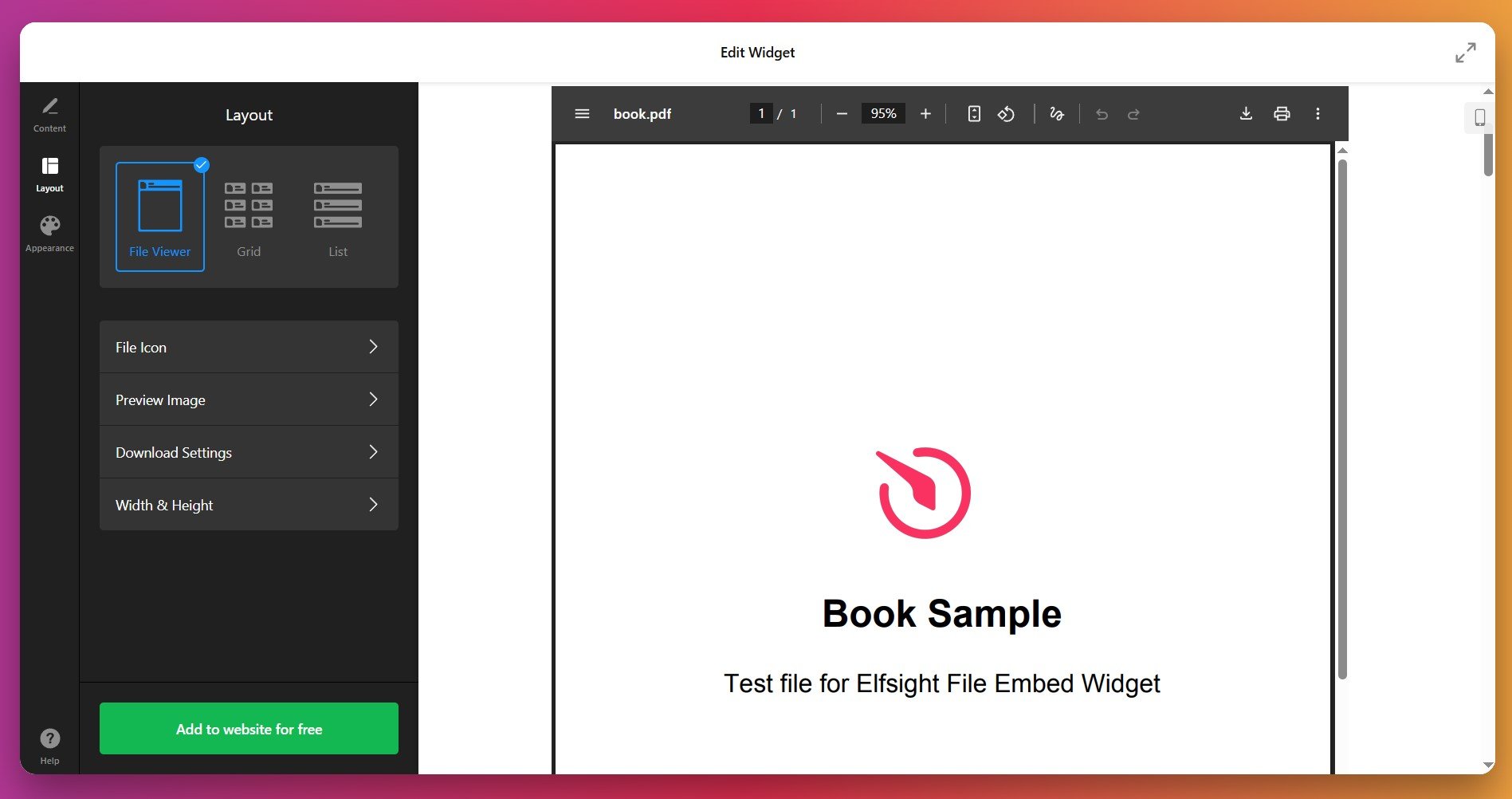
Di tab Tata Letak, kendalikan bagaimana PDF Anda tampil di berbagai perangkat. Pengaturan utama meliputi:
- Widget Lebar dan Rasio Aspek untuk Ukuran yang Responsif
- Jumlah kolom dan baris untuk tata letak Grid
- Jarak antar berkas
- Visibilitas ikon berkas dan gaya ikon (enam opsi yang telah dirancang)
- Tombol Unduh visibilitas dan teks label kustom
4. Sesuaikan Tampilan dan Branding
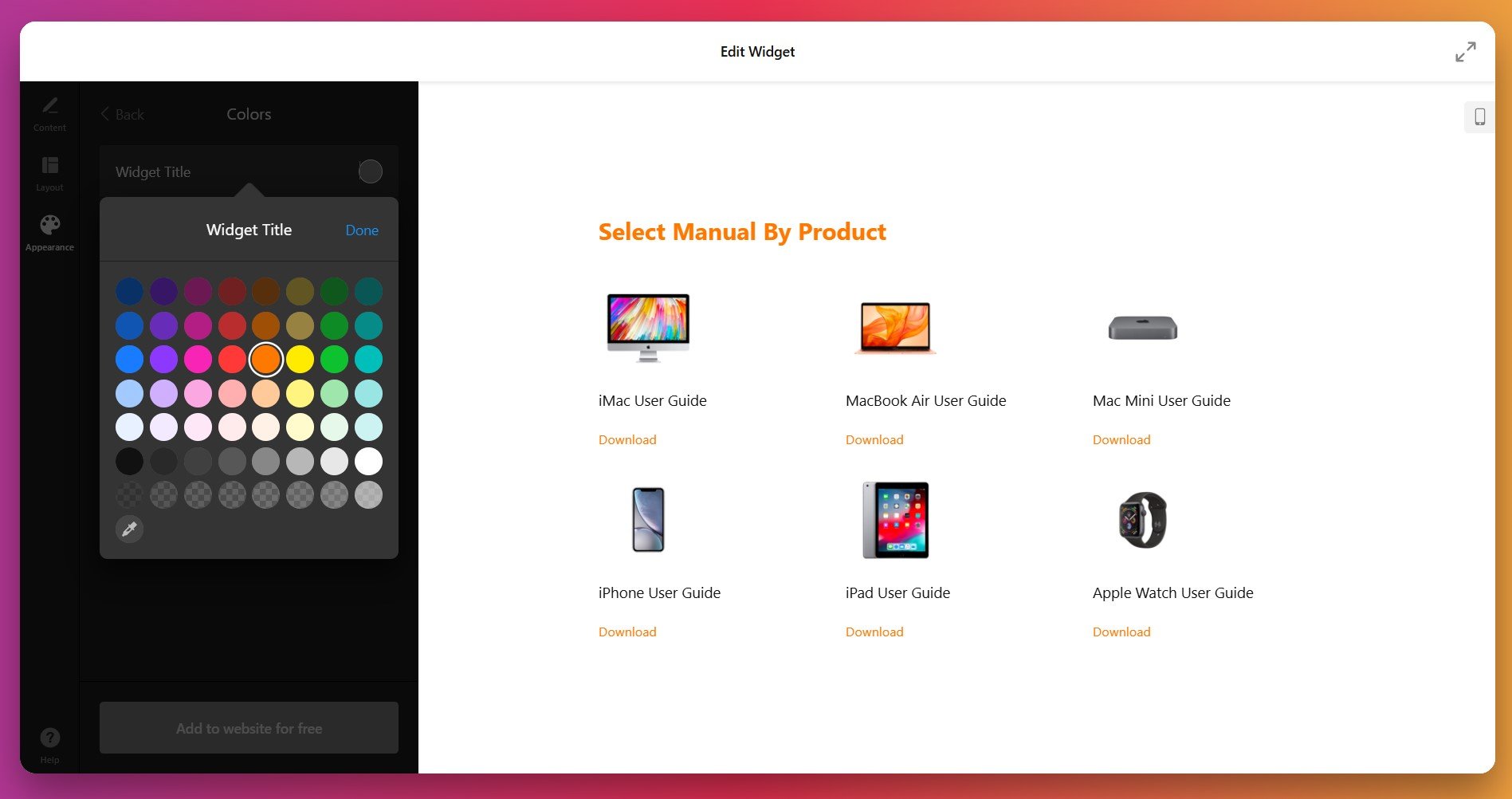
Tampilan tab, sesuaikan desain visual widget Anda agar selaras dengan identitas merek Anda:
- Pilih antara latar tema terang atau gelap
- Pilih warna ikon atau unggah gambar kustom milik Anda sebagai ikon
- Sesuaikan warna teks untuk judul widget, nama berkas, dan label unduhan
- Atur warna latar belakang untuk widget dan latar belakang halaman
- Sesuaikan ukuran font untuk keterbacaan yang lebih baik di semua perangkat
Untuk pengguna tingkat lanjut, tab Appearance juga mencakup bidang CSS Kustom dan JS Kustom. Anda dapat menemukan contoh kode siap pakai di Forum Komunitas Elfsight untuk kustomisasi tambahan.
5. Hasilkan dan Salin Kode Sematkan Anda
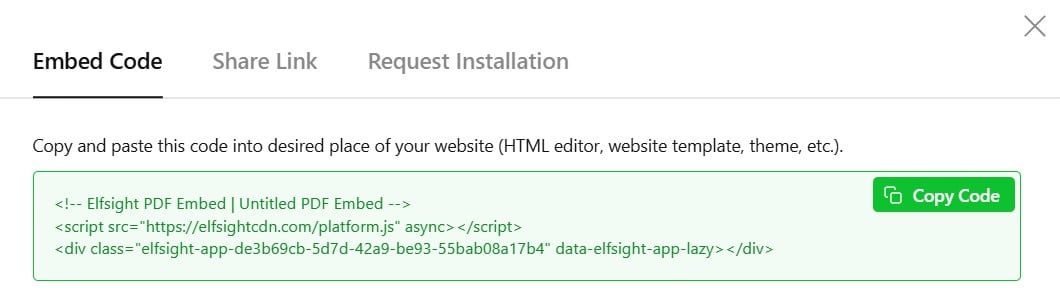
Setelah pengaturan Anda selesai, klik tombol hijau “Add to website for free”. Ini menghasilkan kode sematan unik Anda. Salin seluruh potongan kode—Anda akan membutuhkannya untuk menambahkan penampil PDF ke situs Anda.
6. Sematkan PDF Anda di Situs Web
Langkah terakhir tergantung pada platform situs Anda. Berikut proses umum untuk sebagian besar pembuat situs dan platform CMS:
- Masuk ke backend situs web Anda atau editor-nya.
- Buka halaman tempat Anda ingin menyematkan PDF.
- Cari opsi ‘Tambahkan Blok’, ‘HTML’, atau ‘Kode’.
- Pastikan blok ini diatur ke mode HTML (bukan teks biasa).
- Tempelkan kode sematan Elfsight secara lengkap ke dalam blok kode.
- Simpan halaman Anda atau publikasikan perubahan Anda.
- Menempelkan kode sematan lengkap tanpa pengeditan atau pemotongan
- Memilih mode HTML atau blok Kode (bukan Text, Markdown, atau Visual mode)
- Mengonfirmasi tipe blok diatur ke HTML
- Tidak secara tidak sengaja menghapus bagian mana pun dari kode saat menyalin
- Membersihkan cache browser Anda dan me-refresh halaman
Metode Alternatif untuk Menampilkan PDF di Website
Meskipun solusi pihak ketiga menawarkan fleksibilitas dan kustomisasi, ada beberapa pendekatan bawaan dan alternatif untuk menyematkan PDF. Memahami opsi-opsi Anda membantu Anda memilih metode terbaik sesuai kebutuhan spesifik Anda dan tingkat kenyamanan teknis.
Sematan HTML Asli dengan Tag
Bagi pengembang yang nyaman dengan HTML, tag bawaan menawarkan penyisipan PDF yang mudah tanpa alat pihak ketiga.
- Menggunakan tag <tag>. Tambahkan langsung ke HTML situs Anda. Ini menampilkan PDF secara inline dengan kontrol bawaan peramban.
- Menggunakan tag iframe. Sisipkan wadah PDF responsif dengan iframe src=”yourfile.pdf” width=”100%” height=”600″ /iframe. Ini memberikan kendali tata letak yang lebih baik dan responsivitas seluler.
- Menggunakan tag ‘object’. Untuk kompatibilitas maksimum, gunakan tag object dan /object dengan dukungan konten cadangan.
Metode Bawaan Pembuat Situs
Sebagian besar pembuat situs modern dilengkapi fitur unggah berkas dan tautan bawaan. Misalnya:
- Blok File WordPress memungkinkan unggahan PDF langsung ke perpustakaan media dengan opsi sematan inline
- Squarespace menyediakan manajemen berkas dengan tautan langsung
- Wix menyertakan blok Dokumen untuk unggahan PDF
- Weebly mendukung unggahan PDF lewat pengelola berkasnya
Metode ini sederhana, namun biasanya menawarkan kustomisasi terbatas dan tidak ada fitur tampilan lanjutan.
Sematkan PDF Google Drive
Unggah PDF Anda ke Google Drive dan sematkan langsung di situs Anda menggunakan fitur sematan iframe milik Google.
- Unggah ke Google Drive. Simpan PDF Anda dalam folder Google Drive.
- Dapatkan kode sematan. Klik kanan file, pilih “Dapatkan tautan,” atur berbagi menjadi “Siapa saja yang memiliki tautan,” lalu salin ID file.
- Buat kode iframe. Gunakan iframe src=”https://drive.google.com/file/d/YOUR_FILE_ID/preview” width=”100%” height=”600″ /iframe.
- Tempelkan ke situs Anda. Tambahkan blok Kode/HTML di situs Anda dan tempelkan kode iframe.
Dropbox PDF Hosting dan Penyisipan
Begitu juga, Dropbox memungkinkan hosting PDF langsung dengan kemampuan penyematan melalui tautan berkas publik.
- Unggah ke Dropbox. Simpan PDF Anda di akun Dropbox Anda.
- Bagikan file. Klik kanan pada PDF dan buat tautan berbagi dengan tampilan publik diizinkan.
- Ubah URL. Ubah parameter `dl=0` menjadi `dl=1` di akhir tautan untuk mengaktifkan tampilan langsung, bukan unduhan.
- Sematkan di situs Anda. Gunakan iframe src=”MODIFIED_DROPBOX_URL” width=”100%” height=”600″ /iframe dalam blok kode.
Tabel Perbandingan Lengkap
| Metode | Kustomisasi | Pengalaman Pengguna | Performa Seluler | Terbaik untuk 👍 |
|---|---|---|---|---|
| Elfsight Sematkan PDF | Lengkap — warna, font, tata letak, ikon, CSS/JS | Penampil profesional, berbranding dengan opsi File Viewer yang menjaga pengunjung tetap di situs | Sepenuhnya responsif dengan tampilan seluler yang mulus | Tampilan dokumen profesional, konsistensi merek, keterlibatan maksimal |
| Tag HTML Bawaan | Minimal — ukuran dan posisi dasar saja | Penampil browser dasar dalam iframe atau tab baru | Responsivitas terbatas, memerlukan optimisasi manual | Dokumen sederhana, situs fokus pengembang, kebutuhan kustomisasi rendah |
| Pembuat Situs Bawaan | Terbatas — unggahan file dasar dan tautan | Biasanya membuka tab baru atau mengunduh | Tergantung pembuatnya; sering tidak responsif di ponsel | Kumpulan dokumen kecil, unggahan cepat, kebutuhan branding minimal |
| Google Drive | Tidak ada — Hanya antarmuka Google | Antarmuka Google, cukup baik, tetapi tidak bermerek | Responsif, tetapi memuat lebih lambat | Hosting gratis, PDF bertrafik rendah, dan berbagi kolaboratif |
| Dropbox | Tidak ada — antarmuka Dropbox saja | Penampil Dropbox, kontrol dasar saja | Ramah seluler, tetapi kinerjanya bervariasi. | Hosting berkas berukuran besar, opsi gratis, berbagi dokumen secara santai |
📝 Praktik Terbaik untuk Maksimalkan Penyisipan PDF
Penyematan PDF yang berhasil melampaui sekadar mengunggah berkas. Optimasi strategis, desain yang dipikirkan dengan matang, dan fokus pada pengalaman pengguna secara signifikan memengaruhi kinerja dokumen Anda. Berikut daftar periksa praktis berdasarkan ribuan implementasi sukses:
- Kompres PDF sebelum mengunggah. Targetkan ukuran file antara 2–5 MB dengan mengompres gambar dan menghapus elemen yang tidak perlu. File yang lebih kecil memuat lebih cepat, meningkatkan skor kecepatan halaman, dan meningkatkan peringkat SEO. Gunakan alat gratis seperti Smallpdf atau kompresor PDF Adobe.
- Gunakan nama berkas yang deskriptif dan ramah SEO. Alih-alih “Document1.pdf” atau “File.pdf,” gunakan “Spesifikasi-Produk-2025.pdf” atau “Cerita-Keberhasilan-Pelanggan.pdf.” Mesin pencari mengindeks nama berkas PDF, jadi nama yang deskriptif meningkatkan visibilitas.
- Pilih Penampil Berkas untuk konten yang ingin Anda baca. Jika tujuan Anda adalah keterlibatan dan menjaga pengunjung tetap berada di situs Anda, gunakan tata letak Penampil Berkas. Ia menampilkan PDF secara inline dengan kontrol navigasi, secara signifikan mengurangi tingkat pentalan.
- Tulis judul widget yang menarik. Gunakan judul yang bermakna seperti “Perpustakaan Sumber Daya,” “Unduh Panduan Lengkap Kami,” atau “Sertifikasi Klien.” Judul-judul tersebut membentuk ekspektasi pengunjung dan meningkatkan kemudahan penggunaan.
- Uji secara menyeluruh di perangkat seluler. Pratinjau PDF yang Anda sematkan di berbagai smartphone dan tablet. Pastikan Penampil Berkas tetap mudah dibaca, ikon dapat diketuk, dan teks tidak memerlukan zoom berlebihan.
- Pentingnya penempatan strategis. Tempatkan widget PDF Anda dekat konten terkait—manual produk berdampingan dengan deskripsi produk, studi kasus dekat dengan testimoni, panduan di halaman sumber daya. Konteks meningkatkan relevansi dan keterlibatan.
- Buat tombol unduh menonjol secara visual. Gunakan warna aksen merek Anda untuk tombol unduh. Jika pengumpulan lead adalah tujuan, pastikan tombolnya mencolok. Label unduhan yang terlihat juga meningkatkan tingkat klik.
- Tambahkan konteks sekitar. Sertakan teks deskriptif singkat di sekitar penyematan PDF Anda yang menjelaskan apa isi dokumen dan mengapa pengunjung harus terlibat. Ini meningkatkan SEO dan pemahaman pengguna.
- Pantau kinerja analitik. Lacak PDF mana yang paling banyak diunduh dan dilihat. Data ini mengungkap konten mana yang resonan dengan audiens Anda dan membentuk strategi konten ke depannya.
- Perbarui PDFs secara teratur. Informasi usang merusak kredibilitas. Tetapkan jadwal tinjau untuk dokumen penting seperti panduan harga, spesifikasi produk, atau materi kepatuhan.
Praktik-praktik ini efektif karena menjawab bagaimana pengunjung berinteraksi dengan konten: waktu muat lebih cepat menjaga fokus, navigasi yang jelas mengurangi friksi, dan penempatan yang strategis memastikan konten ditemukan. Ketika digabung, elemen-elemen ini menciptakan pengalaman dokumen yang mulus yang membuat pengunjung tetap terlibat dengan merek Anda.
Pertanyaan Umum Seputar Penyematan PDF dan Solusinya
Berikut jawaban atas pertanyaan yang paling sering diajukan seputar penyemat PDF di situs web:
Apa cara terbaik menampilkan PDF di situs saya?
Dapatkah saya menyematkan PDF langsung dari komputer saya?
Bagaimana cara menambahkan PDF yang bisa diisi atau interaktif ke situs saya?
Apakah penyematan PDF akan merugikan SEO situs web saya?
Bagaimana cara membuat PDF ramah seluler di situs saya?
Bisakah pengunjung mengunduh PDF yang saya sematkan dengan solusi pihak ketiga?
Apa batas ukuran file yang perlu saya ketahui?
Bagaimana cara memperbarui PDF setelah menyematkannya di situs web saya?
Apakah PDF yang disematkan dapat diakses bagi penyandang disabilitas?
Bisakah saya menyematkan beberapa PDF di satu halaman?
Bagaimana cara memecahkan masalah PDF yang tidak tampil?
Mulai Sekarang: Tambahkan PDF ke Situs Anda Hari Ini
Apapun tujuan Anda — spesifikasi teknis, studi kasus klien, panduan yang bisa diunduh, atau kredensial profesional — dokumen tersemat menjaga audiens Anda tetap berada di situs Anda lebih lama dan membangun kredibilitas melalui konten yang dapat diakses dan disajikan dengan baik.
Punya pertanyaan, masukan, atau ingin berbagi bagaimana Anda menyematkan PDF di situs Anda? Forum komunitas Elfsight menyambut diskusi tentang praktik terbaik, pemecahan masalah, dan implementasi kreatif. Tim dukungan kami selalu siap membantu Anda memaksimalkan efektivitas widget PDF Anda. Siap meningkatkan pengalaman dokumen situs Anda? Sematkan PDF pertama Anda hari ini dan saksikan peningkatan keterlibatan pengunjung.