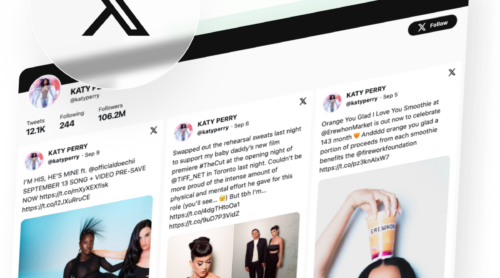
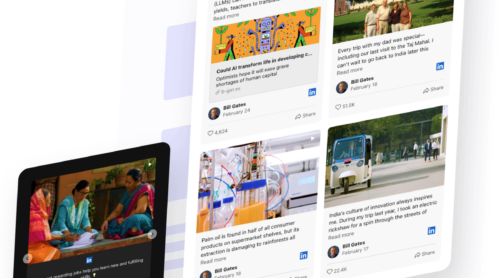
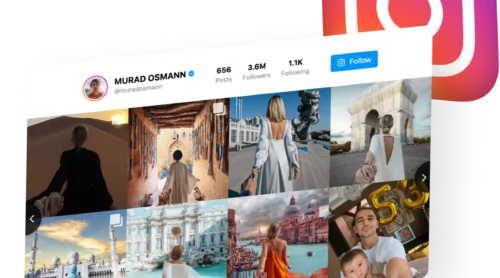
Membangun kehadiran online yang menarik membutuhkan lebih dari konten statis. Pengunjung mengharapkan pembaruan segar secara real-time yang mencerminkan aktivitas merek Anda. Baik Anda menjalankan toko online, portofolio kreatif, maupun bisnis layanan, menyematkan konten media sosial langsung menjaga situs Anda tetap dinamis dan memperkuat kepercayaan melalui bukti sosial yang autentik.
Tantangannya adalah konten yang tersebar di Instagram, Facebook, TikTok, YouTube, dan LinkedIn menciptakan narasi merek yang terfragmentasi. Pendekatan yang lebih sederhana adalah menyatukan semuanya dalam satu feed situs web. Widget Umpan Sosial memungkinkan Anda menggabungkan posting dari beberapa platform menjadi satu feed yang otomatis diperbarui tanpa perlu coding. Widget Umpan Sosial
- Gabungkan beberapa platform media sosial menjadi satu umpan
- Pasang dan sesuaikan widget Umpan Sosial Anda dalam beberapa menit
- Pilih tata letak dan desain yang tepat untuk keterlibatan maksimal
- Saring konten dan optimalkan kinerja feed
Tambahkan Umpan Media Sosial Anda dalam 4 Langkah Mudah
Jika Anda lebih suka menguji langsung, berikut jalan pintas untuk menambahkan umpan media sosial ke situs Anda. Ikuti empat langkah ini untuk meluncurkan widget Anda:
- Buka editor Elfsight dan pilih templat.
- Hubungkan sumber media sosial Anda dan sesuaikan feed-nya.
- Klik ‘Tambahkan ke situs web secara gratis’ dan salin kode sematan.
- Tempelkan ke backend situs web Anda.
Sesuaikan Umpan Sosial Anda di editor interaktif tepat di sini ↓
Fitur Unggulan Widget Umpan Media Sosial
| Fitur Utama | Mengapa Ini Penting |
|---|---|
| Gabungkan beberapa platform dalam satu Umpan Media Sosial | Tarik konten dari Instagram, Facebook, YouTube, TikTok, Twitter, Pinterest, LinkedIn, dan lainnya—semuanya ditampilkan bersamaan dalam ruang terpadu bermerek. |
| Lima opsi tata letak yang responsif | Pilih tata letak Grid, Masonry, Daftar, Slider, atau Carousel untuk mencocokkan desain situs Anda dan batasan ruang—setiap tata letak sepenuhnya dioptimalkan untuk seluler. |
| Moderasi Konten Lengkap dan Penyaringan | Setujui posting secara manual atau aktifkan moderasi otomatis; saring berdasarkan hashtag, kata kunci, jenis konten, dan daftar hitam/daftar putih pengguna untuk mengontrol apa yang tampil. |
| Gaya kartu yang bisa disesuaikan dan elemen posting | Tampilkan atau sembunyikan nama penulis, foto profil, tanggal, ikon sumber, teks posting, dan aktifkan pemutaran video otomatis untuk pengalaman pengguna yang mulus. |
| Sumber Umpan Tak Terbatas dan Pembaruan Langsung | Tampilkan umpan dari akun tanpa batas, dengan posting yang diperbarui otomatis agar konten situs Anda tetap segar tanpa pembaruan manual. |
| Opsi branding dan gaya bawaan | Sesuaikan tema terang atau gelap, kustomisasi warna, huruf, latar belakang, dan gradasi agar selaras dengan identitas visual situs Anda. |
| Mode Popup untuk Keterlibatan yang Lebih Mendalam | Biarkan pengunjung melihat detail posting lengkap, membaca komentar, dan berinteraksi—semua tanpa meninggalkan halaman Anda menggunakan tata letak Slider atau Popup Feed. |
Fitur-fitur ini membantu Anda menyematkan media sosial ke situs Anda sambil menjaga kendali penuh atas merek Anda. Untuk melihat semua kemampuan yang tersedia secara menyeluruh, kunjungi Halaman Fitur.
Panduan Lengkap: Tambahkan Media Sosial ke Situs Web Anda
Siap menjelajah lebih dalam tentang pengaturan dan kustomisasi? Bagian ini membimbing Anda lewat setiap langkah — mulai dari memilih tata letak hingga menyempurnakan desain dan penempatan, supaya feed media sosial Anda benar-benar sejalan dengan merek Anda.
1. Pilih template tata letak Anda
Langkah pertama adalah membuka editor dan memilih salah satu templat tata letak siap pakai. Tersedia lima opsi tata letak utama:
- Tata Letak Grid menampilkan postingan dalam kartu-kartu rapi dengan jarak yang seragam, ideal untuk menampilkan volume konten yang besar
- Masonry menata postingan dalam tata letak bergaya Pinterest, menciptakan variasi visual dan efisiensi ruang yang lebih baik
- Daftar menumpuk postingan secara vertikal dalam satu kolom – ideal untuk caption yang lebih panjang dan keterbacaan.
- Penggeser menampilkan postingan satu per satu dengan kontrol navigasi, menarik fokus ke potongan konten individual
- Carousel menampilkan beberapa posting secara horizontal dengan gulir atau pemutaran otomatis – sangat cocok untuk area konten unggulan dengan ruang vertikal terbatas
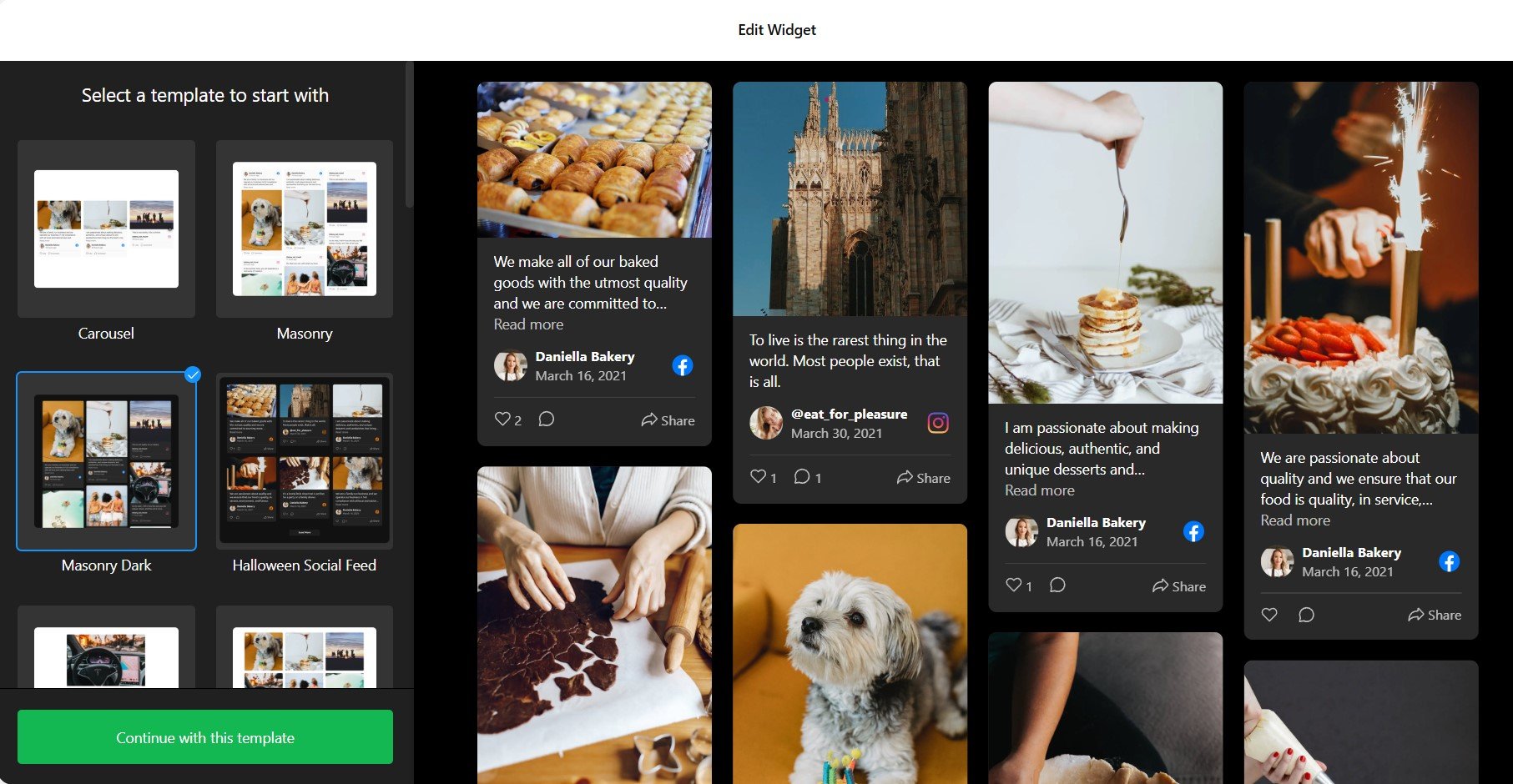
Setelah Anda memilih tata letak yang Anda suka, klik “Lanjutkan dengan templat ini” untuk melanjutkan ke pengaturan sumber dan kustomisasi.
2. Sambungkan sumber media sosial Anda
Buka tab ‘Source’ dan hubungkan platform media sosial tempat konten Anda berada. Anda bisa menarik konten dari Instagram, Facebook, YouTube, TikTok, Twitter, Pinterest, LinkedIn, Tumblr, Umpan RSS, dan lainnya.
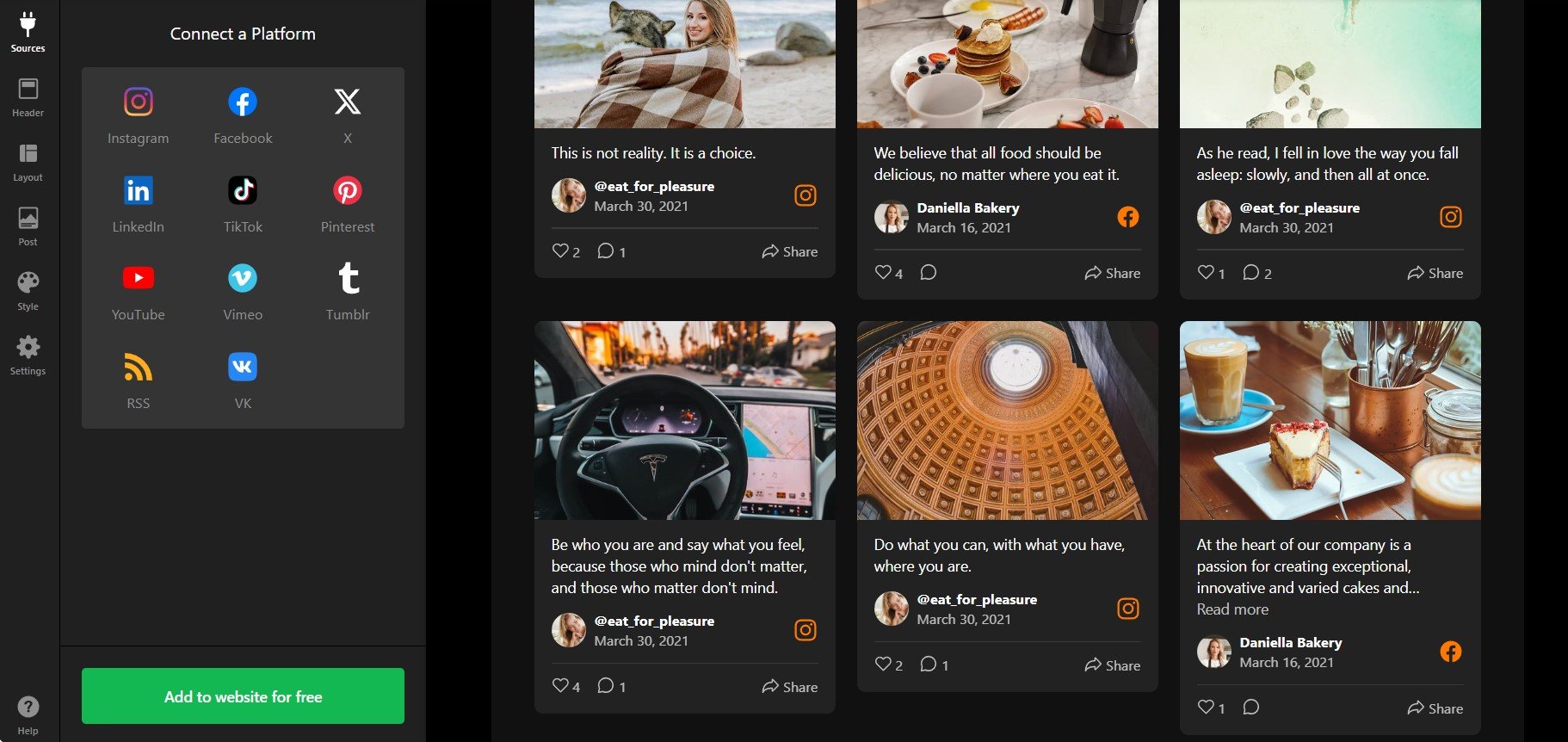
Untuk menambahkan sumber ke Umpan Anda:
- Klik “+Tambahkan Sumber” dan pilih platform media sosial Anda.
- Otorisasi dengan masuk ke akun media sosial Anda jika diperlukan.
- Tentukan konten yang akan diambil: tagar, sebutan, profil tertentu, postingan video saja, atau konten buatan pengguna – masing-masing platform mendukung filter yang berbeda.
- Ulangi untuk menggabungkan konten dari beberapa akun dan platform menjadi satu umpan terpadu.
Dengan begitu, Anda membangun strategi agregasi media sosial yang sejati, menggabungkan konten terbaik dari semua saluran aktif Anda ke dalam satu tempat.
3. Sesuaikan header dan elemen tampilan
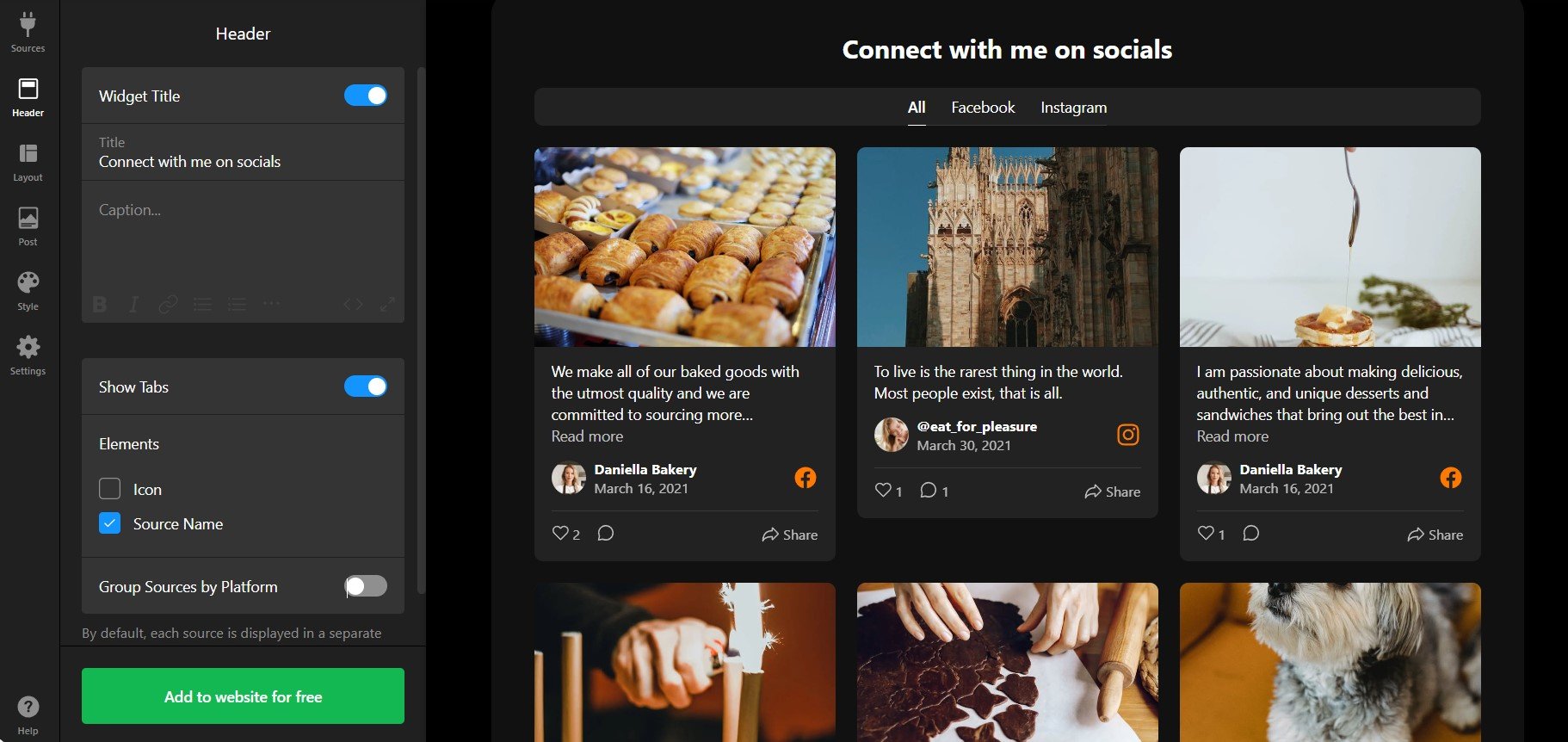
Pada tab ‘Header’, nyalakan atau nonaktifkan elemen tampilan seperti judul widget, tab platform (agar pengunjung bisa memfilter berdasarkan Instagram, Facebook, dll.), dan tombol opsional. Anda bisa menambahkan tombol “Ikuti” untuk mendorong pengunjung berinteraksi langsung di saluran media sosial Anda.
4. Atur Pengaturan Tata Letak Umpan Anda
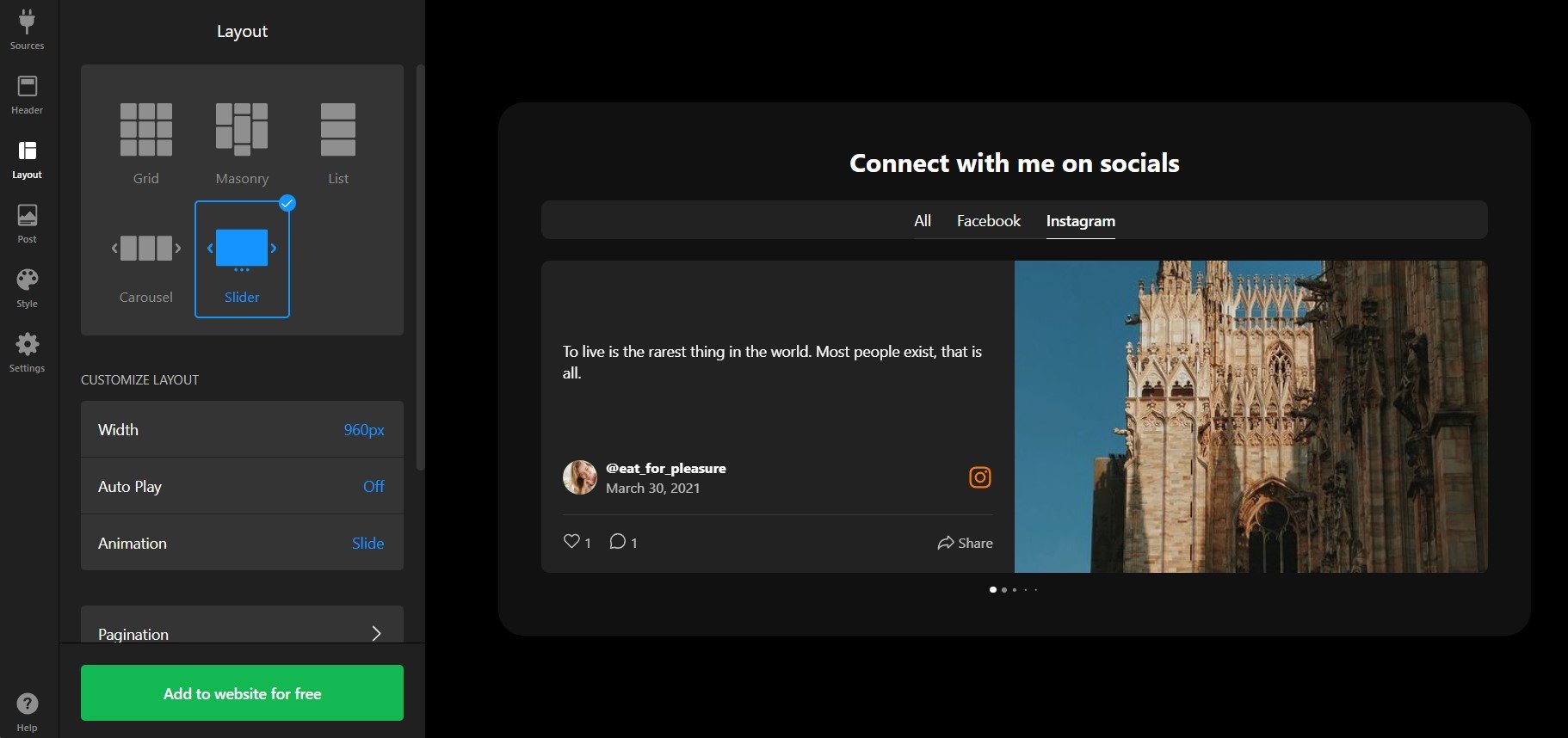
Di bawah tab ‘Layout’, kendalikan bagaimana feed Anda ditampilkan pada berbagai perangkat. Sesuaikan lebar widget, jumlah kolom dan baris, jarak antar item, serta efek animasi agar sesuai dengan desain situs Anda dan dioptimalkan untuk tampilan seluler.
5. Atur Gaya Kartu Postingan
Buka tab ‘Posts’ untuk menyesuaikan bagaimana postingan individu ditampilkan. Pilih dari lima gaya kartu siap pakai, lalu pilih elemen mana yang akan ditampilkan: nama penulis, foto profil, tanggal posting, ikon sumber, tombol bagikan, teks posting, dan lainnya.
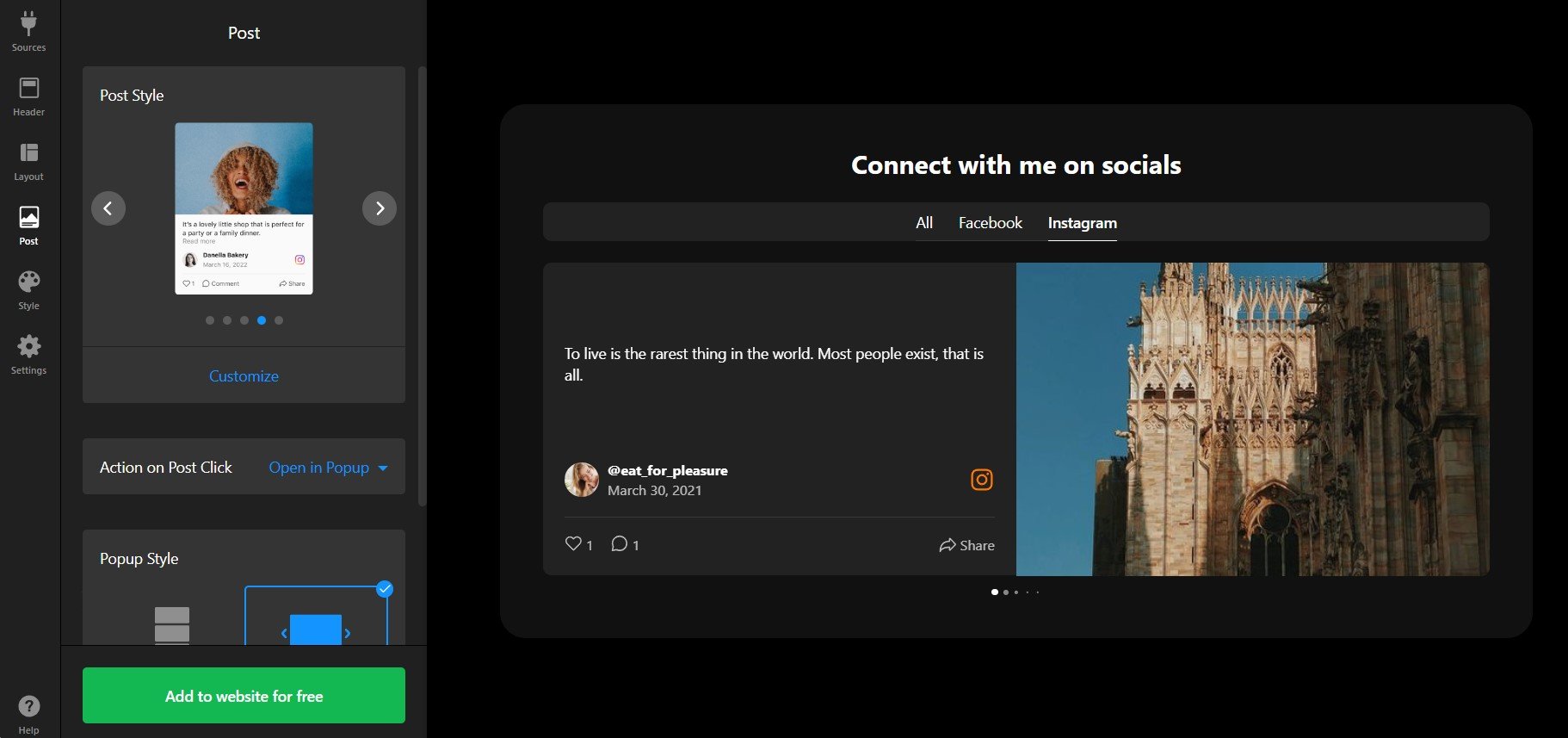
Aktifkan pemutaran video otomatis agar Instagram Reels, YouTube Shorts, dan video TikTok mulai diputar secara otomatis saat pengunjung menggulir melewatinya—meningkatkan waktu keterlibatan di halaman Anda secara signifikan.
6. Terapkan warna dan tipografi merek
Di tab ‘Gaya’, mulai dengan memilih tema terang atau gelap, lalu sesuaikan:
- Warna Aksen yang cocok dengan palet warna utama merek Anda.
- Jenis huruf untuk judul dan teks posting.
- Warna latar belakang atau isian gradasi untuk kontainer widget.
- Border and shadow styles untuk kedalaman kartu.
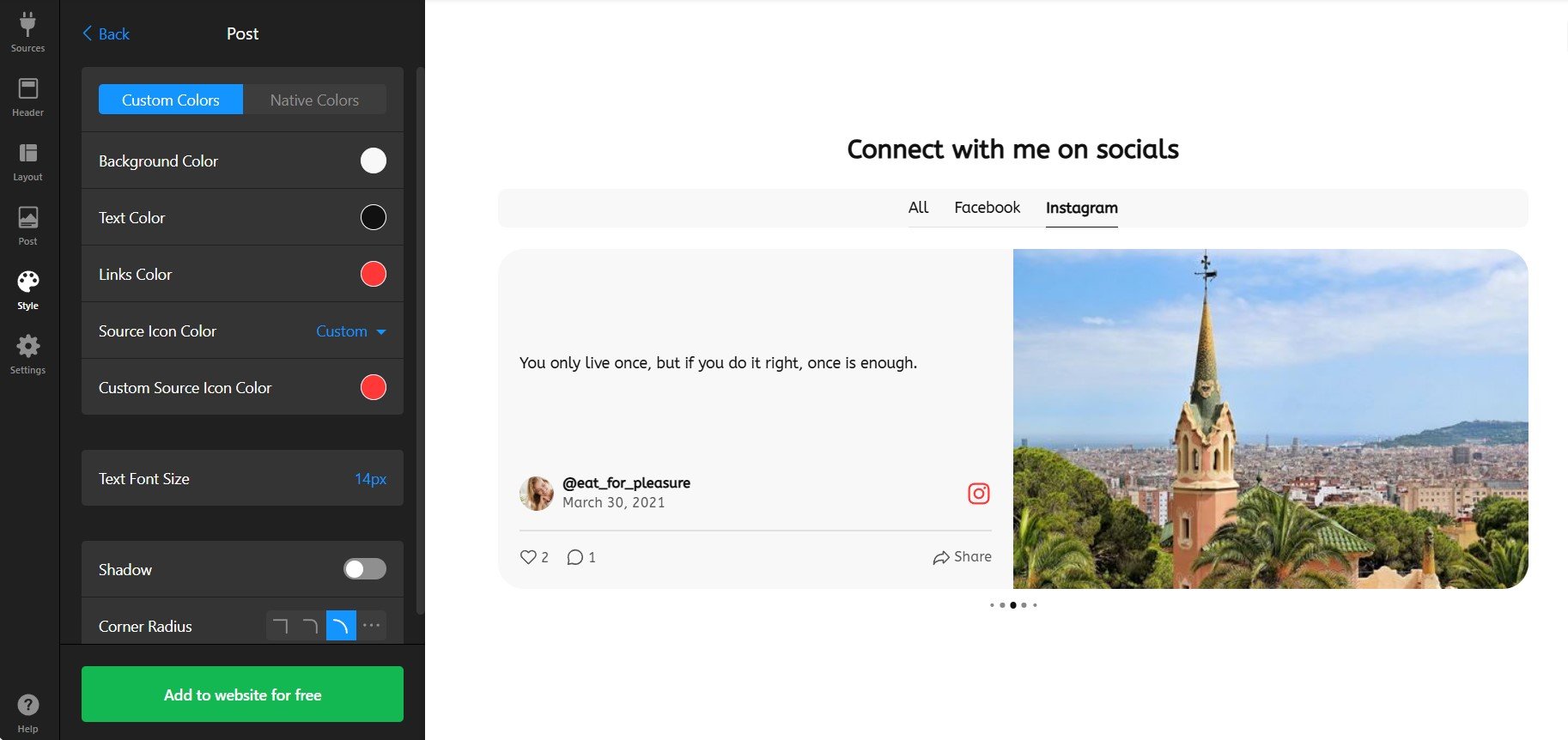
Generator skema warna otomatis bisa menyarankan palet jika Anda ragu—klik saja dan lihat rekomendasi yang melengkapi tema yang Anda pilih.
7. Konfigurasikan pengaturan lanjutan
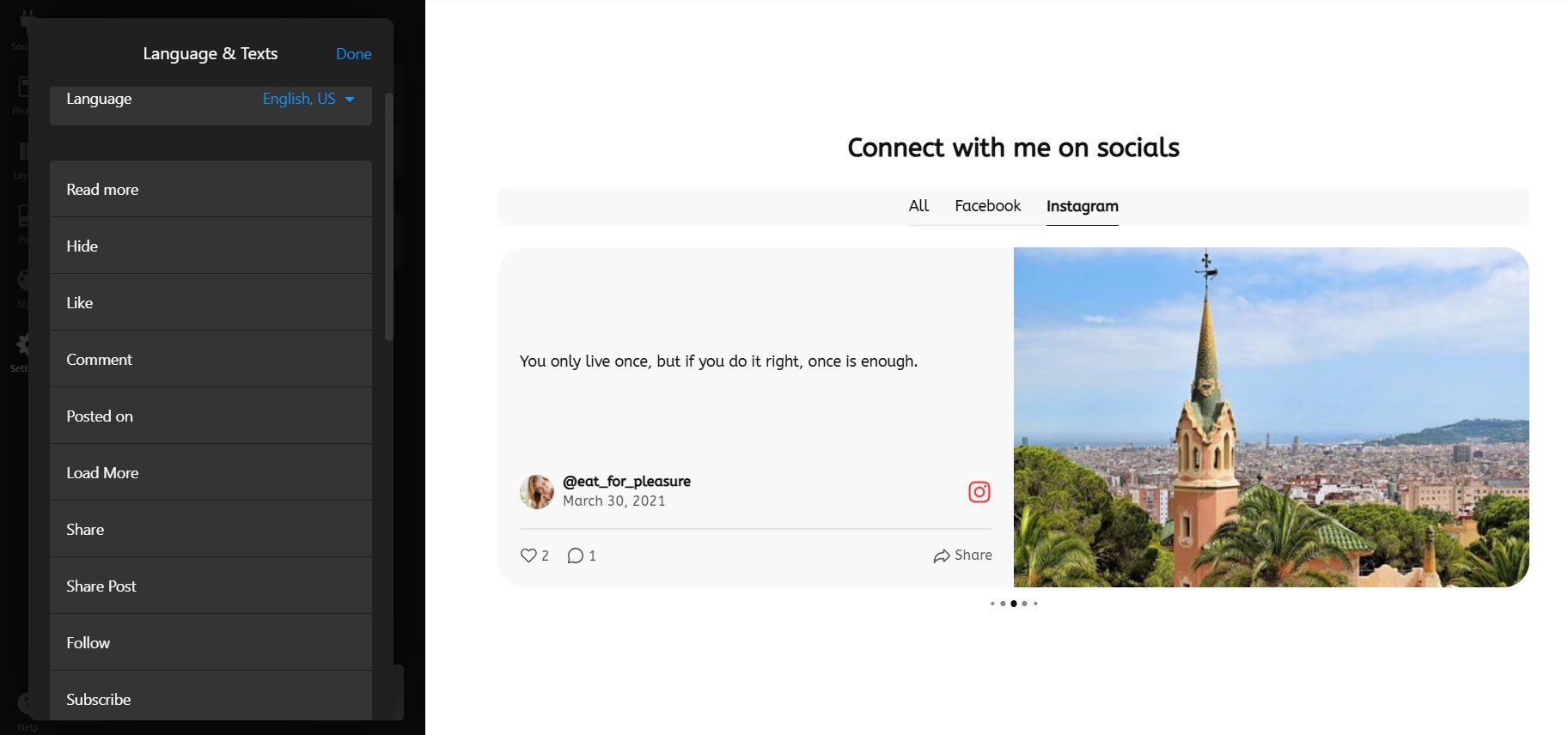
Di tab ‘Settings’, sesuaikan preferensi bahasa, aktifkan markup skema untuk SEO, atur perilaku autoplay, konfigurasikan opsi popup, dan kendalikan apakah tautan dibuka di tab baru. Bagian ini juga mendukung CSS khusus jika Anda ingin penyempurnaan pixel-perfect di luar editor visual.
8. Sematkan Umpan Media Sosial Anda di situs web Anda
Setelah Anda puas dengan pengaturan dan desainnya, klik tombol hijau “Tambahkan ke situs secara gratis.” Pembuat widget akan menyediakan kode semat unik yang mencakup semua kustomisasi Anda.
Cara menyematkan kode Anda bergantung pada platform situs web Anda dan lokasi tampilnya:
WordPress (menggunakan Block Editor / Gutenberg)
- Edit halaman tempat Anda ingin umpan media sosial Anda muncul.
- Klik ikon + untuk menambahkan blok baru dan cari “Custom HTML”.
- Tempelkan kode semat Elfsight Anda ke blok HTML Kustom.
- Klik Publikasikan atau Perbarui untuk menyimpan perubahan Anda.
WordPress (menggunakan Classic Editor)
- Edit halaman target dan beralih ke mode “Teks” (bukan Visual).
- Tempel kode Elfsight Anda ke editor tempat umpan akan ditampilkan.
- Klik Perbarui untuk menyimpan.
Sematkan Umpan Media Sosial di Squarespace
- Pergi ke halaman tempat Anda ingin menambahkan feed media sosial Anda.
- + Insert lalu pilih “Kode” atau “Sisipkan”.
- Tempelkan kode sematan Elfsight Anda ke blok kode.
- Terapkan dan publikasikan perubahan Anda.
Tambahkan Umpan Media Sosial ke Wix
- Di editor Wix Anda, klik + Tambah dari bilah sisi kiri.
- Cari Embed HTML dan klik.
- Tempel kode Elfsight Anda dan klik Perbarui.
Integrasikan Umpan Media Sosial ke Webflow
- Pilih halaman tempat Anda ingin Umpan Media Sosial.
- Seret elemen Sematkan ke kanvas Anda.
- Tempelkan kode Elfsight Anda ke dalam Panel Pengaturan Sematkan.
- Publikasikan situs web Anda agar tersedia online.
Sematkan Umpan Media Sosial di Shopify
- Pergi ke Toko Online → Halaman (atau buat halaman baru).
- Klik editor halaman dan gunakan tombol Kode untuk menambahkan blok HTML.
- Tempel kode semat Elfsight Anda dan klik Simpan.
HTML / Sematkan Langsung ke Situs
- Buka berkas HTML situs Anda atau akses pengelola berkas penyedia hosting Anda.
- Temukan bagian tempat Anda ingin menampilkan umpan Anda (header, beranda, footer, sidebar).
- Tempel kode Elfsight langsung ke HTML.
- Simpan dan unggah file yang diperbarui.
Hanya aktif di Instagram saja? Pertimbangkan menambahkan widget Umpan Instagram khusus untuk fokus pada konten visual utama Anda:
Widget Umpan Media Sosial vs Solusi Bawaan
Ada lebih dari satu cara menambahkan Umpan Media Sosial ke situs Anda. Kami akan meninjau integrasi bawaan yang paling populer:
Fitur Sematan Bawaan Instagram
Instagram memungkinkan Anda menyematkan unggahan individual langsung dari platform menggunakan kode sematan resmi.
- Pergi ke postingan. Buka Instagram.com dan temukan postingan yang ingin Anda sematkan.
- Salin kode sematan. Klik menu tiga titik (…) dan pilih “Sematkan.”
- Salin kode yang dihasilkan. Sebuah pop-up menampilkan kode sematan Anda—salin secara keseluruhan.
- Tempel ke HTML situs web Anda. Tambahkan ke editor HTML halaman Anda atau blok kode.
- Terbitkan dan verifikasi. Simpan perubahan Anda dan periksa bahwa postingannya tampil dengan benar.
Detail lebih lanjut tersedia dalam dokumentasi bantuan resmi Instagram.
Plugin Halaman Bawaan Facebook
Facebook menyediakan Plugin Halaman bawaan yang memungkinkan Anda menyematkan timeline Halaman Facebook Anda di situs mana pun.
- Buka halaman Plugin Sosial Facebook. Kunjungi alat konfigurasi Page Plugin resmi.
- Masukkan URL Halaman Anda. Tempel alamat situs Halaman Facebook Anda.
- Tentukan lebar dan tinggi. Tentukan dimensi dalam piksel untuk tampilan yang disematkan.
- Klik “Dapatkan Kode.” Facebook menghasilkan kode sematan.
- Salin dan tempel ke situs Anda. Tambahkan kode ke HTML situs Anda atau blok kode.
Instruksi lengkap tersedia di dokumentasi pengembang Facebook.
Sematan resmi YouTube untuk video
YouTube menyediakan kode sematan untuk video individu atau daftar putar saluran.
- Arahkan ke video atau saluran Anda. Buka YouTube dan temukan konten yang ingin Anda sematkan.
- Klik “Bagikan” lalu “Sisipkan.” YouTube menampilkan opsi sematan.
- Sesuaikan ukuran jika diperlukan. Sesuaikan parameter lebar dan tinggi.
- Salin kode semat. Salin kode iframe lengkap yang ditampilkan.
- Tempelkan ke situs web Anda. Tambahkan ke bagian HTML situs Anda dan publikasikan.
Informasi lebih lanjut tersedia di Panduan Penyematan YouTube.
Sisipan Cuitan Twitter (X/Twitter)
Twitter memungkinkan Anda menyematkan tweet individual di situs mana pun menggunakan alat semat yang sederhana.
- Temukan tweet yang ingin Anda sematkan. Pergi ke Twitter dan temukan unggahan tersebut.
- Klik menu (tiga titik) dan pilih “Embed Tweet.” Twitter menghasilkan kode semat.
- Sesuaikan jika diinginkan. Opsi mencakup tema (terang/gelap) dan lebar maksimum.
- Salin kode. Salin potongan kode semat lengkap.
- Tempelkan ke HTML situs Anda. Tambahkan ke situs Anda dan publikasikan.
Rincian tersedia dalam dokumentasi penyematan Twitter.
Bagaimana perbandingannya?
| Metode | Pro Utama | Kelemahan Utama |
|---|---|---|
| Umpan Media Sosial Elfsight | Menggabungkan beberapa platform menjadi satu feed dinamis. | Memerlukan langganan terpisah; bukan solusi bawaan. |
| Sisipan Instagram Native | Metode resmi, gratis, tanpa perantara. | Hanya bekerja untuk satu postingan; tidak ada penggabungan feed atau tata letak kustom. |
| Plugin Halaman Facebook | Gratis dan didukung langsung oleh Facebook. | Opsi desain terbatas dan penyaringan; tidak menggabungkan platform lain. |
| Sisipan YouTube | Bagus untuk menampilkan konten video secara native. | Hanya video; tidak mendukung umpan media sosial lintas-platform secara komprehensif. |
| Sisipan Twitter | Sederhana dan resmi untuk Tweet individu. | Keterbatasan satu tweet; tidak ada agregasi feed atau moderasi lanjutan. |
Daftar Periksa Insider: Optimalkan Umpan Media Sosial Anda untuk Hasil
Dari pengalaman kami membantu ribuan pengguna berhasil menyematkan feed media sosial, kami menemukan beberapa penyesuaian praktis yang secara signifikan meningkatkan kinerja dan keterlibatan. Berikut daftar periksa tim Elfsight untuk meraih hasil maksimal dari pengaturan Umpan Media Sosial:
- Pilih sumber konten berkualitas tinggi secara strategis. Prioritaskan akun yang menghasilkan konten konsisten sesuai merek. Sumber yang tidak terverifikasi melemahkan dampak feed Anda—tetap gunakan akun Anda sendiri dan suara komunitas tepercaya.
- Sesuaikan tata letak dengan ruang dan tujuan Anda. Beranda? Gunakan Slider atau Carousel untuk dampak visual. Halaman produk? Grid atau Masonry menampilkan variasi. Footer? Tata letak Daftar membuatnya tetap ringkas.
- Aktifkan pemutaran video otomatis untuk meningkatkan keterlibatan. Video yang diputar otomatis (Instagram Reels, TikTok, YouTube Shorts) menarik perhatian saat pengguliran dan secara signifikan meningkatkan rata-rata waktu kunjungan di halaman.
- Selalu sertakan tombol Ikuti untuk menumbuhkan audiens Anda. Pengunjung yang terlibat dengan feed Anda adalah kandidat utama untuk menjadi pengikut—mudahkan dengan tombol Ikuti yang menonjol.
- Gunakan tab untuk membagi platform tanpa membebani. Jika menarik data dari lima platform, aktifkan tab platform agar pengunjung bisa melihat “Semua” atau memfilter menjadi “Instagram Saja” atau “YouTube Saja” sesuai preferensi mereka.
- Uji breakpoint responsif pada perangkat nyata. Pratinjau umpan Anda di ponsel, tablet, dan desktop untuk memastikan kartu tersusun dengan benar dan target sentuh tetap bisa diklik di perangkat seluler.
- Pantau metrik keterlibatan dan iterasi. Post mana yang paling banyak diklik? Platform mana yang mendorong tindakan? Sesuaikan sumber umpan dan moderasi berdasarkan data kinerja nyata.
Untuk melihat praktik terbaik ini dalam tindakan, mari kita lihat sebuah bisnis nyata yang menggunakan Umpan Media Sosial untuk meningkatkan keterlibatan dan koneksi komunitas.
Umpan Media Sosial dalam Aksi: Pusat Livestream Dumb Industries
Dumb Industries adalah platform hiburan yang dijalankan oleh Chris Gersbeck, menampilkan komedi, siaran langsung, dan konten kreatif. Situs web mereka menggunakan beberapa widget Elfsight untuk membangun komunitas dan menjaga pengunjung tetap terlibat. Widget Umpan Media Sosial memainkan peran penting—mengambil pembaruan dinamis dari saluran media sosial mereka dan menciptakan pusat yang hidup di mana para penggemar menjelajahi konten terbaru, pengumuman acara, serta momen di balik layar.
Sebelum menggunakan Elfsight
Mengelola konten di Instagram, TikTok, dan YouTube terasa merepotkan. Penggemar harus mengunjungi beberapa platform atau mencari di blog situs Anda untuk menemukan konten hiburan terbaru dan pembaruan acara. Aktivitas media sosial tidak ditampilkan di situs secara real-time, membuatnya terasa statis dan terputus dari kehadiran online mereka yang aktif.
- Konten media sosial tersebar di beberapa platform.
- Situs web terasa kuno dibandingkan dengan saluran media sosial yang dinamis.
- Sulit mengarahkan pengunjung kembali ke situs web dari profil media sosial
- Pemutakhiran konten secara manual memerlukan perawatan yang konstan
Dengan widget Umpan Media Sosial
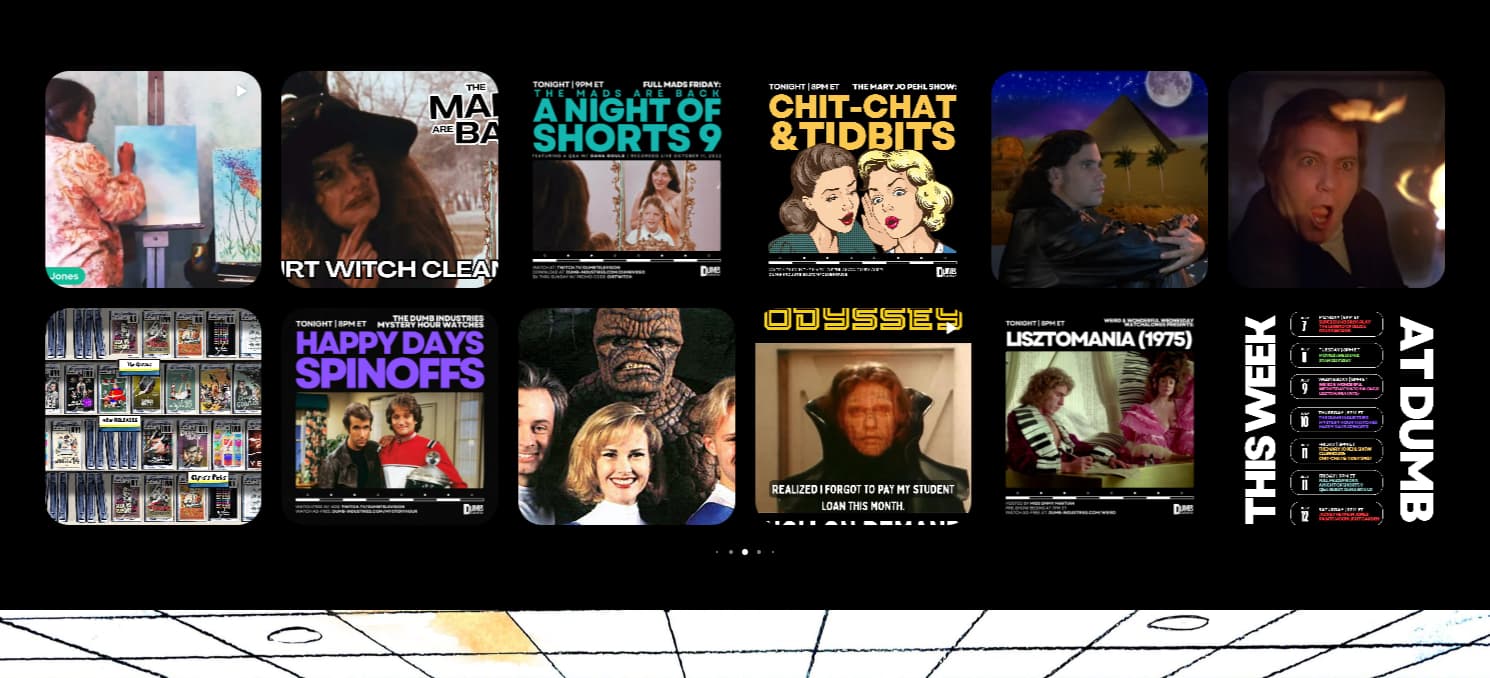
Dumb Industries sekarang menampilkan Umpan Sosial dinamis di halaman utama mereka, secara otomatis mengumpulkan postingan terbaru dari Instagram, TikTok, dan YouTube. Tata letak Masonry pada umpan menciptakan energi visual, sementara mode Popup memungkinkan penggemar mengeksplorasi postingan dan komentar lebih dalam tanpa meninggalkan halaman. Tab platform memungkinkan pengunjung menyaring konten menurut saluran pilihan mereka.
Hasil
Situs web ini terasa lebih segar dan terhubung dengan kehadiran media sosial mereka yang aktif. Pengunjung langsung melihat konten nyata dan terkini, bukan posting blog yang kedaluwarsa. Umpan Media Sosial mendorong kunjungan berulang saat fans mengecek konten hiburan terbaru, dan tombol Ikuti yang tersemat telah memperbesar audiens di saluran media sosial mereka. Integrasi dengan Kalender Acara mereka menciptakan pusat hiburan serba satu.

Widget Lain yang Digunakan
Selain Social Feed, Dumb Industries juga menggunakan Event Calendar, FAQ, YouTube Gallery, dan Search widgets. Bersama-sama, ini menciptakan ekosistem yang menarik di mana pengunjung menemukan acara, menjelajahi konten hiburan, menemukan jawaban, dan dengan mudah terhubung dengan komunitas mereka.
Contoh nyata ini menunjukkan bagaimana mengintegrasikan Umpan Media Sosial ke situs Anda menghubungkan kehadiran online Anda dan mengubah pengunjung biasa menjadi penggemar dan pengikut yang terlibat. Bagian berikutnya menjawab pertanyaan yang paling sering kami dengar dari pengguna yang menyiapkan Umpan Media Sosial.
Pertanyaan Umum
Bisakah saya menggunakan beberapa akun atau hashtag dalam satu feed?
Seberapa sering umpan diperbarui secara otomatis dengan posting baru?
Bisakah saya menyembunyikan posting tertentu atau secara manual memoderasi apa yang muncul?
Bisakah saya menampilkan hanya jenis posting tertentu (misalnya video saja atau foto saja)?
Apakah menyematkan Umpan Media Sosial membantu SEO?
Siap menghubungkan Konten Media Sosial Anda ke situs web Anda?
Menanamkan umpan media sosial ke situs Anda tidak sekadar menampilkan posting — ini mengubah situs Anda menjadi pusat dinamis yang membangun kepercayaan, tempat pengunjung melihat konten nyata dan terbaru dari merek Anda.
Jika Anda memiliki pertanyaan selama proses pemasangan atau ingin menjelajahi fitur lanjutan, bergabunglah dengan Forum Komunitas kami yang aktif, tempat ribuan pengguna berbagi tips dan solusi. Kami juga hadir di LinkedIn, X (Twitter), dan Facebook jika Anda ingin terhubung secara langsung — kami senang mendengar apa yang berhasil untuk Anda dan melihat bagaimana Anda menggunakan Umpan Sosial untuk mengembangkan bisnis Anda.