Ingin menyematkan feed Twitter (X) di situs Anda? Menampilkan tweet secara langsung di halaman Anda adalah cara kuat untuk menambah bukti sosial, meningkatkan keterlibatan pengunjung, dan menjaga konten tetap segar tanpa usaha tambahan. Baik Anda membagikan berita merek, masukan pelanggan, atau pembaruan industri, feed X bisa membantu Anda menampilkan pembaruan secara real-time, membangun kepercayaan melalui konten autentik.
The Widget Twitter Feed memudahkan menampilkan konten X di semua platform – tanpa perlu coding. Anda bisa menambahkan posting dari profil, tagar, atau mention, dan menyesuaikan desainnya agar cocok dengan tema situs web Anda secara tepat. Setelah dipasang, feed akan diperbarui secara otomatis, sehingga Anda tidak perlu lagi menyalin dan menempel posting secara manual.
- Tutorial pengaturan lengkap. Cara menambahkan Umpan Twitter ke situs web Anda dari awal.
- Opsi integrasi. Alternatif yang bisa dipertimbangkan (blok bawaan, sematan HTML atau plugin CMS).
- Daftar Periksa Ahli. Pengaturan utama dan penyesuaian untuk mengoptimalkan desain dan kinerja.
- Tips pemecahan masalah yang sederhana. Solusi cepat untuk masalah penyematan yang paling umum.
Untuk menjaga kesederhanaan, bagian-bagian berikut membagi proses menjadi langkah-langkah yang jelas dan mudah dikelola: dari mulai cepat hingga alur kustomisasi penuh—agar Anda menemukan pendekatan terbaik untuk menyematkan X feed di situs Anda sendiri.
Memulai: Menyematkan Umpan Twitter di Situs Web
Berikut pintasan dua menit untuk menambahkan feed Twitter ke situs web Anda dengan cepat:
- Buka Elfsight’s editor dan pilih template.
- Sesuaikan widget Umpan Twitter (X).
- Klik ‘Tambahkan ke situs web secara gratis’ dan salin kodenya.
- Tempelkan ke backend situs web Anda.
Mulai jalankan X Feed Anda sekarang. Klik untuk mencoba demo!
Fitur di Balik Umpan Twitter yang Efektif
Sekarang Anda telah melihat betapa mudahnya menampilkan Twitter Feed di situs Anda, mari kita lihat lebih dekat fitur-fitur utama yang membuatnya bekerja:
| Fitur Utama | Mengapa Ini Penting |
|---|---|
| Posting Langsung dari Profil, Hashtag, atau Testimoni | Pastikan konten situs Anda tetap segar dan interaktif dengan pembaruan waktu nyata. |
| Interaksi Twitter (suka, retweet, bagikan, balas) di situs | Ajak pengunjung berinteraksi dengan kehadiran media sosial Anda langsung di situs Anda. |
| Berbagai tata letak, gaya header, ukuran yang fleksibel | Sesuaikan Umpan dengan sempurna di mana saja, dari bilah sisi hingga bagian lebar penuh. |
| Kustomisasi penuh: warna, elemen yang terlihat, dan detail | Tampilkan tweet dengan gaya yang selaras dengan merek Anda dan menyesuaikannya dengan desain Anda. |
| Mode Testimoni dengan penulis, teks, dan peringkat | Bangun kepercayaan dengan menampilkan umpan balik pelanggan yang autentik secara rinci. |
Ini hanya beberapa fungsi pintar yang bisa meningkatkan tampilan dan performa situs Anda. Untuk penjelasan lebih mendalam, kunjungi Halaman Fitur X Feed. Sekarang mari kita bahas tiap langkah satu per satu dan jelajahi cara menambahkan widget Twitter ke situs Anda dengan Elfsight.
Integrasikan Umpan Twitter ke Situs Web Anda secara Langkah Demi Langkah
Bagian ini memandu Anda melalui setiap langkah membuat, menyesuaikan, dan menyematkan umpan Twitter Anda di situs Anda, dengan tips praktis untuk berbagai kasus penggunaan.
1. Pilih templat
Saat Anda membuka Editor Widget Umpan Twitter (X), langkah pertama adalah memilih template. Template menentukan tata letak awal feed Anda — apakah itu widget Sidebar sederhana, Grid, Umpan Hashtag, atau Timeline Profil lengkap. Ada juga preset ‘Testimoni’ jika Anda ingin menonjolkan umpan balik klien Anda.
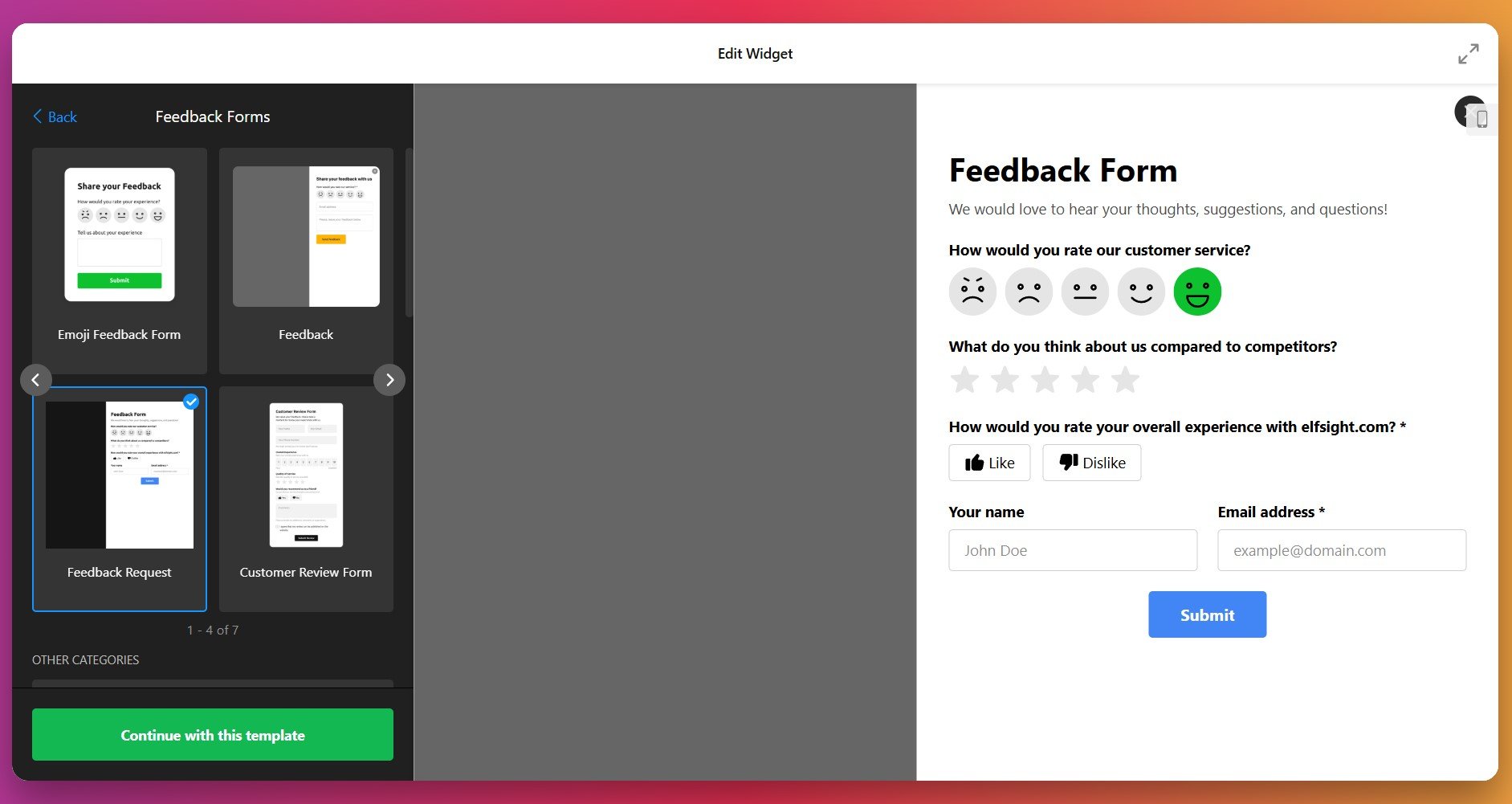
Pilih tata letak yang paling sesuai dengan struktur situs Anda dan klik“Lanjutkan dengan templat ini”lanjut ke langkah berikutnya.2. Hubungkan Sumber Konten
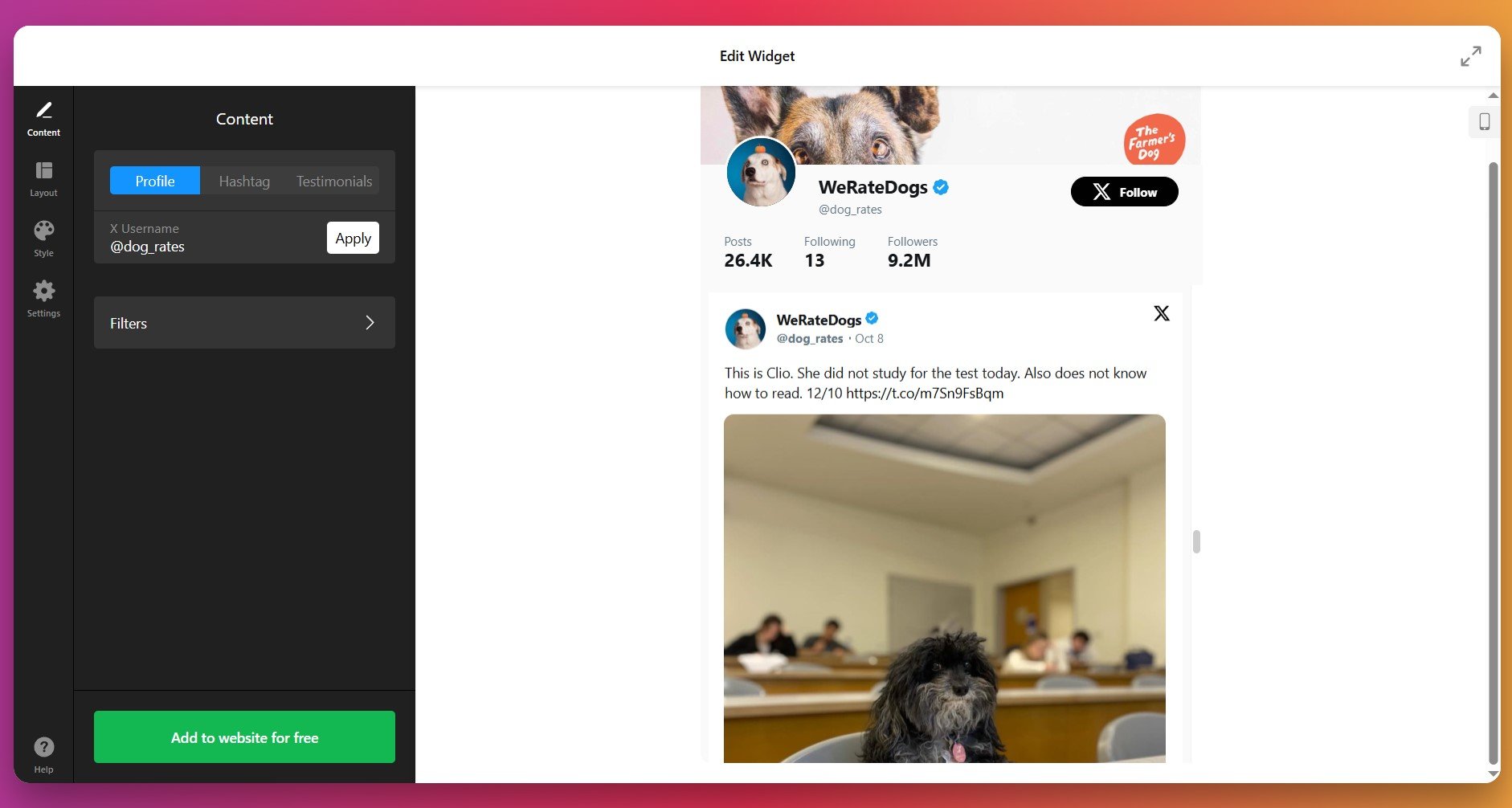
Sekarang kita perlu mengaitkan widget dengan sumber Anda di X. Ada tiga tipe sumber yang memungkinkan Anda menampilkan profil Twitter, umpan hashtag, atau posting terpilih di situs Anda:
- Nama Pengguna – sematkan tweet dari profil tertentu menggunakan @username mereka
- Hashtags – tampilkan postingan berdasarkan topik menggunakan satu atau beberapa hashtag X
- URL Kiriman – pilih tweet tertentu seperti ulasan klien
Klik “Terapkan” untuk menghubungkan konten Twitter Anda – feed langsung akan dimuat segera di panel pratinjau.
3. Saring dan Moderasi Konten
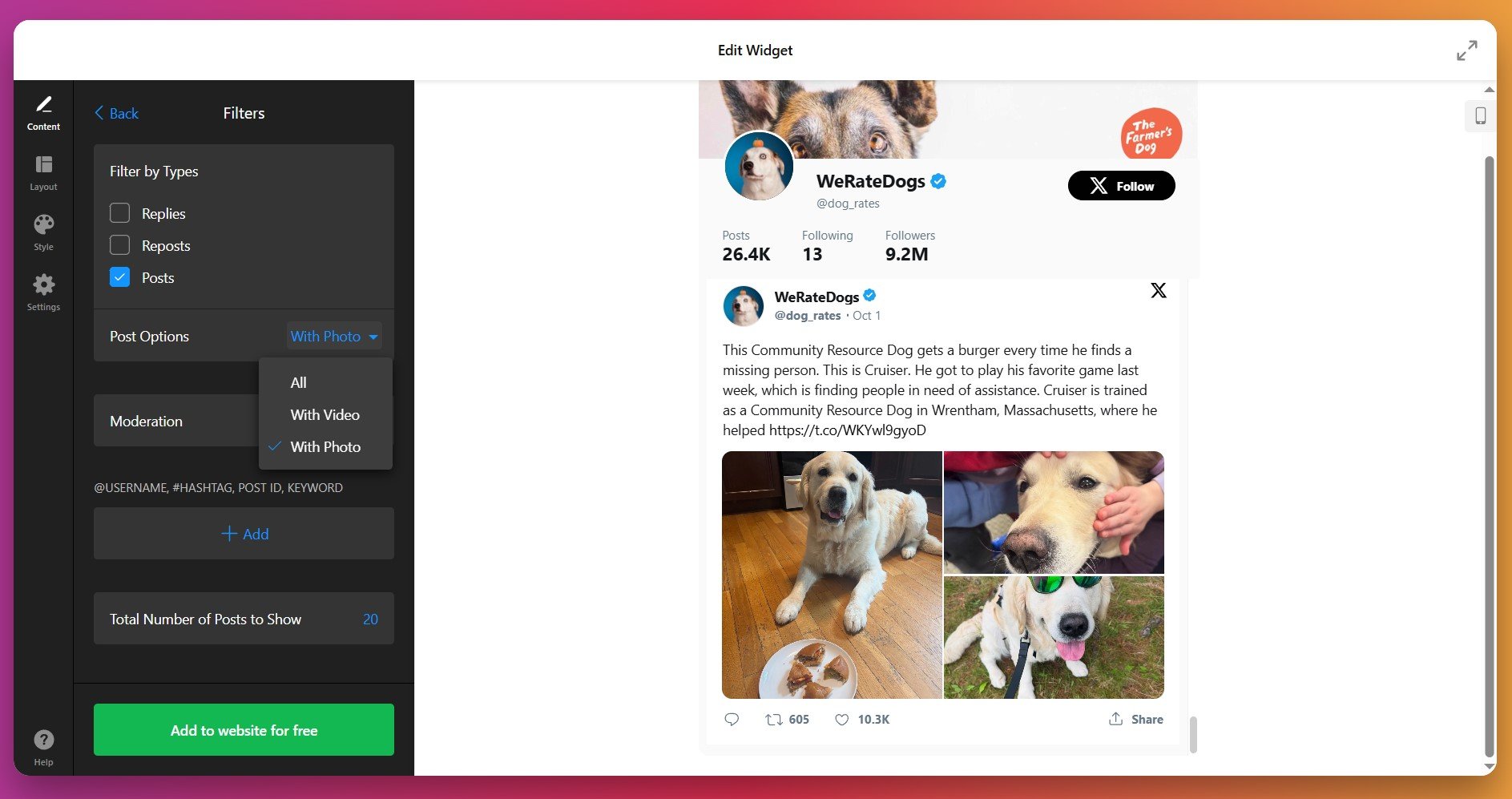
Setelah sumber Anda dimasukkan, jangan buru-buru meninggalkan tab Konten. Di bawah ‘Filter’, Anda dapat mengontrol cuitan mana yang muncul di umpan Anda:
- Saring berdasarkan Jenis: Sembunyikan retweet & balasan untuk menjaga Umpan tetap fokus pada merek dan rapi
- Periksa Opsi Kiriman: Tampilkan hanya cuitan dengan gambar/video atau semua cuitan melalui menu dropdown
- Moderasi Konten: Sertakan atau kecualikan posting tertentu berdasarkan @username, #hashtag, ID posting, atau kata kunci
- Batasi Tampilan Tweet: Tentukan jumlah posting yang ditampilkan untuk tata letak luas atau ringkas.
4. Atur Tata Letak
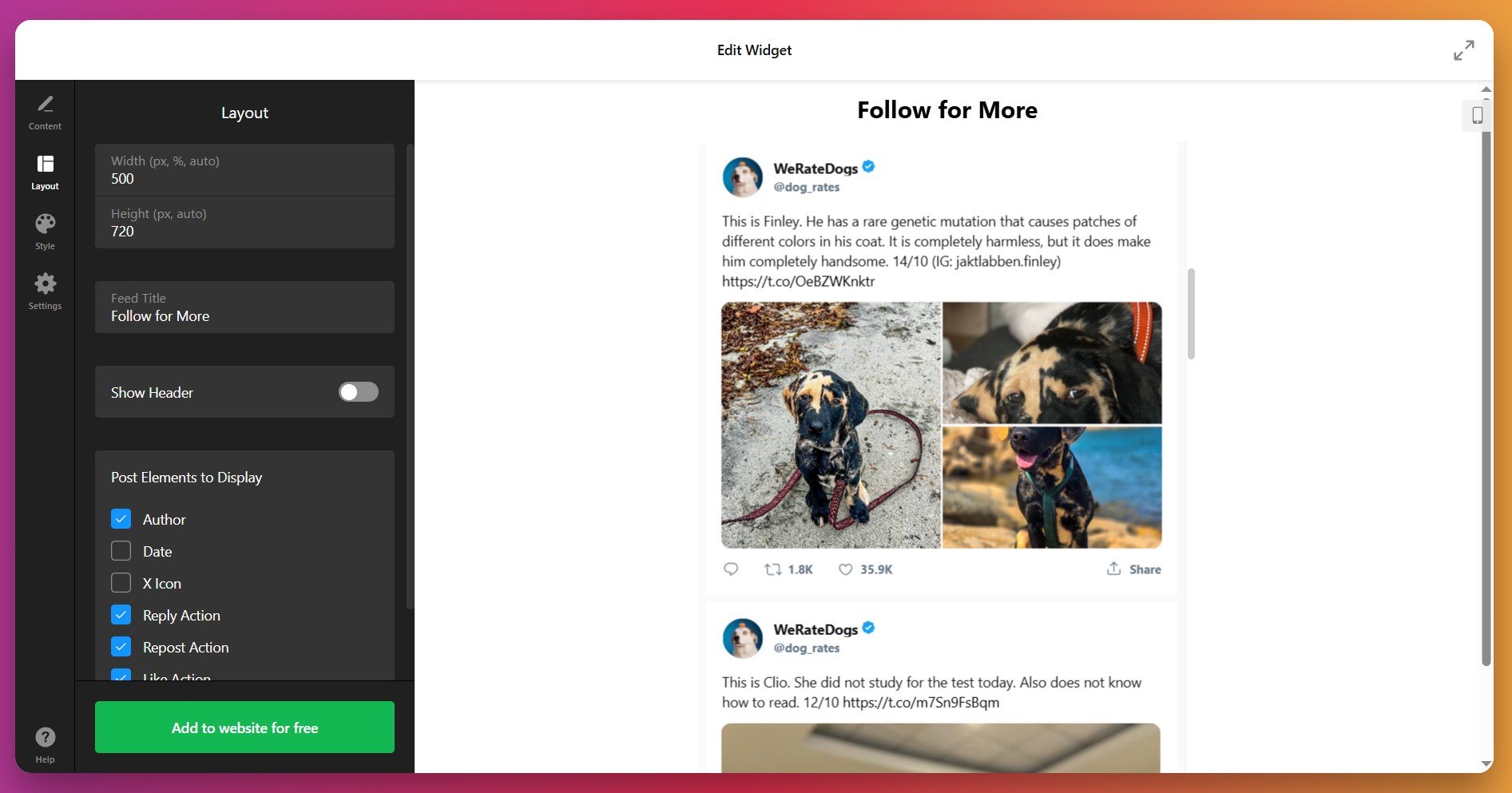
Pindah ke tab Layout untuk mengontrol bagaimana tweet ditampilkan di situs Anda:
- Atur lebar dan tinggi widget
- Tambahkan Umpan judul atau biarkan kosong
- Tampilkan atau sembunyikan X Feed Header
- Tampilkan informasi penulis, tanggal, dan interaksi posting
Anda bisa melewati langkah ini sepenuhnya (widget secara otomatis mencentang semua opsi), meskipun untuk pengaturan yang minimalis kami sarankan menyembunyikan beberapa elemen agar kebisingan visual berkurang.
5. Sesuaikan Gaya
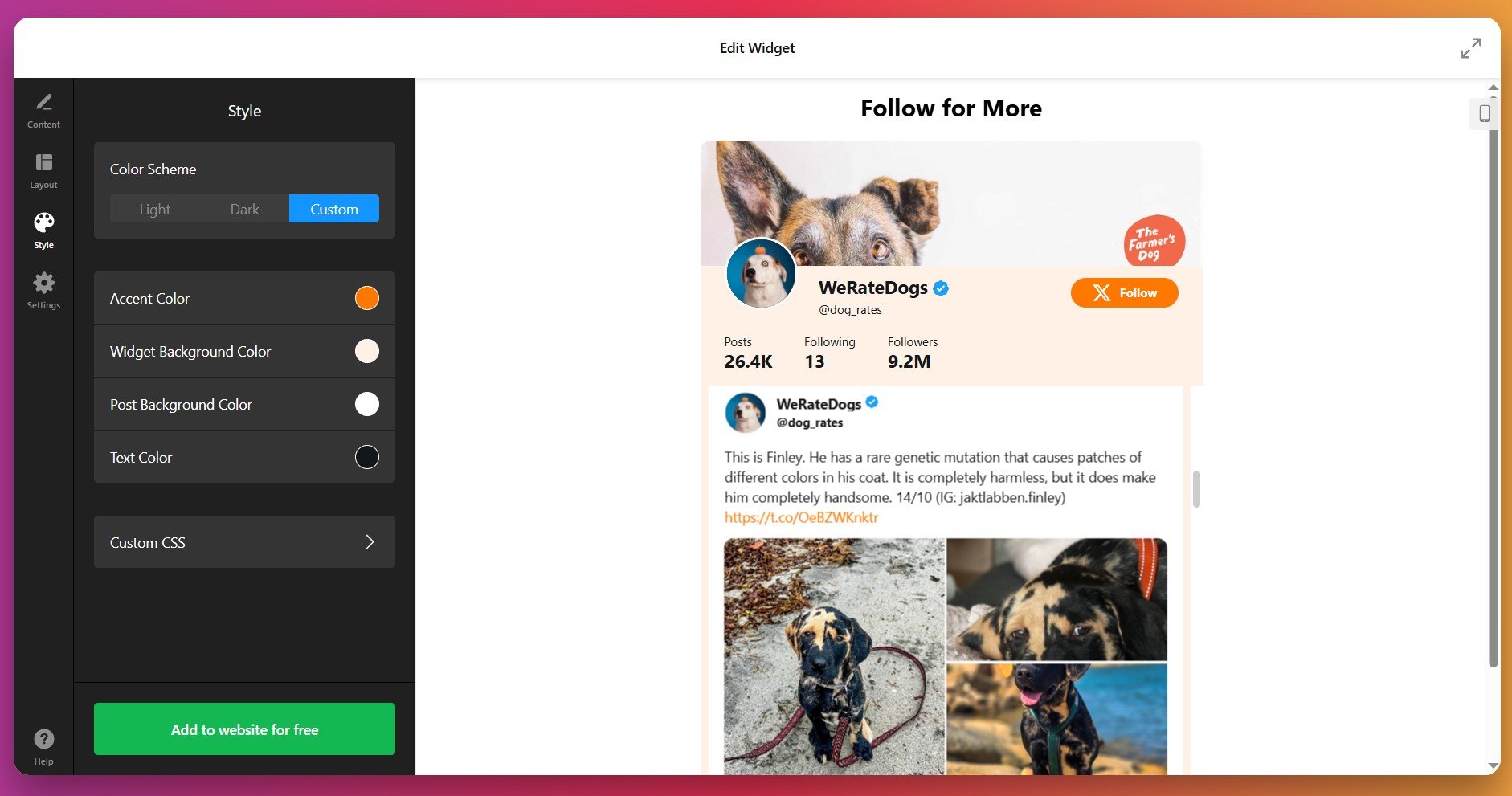
Di tab Gaya, sesuaikan feed dengan tema situs web Anda. Anda bisa mengubah:
- Skema Warna Keseluruhan (terang, gelap, atau kustom)
- Warna Aksen untuk tombol utama dan tautan
- Latar belakang widget itu sendiri dan postingannya
- Warna Teks untuk memastikan keterbacaan
Untuk kenyamanan, kami telah menambahkan tombol ‘Jelajahi Forum’ langsung di editor — tombol ini akan membawa Anda ke diskusi Komunitas dengan CSS Kustom siap pakai dari pengguna Elfsight lainnya.
6. Konfigurasikan Pengaturan
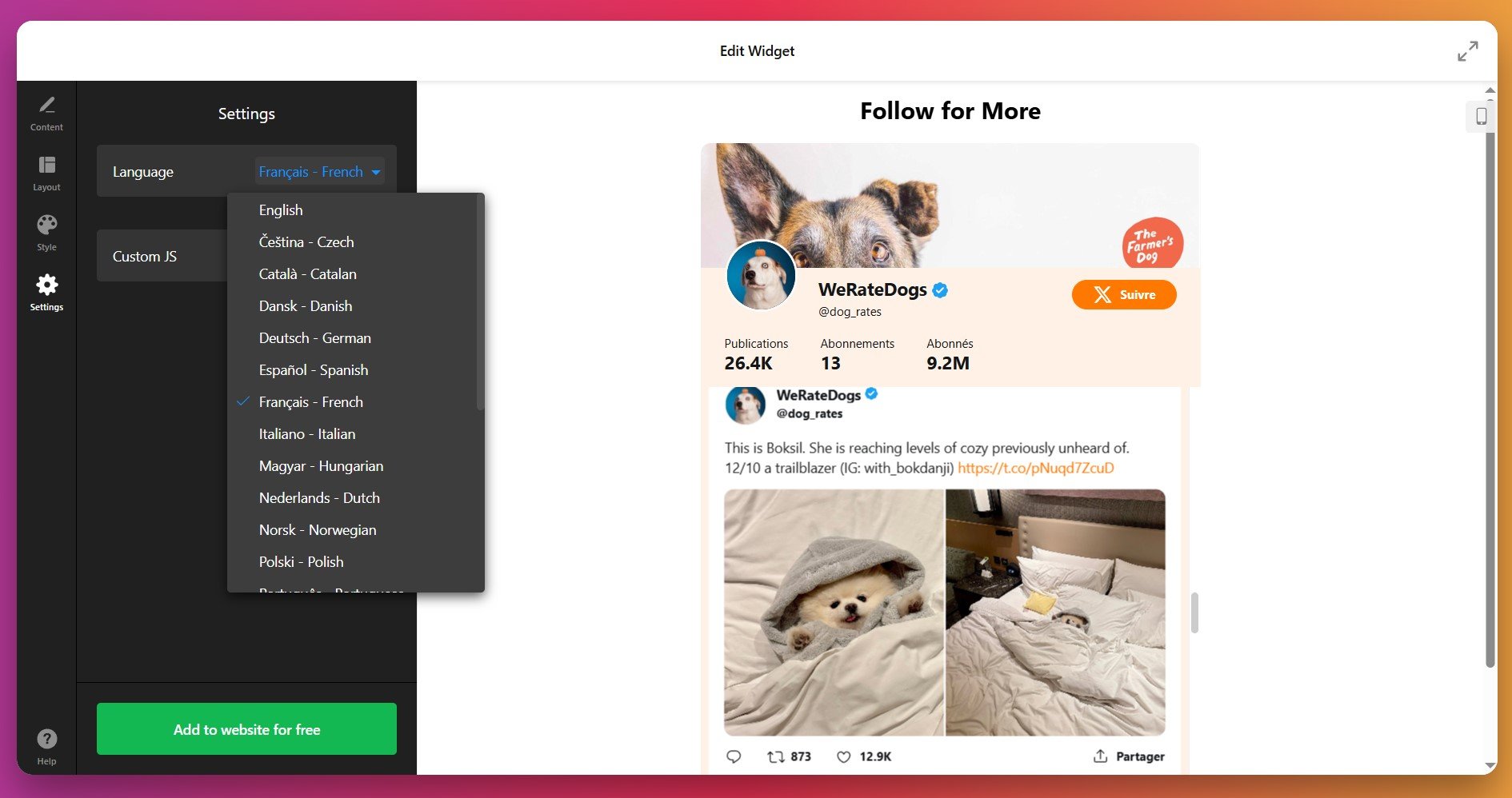
Terakhir buka tab Pengaturan untuk memilih antarmuka widget Anda Bahasa dan bereksperimen dengan Custom JS jika diperlukan.
7. Dapatkan Kode Instalasi
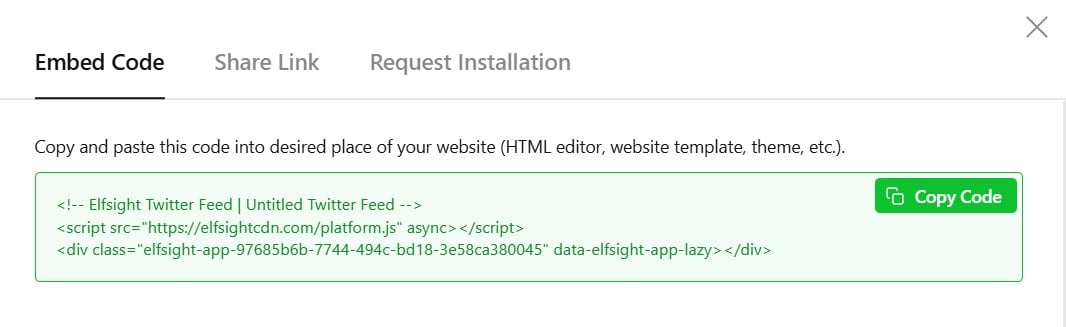
Setelah widget Anda siap, klik “Tambahkan ke Situs Web” – sebuah pop-up akan muncul dengan skrip pemasangan Anda. Salin potongan kode tersebut; Anda akan menggunakannya untuk menempatkan widget di situs Anda.
8. Tambahkan Widget Twitter ke Situs Web
Setelah widget Anda sepenuhnya dikonfigurasi dan cuplikan instalasi telah disalin, langkah terakhir adalah menyematkannya di situs Anda. Di bawah ini adalah tiga metode instalasi yang paling umum dan kompatibel dengan hampir semua platform situs web.
Opsi 1: Sematkan pada halaman tertentu
Alur kerja singkat: Editor Halaman → Tambah blok HTML → Tempel kode → Simpan
- Buka Editor Halaman situs Anda
- HTML atau Embed blok (kadang disebut “Custom code”)
- Tempel potongan kode instalasi Elfsight ke blok kode
- Simpan dan pratinjau halaman untuk melihat hasilnya
Letakkan feed di dekat testimoni atau bagian bukti sosial untuk meningkatkan kepercayaan dan keterlibatan.
Opsi 2: Tambahkan umpan secara global ke semua halaman
Alur kerja singkat: Pengaturan Tema/Header → Injeksi kode global → Tempel kode → Publikasikan
- Buka Tema situs Anda atau Pengaturan Global
- Temukan area Custom Code / Global Embed area
- Tempel cuplikan pemasangan sebelum </body>
- Simpan dan segarkan situs Anda
Gunakan metode ini jika Anda ingin umpan Twitter (X) ditampilkan di footer atau sidebar situs Anda di semua halaman.
Opsi 3: Umpan Mengambang (selalu terlihat)
Ingin widget melayang yang tetap terlihat di bagian bawah atau sisi halaman Anda? Anda bisa mengaktifkan Tata Letak Mengambang di dalam pengaturan Layout → Positioning pada widget, lalu pasang seperti biasa.
- Buka pengaturan widget → Tata Letak → Posisi
- Pilih penempatan Floating
- Pilih posisi sudut (kiri atau kanan)
- Simpan dan pasang cuplikan widget
Jika Anda lebih suka alur kerja yang berbeda atau ingin menjelajahi cara lain untuk mengintegrasikan umpan Twitter ke situs Anda, bagian berikut menjelaskan metode alternatif.
Cara Lain Menambahkan Umpan Twitter ke Situs Anda
Ada beberapa metode alternatif untuk menampilkan konten Twitter di situs Anda, meskipun masing-masing memiliki keterbatasan tertentu dibandingkan dengan solusi all-in-one yang didedikasikan.
Widget Timeline Tersemat Resmi Twitter
Twitter menyediakan alat semat bawaan yang memungkinkan Anda menampilkan tweet langsung dari akun Anda atau daftar tertentu.
- Akses Twitter Publish. Kunjungi halaman Twitter Publish di platform resmi.
- Masukkan URL profil Anda. Tempel tautan akun Twitter yang ingin Anda sematkan.
- Pilih format timeline. Pilih antara timeline yang disematkan atau opsi tampilan tombol.
- Sesuaikan Pengaturan Tampilan. Sesuaikan tinggi, tema, dan preferensi bahasa sesuai kebutuhan.
- Salin dan tempel kode. Tempel potongan kode yang dihasilkan ke HTML situs Anda.
Detail lebih lanjut tersedia di halaman Dokumentasi Pengembang Twitter.
Pemasangan HTML dan CSS Secara Manual
Pemilik situs dengan keahlian pengkodean dapat membangun tampilan feed Twitter secara manual menggunakan HTML dan CSS kustom.
- Buat Struktur HTML. Buat elemen wadah untuk menampung konten Twitter Anda.
- Gaya dengan CSS. Tambahkan gaya kustom untuk mencocokkan desain situs web dan branding.
- Tambahkan konten Twitter secara manual. Salin dan tempel kode semat cuitan satu per satu ke dalam struktur Anda.
- Perbarui konten secara berkala. Ganti tweet lama dengan yang baru secara manual sesuai kebutuhan.
Informasi lebih lanjut dapat ditemukan di sumber daya pengembangan web standar dan forum.
Menggunakan Integrasi Bawaan Pembuat Situs Anda
Beberapa platform situs web menyertakan fitur integrasi media sosial bawaan yang mendukung tampilan konten X.
- Periksa Fitur Platform. Cari widget media sosial di dasbor pembuat situs Anda.
- Tambahkan blok Twitter. Sisipkan blok umpan Twitter atau feed sosial ke halaman Anda.
- Hubungkan akun Anda. Otentikasi profil Twitter Anda melalui antarmuka platform.
- Atur Pengaturan Tampilan. Sesuaikan jumlah tweet dan opsi tampilan dasar.
Detail lebih lanjut biasanya tersedia di bagian dokumentasi bantuan pembuat situs Anda.
Bagaimana Perbandingan Metode Ini?
| Metode | Pro Utama 👍 | Kendala Utama 👎 |
|---|---|---|
| Elfsight | Menawarkan opsi kustomisasi yang luas, pembaruan otomatis, dan berfungsi di semua platform situs tanpa perlu coding. | Memerlukan penggunaan widget pihak ketiga dan masuk ke akun untuk akses editor. |
| Widget Resmi Twitter | Gratis digunakan dan berasal langsung dari platform resminya. | Memberikan kendali desain yang sangat terbatas dan tidak memiliki opsi moderasi atau penyaringan konten. |
| Panduan HTML/CSS | Memberikan kendali penuh atas setiap aspek visual dari tampilan. | Memerlukan keahlian teknis dan pekerjaan manual yang konstan untuk menjaga konten tetap segar dan terbarui. |
| Integrasi Pembuat Situs | Sudah termasuk dalam langganan platform Anda tanpa biaya tambahan. | Sering kali hanya menyediakan fungsi dasar dan tidak berfungsi jika Anda berpindah ke platform lain. |
Sekarang Anda telah memahami opsi yang tersedia dan langkah-langkah penyiapan, Anda mungkin ingin melihat daftar praktik terbaik kami sebelum mempublikasikan.
📝 Daftar Periksa Widget Umpan Twitter
Dari pengalaman tim Elfsight dalam menguji puluhan widget, kami tahu Widget Twitter Feed menonjol ketika Anda menyiapkannya dengan audiens dan tujuan situs web Anda dalam pikiran. Tips ini berasal dari pemasangan nyata dan apa yang kami lihat paling efektif untuk keterlibatan.
- Pilih jenis Umpan yang tepat. Umpan Profil bekerja paling baik untuk bercerita merek, umpan hashtag memperluas jangkauan kampanye (#YourBrand), dan penyebutan membantu menampilkan testimoni dan bukti sosial. Pilih apa yang mendukung tujuan pemasaran Anda saat ini.
- Batas jumlah tweet untuk pemuatan lebih cepat. Menampilkan terlalu banyak tweet dapat memperlambat pemuatan halaman. Tetapkan batas posting yang wajar dan gunakan opsi “load more” untuk kinerja yang lebih halus.
- Hanya tampilkan elemen yang penting. Hilangkan kekacauan seperti cap waktu atau jumlah balasan jika tidak relevan. Pertahankan tweet yang bersih dan fokus pada apa yang memberikan nilai—testimoni, visual, atau pesan utama.
- Promosikan silang dengan widget Twitter. Jika konfigurasi situs Anda tidak membatasi kebebasan desain, manfaatkan tombol interaksi. Dengan semua aksi Twitter tersedia langsung di feed, Anda memiliki cara baru untuk mempromosikan profil Anda.
- Sesuaikan warna dengan merek Anda. Gunakan kontrol tema warna pada widget untuk menyesuaikan palet situs Anda, menciptakan tampilan yang seragam dan profesional.
- Tampilkan testimoni untuk membangun kepercayaan. Buat feed testimoni pelanggan atau ulasan yang menyebut merek Anda. Sorot testimoni terbaik Anda dan atur peringkat bintang untuk meningkatkan kredibilitas secara instan.
- Pratinjau di semua perangkat. Periksa responsivitas widget di desktop, tablet, dan ponsel. Sesuaikan ukuran atau tata letak jika tweet terpotong atau saling tumpang-tindih.
- Tambahkan ajakan bertindak di atas feed. Pandu pengguna dengan CTA seperti “Follow us on X for updates” atau “See what people say about us” – ini meningkatkan klik-tayang dan konversi.
Untuk memastikan integrasi yang mulus dan kinerja optimal dari widget Twitter Feed Anda, penting untuk menangani masalah potensial yang mungkin muncul selama pengaturan.
Masalah Umpan Twitter & Solusi
Beberapa pengguna mungkin mengalami kesulitan saat menambahkan umpan Twitter ke situs mereka. Masalah umum meliputi umpan tidak memperbarui, widget tidak ditampilkan, atau galat karena konflik plugin:
Mengapa umpan Twitter saya tidak memperbarui di situs saya?
Bagaimana cara memperbaiki widget Twitter yang tidak muncul di situs Anda?
Apa yang terjadi jika widget umpan Twitter saya menampilkan pesan kesalahan seperti ‘Unauthorized’?
Mengapa gambar atau media tidak muncul di umpan Twitter saya?
Mengapa umpan Twitter saya menampilkan ‘Tidak ada yang ditampilkan’ atau tetap kosong?
Dapatkah ekstensi browser memblokir pemuatan widget Twitter?
Bagaimana cara mengatasi masalah Kebijakan Keamanan Konten yang memblokir skrip eksternal?
Jika Anda masih mengalami masalah setelah memeriksa hal-hal dasar ini, berikut tautan berguna untuk menghubungi dukungan, meminta fitur, atau menjelajahi solusi komunitas.
Need Help or Have Ideas?
Kami berharap panduan ini memberi fondasi yang kuat untuk menampilkan konten Twitter Anda langsung ke situs Anda. Tetap terhubung dengan tim Elfsight di X, Facebook, dan LinkedIn untuk pembaruan terkini, tips, dan diskusi.