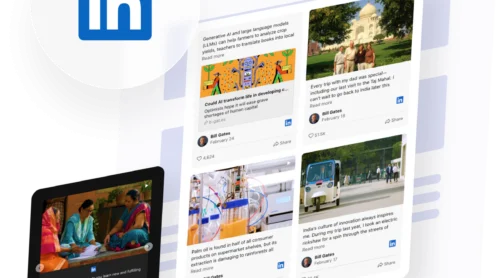
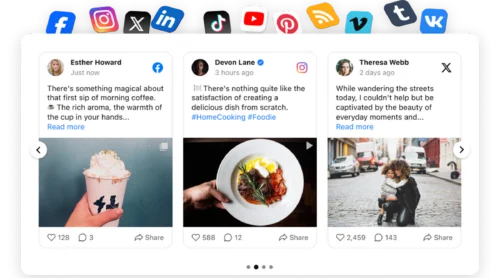
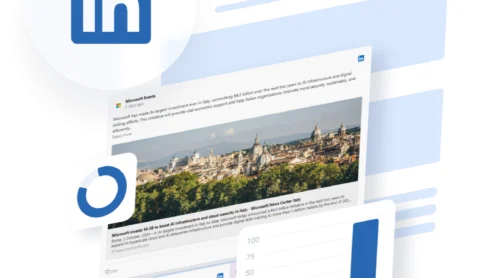
Coba sematkan halaman LinkedIn Anda seperti feed Facebook atau Instagram, dan Anda akan segera menemui kendala: LinkedIn hanya mengizinkan satu postingan pada satu waktu—tidak ada opsi bawaan untuk umpan langsung yang selalu terbarui. Untuk platform yang dibangun dari pembaruan perusahaan dan kredibilitas profesional, itu adalah celah nyata. Bukti sosial terkuat Anda tetap terjebak di LinkedIn alih-alih bekerja di situs Anda sendiri.
Widget LinkedIn Feed menutup celah itu. Ia menampilkan postingan perusahaan Anda, gambar, dan video ke situs mana pun dan memperbaruinya secara otomatis. Tanpa kode, tanpa perlu menyematkan ulang setiap kali Anda mempublikasikan. Pengunjung melihat aktivitas terbaru Anda tanpa meninggalkan halaman Anda, ditata agar sesuai dengan merek Anda.
- Ikuti panduan setup tanpa kode dari awal hingga akhir (dengan tips)
- Jelajahi cara lain untuk integrasi LinkedIn Feed agar Anda bisa memilih
- Pastikan semua kriteria terpenuhi untuk pengalaman widget terbaik bagi pengunjung situs Anda
- Atasi masalah umum agar feed Anda tayang tanpa kendala dan berjalan mulus.
Tambahkan LinkedIn ke situs Anda dalam 4 langkah.
Berikut panduan singkat bagi siapa saja yang ingin menambahkan posting LinkedIn ke situs web mereka sekarang juga.
- Buka Elfsight’s editor dan pilih template.
- Kustomisasi widget Umpan LinkedIn Anda.
- Klik ‘Tambahkan ke situs web secara gratis’ dan salin kodenya.
- Tempelkan ke backend situs web Anda.
Hubungkan & sesuaikan Umpan LinkedIn Anda di editor langsung!
Mengaktifkan Kemampuan LinkedIn Feed
Anda telah melihat betapa cepat dan mudahnya menampilkan LinkedIn Feed di situs web Anda. Mari kita kupas fitur-fitur utama yang membuatnya begitu efektif:
| Fitur Utama | Mengapa Ini Penting |
|---|---|
| Konten Waktu Nyata | Memastikan situs Anda selalu terbarui dengan posting LinkedIn terbaru, termasuk gambar dan video, sehingga pengunjung selalu melihat konten yang segar. |
| Tata Letak dan Gaya yang Dapat Disesuaikan | Memungkinkan Anda menyelaraskan tampilan feed dengan situs Anda, meningkatkan daya tarik visual dan konsistensi merek. |
| Tampilan Postingan Pop-up | Menyediakan cara interaktif bagi pengunjung untuk menjelajah posting secara detail tanpa meninggalkan situs Anda. |
| Integrasi Tanpa Hambatan | Bekerja mulus di semua CMS utama dan pembuat situs tanpa memerlukan keahlian coding, serta di berbagai perangkat. |
| Pembuatan Kode Sematan Instan | Memungkinkan pemasangan cepat melalui editor yang intuitif, sehingga mudah menyesuaikan dan menambahkan feed ke situs Anda dengan potongan kode salin-tempel yang sederhana. |
Ini hanyalah sebagian dari banyak manfaat yang ditawarkan LinkedIn Feed Widget. Untuk daftar lengkapnya, lihat Halaman Fitur widget ini. Dengan kemampuan kuat ini, sekarang kita bisa lanjut mengintegrasikan LinkedIn Feed ke situs Anda secara langkah demi langkah.
Pembelajar visual? Tonton tutorial penyiapan lengkap ↓
Cara menyematkan Umpan LinkedIn langkah demi langkah
Langkah-langkah di bawah ini mengikuti alur kerja pemasangan yang kami rekomendasikan untuk kinerja terbaik, serta beberapa tips praktis:
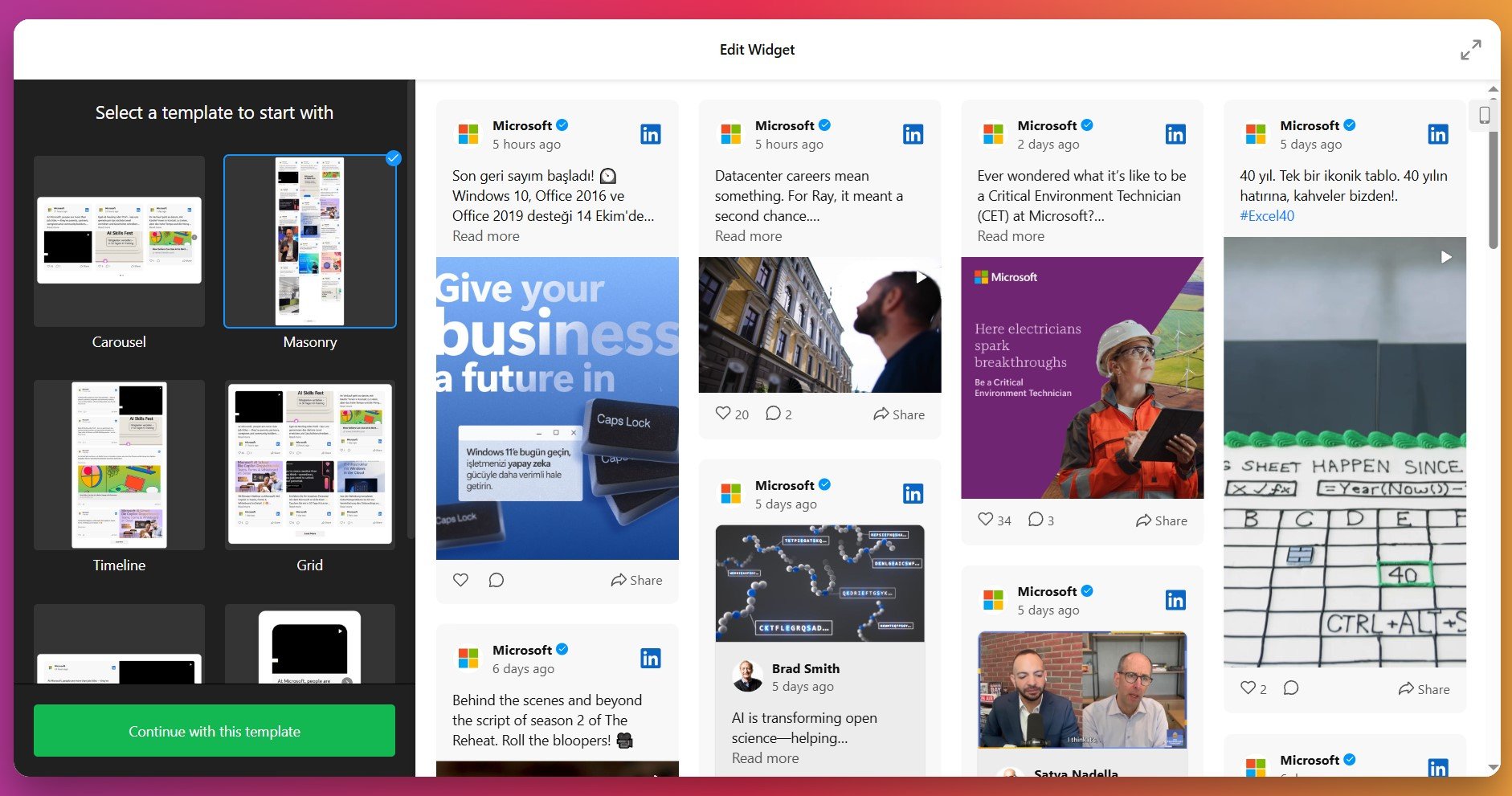
1. Pilih templat
Mulailah dengan membuka editor widget dan memilih templat. Templat menentukan tampilan dasar feed LinkedIn Anda – mulai dari Daftar profesional yang minimal hingga Carousel atau Slider yang berani. Coba beberapa untuk melihat mana yang paling cocok dengan tata letak situs web Anda dan nada bisnis Anda.
Klik “Lanjutkan dengan templat ini” setelah Anda memiliki dasar yang Anda sukai.
2. Tambahkan sumber konten
Langkah berikutnya adalah memberi tahu widget dari mana konten diambil: tempel URL halaman LinkedIn perusahaan Anda atau profil pribadi untuk secara otomatis mengambil postingan yang dipublikasikan. Editor akan memproses halaman tersebut dan memuat postingan yang ada (teks, gambar, video, lampiran).
Gunakan kendali umpan untuk melihat pratinjau postingan dan konfirmasi bahwa tampilannya benar.
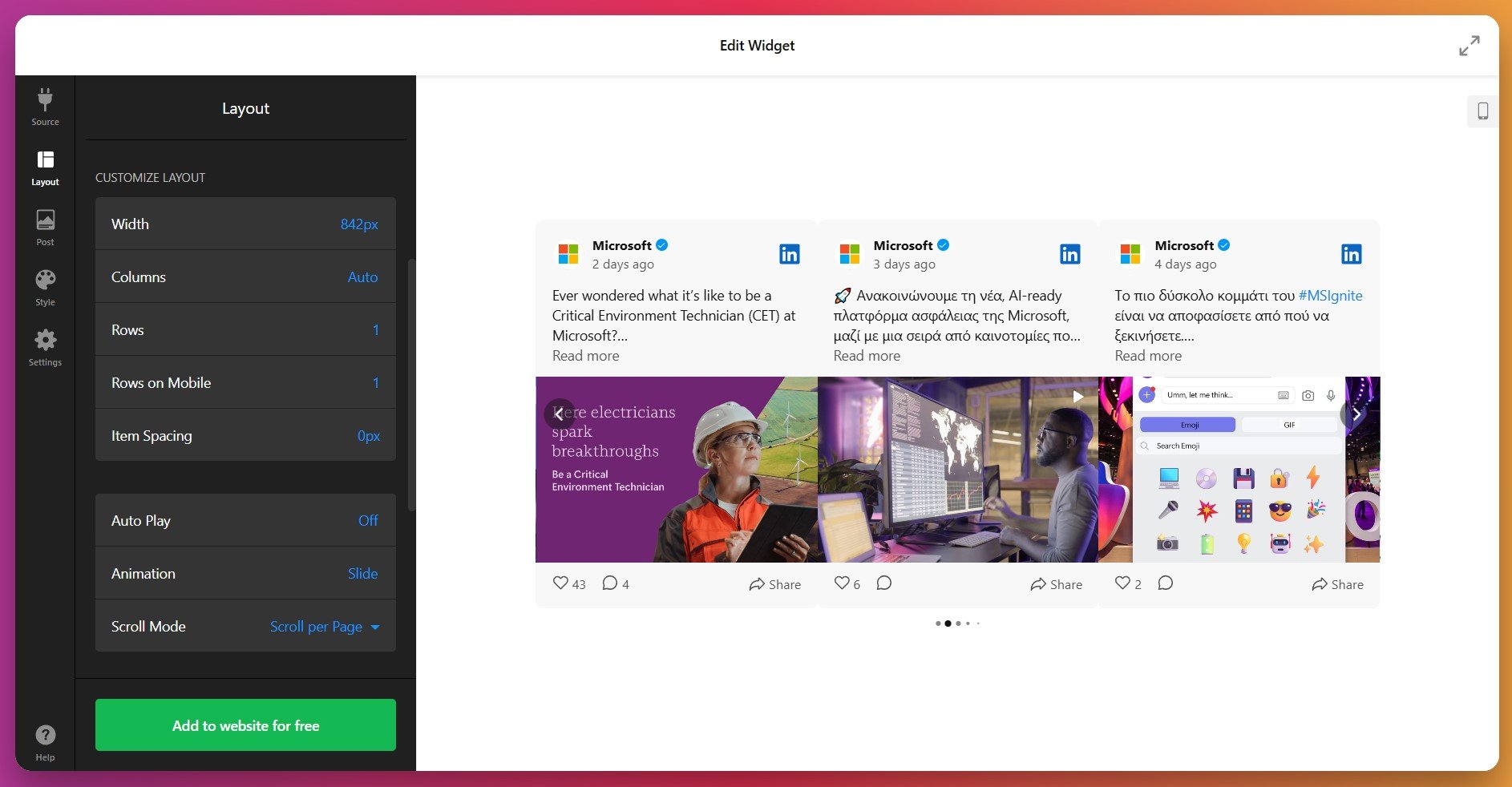
3. Konfigurasikan tata letak
Pada tahap ini, Anda memutuskan bagaimana postingan Anda akan disusun. Tab Tata Letak menawarkan beberapa mode tampilan sehingga Anda bisa menyesuaikan widget dengan area halaman dan hierarki desain.
- Grid: Tata letak klasik yang simetris untuk beberapa posting.
- Masonry: Ubin responsif dengan tinggi variabel untuk kiriman media campuran.
- Daftar: Aliran vertikal yang ideal untuk blog atau halaman bergaya berita.
- Carousel: Carousel bundar dan ringkas untuk slot hero atau sidebar.
- Slider: Umpan berputar yang ringkas dengan kontrol navigasi dan opsi pemutaran otomatis.
Anda juga bisa menyesuaikan baris/kolom, lebar postingan, jarak, mengatur perilaku seluler vs desktop, dan memilih jumlah item yang terlihat sebelum pengguna harus mengklik “Load more”, kecuali Anda memilih pemuatan tak terbatas.
4. Sesuaikan tampilan posting
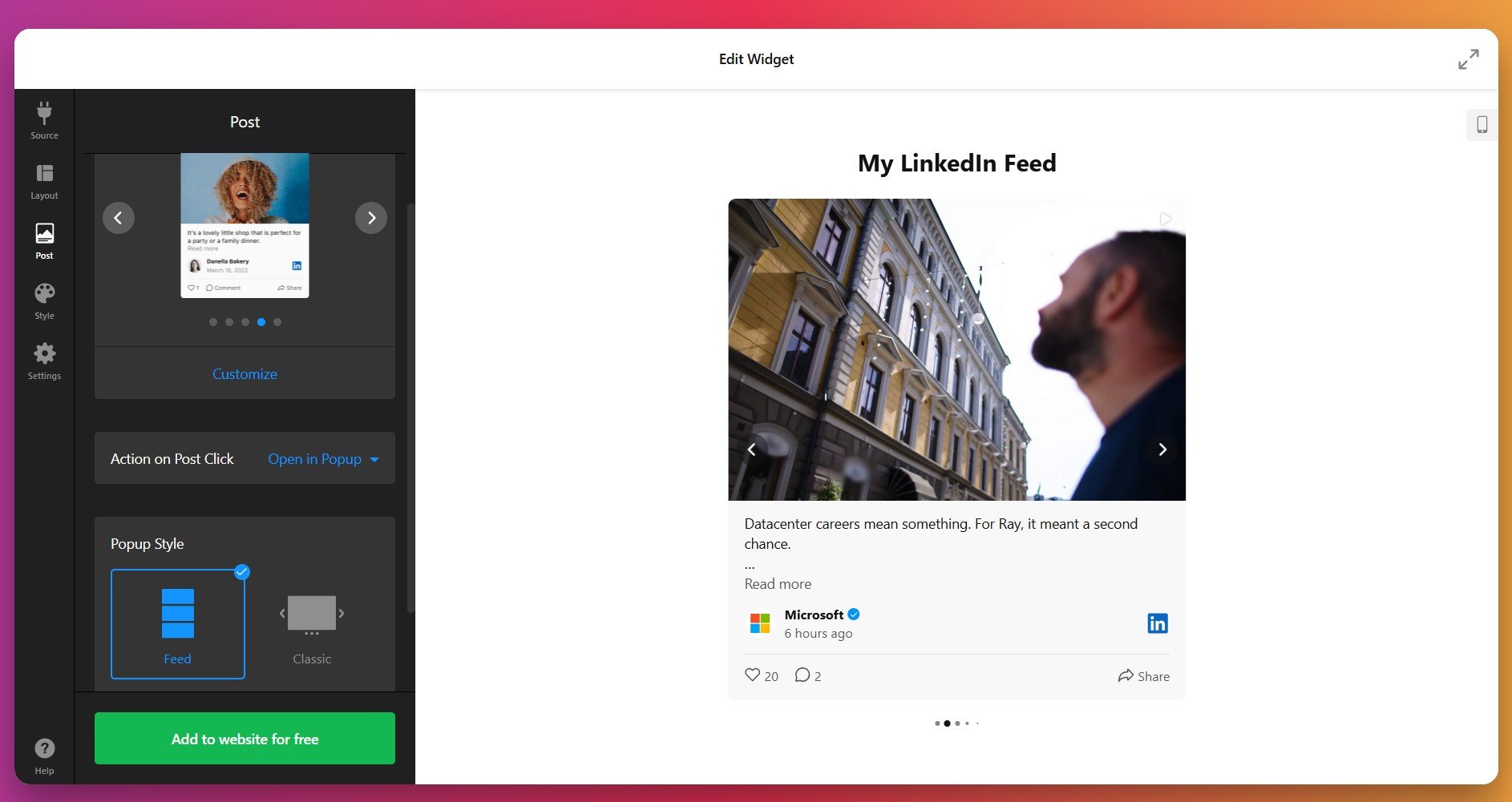
Di tab Pos, Anda mengontrol setiap kartu pos: ada beberapa gaya kartu, dan Anda bisa memilih elemen mana saja yang ditampilkan (avatar penulis, nama penulis, teks pos, tanggal, bilah tindakan, badge sumber, lampiran).
Pilih apa yang terjadi saat diklik: buka dalam pop-up, buka posting asli di LinkedIn, atau tidak melakukan apa-apa (statis). Ini memungkinkan Anda menjaga pengunjung tetap berada di situs Anda atau mengarahkan mereka ke LinkedIn untuk berinteraksi.
5. Sesuaikan Tampilan
Di tab Style, Anda bisa menyesuaikan feed agar selaras dengan merek Anda:
- Skema Warna: Pilih tema Terang, Gelap, atau Kustom.
- Fonts: Pilih font utama untuk feed Anda dari perpustakaan kami.
- Header dan Post: Sesuaikan perataan, warna elemen, dan parameter teks.
- Navigasi: Sesuaikan ukuran dan warna panah pada keadaan default dan saat hover.
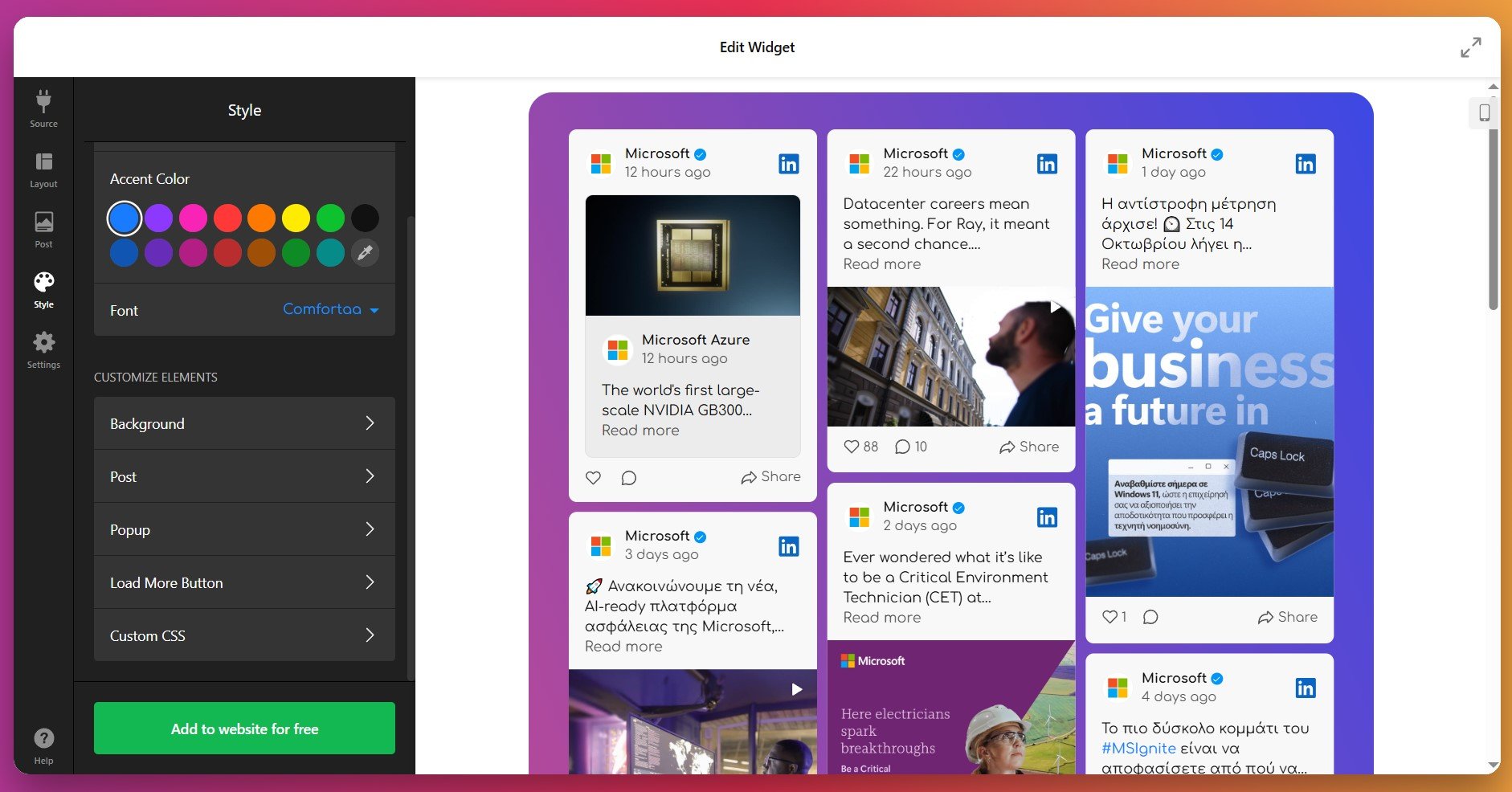
Jika Anda membutuhkan kepatuhan merek yang tepat, widget ini dilengkapi editor CSS Kustom untuk styling lanjutan. Ingin mencobanya tetapi tidak terbiasa dengan kode? Di editor, Anda akan menemukan tautan ke Formulir Permintaan Fitur dan diskusi Forum untuk CSS siap pakai dari pengguna lain.
6. Atur Pengaturan
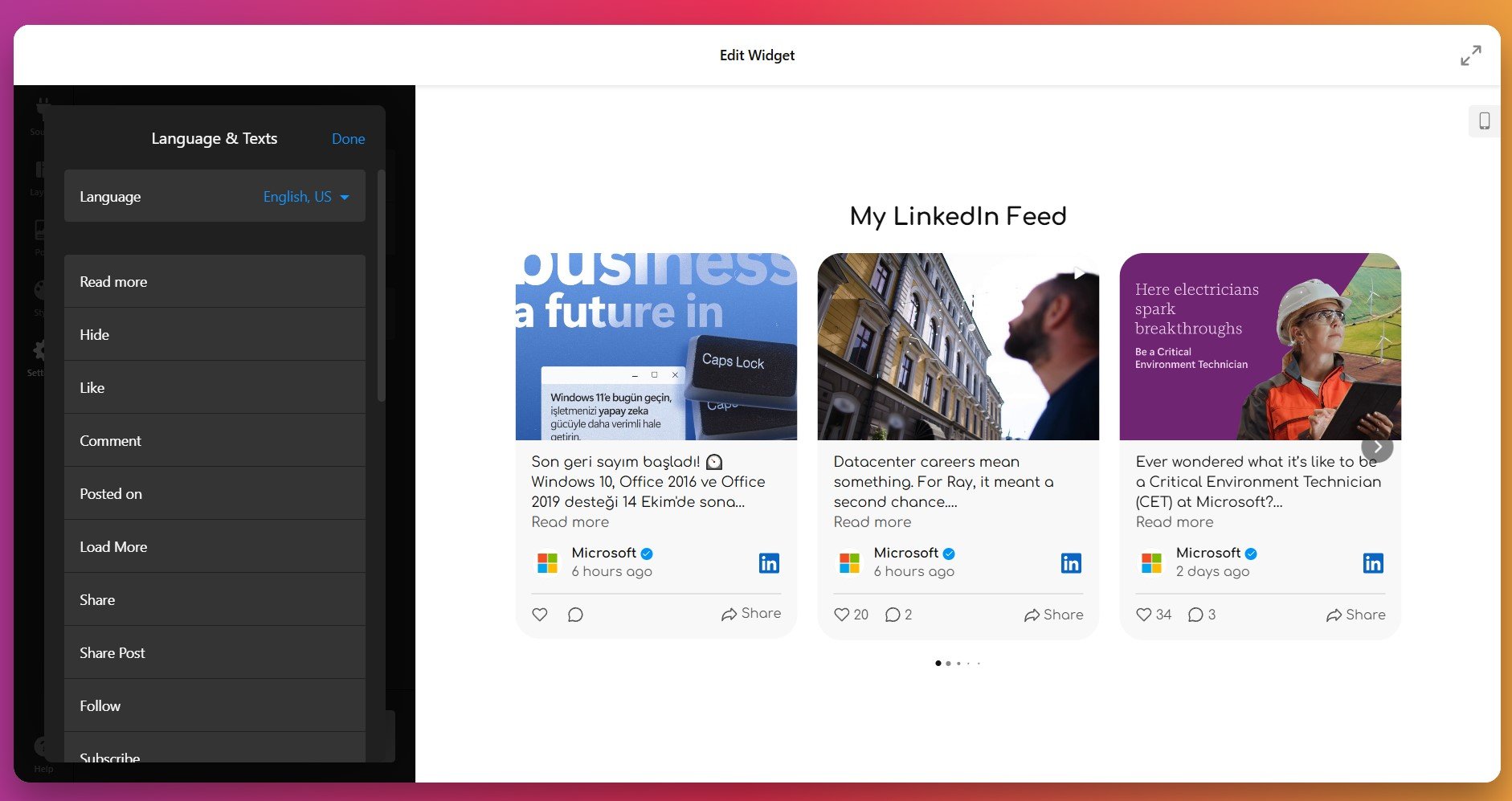
Sebagai langkah terakhir, Anda mengubah perilaku widget dan pengaturan global di tab Pengaturan: atur lokalisasi (20+ bahasa), label teks, dan tambahkan kode JS kustom jika diperlukan.
7. Dapatkan kode instalasi
Saat widget siap, klik “Tambahkan ke situs web”. Editor akan menghasilkan kode sisipan pribadi Anda — salin ke clipboard Anda. Potongan kode ini berisi semua pengaturan widget yang Anda konfigurasikan.
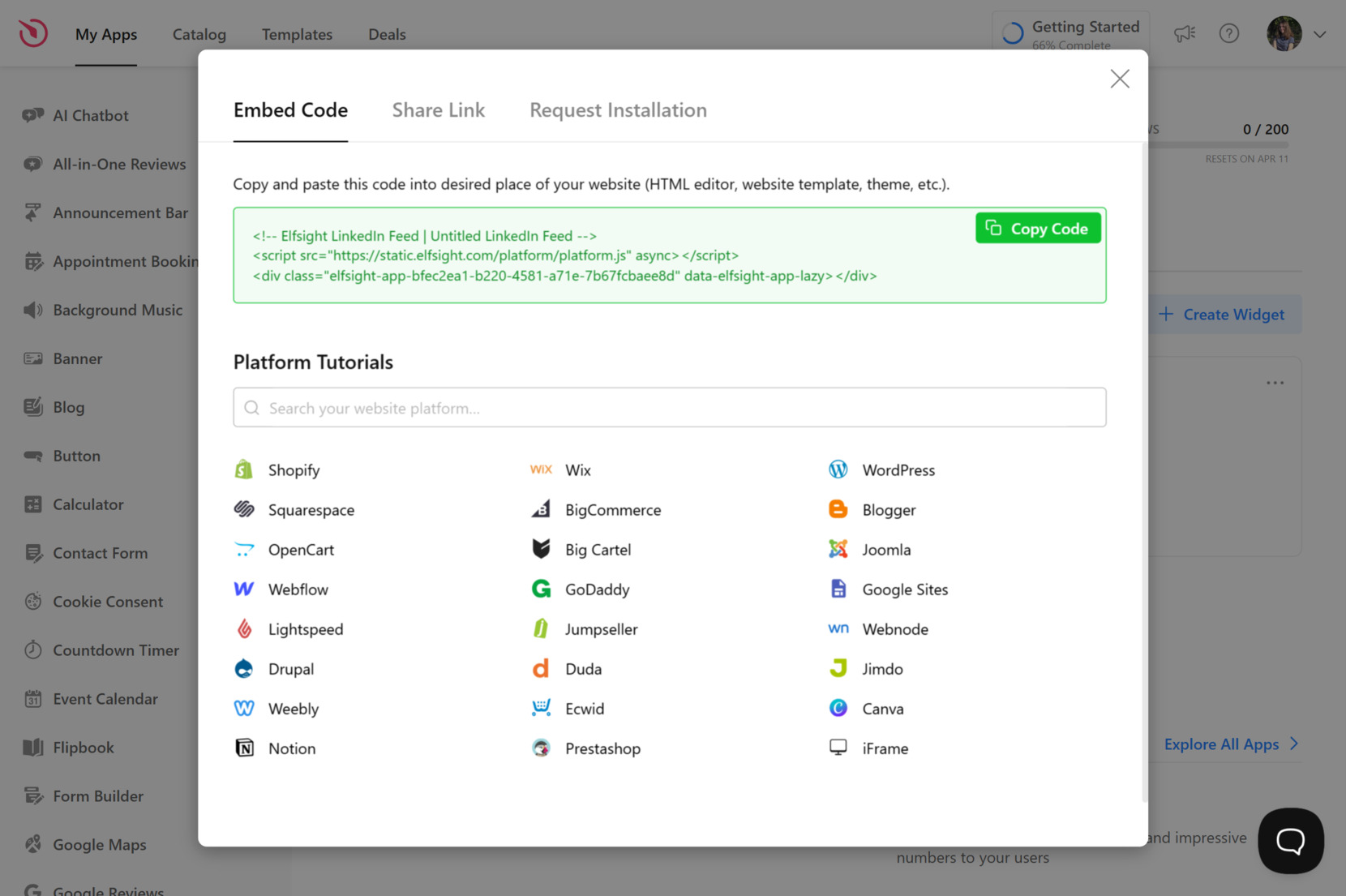
8. Sematkan LinkedIn di situs Anda
Setelah widget Anda sepenuhnya dikonfigurasi dan potongan Elfsight disalin, satu-satunya langkah yang tersisa adalah memilih di mana widget akan muncul di situs Anda. Di bawah ini ada tiga metode umum — semuanya bekerja dengan cara yang sama untuk LinkedIn seperti juga untuk widget sosial Elfsight lainnya.
Opsi 1: Halaman spesifik
Alur kerja singkat: Buka Editor Halaman → Sisipkan blok HTML → Tempelkan kode → Simpan & Publikasikan
- Buka Editor situs web Anda untuk halaman yang dipilih
- Sisipkan sebuah blok “HTML” atau “Sematkan” (atau widget “HTML Kustom”)
- Tempelkan Elfsight potongan kode ke blok yang dipilih
- Simpan untuk menerapkan perubahan
- Ubah ukuran blok sesuai kebutuhan dan pratinjau dalam tampilan seluler.
Opsi 2: Widget inline di semua halaman
Alur kerja singkat: Buka Editor Situs Web → Tempel kode ke bidang HTML → Simpan & Publikasikan
- Buka Editor situs Anda
- Buka area HTML/Sematan di seluruh situs (mis. footer tema, bagian global, atau blok yang tampil di setiap halaman)
- Tempelkan Elfsight potongan kode ke kolom HTML
- Simpan untuk menerapkan perubahan
- Segarkan untuk pratinjau – umpan LinkedIn akan ditampilkan di mana pun blok itu muncul
Opsi 3: Widget Mengambang (halaman tertentu atau semua halaman)
Untuk penempatan melayang (mis. feed pojok atau widget yang tetap), tambahkan potongan kode melalui CMS Anda atau pengaturan kode kustom global:
Dasbor → Pengaturan → Kode Kustom → Badan – Mulai
Pilih penargetan halaman jika platform Anda mendukungnya (halaman tertentu vs. semua halaman).
Cara alternatif menampilkan feed LinkedIn Anda
Ada beberapa cara alternatif untuk menambahkan konten LinkedIn ke situs web Anda, meskipun masing-masing memiliki beberapa kompromi dibandingkan dengan solusi all-in-one kustom.
Penempelan Manual LinkedIn
LinkedIn memungkinkan Anda menyematkan posting individual langsung dari platform menggunakan fitur bawaan.
- Pergi ke bagian Pos dan temukan konten yang ingin Anda tampilkan.
- Klik tiga titik di pojok kanan atas postingan dan pilih “Sematkan postingan ini.”
- Klik tombol “Salin kode” pada jendela pop-up.
- Tambahkan kodenya ke editor halaman Anda di mana postingan akan muncul.
- Setiap pos memerlukan penyematan manual, ulangi proses ini untuk setiap konten.
Detail lebih lanjut tersedia di dokumentasi LinkedIn.
Integrasi plugin WordPress
Pengguna WordPress dapat memasang plugin khusus dari repositori resmi.
- Unduh dan aktifkan plugin yang kompatibel dari repositori plugin WordPress.
- Daftar untuk layanan plugin, yang biasanya menawarkan masa percobaan gratis terbatas.
- Tambahkan URL halaman LinkedIn perusahaan atau pribadi Anda melalui dashboard plugin.
- Sesuaikan bagaimana posting ditampilkan melalui panel opsi plugin.
- Salin shortcode atau kode PHP yang disediakan, lalu masukkan ke halaman WordPress Anda.
Lebih banyak informasi dapat ditemukan di Direktori plugin WordPress.
Layanan agregasi konten pihak ketiga
Berbagai platform agregasi media sosial menawarkan kemampuan pengumpulan umpan LinkedIn melalui dasbor mereka.
- Buat akun di platform kurasi konten yang mendukung LinkedIn.
- Masukkan URL Halaman Perusahaan Anda atau atur pelacakan hashtag dan kata kunci.
- Sesuaikan tata letak, warna, dan opsi tampilan melalui dasbor layanan.
- Ambil kode JavaScript atau iframe yang dihasilkan oleh platform.
- Tempelkan kode sematan ke pembuat situs web Anda atau sistem manajemen konten.
Panduan pengaturan tambahan biasanya tersedia di dokumentasi platform. Cari halaman Dukungan atau Pusat Bantuan.
Bagaimana perbandingannya?
| Metode | Keunggulan utama | Kelemahan utama |
|---|---|---|
| Elfsight | Pembaruan otomatis bekerja di semua platform situs dan tidak memerlukan keahlian teknis maupun izin khusus. | Penggunaan widget pihak ketiga diperlukan. |
| Sematkan Manual melalui LinkedIn | Tidak perlu layanan pihak ketiga, menjadikannya pilihan yang mudah untuk posting tunggal. | Setiap kiriman harus ditambahkan secara terpisah tanpa pembaruan otomatis, sehingga menyebabkan beban pemeliharaan yang signifikan. |
| Integrasi Plugin WordPress | Dirancang khusus untuk pengguna WordPress dengan kontrol dasbor yang familiar. | Terbatas hanya untuk WordPress dan sering membutuhkan langganan premium untuk fitur penting seperti auto-sync. |
| Penggabungan Konten Pihak Ketiga | Dapat mengumpulkan konten dari beberapa platform media sosial dalam satu tempat. | Membutuhkan akses admin ke halaman perusahaan dan biasanya menawarkan fitur gratis yang terbatas. |
Tips profesional untuk menambahkan LinkedIn Feed
- Tingkatkan kepercayaan dengan info penulis yang diaktifkan. Pengguna cenderung berinteraksi dengan orang nyata lebih daripada merek. Jika Anda menggunakan branding pribadi seiring dengan pembaruan perusahaan, aktifkan foto dan nama penulis — ini membuat umpan Anda terasa lebih manusiawi.
- Buat postingan bisa diklik Banyak orang tidak menyadari Anda bisa menonaktifkan popup dan mengarahkan posting langsung ke LinkedIn. Ini ideal jika tujuan Anda adalah meningkatkan lalu lintas profil, koneksi, atau prospek.
- Optimalkan kecepatan muat. Batasi muatan awal menjadi 6–9 postingan dan aktifkan “Load More”. Ini meningkatkan Core Web Vitals dan mencegah pergeseran tata letak.
- Tingkatkan keseimbangan tata letak. Di Post → Sesuaikan, atur Rasio Gambar (asli, 1:1 persegi, 2:3 vertikal, dll.) agar sesuai dengan tata letak situs web Anda dan kebutuhan Anda.
- Periksa pembaruan LinkedIn. Jika pratinjau gambar rusak atau keterangan hilang, seringkali itu bukan bug — LinkedIn baru saja mengubah struktur HTML-nya. Sambungkan kembali sumber LinkedIn Anda untuk memperbarui izin.
- Gunakan penyaringan posting. Jika perusahaan Anda memposting banyak pekerjaan, feed bisa terlalu ramai. Gunakan filter berbasis kata kunci (mis. “hiring,” “remote,” “apply”) di pengaturan moderasi untuk menyembunyikan posting perekrutan dan menjaga feed tetap fokus pada konten yang membangun kepercayaan.
Pertanyaan yang Sering Diajukan
Mengapa widget LinkedIn Feed saya tidak menampilkan postingan apa pun setelah penyiapan?
Bisakah saya menyematkan posting LinkedIn secara individual, bukan umpan penuh?
Mengapa umpan tidak memperbarui posting LinkedIn terbaru saya?
Mengapa Umpan LinkedIn saya masih menampilkan postingan yang dihapus?
Ada perbedaan antara menyematkan Umpan Halaman Perusahaan vs Profil Pribadi?
Penutup
LinkedIn membuat penyematan umpan langsung lebih sulit dibanding jaringan utama lainnya, tetapi Anda tidak kekurangan opsi. Penyematan secara native cukup untuk sesekali satu postingan, dan alat agregasi menarik beberapa jaringan sekaligus, asalkan Anda memiliki akses admin dan tidak keberatan dengan batasan paket gratis. Masing-masing menyelesaikan sebagian masalah.
Jika Anda ingin sebuah umpan yang memperbarui secara otomatis, berfungsi di semua platform, dan mencerminkan merek Anda tanpa menulis kode, widget khusus adalah jalur paling andal. Pasang sekali, dan pembaruan perusahaan terbaru, perekrutan, serta tonggak pencapaian akan muncul di tempat prospek benar-benar membuat keputusan — di situs Anda sendiri.