


Pengguna media sosial pada umumnya aktif di sekitar 6,5 platform berbeda setiap bulan, artinya audiens yang Anda coba jangkau dengan satu feed sebenarnya tersebar di beberapa platform. – DataReportal
Anda ingin postingan media sosial terbaru di situs WordPress Anda, tetapi embed bawaan hanya membawa Anda sejauh itu. Instagram memberi satu postingan. Facebook memberi satu lagi. Tak lama kemudian, Anda sedang mengelola beberapa plugin, kode semat, dan feed yang tidak pernah diperbarui. Alternatif termudah adalah satu feed media sosial yang menarik semuanya ke satu tempat dan tetap up-to-date secara otomatis.
Itu tugas Elfsight Social Feed. Alih-alih satu jaringan terkunci dalam satu blok, ia menarik posting dari hingga 10 platform — Instagram, Facebook, TikTok, YouTube, dan lainnya — ke dalam satu feed yang Anda atur gaya dan sematkan sekali. Di bawah ini kami akan membandingkan metode penyematan yang tersedia, memandu Anda melalui setup lengkap, dan membahas hal-hal yang secara diam-diam bisa merusak feed media sosial untuk WordPress.
- Cara tercepat tanpa kode untuk menggabungkan beberapa jaringan menjadi satu umpan
- Perbandingan berdampingan untuk setiap metode, gratis dan berbayar
- Panduan editor lengkap — sumber, tata letak, gaya posting, dan penyematan
- Seberapa sering pembaruan tiap jaringan membuat umpan Anda terasa lebih hidup
- Perbaikan masalah paling umum yang membuatnya tidak tampil di WordPress
Panduan Kilat: Tambahkan Umpan Media Sosial ke WordPress
Untuk memulai, berikut prosesnya dalam empat langkah — kebanyakan orang bisa membuat feed yang berfungsi secara live dalam waktu kurang dari sepuluh menit:
- Editor Umpan Media Sosial dan pilih templat.
- Hubungkan platform media sosial Anda — Instagram, Facebook, TikTok, dan platform lain yang Anda posting.
- Klik “Tambahkan ke situs web secara gratis” untuk menghasilkan kode semat Anda.
- Tempelkan kode tersebut pada halaman WordPress tujuan dan terbitkan.
Bangun feed media sosial Anda di editor interaktif di bawah ini ↓
Berbagai Cara Menyemat Umpan Media Sosial di WordPress
Ada lebih dari satu cara untuk menampilkan konten media sosial di halaman WordPress, dan masing‑masing berbeda cukup dalam upaya dan apa yang Anda dapatkan. Pertimbangkan bagaimana pendekatan utama membandingkan:
| Metode | Tingkat Kesulitan | Beberapa jaringan | Pembaruan Otomatis | Kustomisasi | Biaya |
|---|---|---|---|---|---|
| Widget Umpan Media Sosial Elfsight | Tanpa kode | Ya (sampai 10) | Ya | Tinggi | Rencana gratis / berbayar |
| Sisipan posting WordPress bawaan | HTML Dasar | Tidak (satu pos pada satu waktu) | Tidak | Minimal | Gratis |
| Plugin Galeri Umpan Media Sosial (WordPress) | Instalasi plugin | Tidak ada (satu jaringan) | Biasanya | Bervariasi | Gratis / Berbayar |
| Kode Manual / Pembangunan API | Pengembang | Hanya jika Anda membangunnya | Manual | Lengkap (DIY) | Waktu pengembang |
Singkatnya, widget ini adalah jalur yang paling banyak dipilih orang ketika ingin memiliki beberapa jaringan dalam satu tempat tanpa menyentuh kode. Sematan native gratis dan cocok untuk menambahkan satu sorotan saja, tetapi tidak menggabungkan atau memperbarui. Plugin satu jaringan bekerja jika Anda hanya memposting ke satu platform. Dan pembangunan manual memberi kendali penuh dengan biaya waktu pengembang dan pemeliharaan berkelanjutan.
Sumber yang Ditampilkan di Dinding Media Sosial WordPress Anda
Lebih banyak jaringan tidak otomatis lebih baik: Dinding ini bekerja paling baik saat sumbernya cocok dengan audiens Anda dan apa yang sebenarnya Anda posting. Pemeriksaan cepat sebelum menghubungkan apa pun menghindari feed yang ramai tetapi tidak tepat sasaran.
| Jika Anda sedang… | Sumber yang patut ditampilkan | Mengapa |
|---|---|---|
| Ritel, fesyen, makanan, kecantikan, perjalanan | Instagram, TikTok, Pinterest | Penemuan di sini bersifat visual, dan inilah platform tempat orang menjelajah produk serta menyimpan ide |
| B2B, SaaS, layanan profesional | LinkedIn, X (Twitter), YouTube | Pengambil keputusan dan klaster percakapan industri di sini; otoritas dan kepemimpinan pemikiran lebih berdampak daripada sekadar polesan |
| Bisnis lokal atau merek komunitas | Facebook, Instagram | Jangkauan lokal yang luas dan matang, plus acara, pembaruan, dan kehadiran komunitas harian yang pelanggan harapkan |
| Kreator, penerbit, atau blog | YouTube, RSS, Tumblr | Gabungkan video berdurasi panjang Anda dan artikel Anda ke dalam satu tempat bersama postingan media sosial |
| Agen, studio, atau portofolio video | Vimeo, Instagram | Pemutar video yang bersih dan profesional di samping karya visual Anda, tanpa kekacauan feed publik |
Campuran yang tepat biasanya ditentukan oleh jenis bisnis Anda — merek visual yang berorientasi konsumen hidup di platform penemuan, sedangkan B2B dan layanan profesional berkinerja lebih baik di tempat otoritas dan percakapan lebih penting daripada estetika:
Sebagai pedoman, dua hingga empat sumber terpilih dengan baik lebih baik daripada sepuluh: umpan tetap relevan dan memuat lebih cepat. Jaringan juga memperbarui pada kecepatan yang berbeda, jadi dinding YouTube tidak akan terasa se-“live” seperti umpan RSS per jam — patut diketahui jika pembaruan real-time adalah tujuan Anda.
Langkah demi Langkah: Membangun Umpan Media Sosial Anda untuk WordPress
Sekarang versi lengkap. Editor bergerak dari atas ke bawah melalui tab di sisi kiri: Sumber, Header, Tata Letak, Post, Gaya, Pengaturan, dan Anda bisa melihat pratinjau setiap perubahan secara langsung sebelum perubahan apa pun diterapkan ke situs Anda.
Langkah 1: Pilih templat untuk memulai
Ketika editor dibuka, Anda akan berada di galeri templat. Ada tata letak Carousel yang populer, beberapa opsi Masonry (termasuk varian gelap), dan preset bertema yang bisa Anda pakai ulang.
Enam templat teratas
- Tata Letak Grid — baris yang rapi dan sejajar yang mengisi satu halaman penuh; default aman untuk halaman media sosial khusus
- Tata Letak Masonry — tinggi postingan yang natural tersusun rapi, memanfaatkan ruang vertikal; paling pas untuk gambar dengan bentuk campuran
- Carousel — sebuah strip horizontal yang menampilkan beberapa posting sekaligus; cocok untuk bagian beranda
- Slider — spotlights one post at a time; suits a sidebar or narrow column
- Garis Waktu — postingan menelusuri halaman dalam satu aliran kronologis, seperti feed klasik
- Widget Kecil — blok ringkas hemat tempat untuk area sempit seperti sidebar atau footer
Pilih salah satu, lalu klik Lanjutkan dengan templat ini. Ini tidak permanen — setiap elemen bisa diedit setelah Anda masuk.
Langkah 2: Hubungkan platform media sosial Anda
Pada tab Sumber , Anda akan melihat layar Connect a Platform dengan sepuluh jaringan: Instagram, Facebook, X (Twitter), LinkedIn, TikTok, Pinterest, YouTube, Vimeo, Tumblr, dan RSS. Tambahkan sebanyak yang Anda mau, dan mereka akan bergabung menjadi satu umpan. Anda juga bisa menarik beberapa akun atau hashtag dari jaringan yang sama, dan mengganti nama setiap sumber agar mudah dikenali nanti.
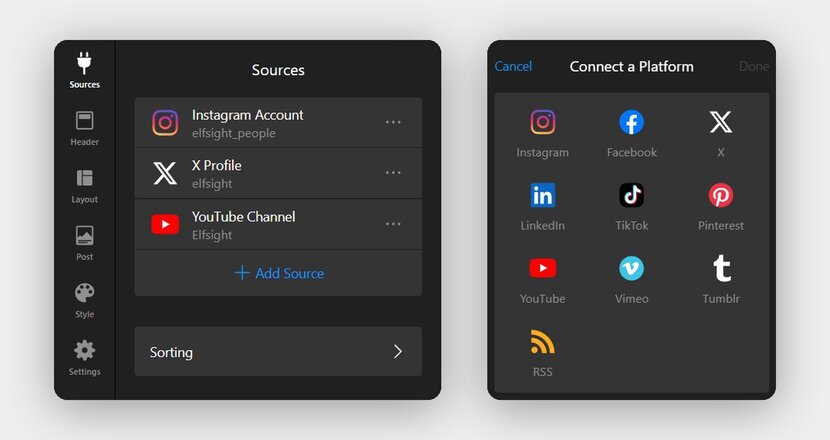
Lebih lanjut tentang Sumber
- Profil publik dan hashtag terhubung tanpa login
- Facebook Pages dan Vimeo membutuhkan otorisasi melalui jaringan
- Akun Instagram Business dan Creator terhubung tanpa verifikasi Facebook
- Berikan setiap sumber nama kustom agar tab-tab Anda tetap mudah dibaca
Langkah 3: Atur header dan tab sumber
Tab Header mengatur apa yang berada di atas umpan Anda. Anda bisa menyalakan/mematikan judul widget, mengatur teks judul, dan menambahkan keterangan berformat di bawahnya. Opsi Show Tabs juga sangat berguna — aktifkan dan pengunjung akan melihat tab “Semua” plus tab per sumber, sehingga mereka bisa memfilter umpan menjadi satu jaringan saja.
Elemen yang Dapat Disesuaikan
- Judul Widget — saklar, dengan kolom judul dan keterangan opsional
- Tampilkan Tab — menambahkan tab “Semua” beserta satu per sumber
- Elemen tab — tampilkan atau sembunyikan ikon jaringan dan nama sumber
- Pengelompokkan Sumber Berdasarkan Platform — menggabungkan sumber dari jaringan yang sama menjadi satu tab
Langkah 4: Pilih Tata Letak Umpan Media Sosial Anda
Selanjutnya, tab Tata Letak tab adalah tempat feed membentuk tampilannya. Social Feed menawarkan beberapa tata letak — jika Anda ingin beralih dari bawaan — dan di bawah pemilih ada panel Sesuaikan Tata Letak untuk rincian halus.
Lima Tata Letak Serbaguna
- Grid — posting ditampilkan dalam matriks ubin, default paling aman untuk halaman media sosial khusus
- Masonry — tinggi variabel yang mengalir secara alami; terbaik untuk ukuran gambar campuran
- Carousel – beberapa kartu posting terlihat berjejer, berputar/maju secara bertahap, sangat cocok untuk halaman beranda
- Slider — satu postingan pada satu waktu, lebar penuh, bertahap; berguna sebagai elemen gaya hero (gambar besar + keterangan)
- Daftar — tata letak vertikal satu kolom yang umum; untuk bagian teks seperti sidebar blog
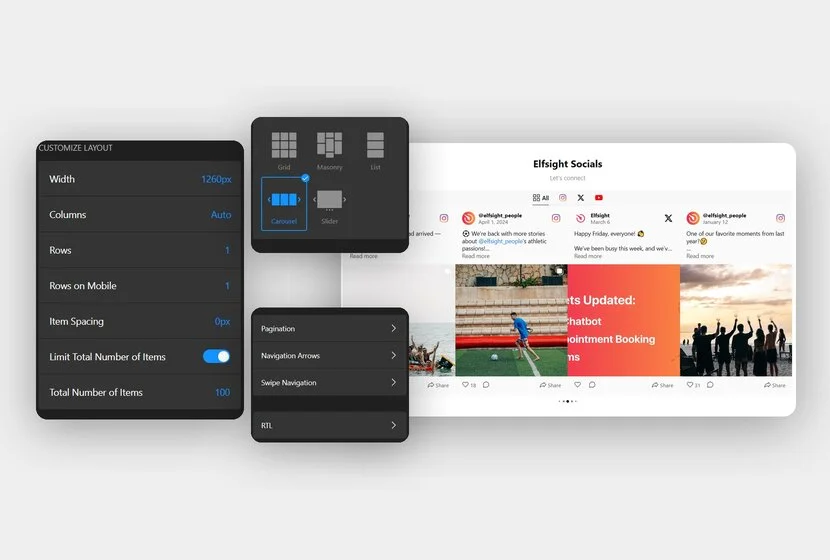
Elemen lain yang perlu disesuaikan:
- Lebar dan Kolom (Otomatis atau Manual)
- Baris (dan Baris di Seluler)
- Jarak Item, dan saklar Batasi Jumlah Item Total
- Slide Otomatis dan Animasi, Mode Gulir
- Paginasi dan Navigasi Geser untuk tata letak bergulir
Langkah ini adalah yang paling lama, jadi luangkan waktumu: mengubah tata letak nanti biasanya berarti menyesuaikan jarak dan jumlah kolom juga.
Langkah 5: Sesuaikan postingan dan Popup
Pada tab Pos, Anda memilih gaya kartu dari carousel desain siap pakai, lalu memutuskan apa yang terjadi ketika seseorang mengklik sebuah posting. Tindakan bawaan saat klik pada Pos adalah Buka di Popup, dan popup itu hadir dalam dua gaya — Feed dan Classic. Tekan Kustomisasi di bawah Pos dan Anda mendapatkan kendali rinci atas apa yang ditampilkan setiap kartu.
Pengaturan Postingan
- Rasio Gambar — pertahankan asli atau standarkan pemangkasan
- Opsi — nama penulis, foto, tanggal, bilah tindakan, teks, dan sumber
- Putar Otomatis Video — video diputar otomatis di dalam feed
- Aktifkan Tautan Eksternal / Buka di Tab Baru — kendalikan apakah klik meninggalkan situs Anda
Langkah 6: Tata gaya widget Umpan Media Sosial
The Gaya tab adalah langkah kosmetik. Atur Skema Warna ke Terang atau Gelap untuk menyesuaikan tema Anda, pilih warna aksen, dan pilih font.
Di bawahnya, bagian Sesuaikan Elemen memungkinkan Anda menata bagaimana postingan, tab, dan pop-up tampil.
Opsi yang dapat disesuaikan
- Latar Belakang: atur warna, gradasi warna, gambar, atau video sebagai latar belakang
- Judul Widget: sesuaikan perataan, ukuran teks, dan warna
- Tab: pilih warna untuk menu tab dan ikon sumber (bawaan/kustom)
- Postingan: pilih warna latar belakang dan elemen postingan yang Anda tentukan untuk ditampilkan
- Pop-up: sesuaikan warna latar belakang, teks, dan ikon di dalam pop-up
- Navigasi & Paginasi: pilih ukuran dan warna untuk panah navigasi serta penomoran halaman
Langkah 7: Konfigurasi Pengaturan Widget
Pengaturan tab menangani opsi praktis. Anda bisa mengatur bahasa tampilan widget, buka Edit Texts untuk mengubah string antarmuka demi lokalisasi, dan menghubungkan pelacakan peristiwa Google Analytics untuk mengukur interaksi. Tersedia juga bidang Custom JS untuk penyesuaian tingkat lanjut.
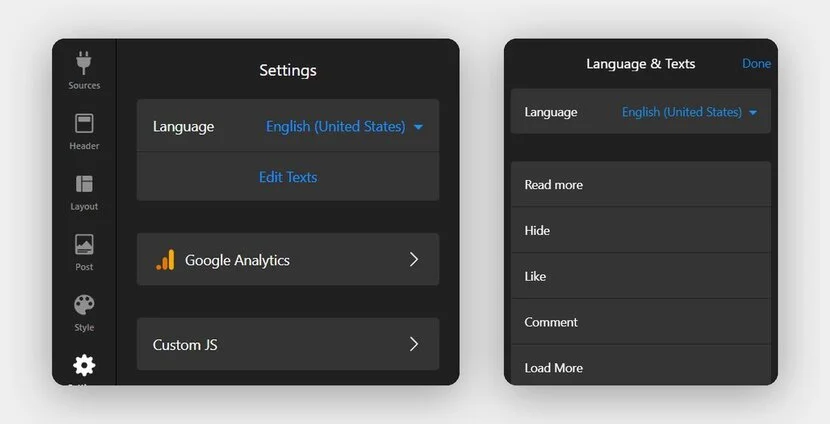
- Bahasa — pilih bahasa tampilan
- Edit Teks — sesuaikan setiap string UI untuk terjemahan
- Google Analytics — pelacakan peristiwa bawaan melalui GA atau GTM
- Custom JS — berjalan di situs live saja, tidak di editor
Perlu dicatat bahwa opsi Google Analytics mengirim peristiwa ke akun GA atau GTM milik Anda — ini adalah pelacakan, bukan dasbor bawaan di dalam widget. Custom JS pun hanya dieksekusi setelah feed live di situs Anda, jadi jangan berharap bisa mengujinya di editor.
Langkah 8: Dapatkan kode dan sematkan di WordPress.
Sekarang bagian WordPress yang sebenarnya. Klik Tambahkan ke situs web secara gratis dan salin kode instalasi yang dihasilkan. Di dashboard WordPress Anda, buka Halaman atau Pos, buka halaman yang Anda inginkan, klik + untuk menambahkan blok, cari HTML Kustom, tempelkan kodenya, lalu klik Terbitkan atau Perbarui.
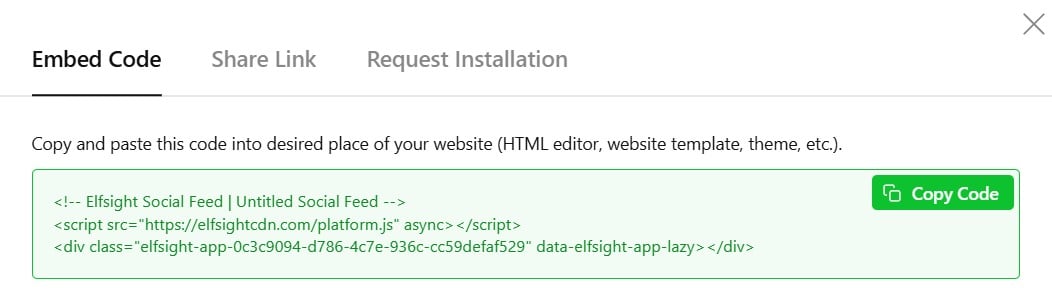
Pemeriksaan Cepat Pemecahan Masalah
- Umpan tidak muncul: konfirmasikan kode berada dalam blok HTML Kustom, bukan blok Paragraf.
- Masih kosong setelah dipublikasikan: kosongkan cache plugin caching Anda — bisa jadi menampilkan halaman lama.
- Posting tidak memperbarui: setiap jaringan memperbarui dalam siklusnya sendiri (Instagram setiap 48 jam, TikTok setiap 36) — tidak ada penyegaran manual.
- Menggunakan pembuat Halaman: di Elementor, gunakan elemen HTML biasa, bukan elemen “Custom HTML”
Alternatif Umpan Media Sosial untuk WordPress
Widget bukan satu-satunya jalur. Tergantung kebutuhan Anda, salah satu opsi ini bisa lebih cocok — begini cara kerja masing-masing dan di mana kekurangannya.
Opsi 1: Sisipkan postingan dengan alat bawaan
WordPress dapat menampilkan satu postingan dari beberapa jaringan tanpa plugin, menggunakan dukungan semat bawaan.
- Salin URL postingan publik yang ingin Anda tampilkan.
- Di editor blok, tempelkan URL pada barisnya sendiri, atau gunakan blok Embed yang cocok.
- Terbitkan halaman.
Opsi 1.2: Tambahkan feed di Elementor
Jika Anda membangun halaman dengan Elementor, Anda bisa menempelkan kode sematan yang sama ke elemen HTML.
- Buka halaman di editor Elementor.
- Seret elemen <strong>HTML</strong> (bukan “Custom HTML”) ke halaman.
- Tempelkan kode instalasi ke dalam elemen tersebut.
- Klik Perbarui.
Opsi 2: Tampilkan lewat Widget atau Customizer
Untuk menampilkan Umpan yang sama di seluruh situs web Anda — misalnya di bagian footer — tempatkan kodenya di area global, bukan hanya di satu halaman.
- Buka Tampilan → Widget, atau Tampilan → Sesuaikan.
- Tambahkan widget HTML Kustom ke area global, seperti footer atau sidebar.
- Tempel kode dan simpan.
Jika Anda lebih suka menyematkan widget sumber tunggal, lihat Instagram Feed yang didedikasikan, Twitter Feed, TikTok Feed, LinkedIn Feed, dan YouTube Gallery.
Optimasi Umpan Media Sosial Anda
Yang penting, ada penyesuaian yang membedakan feed yang sekadar bekerja dari feed yang benar-benar berfungsi dan menarik perhatian:
- Ganti urutan menjadi Acak jika Anda memasukkan Pinterest. Pinterest tidak menyediakan tanggal posting, jadi umpan yang diurutkan berdasarkan tanggal secara diam-diam akan menenggelamkan setiap Pin di bawah konten bertanggal Anda. Pengurutan Acak memperbaikinya.
- Batasi Umpan dengan Total Jumlah Item. Jaringan frekuensi tinggi seperti X bisa membanjiri dinding dan menenggelamkan konten lainnya. Menetapkan batas menjaga keseimbangan campuran.
- Putuskan apakah klik akan meninggalkan situs Anda. Matikan Aktifkan Tautan Eksternal untuk menjaga pengunjung tetap di halaman, atau biarkan menyala jika pertumbuhan jumlah pengikut Anda lebih penting daripada dwell time.
- Tetapkan ekspektasi pembaruan sesuai tabel penyegaran. Jangan menjadwalkan pengumuman yang bergantung pada feed seolah-olah pembaruan instan — Instagram dan X bisa tertinggal hingga 48 jam dari postingan baru.
- Tambahkan widget ke daftar putih pada plugin optimasi. Minifikasi agresif atau lazy-loading dari plugin caching dan peningkatan kecepatan bisa menghentikan feed untuk dirender. Jika tidak memuat, kecualikan skrip platform Elfsight dari aturan optimisasi plugin tersebut.
Pertanyaan yang Sering Diajukan
Mengapa feed media sosial saya tidak diperbarui di situs WordPress saya?
Apakah dinding media sosial ramah seluler di WordPress?
Pengunjung bisa menyukai atau berkomentar pada postingan langsung di feed media sosial saya?
Apakah saya perlu plugin untuk menambahkan agregator media sosial ke WordPress?
Kenapa umpan media sosial saya tidak muncul setelah menempelkan kodenya?
Kesimpulan
Ringkasnya, menambahkan umpan media sosial ke WordPress bergantung pada satu pilihan: menggabungkan embed dan plugin jaringan demi jaringan, atau menggunakan satu widget yang menggabungkan semuanya ke dalam satu dinding media sosial yang Anda sesuaikan sekali dan sematkan sekali. Jalur widget menukar sedikit pengaturan untuk feed yang menggabungkan hingga 10 platform dan memperbarui secara otomatis.
Jika Anda telah memetakan jaringan Anda dan tahu seberapa segar umpan Anda perlu terasa, langkah berikutnya adalah membangun widget feed sosial WordPress Anda di editor, salin kodenya, dan masukkan ke halaman Anda. Dari sana Anda bisa terus menyempurnakan tata letak dan gaya tanpa perlu menyematkan ulang — perubahan yang Anda buat di editor akan langsung tampil di situs Anda secara otomatis.

![Social Proof on a Website [15+ Examples & Tips]](https://elfsight.com/wp-content/uploads/2024/12/social-proof-on-website-featured-image-500x278.png)