Apa itu kunci API Google Maps?
Kunci API Google Maps digunakan untuk mengakses Google Maps API. Beberapa aplikasi atau plugin yang memanfaatkan kemampuan Google Maps memerlukan token unik. Jika Anda memiliki salah satu plugin tersebut, Anda perlu mendaftarkan diri di Google API Console dan mendapatkan kunci Anda sendiri.
Kunci API Google Maps juga memungkinkan Anda menggunakan fitur yang ditawarkan oleh beberapa layanan. Dengan memiliki kunci API, Anda diberikan batas kuota permintaan gratis Anda sendiri sesuai dengan kuota Anda. Ini berarti widget Anda tidak perlu berbagi batas penggunaan dengan widget lain dari asal yang sama, dan Anda bisa meningkatkan batasnya jika diperlukan. Selain itu, dengan kunci API Google Maps, Anda dapat memantau permintaan Anda dan mengendalikannya jika diperlukan.
BONUS: Buat widget Google Maps Anda dalam beberapa menit!
Google juga menyediakan tipe API lain, yang bisa digunakan, misalnya, untuk menyematkan ulasan Google.
Cara mendapatkan kunci API Google Maps?
Mendapatkan kunci API tidak rumit dan hanya memerlukan beberapa menit saja. Dalam prosesnya, Anda perlu membuat akun penagihan atau menggunakan kredensial yang sudah ada, yang akan digunakan untuk pembayaran jika Anda melebihi batas. Jadi siapkan data penagihan Anda. Tiga langkah berikut ini, seperti yang dijelaskan di bawah, akan memberi Anda kunci API.
Langkah 1 – Aktifkan Penagihan
1. Untuk memulai prosedurnya, kunjungi Google Maps Platform, tekan “Mulai”.
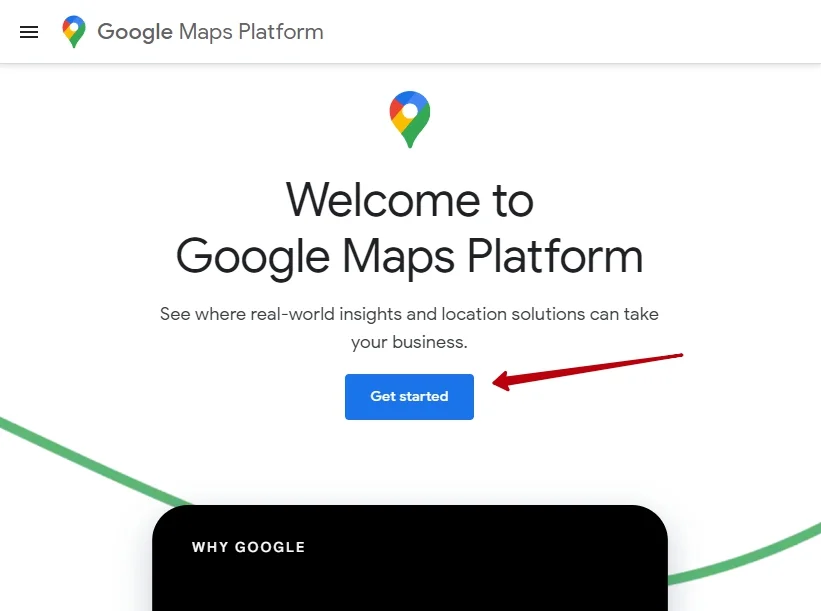
2. Pertama-tama, Anda perlu mengaktifkan penagihan. Ini langkah wajib; Anda tidak bisa mulai menggunakan kunci API Google Maps tanpa itu. Isi informasi pribadi yang diminta.
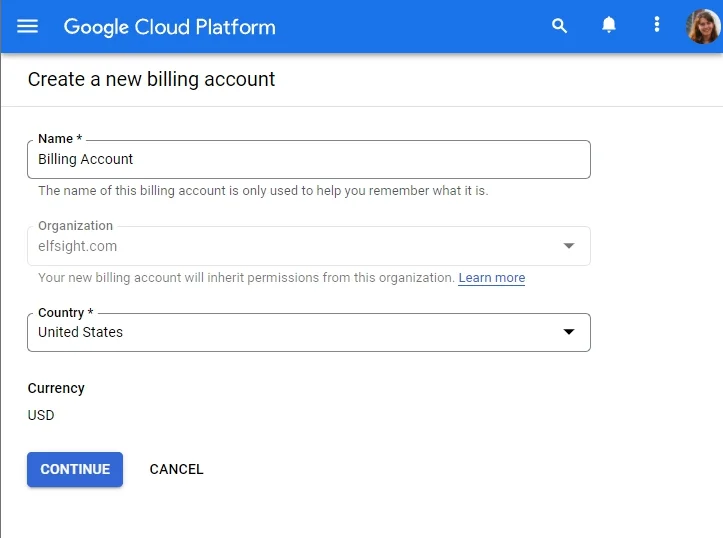
Pilih negara, dapatkan kode verifikasi lewat SMS. Isi informasi pribadi: nama perusahaan Anda, alamat, dan rincian kartu kredit. Setelah selesai, klik Mulai Uji Coba Gratis.
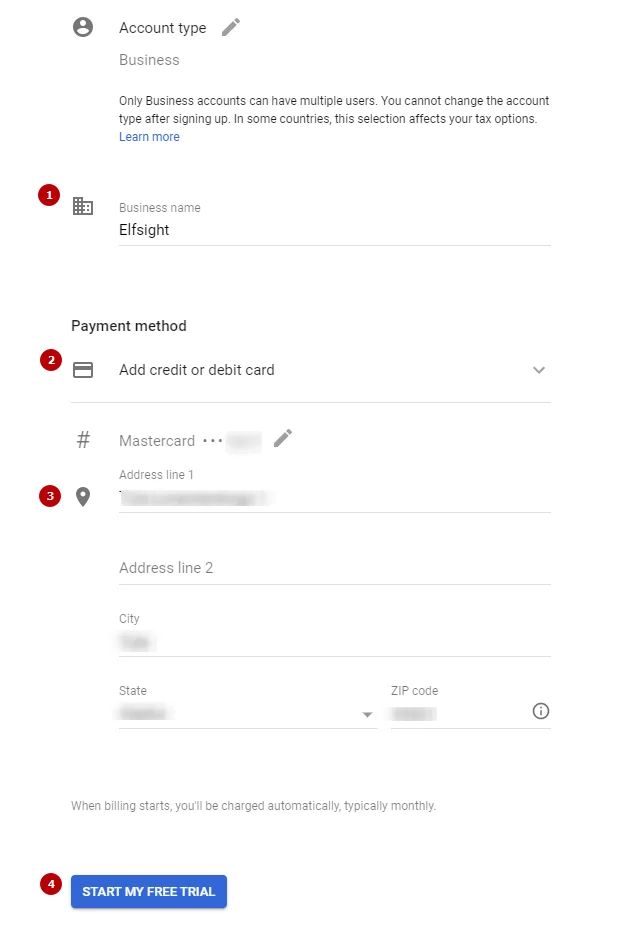
Lanjutkan verifikasi penagihan, lalu mulai masa percobaan gratis Anda.
Jika Anda sudah menggunakan Google Cloud Platform, Anda akan secara otomatis diarahkan ke halaman ini. Untuk menambahkan informasi penagihan Anda, klik Buat Akun.
Langkah 2 – Buat Kunci API
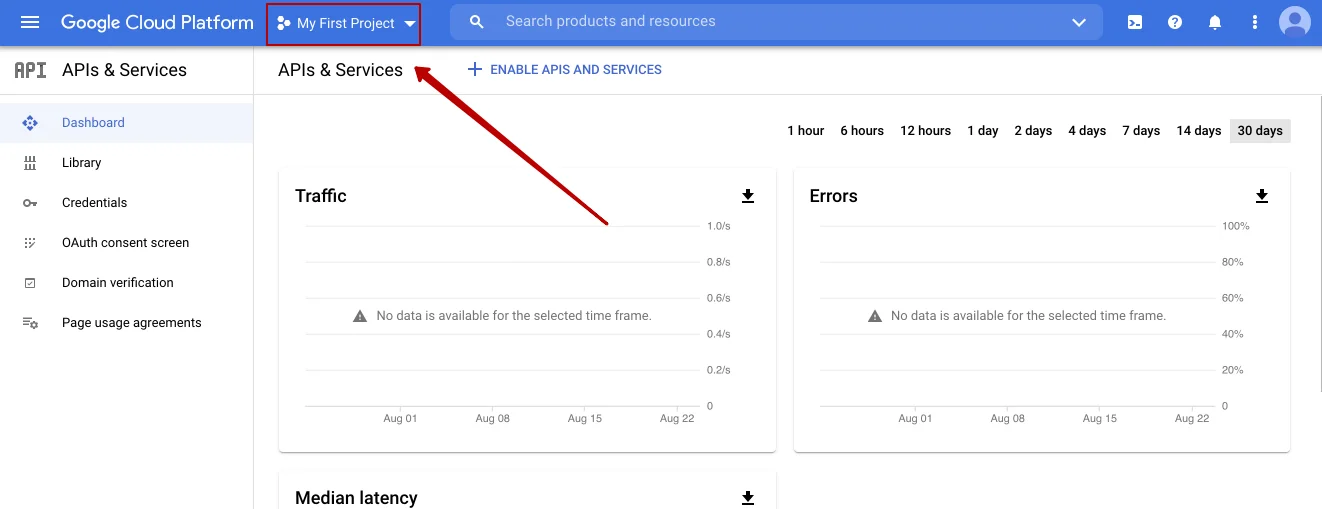
Buat proyek baru atau pilih yang sudah ada.
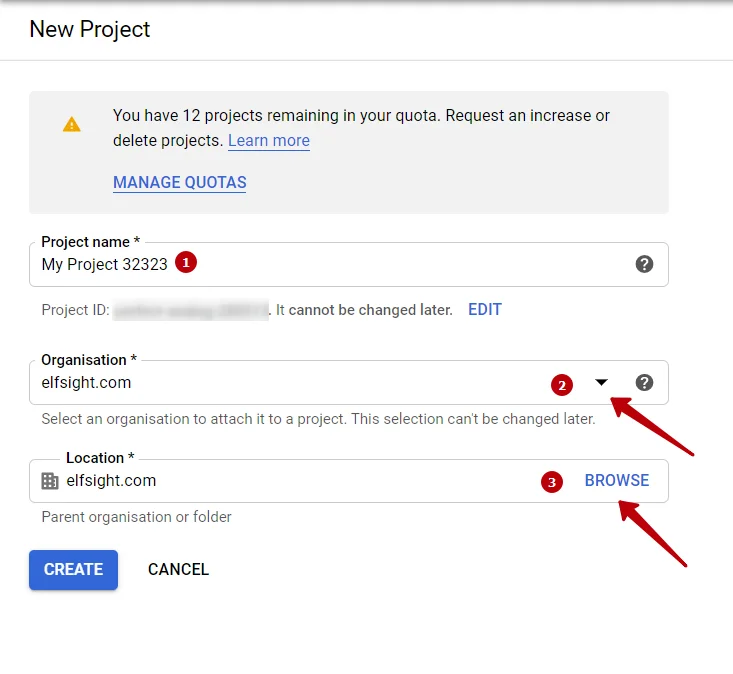
Jika Anda membuat proyek baru, masukkan nama proyeknya, organisasi, dan lokasi.
Semua kunci API Anda akan disimpan di satu halaman saja. Untuk mengaksesnya, buka API dan Layanan, lalu lanjut ke Kredensial.
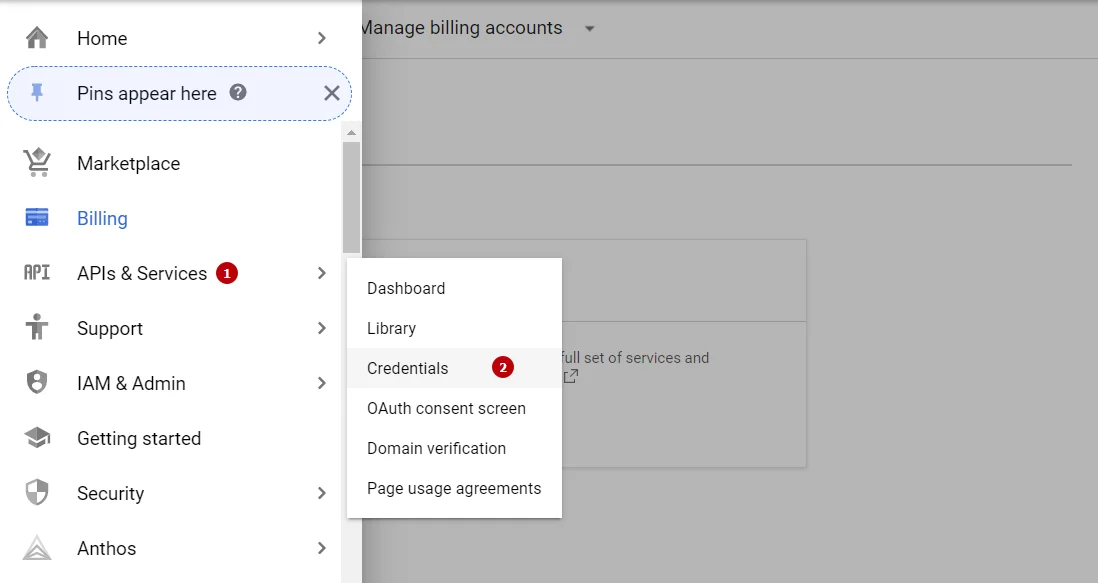
Buka Kredensial, lalu API key.
Kunci API Anda akan dibuat, dan segera Anda akan melihatnya di jendela pop-up.
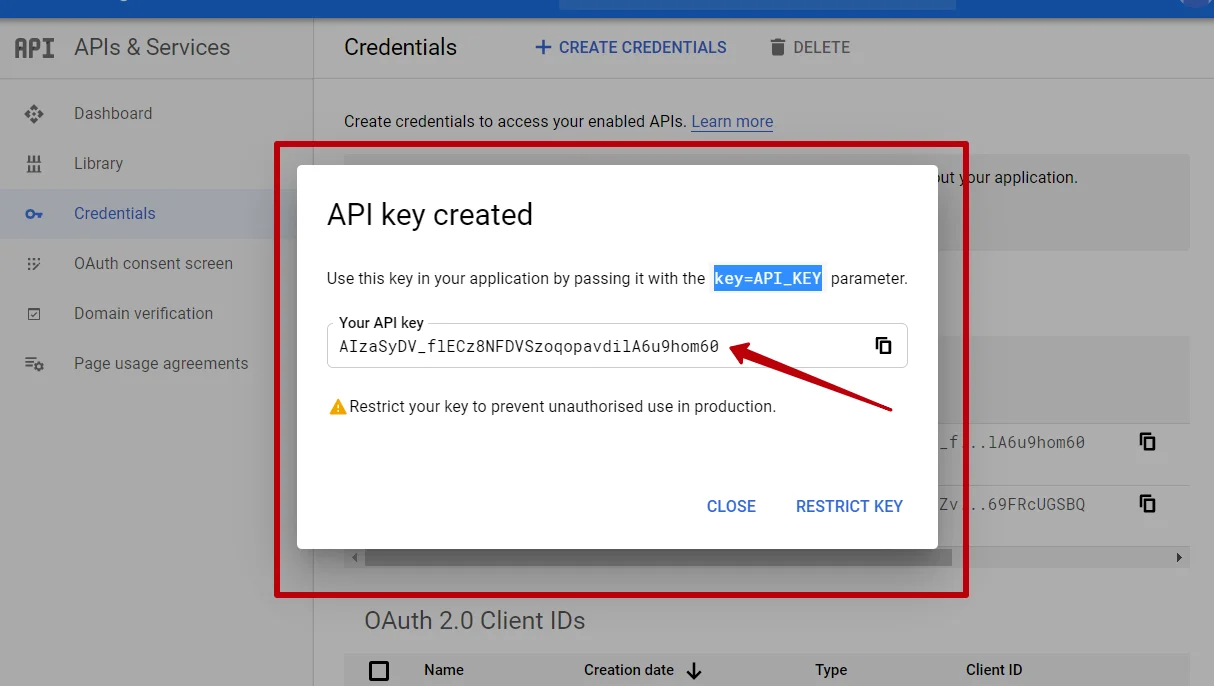
Batasi kunci API Anda
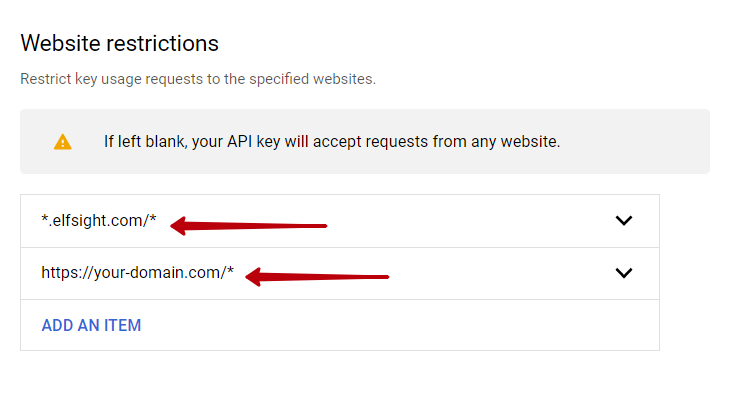
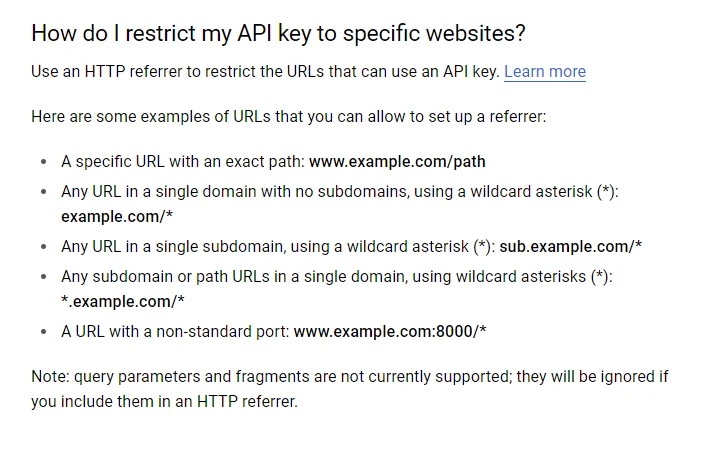
Setelah kunci Anda dibuat, disarankan untuk membatasi penggunaannya agar mencegah penyalahgunaan. Pembatasan yang dapat Anda terapkan mencakup situs web (referrer HTTP), aplikasi, dan server web (alamat IP) yang boleh menggunakan kunci API Anda. Pastikan kunci API Anda dapat diakses hanya dari domain Anda sendiri dan Elfsight. Isi kolom pembatasan dengan dua nilai: https://your_domain_name/* dan *.elfsight.com/*
Langkah 3 – Aktifkan API yang Diperlukan
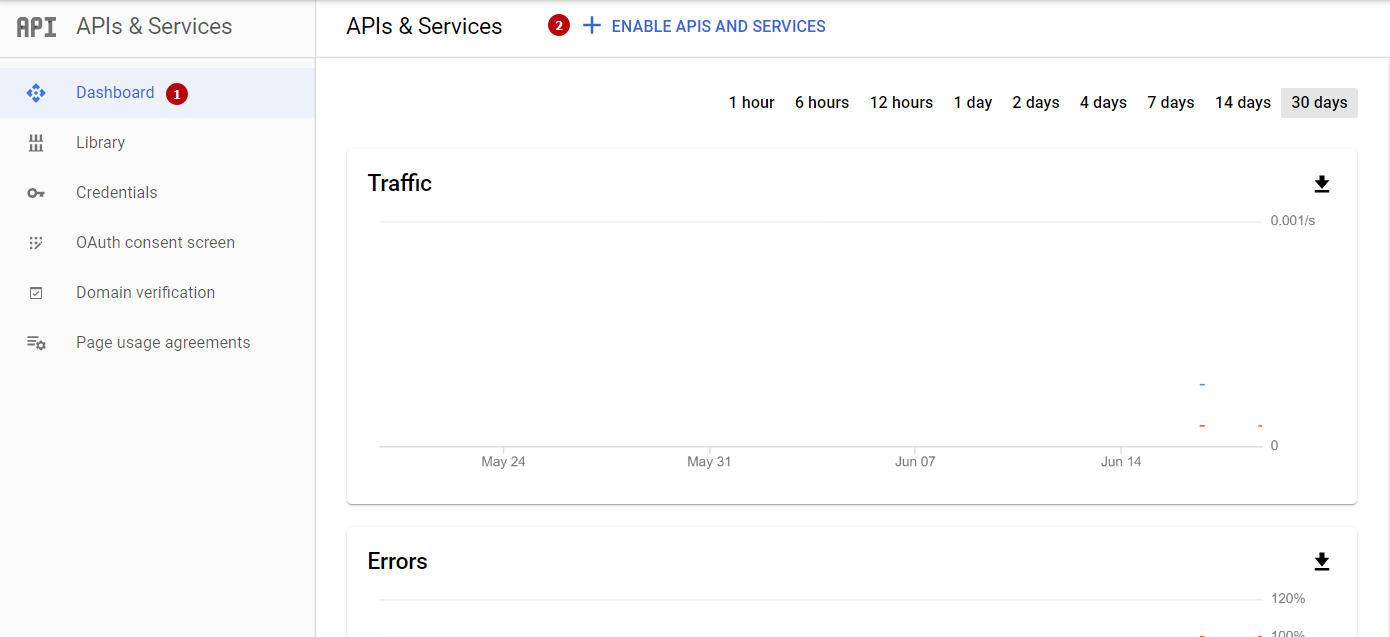
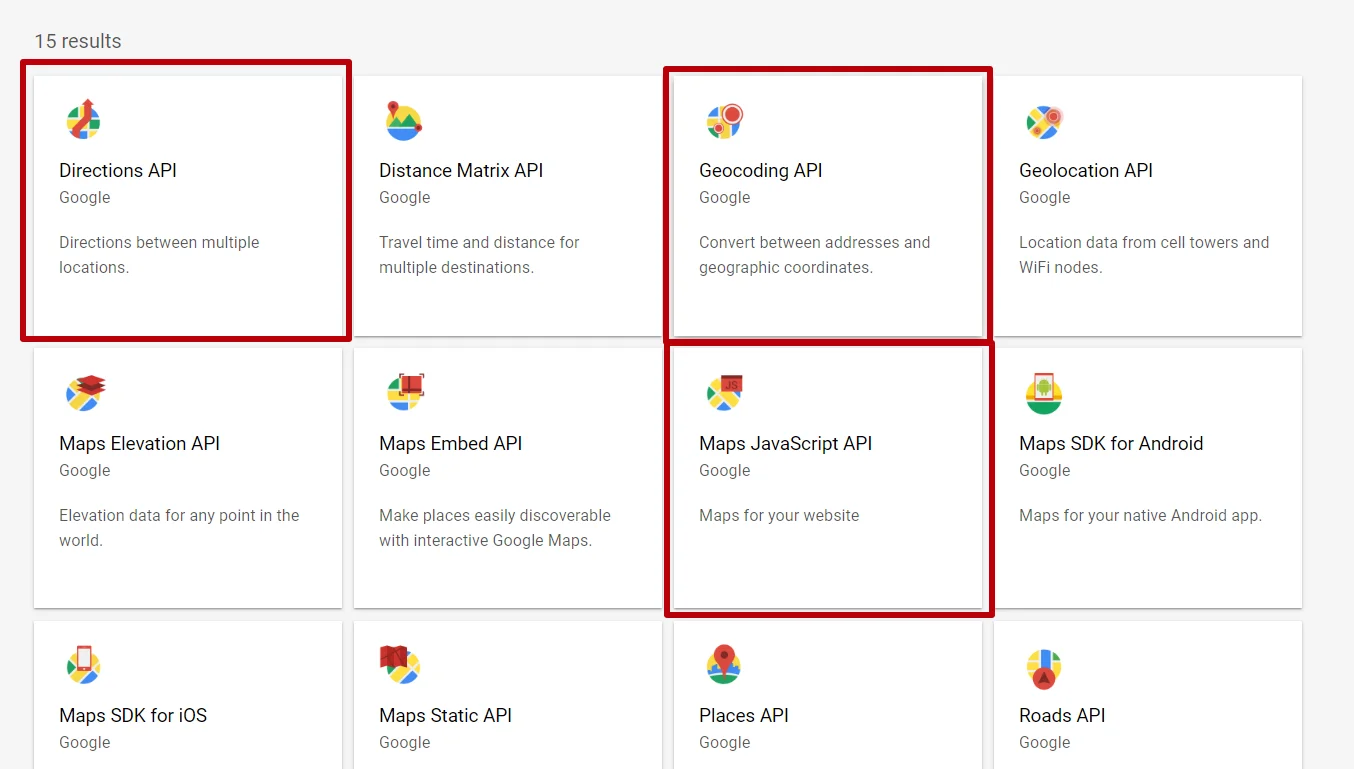
Sebelum menggunakan Elfsight Google Maps, Anda perlu mengaktifkan tiga API: Directions API, Geocoding API, Maps JavaScript API. Untuk melakukannya, buka Dasbor-> Aktifkan API dan Layanan.
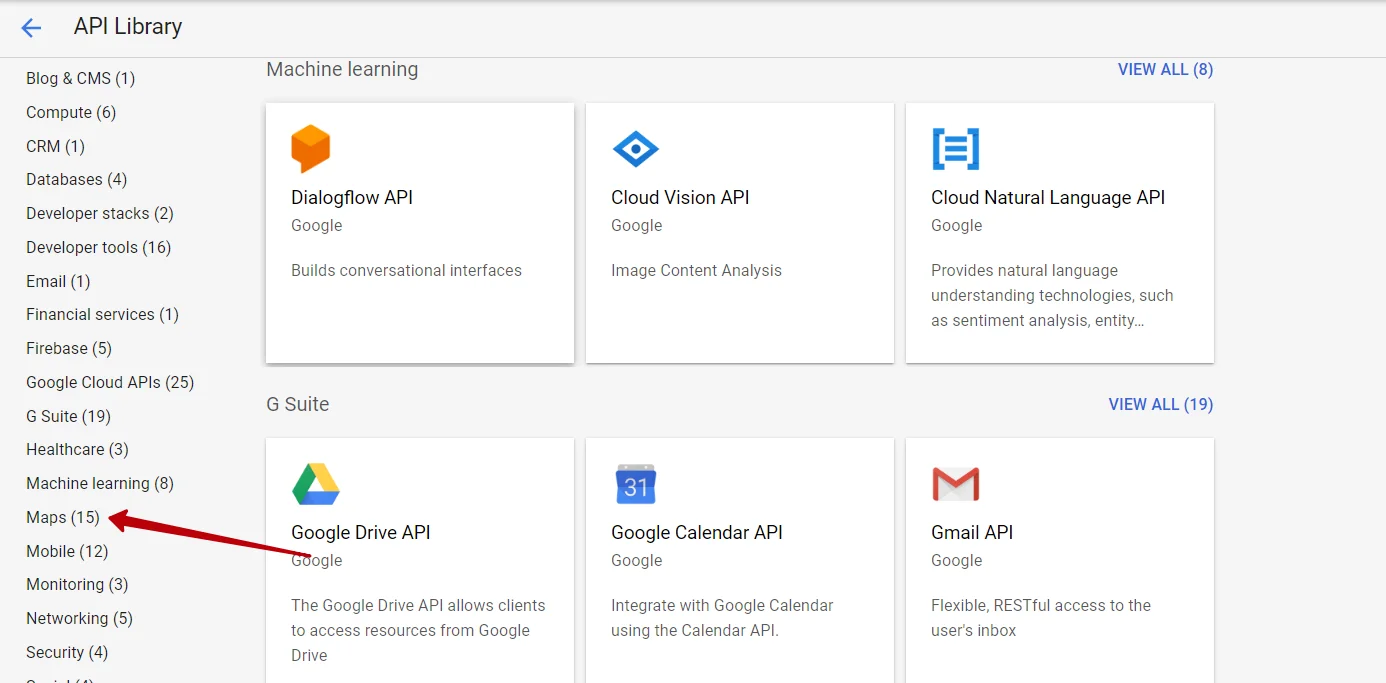
Lalu buka bagian Peta yang bisa Anda temukan di menu sebelah kiri.
Aktifkan API yang diperlukan untuk menggunakan kunci API Anda.
Itu saja! Widget Anda siap digunakan di widget Google Maps. Sekarang Anda bisa menyalin dan menempelkannya ke bidang yang dibutuhkan pada widget Anda!
Kami juga menawarkan widget Ulasan Google yang sangat fleksibel untuk situs bisnis Anda.
Bagaimana cara mengelola batas penggunaan Google Maps saya?
Setelah Anda mendapatkan kunci API Google Maps, Anda dapat mengatur kuota harian untuk kueri di konsol API Google. API web Google Maps menyediakan 25.000 permintaan gratis per hari, yang berarti layanan tetap gratis sepanjang hari hingga Anda mencapai angka tersebut. Jika batasnya terlampaui, Anda perlu mengaktifkan penagihan atau membeli lisensi Premium Plan untuk memiliki kuota harian yang lebih tinggi dan memungkinkan lebih banyak kueri.
Anda bisa mendapatkan informasi lebih lanjut mengenai batas penggunaan, kuota yang lebih tinggi, penagihan, dan pengajuan peningkatan batas pada halaman dokumentasi API Google Maps.
Menggunakan Kunci Anda
Jadi, mendapatkan kunci API Anda tidak sesulit kedengarannya—Anda hanya perlu beberapa menit dan pekerjaan selesai! Kami berharap tutorial kami bermanfaat, dan sekarang Anda bisa dengan mudah menangani tugas memiliki kunci API. Anda bisa menggunakan kunci Anda di plugin Google Maps mana pun; misalnya, Elfsight Google Maps widget adalah pilihan sempurna jika Anda membutuhkan peta yang bisa disesuaikan dengan berbagai lokasi dan opsi untuk membuat daftar lokasi. Ini memungkinkan menampilkan informasi selengkap-lengkapnya tentang bisnis Anda dan memiliki perhitungan rute otomatis untuk menarik lebih banyak pengunjung nyata.
*Catatan penting untuk pengguna Elfsight Google Maps: pastikan untuk menambahkan “apps.elfsight.com” dan nama domain tempat Anda akan menggunakan widget ke bidang domain. Bidang tersebut dapat ditemukan dengan memilih opsi Referensi HTTP di menu Pembatasan Aplikasi.