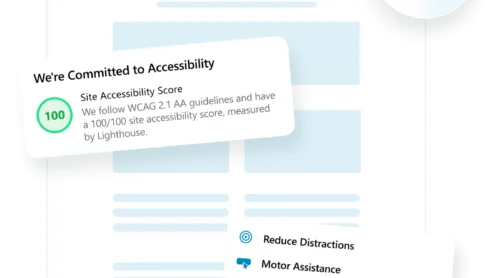
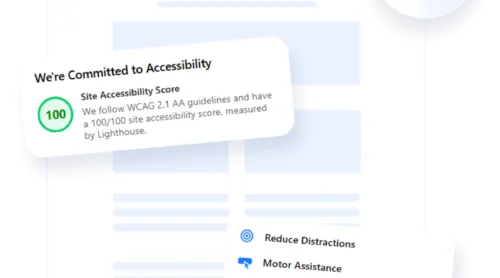
Jika Anda bertanya-tanya bagaimana membuat situs Squarespace mematuhi Undang-Undang Penyandang Disabilitas (ADA), langkah pertamanya adalah memahami apa arti aksesibilitas secara praktis. Kepatuhan ADA memastikan situs Anda dapat diakses oleh penyandang disabilitas dengan memenuhi standar aksesibilitas inti—seperti kontras yang tepat, navigasi dengan keyboard, dan dukungan pembaca layar.
Seiring meningkatnya fokus pada inklusi digital, memiliki alat yang tepat kini bukan lagi pilihan. Simak bagaimana Elfsight bisa membantu Anda dengan cepat mengintegrasikan widget aksesibilitas yang benar-benar memberi dampak nyata.
Cara Cepat Membuat Squarespace Sesuai ADA
Sekarang Anda telah memahami mengapa aksesibilitas itu penting, langkah selanjutnya adalah menerapkan solusi yang membantu memastikan kepatuhan ADA di Squarespace. Elfsight menawarkan cara mudah tanpa kode untuk menambahkan sebuah widget Aksesibilitas yang meningkatkan kompatibilitas pembaca layar, memperbaiki navigasi, dan mendukung elemen penting dari daftar periksa kepatuhan ADA.
- Buka Elfsight Editor dan pilih templat widget Aksesibilitas.
- Lakukan pemindaian aksesibilitas pada situs Anda kapan pun dibutuhkan.
- Sesuaikan konfigurasi widget, termasuk penempatan, bahasa, dan opsi tambahan.
- Klik ‘Tambahkan ke situs web secara gratis’, salin kode yang dihasilkan, dan tempelkan ke situs Anda.
Proses ini ramah pemula dan tidak memerlukan keahlian desain atau pemrograman. Hanya dengan beberapa klik, situs Squarespace Anda menjadi lebih inklusif, ramah pengguna, dan patuh secara hukum.
Coba sendiri – buat widget Aksesibilitas Anda dalam hitungan menit!
Apa yang Anda Dapatkan dari Widget Elfsight
Squarespace accessibility widget is designed to improve inclusivity, enhance user experience for all visitors, and support full Squarespace accessibility compliance with zero technical effort.”>Setelah Anda menambahkan widget ke situs Anda, penting untuk memahami secara tepat bagaimana itu membantu Anda mencapai kepatuhan aksesibilitas. Widget Aksesibilitas Squarespace dari Elfsight dirancang untuk meningkatkan inklusivitas, meningkatkan pengalaman pengguna bagi semua pengunjung, dan mendukung kepatuhan aksesibilitas Squarespace secara penuh tanpa upaya teknis.
Berikut adalah fitur utama dan manfaat yang menjadikan Elfsight solusi andal untuk membangun situs web yang inklusif dan patuh:
- Profil aksesibilitas siap pakai. Aktifkan cepat mode seperti Tunanetra, Buta Warna, atau ADHD untuk memenuhi berbagai kebutuhan pengguna.
- Penyetelan Teks dan Warna. Biarkan pengguna menyesuaikan ukuran huruf, tinggi baris, jarak, dan kontras warna untuk meningkatkan keterbacaan.
- Dukungan navigasi. Perkuat navigasi keyboard dan pastikan kompatibel dengan pembaca layar untuk interaksi yang mulus.
- Pemeriksaan Aksesibilitas Real-time. Analisis situs Anda untuk masalah aksesibilitas dan terapkan perbaikan dari satu panel.
- Antarmuka multibahasa. Otomatis mendeteksi dan menampilkan widget dalam bahasa asli pengguna untuk pengalaman yang mulus.
- Opsi tampilan yang fleksibel. Tempatkan widget di mana pun paling pas — sudut, tepi, atau lokasi kustom — tanpa mengganggu desain.
- Pembaruan instan dan hosting termasuk. Semua pembaruan dikirim otomatis melalui hosting berbasis cloud Elfsight, menjaga widget selalu terbarukan.
Dengan alat bawaan ini, Anda bisa melangkah dengan percaya diri menuju kepatuhan aksesibilitas Squarespace secara penuh, sambil memberikan setiap pengunjung pengalaman yang lebih inklusif. Selanjutnya, mari kita bahas proses langkah-demi-langkah untuk menyiapkan widget Anda bersama Elfsight.
Kepatuhan Squarespace terhadap ADA: Panduan Langkah demi Langkah
Setelah Anda memahami manfaat menggunakan widget kepatuhan ADA dari Elfsight, saatnya mulai praktik. Di bawah ini panduan langkah demi langkah yang rinci tentang cara membuat, mengonfigurasi, dan menyematkan widget ke situs Squarespace Anda untuk meningkatkan aksesibilitas dan memenuhi persyaratan kepatuhan ADA. Langkah-langkah ini akan membantu Anda menerapkan penyesuaian visual dan navigasi, kompatibilitas pembaca layar, serta kendali kontras untuk memastikan pengalaman yang lebih baik bagi semua pengguna.
Dengan panduan langkah demi langkah ini, situs Squarespace Anda akan siap membantu pengguna dengan berbagai keterbatasan sambil memenuhi persyaratan aksesibilitas modern dengan mudah.
Jika Anda mencari cara lain untuk meningkatkan aksesibilitas situs Anda di luar menggunakan widget, bagian berikutnya mengeksplorasi metode dan alat alternatif yang patut dipertimbangkan.
Solusi Alternatif untuk Aksesibilitas Squarespace
Meskipun Elfsight menawarkan cara paling efisien untuk meningkatkan aksesibilitas di situs Squarespace Anda, ada juga metode manual menggunakan fitur Code Injection bawaan Squarespace. Opsi ini memungkinkan Anda menambahkan skrip pihak ketiga atau widget aksesibilitas open-source langsung ke kode situs Anda. Ini adalah pendekatan yang fleksibel, cocok untuk mereka yang memiliki keterampilan teknis dasar atau akses ke dukungan pengembang.
Berikut panduan langkah demi langkahnya:
- Masuk ke akun Squarespace Anda. Buka www.squarespace.com, klik “Masuk”, dan pilih situs tempat Anda ingin menambahkan peningkatan aksesibilitas.
- Akses bagian Code Injection. Dari dashboard utama, klik “Pengaturan” di menu sebelah kiri. Gulir ke bawah dan buka bagian “Lanjutan”, lalu pilih “Code Injection”.
- Pilih skrip Anda. Temukan skrip atau widget aksesibilitas yang ringan dan terdokumentasi dengan baik (misalnya perpustakaan JavaScript sumber terbuka yang menawarkan navigasi menggunakan keyboard atau penyesuaian visual). Pastikan kodenya mematuhi standar aksesibilitas.
- Tempelkan kode ke kolom Header. Salin dan sisipkan skrip ke bagian “Header”. Ini memastikan skrip dimuat di setiap halaman situs Anda. Hindari menempatkannya di Footer agar fitur aksesibilitas dirender lebih awal.
- Simpan dan publikasikan perubahan. Klik “Simpan” di bagian atas panel. Buka situs Anda yang telah dipublikasikan untuk memverifikasi bahwa widget atau skrip bekerja sebagaimana mestinya.
Anda juga bisa menguji perilaku widget menggunakan emulator pembaca layar atau pemeriksa kontras untuk memastikan fungsi aksesibilitas utama bekerja dengan benar.
Perbandingan Metode Integrasi Aksesibilitas
Mari bandingkan solusi Elfsight dengan metode Code Injection manual untuk melihat mana yang paling sesuai dengan kebutuhan Anda. Keduanya menawarkan nilai praktis, tetapi perbedaannya cukup signifikan dalam kemudahan penggunaan, kustomisasi, dan upaya pemeliharaan.
| Metode | Keuntungan | Keterbatasan |
|---|---|---|
| Widget Aksesibilitas Elfsight | Menawarkan pengaturan tanpa kode dengan mode aksesibilitas bawaan, alat audit real-time, dan kustomisasi yang ramah pengguna. | Akses ke fitur canggih mungkin memerlukan rencana premium, tergantung pada volume penggunaan. |
| Injeksi Kode Manual (Skrip Kustom) | Memberikan kendali penuh atas fitur Aksesibilitas dan memungkinkan integrasi skrip atau widget kustom apa pun. | Membutuhkan keahlian teknis, pembaruan manual, dan tidak memiliki antarmuka bawaan maupun dukungan untuk pengguna non-teknis. |
Kedua metode sama-sama meningkatkan aksesibilitas, namun widget Elfsight menawarkan solusi yang jauh lebih cepat, lebih andal, dan bebas perawatan — sangat cocok bagi pemilik situs yang menginginkan kemudahan penggunaan serta kompatibilitas terjamin.
Tips Cerdas untuk Website yang Mematuhi ADA
Untuk memastikan situs Squarespace Anda sepenuhnya dapat diakses, menambahkan widget kepatuhan ADA saja tidak cukup — Anda juga perlu memahami dengan jelas apa saja persyaratan standar aksesibilitas. Kustomisasi yang dipikirkan dengan matang, dibimbing oleh pengetahuan mendalam tentang pedoman ADA, adalah kunci agar widget benar-benar efektif bagi pengguna dengan gangguan penglihatan, kognitif, atau motor.
Berikut beberapa tips praktis untuk membantu situs Anda menyesuaikan diri dengan kebutuhan kepatuhan yang sesungguhnya dan memberikan pengalaman menjelajah yang lebih inklusif bagi semua pengunjung.
- Gunakan mode preset untuk disabilitas tertentu. Sebagian besar widget Aksesibilitas menyertakan profil seperti Penglihatan Rendah, Ramah Disleksia, atau Pembelajaran Kognitif. Aktifkan preset ini agar pengguna dapat menyesuaikan antarmuka dengan cepat sesuai kebutuhannya tanpa pengaturan manual.
- Pilih kombinasi warna kontras tinggi. Ini sangat penting bagi pengguna dengan penglihatan rendah atau buta warna. Pastikan widget memungkinkan beralih antara mode standar dan kontras tinggi, dan uji perubahan tersebut dengan alat pemeriksa kontras warna untuk memenuhi persyaratan WCAG 2.1.
- Izinkan penyesuaian font dan spasi. Pengguna dengan kesulitan membaca sering diuntungkan oleh peningkatan ukuran huruf, jarak huruf, dan tinggi baris. Pastikan opsi-opsi ini diberi label dengan jelas dan mudah diakses di antarmuka widget.
- Aktifkan dukungan navigasi keyboard. Beberapa pengguna sepenuhnya mengandalkan navigasi melalui keyboard. Widget Anda harus dapat dinavigasikan dengan tombol Tab dan Enter, serta menghindari memerangkap fokus di elemen modal.
- Aktifkan dukungan multi-bahasa. Jika situs Anda melayani pengguna internasional, pastikan teks widget mendeteksi bahasa peramban secara otomatis atau menyediakan pilihan bahasa manual untuk aksesibilitas yang lebih baik.
- Uji visibilitas widget di berbagai perangkat. Sesuaikan di mana dan bagaimana widget muncul pada perangkat seluler dan desktop. Pilih posisi yang tidak akan tumpang tindih dengan bilah navigasi atau konten interaktif.
Konfigurasi widget yang teliti tidak hanya membantu memperbaiki masalah kontras ADA di Squarespace, tetapi juga meningkatkan kenyamanan penggunaan bagi orang dengan berbagai gangguan.
Kasus Penggunaan Fitur Aksesibilitas Web
Sekarang, mari kita lihat bagaimana berbagai industri menerapkan solusi aksesibilitas untuk memenuhi persyaratan ADA dan meningkatkan pengalaman pengguna. Berikut tiga contoh penggunaan yang menunjukkan bagaimana berbagai jenis widget dapat digunakan secara efektif tergantung pada konteks bisnis.
Aplikasi di E-commerce 🛒
Dalam ritel online, aksesibilitas sangat penting untuk membantu pengguna menelusuri produk, melihat detail, dan menyelesaikan pembelian tanpa hambatan. Widget Aksesibilitas yang terkonfigurasi dengan baik memungkinkan pembeli dengan gangguan penglihatan untuk menyesuaikan kontras atau ukuran teks serta menavigasi menggunakan keyboard. Kompatibilitas pembaca layar sangat berguna untuk menjelaskan atribut produk dan berinteraksi dengan opsi penyaringan.
Aplikasi di Bidang Pendidikan 🎓
Platform edukasi perlu dapat diakses oleh pelajar dengan kebutuhan yang beragam. Widget aksesibilitas memungkinkan siswa menyesuaikan pengalaman membaca dengan mengatur huruf, jarak, dan warna tata letak. Navigasi hanya dengan keyboard memastikan modul pembelajaran dan materi kursus dapat diakses tanpa mouse, sementara pengaturan bahasa mendukung pengguna multibahasa.
Aplikasi di Bidang Kesehatan 💊
Situs medis melayani pengguna yang mencari informasi penting di bawah tekanan. Widget Aksesibilitas membantu mereka dengan gangguan kognitif atau penglihatan dengan menyederhanakan tata letak, meningkatkan kontras, dan memungkinkan penyajian teks yang lebih jelas. Fitur-fitur ini membantu pasien menavigasi ke pemesanan janji temu, catatan medis, atau bagian kontak darurat dengan hambatan yang lebih sedikit.
Seperti yang Anda lihat, berbagai jenis widget Aksesibilitas dapat melayani berbagai industri — mulai dari perdagangan hingga pendidikan dan kesehatan. Selanjutnya, mari kita bahas beberapa masalah umum yang dihadapi pengguna saat mengonfigurasi atau mengelola widget ini, serta bagaimana cara menyelesaikannya secara efektif.
Mengatasi Masalah Umum
Meskipun widget Aksesibilitas secara signifikan meningkatkan inklusivitas situs Squarespace Anda, pengguna mungkin mengalami beberapa tantangan teknis atau terkait konfigurasi. Berikut adalah daftar pertanyaan umum beserta jawaban rinci untuk membantu Anda menyelesaikan masalah ini dengan cepat dan memastikan kepatuhan ADA secara menyeluruh.
Mengapa widget Aksesibilitas tidak tampil di situs saya?
Tombol kontras warna tidak berfungsi. Apa yang salah?
Bagaimana saya memastikan konten saya kompatibel dengan pembaca layar?
Apa yang harus saya lakukan jika navigasi keyboard tidak berfungsi?
Are there risks if I don’t use an accessibility solution?
Mengapa widget berperilaku berbeda di perangkat seluler?
Menangani isu-isu ini sejak dini akan membuat situs Anda lebih andal dan mudah diakses oleh setiap pengunjung.
Kesimpulan
Membuat situs Squarespace ADA-kompatibel tidak lagi opsional — ini penting untuk memastikan akses yang setara, mengurangi risiko hukum, dan meningkatkan pengalaman pengguna secara keseluruhan. Mulai dari memahami pentingnya Aksesibilitas hingga memilih widget yang tepat, mengonfigurasinya dengan benar, dan memecahkan masalah umum, setiap langkah berkontribusi pada kehadiran online yang inklusif dan mudah diakses.
Entah Anda menggunakan metode berbasis kode secara manual atau solusi tanpa kode yang kuat seperti Elfsight, kuncinya adalah bertindak sekarang. Dengan pengaturan yang tepat, Anda dapat memenuhi persyaratan aksesibilitas secara hukum, mendukung kebutuhan beragam pengguna, dan menempatkan bisnis Anda sebagai perusahaan yang bertanggung jawab dan berpikiran maju di lanskap digital saat ini.
Butuh Bantuan atau Punya Pertanyaan?
We hope this guide gave you everything you need to improve your website’s accessibility. If you’d like personalized help, hubungi kami — we’re here to support you in building the ideal accessibility widget for your Squarespace website. At Elfsight, we’re committed to delivering intuitive, no-code solutions that help you succeed.