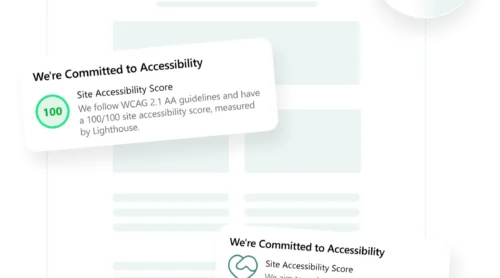
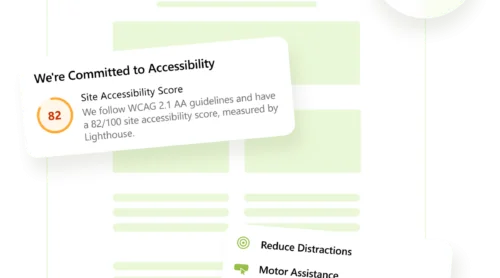
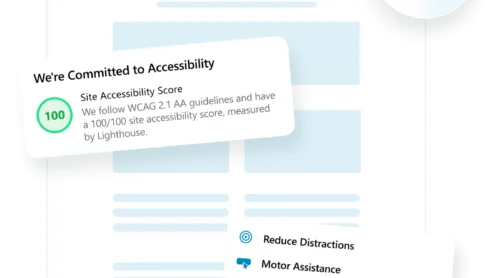
Tidak semua situs Wix secara default memenuhi ADA. Jika Anda menjalankan bisnis, sangat penting memastikan situs Anda memenuhi standar aksesibilitas yang berlaku untuk menghindari sanksi dan menciptakan pengalaman yang inklusif bagi setiap pengunjung.
Di sinilah sebuah aplikasi aksesibilitas berperan. Dengan solusi yang tepat, Anda bisa meningkatkan situs Wix Anda dengan cepat dan efektif — menjadikannya mudah diakses, patuh, dan ramah bagi penyandang disabilitas.
Pada bagian berikut, kami akan menunjukkan cara dengan cepat membuat situs Wix Anda dapat diakses menggunakan widget kepatuhan ADA dari Elfsight.
Buat Situs Wix Anda Mudah Diakses: Mulai Cepat
Sekarang setelah Anda tahu mengapa aksesibilitas itu penting, mari kita lihat bagaimana Anda bisa dengan cepat membuat situs Wix Anda patuh ADA menggunakan Elfsight. Prosesnya sederhana dan tidak memerlukan keterampilan pengkodean.
Ikuti langkah-langkah berikut untuk membuat plugin aksesibilitas Anda dalam beberapa menit:
- Buka Elfsight editor dan pilih templat widget aksesibilitas yang sesuai dengan kebutuhan Anda.
- Lakukan pemindaian Aksesibilitas pada situs web Anda sesuai kebutuhan untuk mengevaluasi kinerja saat ini.
- Sesuaikan konfigurasi widget, termasuk penempatan, bahasa, kontras warna, dan opsi tambahan.
- Klik “Tambahkan ke situs web secara gratis”, salin kode yang dihasilkan, dan tempelkan ke situs Wix Anda.
Hanya dalam beberapa langkah, pengunjung Anda akan merasakan pengalaman yang lebih baik, dan bisnis Anda akan selangkah lebih dekat dengan kepatuhan.
Buat plugin aksesibilitas Anda sendiri dalam hitungan detik – coba editor langsung!
Apa yang Ditawarkan Widget Aksesibilitas Elfsight
Setelah penyiapan singkat, penting untuk mengetahui persis apa yang ditambahkan Elfsight widget Aksesibilitas ke situs Wix Anda. Utilitas ini melampaui opsi dasar dan menawarkan berbagai fitur yang dirancang untuk meningkatkan aksesibilitas digital bagi setiap pengunjung.
Berikut fitur inti dan manfaat yang membuat aplikasi inklusi situs web ini menjadi tambahan yang kuat untuk situs Wix Anda:
- Profil aksesibilitas pra-set untuk kebutuhan berbeda. Tawarkan mode cepat seperti Gangguan Penglihatan, Ramah ADHD, atau Disabilitas Kognitif untuk menyesuaikan situs Anda dalam satu klik.
- Penyesuaian teks dan visual secara lengkap. Biarkan pengguna mengubah ukuran teks, jarak, jenis huruf, perataan, bahkan membalik warna untuk keterbacaan yang lebih baik.
- Pembaca layar bawaan dan navigasi keyboard. Tingkatkan interaksi bagi pengguna dengan gangguan penglihatan dan yang mengandalkan kontrol keyboard saja.
- Dukungan antarmuka multibahasa. Sediakan pengaturan aksesibilitas Anda dalam lebih dari 20 bahasa untuk mendukung audiens global.
- Kontrol Penempatan dan Visibilitas. Pilih bagaimana dan di mana aplikasi aksesibilitas muncul di halaman untuk menyeimbangkan fungsionalitas dan desain.
- Fitur dukungan kepatuhan. Penuhi pedoman WCAG 2.1 dan ADA dengan peningkatan aksesibilitas bawaan serta praktik terbaik.
Fitur-fitur ini bekerja bersama untuk meningkatkan situs Anda bagi semua pengguna sambil memastikan kepatuhan terhadap standar hukum modern. Selanjutnya, mari kita bahas secara rinci seluruh proses membuat dan menambahkan widget ke platform Wix Anda.
Tambahkan Fitur Kepatuhan ADA ke Wix: Langkah Demi Langkah
Untuk memastikan situs Wix Anda memenuhi persyaratan ADA, Elfsight menawarkan widget yang fleksibel yang dapat dengan mudah disesuaikan dan disematkan. Ikuti petunjuk rinci ini untuk membuat dan mengonfigurasi widget Anda menggunakan editor visual Elfsight.
- Dapatkan Kode Sematkan. Klik “Tambahkan ke situs web secara gratis”. Salin kode sematkan yang dihasilkan. Lalu buka editor Wix Anda, tambahkan elemen semat HTML ke bagian halaman yang Anda inginkan, dan tempelkan kodenya. Simpan dan publikasikan perubahan Anda.
Setelah terpasang, aplikasi Aksesibilitas Anda akan segera meningkatkan pengalaman pengguna, mendukung pengguna dengan kebutuhan berbeda, dan berkontribusi untuk memenuhi pedoman ADA dan WCAG.
Meskipun Elfsight menawarkan salah satu solusi yang paling mudah dan efektif, ada baiknya melihat metode aksesibilitas lain untuk memahami opsi-opsi Anda — mari kita jelajahi berikutnya.
Solusi Aksesibilitas Lain untuk Wix
Selain menggunakan Elfsight, ada cara lain untuk meningkatkan kepatuhan ADA pada situs Wix Anda. Meskipun pendekatan ini tidak se-dinamis widget, mereka menyediakan kerangka dasar untuk menjadikan situs Wix Anda lebih inklusif dan selaras dengan standar aksesibilitas standar aksesibilitas.
Menggunakan Pengaturan Aksesibilitas Bawaan Wix
Fitur Aksesibilitas bawaan Wix dirancang untuk membantu pengguna meningkatkan kemudahan penggunaan bagi semua pengunjung, terutama mereka yang memiliki disabilitas. Fitur ini mencakup alat seperti Wizard Aksesibilitas, opsi untuk mengelola navigasi keyboard, dan pengaturan untuk menyesuaikan struktur teks serta konten alternatif. Meski fungsinya terbatas, ini memungkinkan Anda menerapkan perubahan penting tanpa menyentuh kode apa pun atau menambahkan integrasi eksternal.
- Masuk ke dashboard Wix Anda. Buka editor situs Anda dengan mengklik “Edit Site” di samping proyek yang ingin Anda perbarui.
- Akses Pengaturan Aksesibilitas. Pada panel kiri editor, klik pada “Pengaturan” dan pilih “Aksesibilitas”.
- Jalankan Wizard Aksesibilitas. Klik “Mulai” untuk meluncurkan wizard, yang memindai konten Anda dan menawarkan daftar saran untuk membantu Anda meningkatkan kepatuhan.
- Ikuti tindakan yang disarankan. Telusuri daftar ini dan lakukan penyuntingan real-time terhadap hal-hal seperti teks alternatif, struktur heading, dan tingkat kontras langsung di editor.
- Aktifkan Lewati Konten. Aktifkan fitur ini untuk membantu pengguna keyboard melompat langsung ke konten utama, melewati elemen navigasi.
- Atur urutan tab. Tetapkan urutan tab yang logis untuk elemen di halaman Anda, meningkatkan kemudahan navigasi menggunakan keyboard.
Meskipun metode ini memberi kendali atas peningkatan struktur dan alternatif teks, ia tidak menyediakan penyesuaian visual bantu atau pengaturan tampilan yang dikendalikan pengguna.
Menambahkan Fitur Aksesibilitas dengan Kode Manual
Bagi pengembang dan pengguna berpengalaman teknis, menambahkan fitur aksesibilitas secara manual menggunakan HTML dan atribut ARIA adalah opsi lain. Metode ini memberi kendali penuh atas struktur dan perilaku situs Anda, sehingga cocok untuk situs dengan kode kustom atau persyaratan tata letak tingkat lanjut.
- Buka bagian Kode Kustom di Wix. Di editor Wix Anda, buka Pengaturan > Kode Kustom dan klik + Add Code.
- Tambahkan peran ARIA dan label secara manual. Gunakan atribut seperti aria-label, role=”navigation”, dan aria-hidden pada elemen HTML untuk mendefinisikan peran dan meningkatkan interpretasi pembaca layar.
- Tambahkan skrip aksesibilitas keyboard. Tulis JavaScript yang memungkinkan pengguna menavigasi modal, dropdown, atau popup hanya dengan keyboard.
- Lewati Konten secara manual. Buat tautan jangkar internal di bagian atas halaman yang mengarah ke konten utama dan atur tampilannya agar muncul saat fokus.
- Gunakan HTML semantik sejauh mungkin. Susun konten menggunakan tag <main>, <nav>, <header>, dan <section> untuk memastikan markup yang bermakna.
- Uji kepatuhan secara manual. Gunakan alat evaluasi aksesibilitas seperti Google Lighthouse atau Wave untuk memvalidasi implementasi Anda.
Metode ini memberi Anda fleksibilitas dan kendali penuh, tetapi memakan waktu dan memerlukan pemahaman mendalam tentang standar Aksesibilitas web serta alat pengujian.
Perbandingan Elfsight vs Metode Aksesibilitas Lainnya
Untuk membantu Anda memilih solusi tepat bagi situs Wix Anda, berikut perbandingan metode Aksesibilitas paling efektif berdasarkan kompleksitas pengaturan, tingkat kustomisasi, dan kesiapan kepatuhan hukum.
| Metode | Keunggulan | Kekurangan |
|---|---|---|
| Plugin Aksesibilitas Elfsight | Menyediakan profil aksesibilitas, visual kustom, dan dukungan ADA/WCAG dengan pengaturan yang mudah. | Penyiapan awal memerlukan menempelkan potongan kode ke editor Wix Anda. |
| Pengaturan Aksesibilitas Bawaan Wix | Terintegrasi sepenuhnya dengan Wix dan mencakup Wizard Aksesibilitas yang Dipandu. | Tidak memiliki fitur kendali visual dan personalisasi antarmuka pengguna. |
| Penulisan Kode Manual (ARIA & HTML) | Menawarkan kendali penuh dan presisi atas setiap elemen aksesibilitas. | Membutuhkan pengetahuan teknis dan waktu untuk diterapkan serta dipelihara dengan benar. |
Sementara solusi bawaan dan manual bisa membantu untuk kepatuhan sebagian atau kustomisasi lanjutan, Elfsight menawarkan keseimbangan terbaik antara kekuatan, kemudahan penggunaan, dan kepatuhan. Sekarang mari kita jelajahi cara menyesuaikan widget Anda agar serasi dengan tampilan dan fungsi situs Anda.
Praktik Terbaik Penerapan Kepatuhan ADA
Menambahkan widget hanyalah sebagian dari menciptakan pengalaman yang mudah diakses. Agar benar-benar memenuhi kepatuhan ADA dan melayani pengguna dengan disabilitas, tingkatkan aksesibilitas menyeluruh situs Wix Anda.
Berikut adalah tips penting untuk membantu memastikan situs Anda mendukung semua pengguna secara efektif.
- Gunakan navigasi yang jelas dan konsisten. Pertahankan perilaku menu dan tautan yang dapat diprediksi di semua halaman. Ini membantu pengguna yang mengandalkan pembaca layar atau navigasi keyboard menemukan konten tanpa kebingungan.
- Tuliskan teks alt deskriptif untuk setiap gambar. Setiap gambar harus mencakup teks alt yang menggambarkan tujuannya atau isinya, terutama untuk tombol, spanduk, atau ikon dengan informasi penting.
- Pertahankan struktur judul yang benar. Gunakan judul (<h1>, <h2>, dll.) dalam urutan logis untuk membentuk hierarki konten yang jelas. Ini meningkatkan kompatibilitas pembaca layar dan pemindaian halaman bagi semua pengguna.
- Periksa kontras warna untuk keterbacaan. Pastikan kombinasi teks dan latar belakang memenuhi pedoman rasio kontras WCAG. Kontras yang buruk bisa membuat konten tidak mudah dibaca bagi pengguna dengan gangguan penglihatan.
- Aktifkan aksesibilitas keyboard penuh. Semua elemen interaktif — seperti tombol, menu, formulir — harus bisa diakses hanya dengan keyboard. Hindari jebakan di mana fokus terjebak.
- Label bidang formulir dengan jelas. Setiap input harus memiliki label yang terlihat dan atribut aksesibilitas untuk menjelaskan fungsinya. Placeholder saja tidak cukup.
- Sediakan alternatif teks untuk audio dan video. Gunakan keterangan, transkrip, atau deskripsi audio untuk membuat konten multimedia dapat diakses oleh pengguna dengan gangguan pendengaran atau penglihatan.
Perbaikan ini mendukung kepatuhan serta pengalaman pengguna yang lebih baik. Pada bagian berikut, kita akan melihat berbagai jenis widget aksesibilitas yang bisa Anda buat sesuai dengan fitur yang paling dibutuhkan audiens Anda.
Contoh Manfaat Fitur Aksesibilitas
Peningkatan aksesibilitas tidak terbatas pada satu sektor — hal ini meningkatkan kenyamanan penggunaan di berbagai industri. Berikut contoh bagaimana berbagai sektor dapat menerapkan fitur aksesibilitas agar situs Wix mereka lebih inklusif dan patuh ADA.
Aplikasi di Bidang Pendidikan 🎓
Lembaga pendidikan sangat mengandalkan komunikasi yang jelas dan akses yang setara. Plugin Aksesibilitas membantu memastikan bahwa siswa dengan disabilitas dapat menavigasi halaman kursus, mengakses materi bacaan, dan berinteraksi dengan formulir atau konten media. Dengan mengaktifkan fitur seperti navigasi keyboard, penyesuaian ukuran teks, dan dukungan pembaca layar, sekolah dan universitas dapat menciptakan lingkungan pembelajaran online yang lebih inklusif.
Aplikasi di E-commerce 🛒
Toko online harus memastikan semua pengguna, tanpa memandang kemampuan, dapat menelusuri, menyaring, dan menyelesaikan pembelian. Widget Aksesibilitas mendukung navigasi yang lebih baik dengan memperbaiki indikator fokus, mengaktifkan fungsi “lompat ke konten”, dan menyesuaikan tampilan untuk pengguna yang mengalami buta warna. Fitur seperti penamaan tombol dan petunjuk bidang input juga memastikan pengalaman checkout yang lebih mulus.
Aplikasi di Bidang Kesehatan 💉
Situs layanan kesehatan menyediakan informasi penting yang harus mudah ditemukan dan dipahami. Alat Aksesibilitas memudahkan pengguna untuk memesan janji temu, membaca artikel medis, dan mengisi formulir. Fitur seperti font yang mudah dibaca, visual dengan kontras tinggi, dan label ARIA memastikan pasien dengan gangguan penglihatan atau kognitif dapat berinteraksi tanpa hambatan.
Seperti contoh-contoh ini, fitur aksesibilitas berdampak langsung pada orang nyata dan meningkatkan keterlibatan di berbagai industri. Selanjutnya, kami akan membahas masalah paling umum yang dihadapi pengguna saat bekerja dengan alat aksesibilitas — serta cara menyelesaikannya secara efisien.
Mengatasi Masalah Umum
Bahkan dengan alat yang tepat, mencapai aksesibilitas penuh bisa menghadapi tantangan. Di bawah ini adalah masalah umum yang dihadapi pengguna saat mencoba membuat situs Wix Anda mematuhi ADA, beserta solusi yang jelas untuk membantu menanganinya secara efektif.
Bagaimana saya bisa memeriksa apakah situs Wix saya memenuhi persyaratan kepatuhan ADA?
Mengapa widget saya tidak muncul di perangkat seluler?
Bagaimana cara meningkatkan kompatibilitas pembaca layar di situs Wix saya?
Apa yang harus saya lakukan jika kontras warna tidak lolos pemeriksaan kepatuhan?
Bisakah saya mengandalkan alat otomatis saja untuk mencapai kepatuhan?
Menyadari tantangan ini membantu Anda secara proaktif membangun pengalaman yang lebih inklusif, patuh hukum, dan ramah pengguna.
Kesimpulan
Membuat situs Wix Anda patuh ADA bukan sekadar menghindari masalah hukum — ini tentang menciptakan ruang di mana setiap pengguna merasa diterima dan mampu menavigasi konten Anda dengan mudah. Mulai dari pengaturan aksesibilitas bawaan dan metode pengkodean manual hingga aplikasi aksesibilitas yang bisa disesuaikan dari Elfsight, Anda memiliki beberapa jalur untuk menjadikan situs Anda lebih inklusif dan sejalan dengan standar WCAG.
Sepanjang panduan ini, kami telah menunjukkan cara menilai pengaturan Anda saat ini, menerapkan alat yang tepat, dan mengikuti praktik terbaik aksesibilitas digital. Baik Anda meningkatkan keterbacaan, mengaktifkan dukungan pembaca layar, maupun menambahkan navigasi dengan keyboard, setiap langkah membantu membangun pengalaman yang lebih baik bagi semua pengguna. Mulailah dari kecil, terus tingkatkan, dan selalu prioritaskan aksesibilitas dalam strategi desain Anda.
Ingin Bantuan Lebih Lanjut?
Kami berharap artikel ini membantu memperjelas tujuan aksesibilitas Anda. Jika Anda siap melangkah ke tahap berikutnya, hubungi kami untuk mempelajari cara menambahkan fitur aksesibilitas tingkat lanjut ke situs Anda tanpa coding. Di Elfsight, kami berkomitmen memberi Anda semua yang Anda perlukan melalui widget yang sederhana namun kuat yang cocok untuk bisnis Anda.