Apa itu Google Cloud API Platform
Google Cloud API adalah elemen utama Google Cloud Platform. Ia membantu pengguna memanfaatkan kekuatan mulai dari akses penyimpanan hingga analitik gambar berbasis pembelajaran mesin untuk aplikasi Google Cloud Platform mereka.
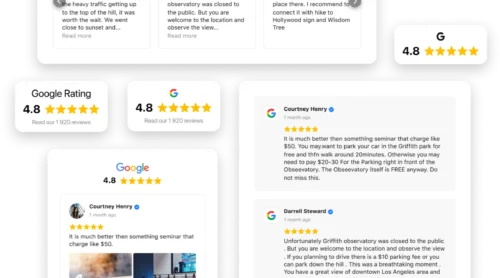
Layanan API Cloud bisa diakses dari aplikasi server dengan Google client libraries dalam berbagai bahasa pemrograman terkenal, dan juga dari aplikasi seluler dengan Firebase SDK, atau melalui klien pihak ketiga. Solusi seperti itu memungkinkan berbagai interaksi dengan konten platform bagi pengguna, misalnya embed Google reviews di situs web.
Jenis API
Ada lebih dari 20 kategori API dalam perpustakaan Google. Mari kita bahas beberapa di antaranya.
- API Peta digunakan untuk menambahkan peta ke situs web, menyediakan citra dan data lokal dari Google Maps. Pengguna dapat menyesuaikan tampilan peta agar sesuai dengan kebutuhan mereka. Mereka juga dapat membantu mendapatkan data dari basis data yang sama yang digunakan Google Maps. Menampilkan lebih dari 100 juta bisnis dan tempat menarik yang diperbarui secara berkala.
- YouTube APIs menyediakan akses ke data YouTube — video, daftar putar, saluran. Mereka juga mengambil data analitik, menjadwalkan pekerjaan pelaporan yang memuatnya, dan mengunduh laporan data massal dari berkas CSV.
- Drive API memungkinkan pengguna membuat aplikasi mobile, web dan desktop yang dapat membaca, menulis, dan menyinkronkan file di Google Drive.
- Calendar API memungkinkan pengguna mengintegrasikan aplikasi mereka dengan Google Calendar, menciptakan cara baru untuk berinteraksi dengan audiens.
- Gmail API membantu melihat dan mengelola data kotak Gmail, misalnya utas, pesan, dan label.
- Docs API digunakan untuk membaca dan menulis dokumen secara terprogram sehingga Anda bisa mengintegrasikan data dari berbagai sumber dengan semua kemampuan Google Docs.
- Sheets API membantu pengguna membaca, menulis, memformat data, dan juga membuat obrolan di Google Sheets.
- Social APIs mencakup serangkaian alat yang memungkinkan pengguna mengakses informasi tentang profil dan kontak di Google People, serta mendapatkan akses ke postingan dan komentar di blog Blogger.
- API Periklanan mencakup 12 API berbeda yang bisa membantu, misalnya penerbit AdSense untuk mengakses inventaris mereka dan menjalankan laporan pendapatan serta kinerja.
- API Mobile mencakup Fitness, Android, dan layanan Google Play. Mereka memungkinkan pengguna dengan mudah mengintegrasikan fitur game ke dalam aplikasi seluler mereka, serta mengelola produk dalam aplikasi dan data pelacakan kebugaran pengguna.
- Cloud APIs memungkinkan pengguna mengotomatiskan alur kerja mereka dengan bahasa favorit masing-masing.
- Lainnya. Kategori API ini mencakup 62 opsi, mulai dari mengontrol akses data oleh personel Google hingga pemendek URL.
Untuk mendapatkan informasi lebih lanjut tentang setiap API yang disediakan oleh Google, kunjungi Perpustakaan API. Sekarang Anda telah memilih yang memenuhi kebutuhan Anda, mari lanjutkan ke langkah berikutnya.
Cara Menggunakan API Cloud
Langkah pertama yang Anda perlukan untuk bekerja dengan Cloud APIs adalah akun Google. Ini memungkinkan Anda mengakses produk pengembang Google seperti Cloud Console dan Stackdriver Logging and Monitoring. Jika Anda belum memiliki akun Google, Anda bisa mendaftar dengan mengklik di sini.
Langkah 1. Buat Proyek Google
using the Cloud Console. “”>Untuk menggunakan Cloud API mana pun, Anda harus memiliki proyek Google yang setara dengan akun pengembang. Proyek ini berfungsi sebagai wadah sumber daya untuk Google Cloud Platform (GCP) dan menyediakan batas isolasi untuk penggunaan layanannya. Anda dapat membuat proyek Anda menggunakan menggunakan Cloud Console.
Proyek Anda dapat memiliki beragam sumber daya, misalnya kunci API, klien OAuth, basis data BigQuery. Saat sebuah aplikasi memanggil Cloud API, proyek yang memiliki kredensial aplikasi disebut proyek klien, sementara proyek yang memiliki sumber daya sasaran disebut proyek sumber daya. Selain itu, satu permintaan API bisa menyentuh beberapa sumber daya.
Langkah 2. Aktifkan API
Untuk penggunaan Cloud API, Anda harus mengaktifkannya untuk proyek Anda (atau beberapa proyek jika ada). Untuk mengaktifkan API, Anda harus menerima Ketentuan Layanan dan tanggung jawab penagihan untuk API tersebut.
Untuk mengaktifkan API, ikuti langkah-langkah berikut:
- Buka Perpustakaan API di Google Cloud Console.
- Pilih proyek dari daftar proyek, atau buat yang baru.
- Di perpustakaan API, pilih API yang ingin Anda aktifkan.
- Aktifkan ENABLE di halaman API.
Anda selalu bebas menonaktifkan API untuk proyek Anda di halaman yang sama jika Anda tidak lagi menggunakannya. Layanan API Cloud juga bisa diaktifkan atau dinonaktifkan melalui Cloud SDK dan Service Usage API.
Beberapa API Cloud memerlukan pembayaran berdasarkan penggunaan. Untuk menggunakannya Anda harus mengaktifkan penagihan untuk proyek Anda. Klik di sini dan ikuti instruksi untuk melakukannya.
Langkah 3. Mulai membangun aplikasi
Untuk membangun aplikasi dengan bantuan API Cloud, disarankan menggunakan Google Cloud Client Libraries jika tersedia. Semua Perpustakaan Google Cloud menangani fitur API umum: otentikasi, penanganan kesalahan, upaya ulang (retry), dan validasi payload.
Agar bisa bekerja dengan aplikasi Google Cloud, pengguna harus membuat kunci API. Mari kita lihat bagaimana caranya.
Menggunakan dan Mendapatkan Kunci API
Kunci API adalah string terenkripsi sederhana yang digunakan untuk memanggil API tertentu yang tidak memerlukan akses data pengguna yang bersifat pribadi. Ini adalah fitur yang berguna pada klien seperti peramban dan aplikasi seluler yang tidak memiliki server backend.
Semua kunci API memiliki beberapa batasan:
- Hanya sejumlah layanan Google Cloud yang memungkinkan akses hanya dengan satu kunci API, tanpa menggunakan jenis kredensial lain.
- Anda tidak bisa membatasi akses hanya untuk pengguna tertentu atau akun layanan karena kunci API tidak mengidentifikasi pengguna aplikasi yang membuat permintaan API.
- Lebih mudah bagi orang lain menggunakan kunci API Anda.
Karena batasan yang disebutkan di atas, Google merekomendasikan menggunakan alur autentikasi standar. Namun ada beberapa kasus terbatas di mana kunci API lebih tepat.
1. Buat kunci API Anda
Akun Anda harus diberi peran Editor dasar pada proyek saat ini agar Anda bisa membuat kunci API.
Untuk membuat kunci API, ikuti langkah-langkah berikut:
- Pergi ke panel API & Layanan→Kredensial di Cloud Console.
- Pilih opsi Buat kredensial, lalu pilih kunci API dari menu drop-down.
- Kotak dialog akan menampilkan kunci yang baru Anda buat.
Jika Anda perlu menentukan halaman web, alamat IP, atau aplikasi mana yang dapat menggunakan kunci API Anda, Anda dapat menambahkan pembatasan aplikasi berdasarkan jenis aplikasi Anda. Perlu diingat bahwa Anda hanya dapat menetapkan satu jenis pembatasan per kunci API.
2. Gunakan kunci API Anda
Untuk melakukannya, Anda perlu memasukkan kunci API ke dalam panggilan REST API sebagai parameter kueri dengan format berikut. Ganti API_KEY di sini dengan kunci API Anda:

Berikut contoh cara mengirim API key untuk permintaan Cloud Natural Language API pada documents.analyzeEntities:

3. Amankan Kunci API Anda
Pastikan kunci API Anda selalu aman. Ikuti praktik-praktik ini agar itu bisa tercapai:
- Jangan pernah sematkan kunci API langsung di kode, karena bisa terekspos ke publik secara tidak sengaja.
- Jangan menyimpan kunci API Anda di berkas di dalam struktur sumber aplikasi Anda.
- Inisialisasi aplikasi dan pembatasan kunci. Ini bisa mencegah dampak jika kunci API Anda dikompromikan.
- Jangan lupa hapus semua kunci API yang tidak diperlukan.
- Secara berkala buat ulang kunci API Anda dari Halaman Kredensial.
- Pastikan kode Anda tidak mengandung kunci API sebelum dirilis.
Setelah memastikan kunci API Anda aman, saatnya menambahkan pembatasan.
4. Tambahkan pembatasan pada kunci API
Semua kunci API secara default tidak dibatasi. Anda perlu membatasinya agar tidak terlihat secara publik — misalnya, dari browser atau perangkat tempat kunci disimpan.
Ikuti langkah-langkah berikut untuk membatasi kunci API:
- Buka bagian API & Layanan → Kredensial di Cloud Console.
- Pilih nama kunci API yang sudah ada.
Anda juga bisa menambahkan pembatasan aplikasi. Ini menentukan situs web, alamat IP, atau aplikasi mana yang dapat menggunakan kunci API.
Hanya satu jenis pembatasan yang dapat ditetapkan untuk setiap kunci API.
Ada lima tipe pembatasan yang bisa dipilih sesuai kebutuhan aplikasi Anda:
- Tidak ada hanya untuk keperluan pengujian.
- HTTP referrers d dapat digunakan untuk klien API yang berjalan di peramban web.
- Alamat IP dapat digunakan untuk membatasi akses kunci API ke beberapa alamat IP tertentu.
- Aplikasi Android tersedia untuk aplikasi Android.
- Aplikasi iOS dapat membatasi pemanggilan API ke bundle iOS tertentu.
Anda dapat menemukan informasi lebih lanjut tentang pembatasan API di sini.
Harga dan Batas Google Cloud Platform
Platform Google Cloud API menyediakan banyak opsi harga untuk semua jenis klien. Anda bisa melihat semuanya di halaman Daftar Harga.
Namun ada juga Free Tier — itu menjamin penggunaan gratis hingga batas bulanan untuk produk terpilih, termasuk BigQuery dan Compute Engine. Opsi gratis Google Cloud mencakup Cloud Functions, Storage, dan banyak lagi.
Sebagai contoh:
| Nama | Batasan |
| API Kalender Google | 1.000.000 kueri per hari |
| Google Docs API | Gratis |
| Gmail API | 1.000.000.000 unit kuota per hari |
| Sheets API | 500 requests per 100 seconds per project, 100 requests per 100 seconds per user |
Untuk melihat daftar lengkap opsi, klik di sini.
Untuk yang ingin mengetahui biaya layanan berbayar, ada Kalkulator Harga. Untuk menggunakannya, cukup isi semua kolom kosong dan lihat biaya pada Produk Google Cloud yang dihitung tepat untuk kebutuhan Anda.
Pertanyaan Umum
Apakah ada opsi dukungan untuk Google Cloud API?
Ya! Periksa halaman Getting Support page untuk menemukan info berguna dan kontak dukungan.
Bisakah saya menggunakan Google Cloud API secara gratis?
Anda bisa memeriksa daftar opsi gratis di sini. Perlu diingat bahwa masa percobaan gratis berakhir saat Anda menggunakan semua kredit Anda.
Bisakah saya menghapus akun Google Cloud API Console saya?
Tentu saja! Cukup buka akun Anda, lalu periksa Panel navigasi di sebelah kiri, klik Data & Personalisasi. Pada panel Hapus Akun Google Anda, pilih Opsi Hapus.
Bagaimana cara meningkatkan akun saya menjadi berbayar?
Lakukan ini setelah masa percobaan gratis berakhir. Buka Google Cloud Console dan klik tombol Aktifkan. Jika tombol Aktifkan tidak terlihat, di bilah menu, klik status Masa Percoban Gratis; tombol Aktifkan akan muncul.
Kesimpulan
Sekarang Anda tahu bagaimana memulai dengan Google API Platform. Kami sangat tertarik melihat pengalaman Anda menggunakan alat ini. Bagikan kasus penggunaan dan tips berguna di kolom komentar, dan jangan lupa beri tahu kami apakah panduan ini membantu Anda!