
Aplikasi Galeri YouTube Wix

Buat Galeri Video YouTube Anda
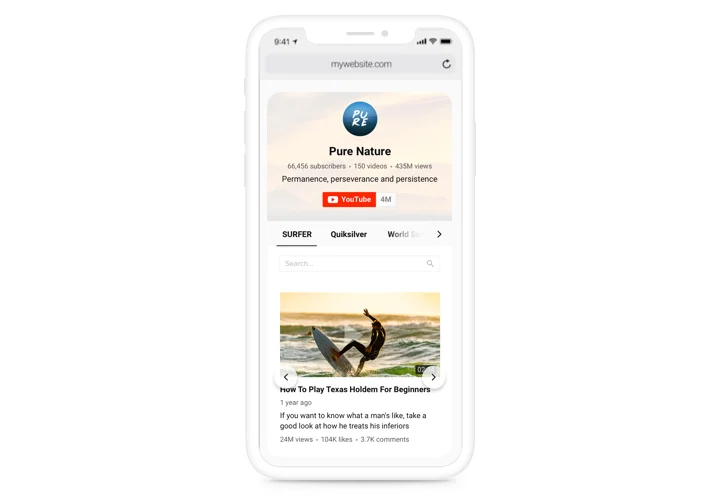
Cuplikan Layar

Mengapa Orang Suka Elfsight
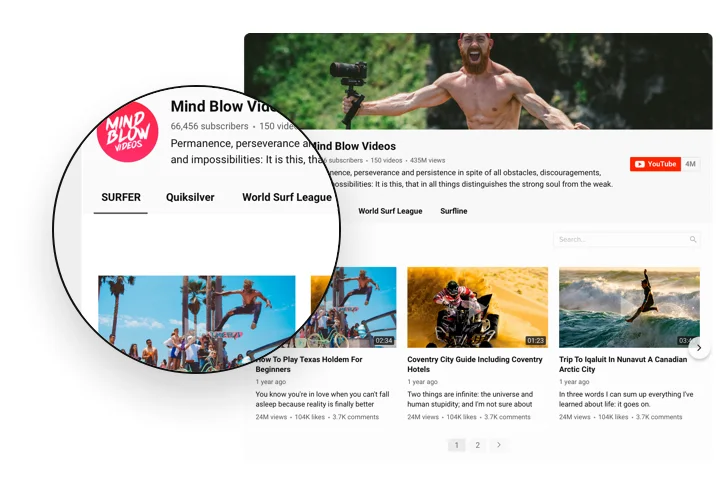
Video adalah salah satu cara tercepat untuk terhubung dengan audiens Anda. Dengan Galeri YouTube Elfsight, Anda bisa membawa konten terbaik Anda langsung ke situs Anda — apakah itu tutorial, ulasan, vlog, atau kisah merek.
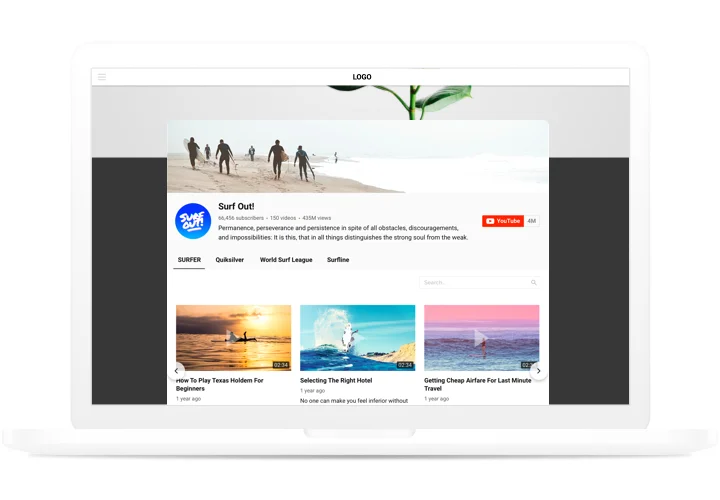
Proses pengaturannya cepat dan mudah. Jika Anda bisa menempelkan teks di Wix, Anda bisa mengelola aplikasi ini. Tanpa coding, tanpa gangguan teknis. Hanya beberapa klik dan video Anda siap ditayangkan. Ngomong-ngomong, Anda tidak dibatasi unggahan tunggal — Anda bisa menampilkan saluran YouTube penuh, menyoroti daftar putar, atau memilih video tertentu untuk ditampilkan.
Tahukah Anda?
Menurut HubSpot, 66% konsumen mengatakan mereka telah menonton video untuk mempelajari sebuah produk atau layanan sebelum membeli.
Berikan pengunjung konten yang mereka cari – mulai gunakan Elfsight YouTube Gallery gratis hari ini.
Fitur Utama Aplikasi Wix YouTube Video
Inilah alasan mengapa aplikasi ini jadi favorit di kalangan pengguna Wix:
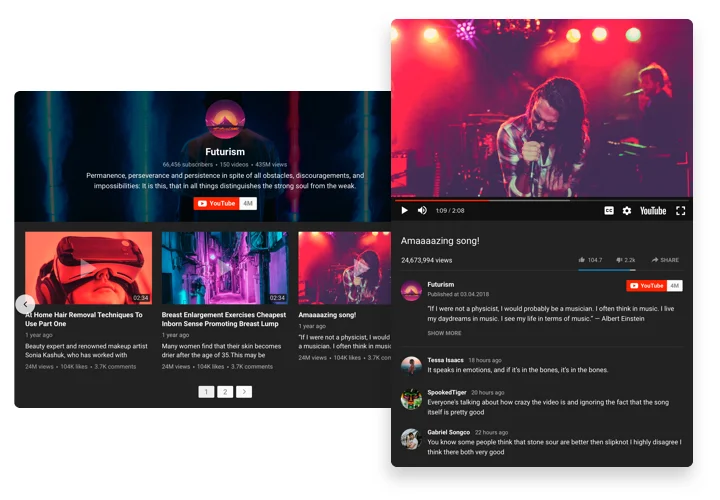
- Pertahankan keterlibatan pengunjung: Video diputar langsung di halaman, jadi pengunjung tidak perlu meninggalkan situs Anda.
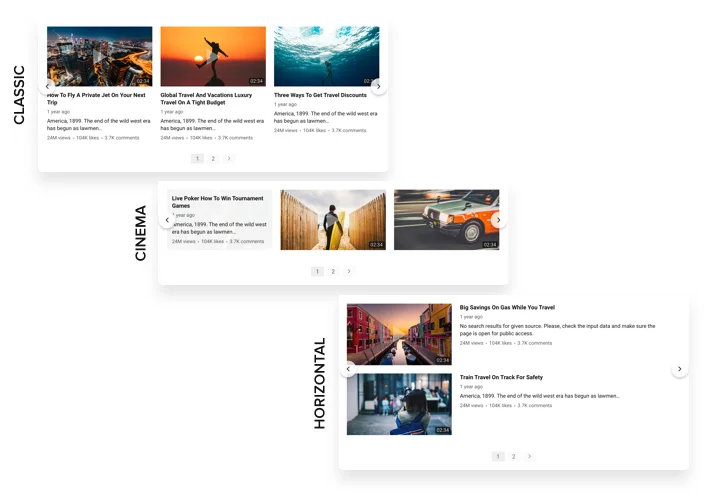
- Tata Letak Fleksibel: Pilih dari tampilan grid, carousel, atau daftar — sehingga galeri selalu pas dengan gaya desain Anda.
- Berbagai sumber konten: Tambahkan saluran YouTube dengan mudah atau sematkan daftar putar dan tampilkan semuanya dalam tata letak yang rapi dan profesional.
- Siap sepenuhnya untuk seluler: Berfungsi mulus di ponsel, tablet, dan desktop.
- Pengaturan Mudah: Berfungsi meskipun Anda bukan teknisi— cukup salin, tempel, selesai.
Cara Menambahkan Video YouTube ke Situs Wix
Dengan Elfsight, menyematkan video YouTube sangat mudah dan hanya membutuhkan beberapa langkah. Berikut cara memulainya:
- Pilih Temlat: Buka editor Elfsight dan pilih templat yang sesuai dengan gaya Anda.
- Kustomisasi: Pilih apakah menampilkan saluran lengkap Anda, daftar putar, atau video tunggal, dan sesuaikan desain serta pengaturan lainnya.
- Salin Kode: Klik “Tambahkan ke situs web secara gratis” dan ambil potongan kodenya.
- Sisipkan di Situs Anda: Di editor Wix, seret blok Sematkan dan tempelkan kodenya.
Ingin mendapatkan bantuan lebih lanjut? Kunjungi Pusat Bantuan kami, lihat panduan blog kami tentang cara menyematkan video YouTube di situs Anda, atau bagikan ide-ide Anda di Wishlist. Anda juga dapat mengikuti pembaruan di Changelog.