













Mengapa orang menyukai Elfsight
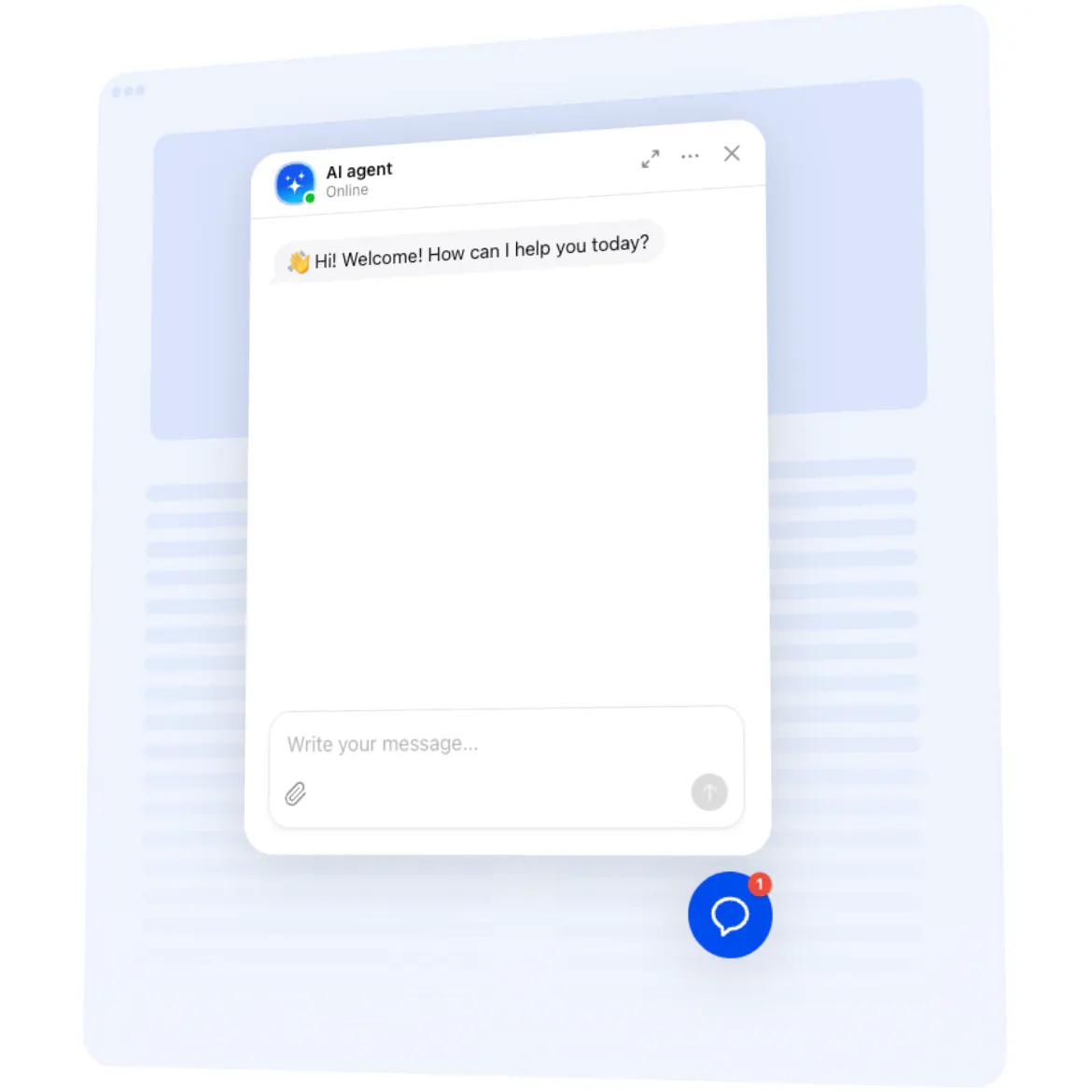
AI Chatbot kami untuk Jimdo ibarat asisten virtual ramah untuk situs Anda. Ia menyambut pengunjung, menjawab pertanyaan umum, dan membantu mereka menemukan yang dicari – selagi Anda fokus menjalankan bisnis. Bahkan jika Anda bukan ahli teknologi, Anda bisa mengaturnya hanya dalam beberapa menit.
Tahukah Anda? Menurut Salesforce, 69% konsumen lebih suka chatbot untuk berkomunikasi cepat dengan merek. Artinya pengunjung Anda mendapat jawaban instan, dan Anda punya lebih sedikit pesan berulang untuk ditangani.
Cobalah hari ini – beri pelanggan dukungan real time dan luangkan waktu Anda untuk hal yang paling penting.
Fitur utama AI Chatbot
Dukungan selalu aktif – Chatbot membalas 24/7, sehingga pengunjung tak perlu menunggu jam kerja untuk mendapat bantuan.
Kepribadian kustom – Buat chatbot terdengar seperti Anda. Profesional, ramah, atau santai – Anda yang menentukan.
Tanpa coding – Pengaturannya semudah salin-tempel. Jika Anda bisa menambahkan teks di Jimdo, Anda bisa menambahkan chatbot ini.
Penjaringan prospek – Kumpulkan email dan masukan secara otomatis selama percakapan untuk memperbesar daftar kontak Anda.
Penempatan fleksibel – Tampilkan sebagai balon obrolan mengambang atau sematkan langsung di halaman tempat Anda ingin percakapan berlangsung.
Wawasan percakapan – Pantau pertanyaan yang paling umum dan sesuaikan konten atau penawaran Anda.
Cara menambahkan AI Chatbot ke Jimdo
Menambahkan chatbot ke Jimdo cepat dan mudah. Begini caranya: Metode 1: Chatbot inline
Langkah 1. Buka halaman widget AI Chatbot dan klik “Create Widget.”
Langkah 2. Pilih template, atur tampilannya, dan sesuaikan perilaku chatbot di editor visual.
Langkah 3. Klik “Add to Website for Free” dan salin kode embed HTML.
Langkah 4. Di Jimdo, buka halaman tempat Anda ingin chatbot muncul. Tambahkan blok HTML/Embed Code baru dan tempel kodenya.
Langkah 5. Simpan dan publikasikan – chatbot Anda akan tampil langsung di halaman.
Metode 2: Chatbot mengambang
Langkah 1. Di editor Elfsight, beralih ke tata letak mengambang untuk menampilkan chatbot sebagai balon di pojok situs Anda.
Langkah 2. Atur ukuran, warna, dan posisinya (pojok kiri atau kanan).
Langkah 3. Salin snippet kode yang dihasilkan.
Langkah 4. Di Jimdo, tambahkan blok HTML/Embed Code ke footer situs Anda dan tempel kodenya.
Langkah 5. Simpan dan publikasikan. Kini chatbot akan tampil di semua halaman saat pengunjung menggulir.
Jika butuh bantuan, Help Center menyediakan tutorial terperinci. Anda juga bisa terhubung dengan pengguna lain di Forum Komunitas, mengajukan ide di Wishlist, atau memantau pembaruan di Changelog.