













Mengapa orang menyukai Elfsight
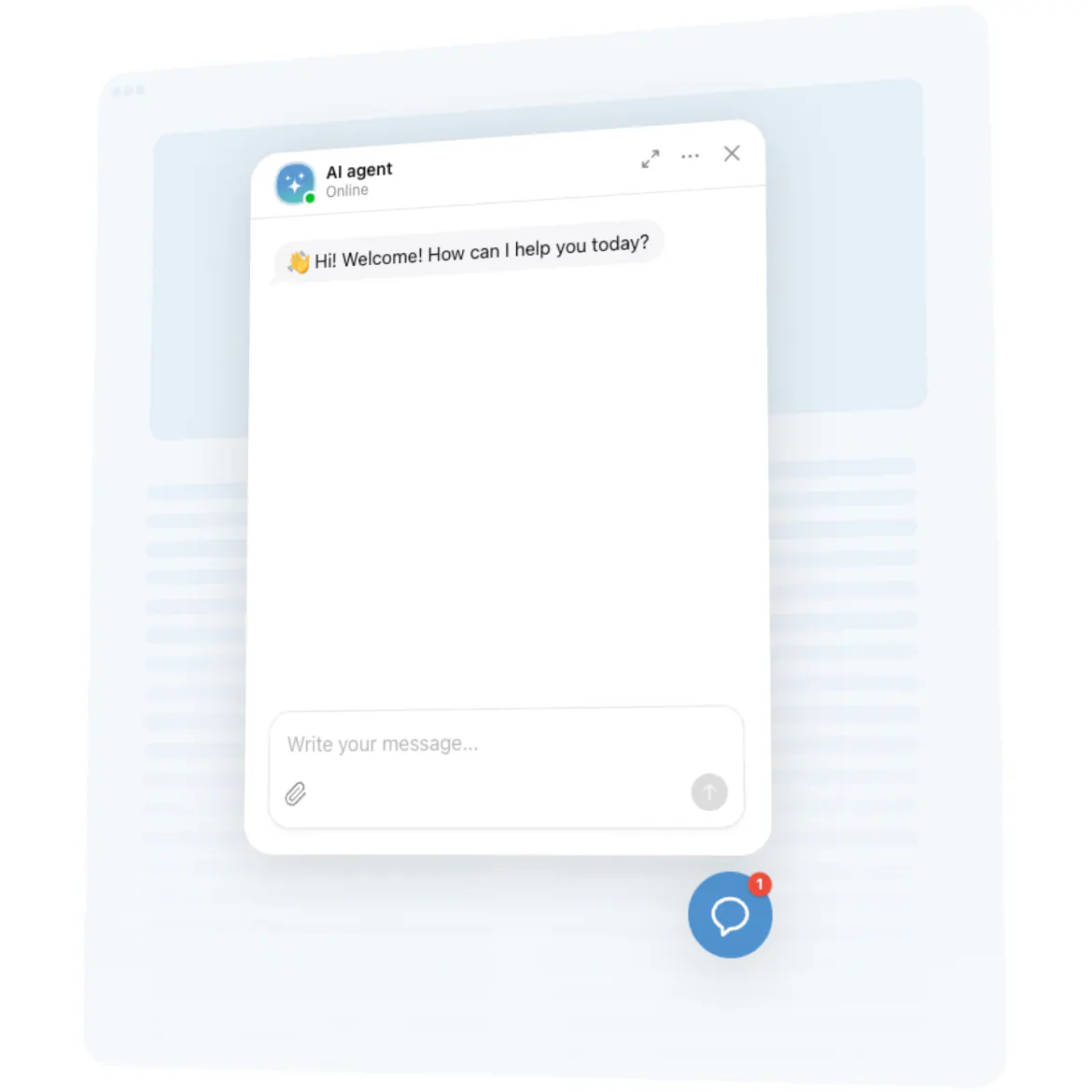
AI Chatbot kami untuk Joomla terasa seperti punya anggota tim yang suka membantu dan tak pernah istirahat. Ia mengobrol dengan pengunjung, menangani pertanyaan umum, dan memastikan audiens Anda selalu punya teman bicara – sementara Anda tetap fokus menjalankan bisnis. Dan yang terbaik? Anda tak perlu paham teknis untuk memulainya.
Tahukah Anda? Menurut Salesforce, 69% konsumen lebih suka chatbot untuk berkomunikasi cepat dengan merek. Artinya audiens Anda akan senang mendapat jawaban instan tanpa antre.
Cobalah hari ini – pengunjung mendapat jawaban cepat, dan Anda punya lebih banyak waktu luang.
Fitur utama AI Chatbot
Balasan 24/7 – Bahkan saat Anda tidur, chatbot tetap bekerja membantu pengunjung.
Gaya bicara merek Anda – Sesuaikan cara bicaranya: ramah, formal, atau unik – pilihan ada di tangan Anda.
Pengaturan sederhana – Jika Anda bisa salin-tempel, Anda bisa menambahkan chatbot ini. Hanya itu yang diperlukan.
Perbesar daftar Anda – Kumpulkan email, masukan, atau prospek selama percakapan tanpa repot.
Opsi penempatan – Tampilkan sebagai balon di pojok atau sematkan langsung di dalam halaman. Di mana pun yang cocok untuk Anda.
Wawasan cerdas – Ketahui apa yang paling sering ditanyakan orang, lalu sesuaikan konten atau penawaran Anda.
Cara menambahkan AI Chatbot ke Joomla
Menambahkan chatbot ke Joomla cepat dan mudah. Begini caranya: Metode 1: Chatbot inline
Langkah 1. Buka halaman widget AI Chatbot dan klik “Create Widget.”
Langkah 2. Pilih template, atur gayanya, dan sesuaikan perilaku chatbot di editor.
Langkah 3. Klik “Add to Website for Free” dan salin kode embed yang dihasilkan.
Langkah 4. Di Joomla, buka editor halaman, beralih ke mode HTML, dan tempel kode di tempat chatbot akan muncul.
Langkah 5. Simpan dan publikasikan. Selesai – chatbot Anda kini aktif di halaman itu.
Metode 2: Chatbot mengambang
Langkah 1. Di editor Elfsight, ubah tata letak ke “Floating” agar chatbot tampil sebagai balon obrolan.
Langkah 2. Atur warna, ukuran, dan posisinya (pojok kiri atau kanan bawah – pilihan Anda).
Langkah 3. Salin snippet kode yang diberikan.
Langkah 4. Di Joomla, buka bagian footer template Anda dan tempel kodenya di sana.
Langkah 5. Simpan dan publikasikan. Kini chatbot akan terlihat di setiap halaman situs Anda.
Jika butuh panduan, lihat Help Center kami. Anda juga bisa mengobrol dengan pengguna lain di Forum Komunitas, mengusulkan fitur baru di Wishlist, atau memantau pembaruan di Changelog.