
Ringkasan
Tidak setiap bisnis membutuhkan CRM untuk menindaklanjuti lead. Dengan Google Sheets terhubung, setiap percakapan yang selesai menjadi satu baris di spreadsheet: kapan dimulai, berapa lama berlangsung, halaman tempat dimulai, topik, ringkasan AI, nama, email, dan telepon pengunjung, serta transkrip lengkap.
Spreadsheet dibuat di Google Drive Anda sendiri saat Anda menghubungkan, dengan judul kolom ditambahkan pada chat pertama. Urutkan, filter, bagikan kepada siapa pun yang menelepon kembali para lead — ini Google Sheet biasa.
Yang bisa Anda lakukan
Inilah tugas-tugas yang dirancang untuk integrasi ini.
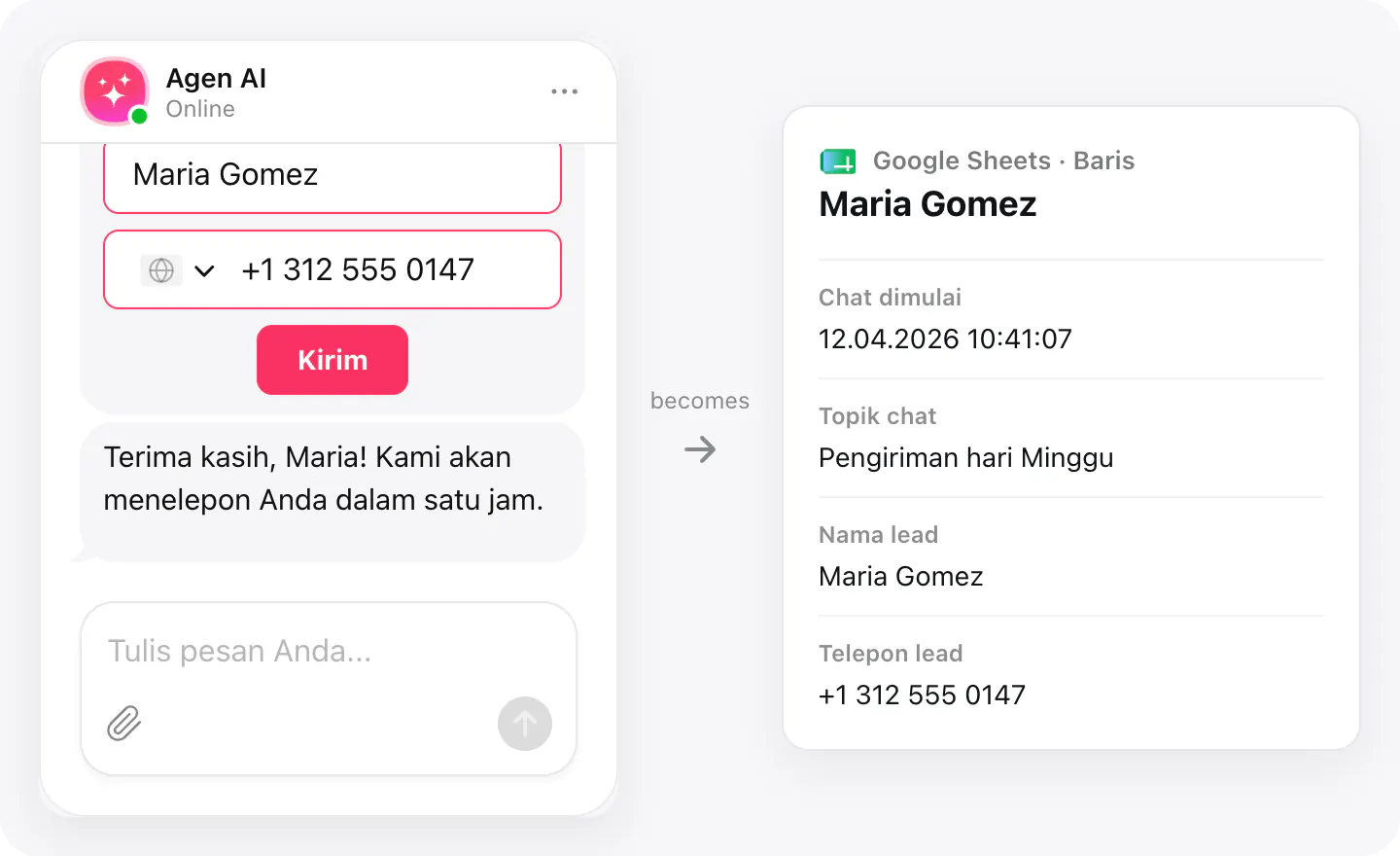
Daftar lead yang terisi sendiri
Pengunjung yang meninggalkan datanya di chat muncul di lembar dengan nama, email, dan teleponnya, di samping topik chat dan waktunya.
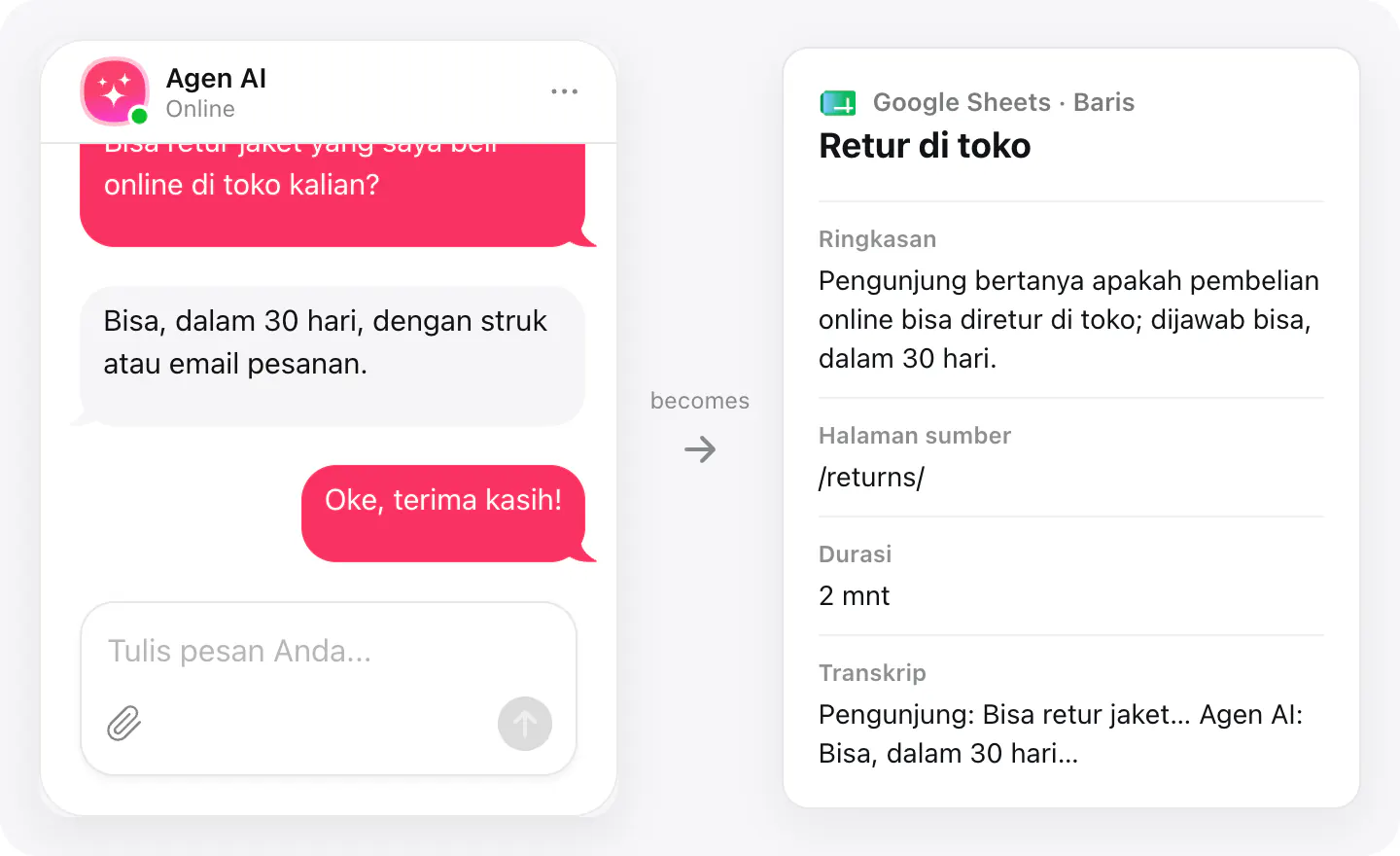
Baca chat apa pun tanpa login
Setiap baris memuat ringkasan AI dan seluruh transkrip, dengan file, rating, dan formulir chat ditandai di dalamnya, sehingga siapa pun yang memegang lembar bisa melihat apa yang dibicarakan.
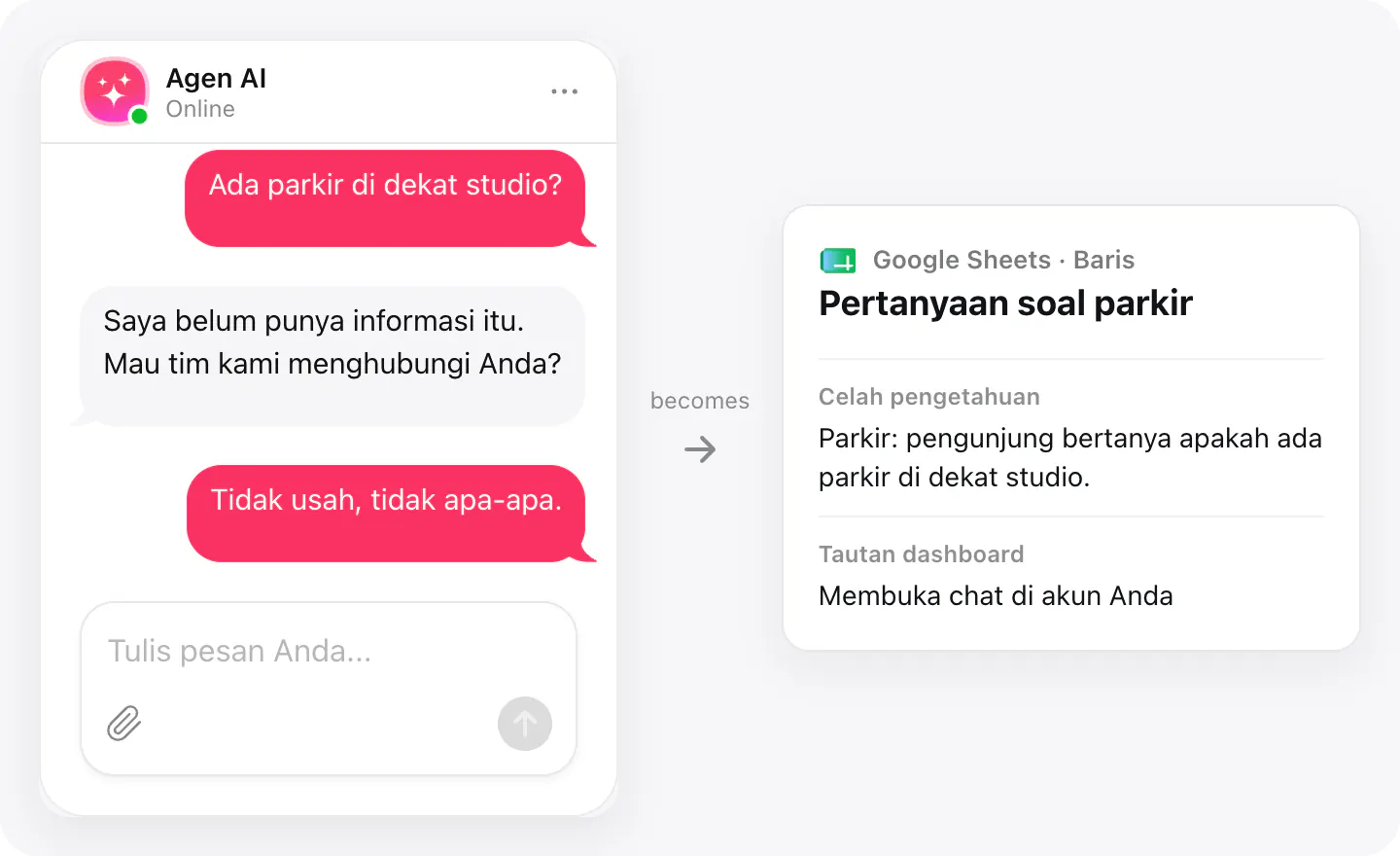
Lihat apa yang tidak bisa dijawab chatbot
Saat chatbot tidak punya jawaban, baris mencantumkan celah itu di kolomnya sendiri, dengan tautan ke chat di dashboard Anda, sehingga Anda tahu apa yang perlu ditambahkan ke pengetahuannya.
Pengaturan
Hubungkan akun Google Anda di Integrasi widget: AI Chatbot membuat spreadsheet di Drive Anda dan mulai mengisinya.
- Buka widget AI Chatbot Anda, masuk ke Integrasi, lalu pilih Google Sheets.
- Masuk dengan Google dan izinkan akses. Spreadsheet baru dibuat di Google Drive Anda — bernama «Elfsight AI Chatbot - Conversations» kecuali Anda memberinya nama lain.
- Setiap chat yang berakhir mulai sekarang menambah satu baris; judul kolom ditambahkan bersama baris pertama.
Aplikasi yang terhubung beserta statusnya tercantum di Integrasi di widget Anda, tempat Anda dapat memutus akses kapan saja.
Persyaratan
- Widget AI Chatbot yang dipublikasikan di situs Anda.
- Akun Google dengan Google Drive.
Apa yang dikirim
Apa yang diteruskan oleh integrasi.
Kapan chat dimulai, dalam zona waktu chatbot Anda
Berapa lama berlangsung
Halaman tempat chat dimulai
Topik chat
Ringkasan AI percakapan
Transkrip lengkap, dengan file, rating, dan formulir yang ditandai
Nama, email, dan telepon pengunjung, jika mereka meninggalkannya
Pertanyaan yang tidak bisa dijawab chatbot
Tautan ke chat di dashboard Anda
Jika tidak ada yang masuk
- Tunggu sampai chat berakhir. Baris ditambahkan saat chat berakhir — pengunjung menutupnya, atau sesi habis setelah periode tidak aktif yang diatur di widget Anda — bukan selama chat berlangsung.
- Pertahankan tab pertama di urutan pertama. Baris masuk ke tab pertama spreadsheet. Jika Anda menambahkan tab di depannya, pindahkan kembali tab chatbot ke depan.
- Periksa akses Google. Jika Anda mencabut akses Elfsight di pengaturan akun Google Anda, baris berhenti masuk: hubungkan lagi Google Sheets dari widget.
Cara bisnis memakainya
Koneksi yang sama, diatur untuk berbagai jenis bisnis.
- Bisnis lokal & kecilLembar bersama berisi setiap pertanyaan masuk menggantikan CRM sampai bisnis benar-benar membutuhkannya.
- Restoran & kafePermintaan reservasi dan katering masuk ke satu daftar yang diperiksa manajer sebelum setiap shift.
- PropertiAgen mengurutkan permintaan kunjungan properti menurut tanggal dan halaman sumber, lalu menelepon kembali yang mencantumkan nomor telepon.
- Toko onlineRingkasan dan celah pengetahuan menunjukkan pertanyaan produk mana yang perlu dijawab di situs.