

Ringkasan
AI Chatbot menjawab pengunjung di situs web Anda. Aplikasi Slack ini mengirim pesan ke tim Anda saat percakapan itu berakhir, sehingga lead yang sedang hangat atau pelanggan yang kecewa tidak perlu menunggu sampai ada yang membuka dashboard.
Aplikasi ini tidak mengobrol dengan orang di dalam Slack, dan tidak membaca workspace Anda. Aplikasi hanya mengirim ke satu saluran yang Anda pilih.
Yang Anda lihat di Slack
Setiap chat yang selesai menjadi satu pesan, dikirim begitu chat berakhir, dengan label dalam bahasa chatbot Anda. Tidak ada yang dikirim ke #general kecuali Anda memilih saluran itu, dan pesan tidak menggunakan @channel atau @everyone. Isinya:
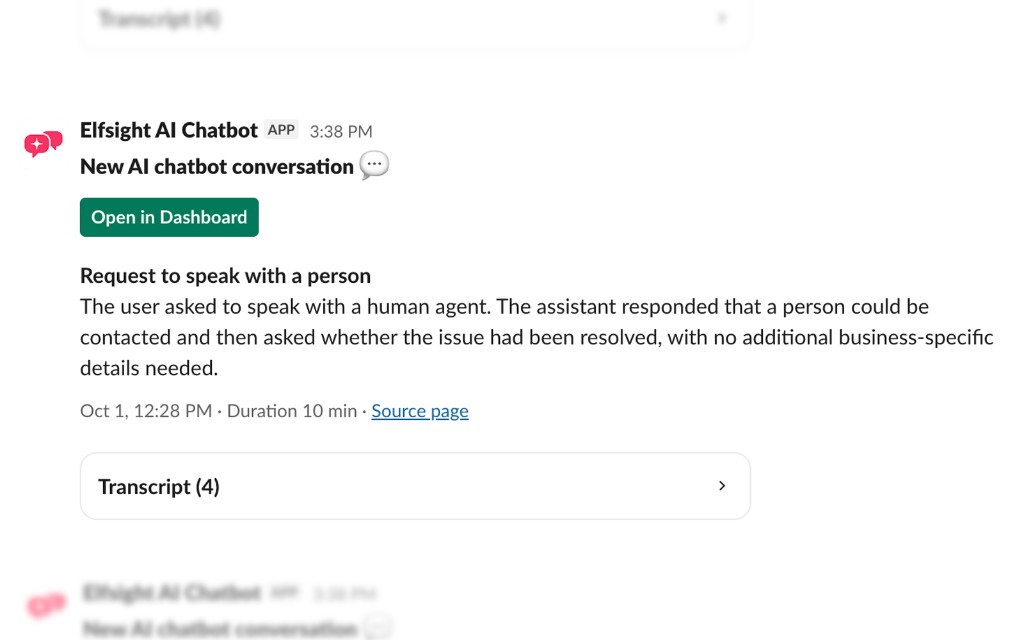
- Ringkasan singkat percakapan.
- Nama, email, atau telepon pengunjung, jika mereka meninggalkannya.
- Tautan untuk menambahkan jawaban yang kurang, jika chatbot tidak bisa menjawab sesuatu.
- Jumlah pesan dalam chat, dan berapa lama berlangsung.
- Tautan ke halaman tempat chat berlangsung. Chat yang dimulai di pratinjau widget tertaut ke chatbot tersebut di akun Anda.
- Tombol Open in Dashboard yang membuka percakapan di akun Anda.
- Transkrip, dilipat sampai Anda membukanya.
Yang bisa Anda lakukan
Inilah tugas-tugas yang dirancang untuk integrasi ini.
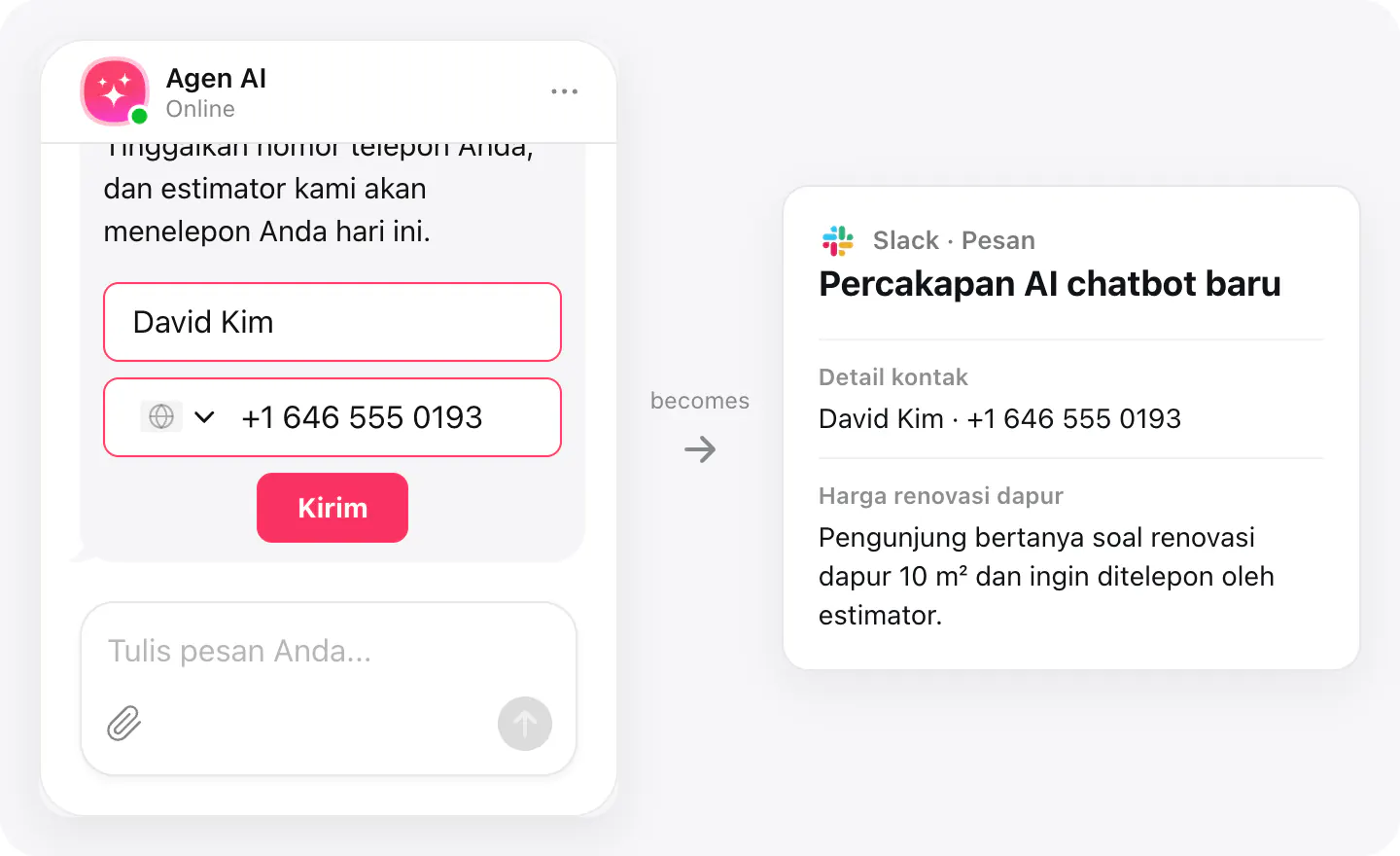
Telepon kembali lead selagi masih hangat
Email dan telepon pengunjung tampil sebagai tautan: sekali ketuk membuka aplikasi email atau memanggil nomornya, langsung dari pesan.
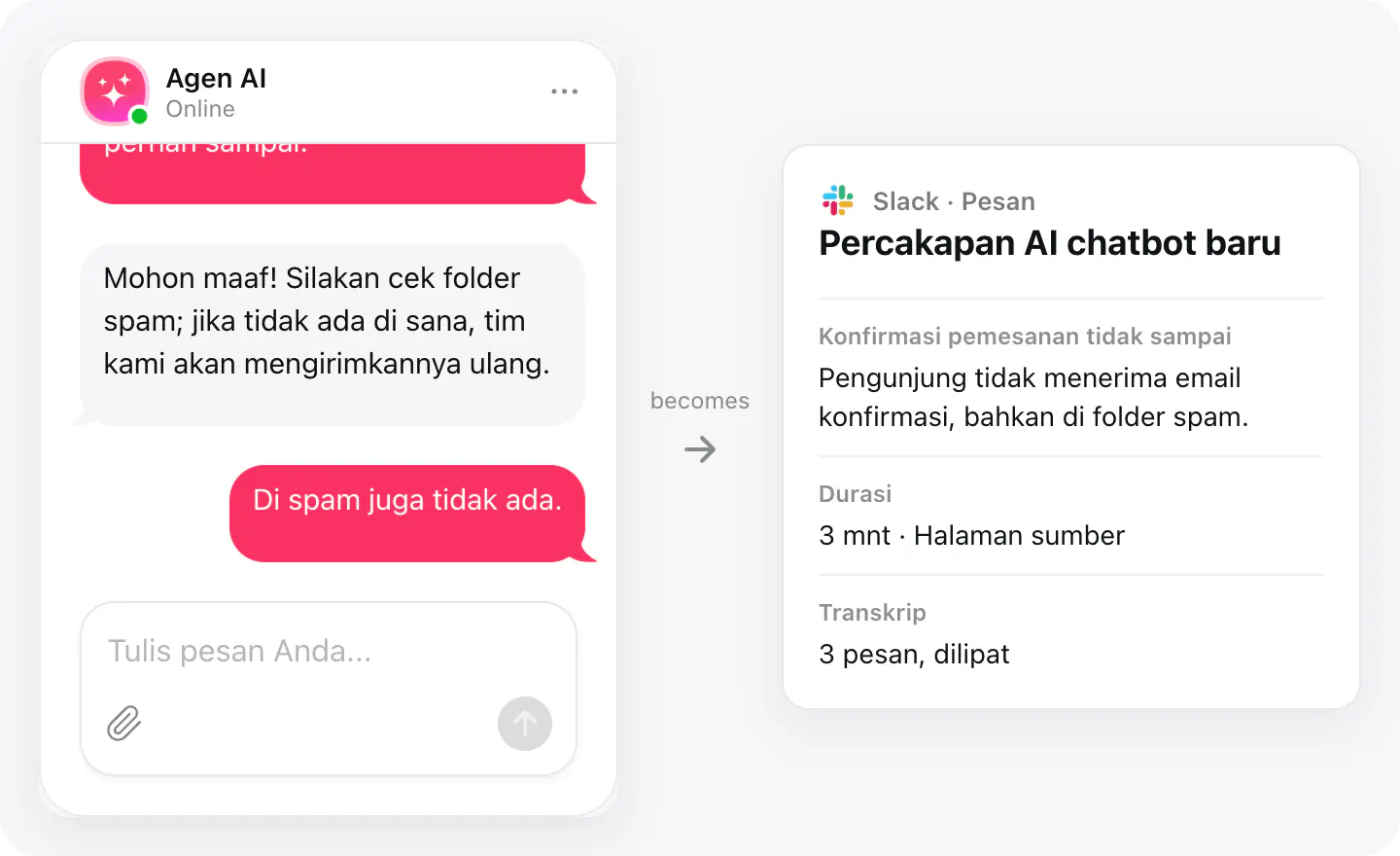
Ketahui apa yang terjadi tanpa membuka chat
Topik dan ringkasan AI tampil lebih dulu; seluruh percakapan dilipat di bawahnya, dan Open in Dashboard membawa Anda ke percakapan itu di akun Anda.
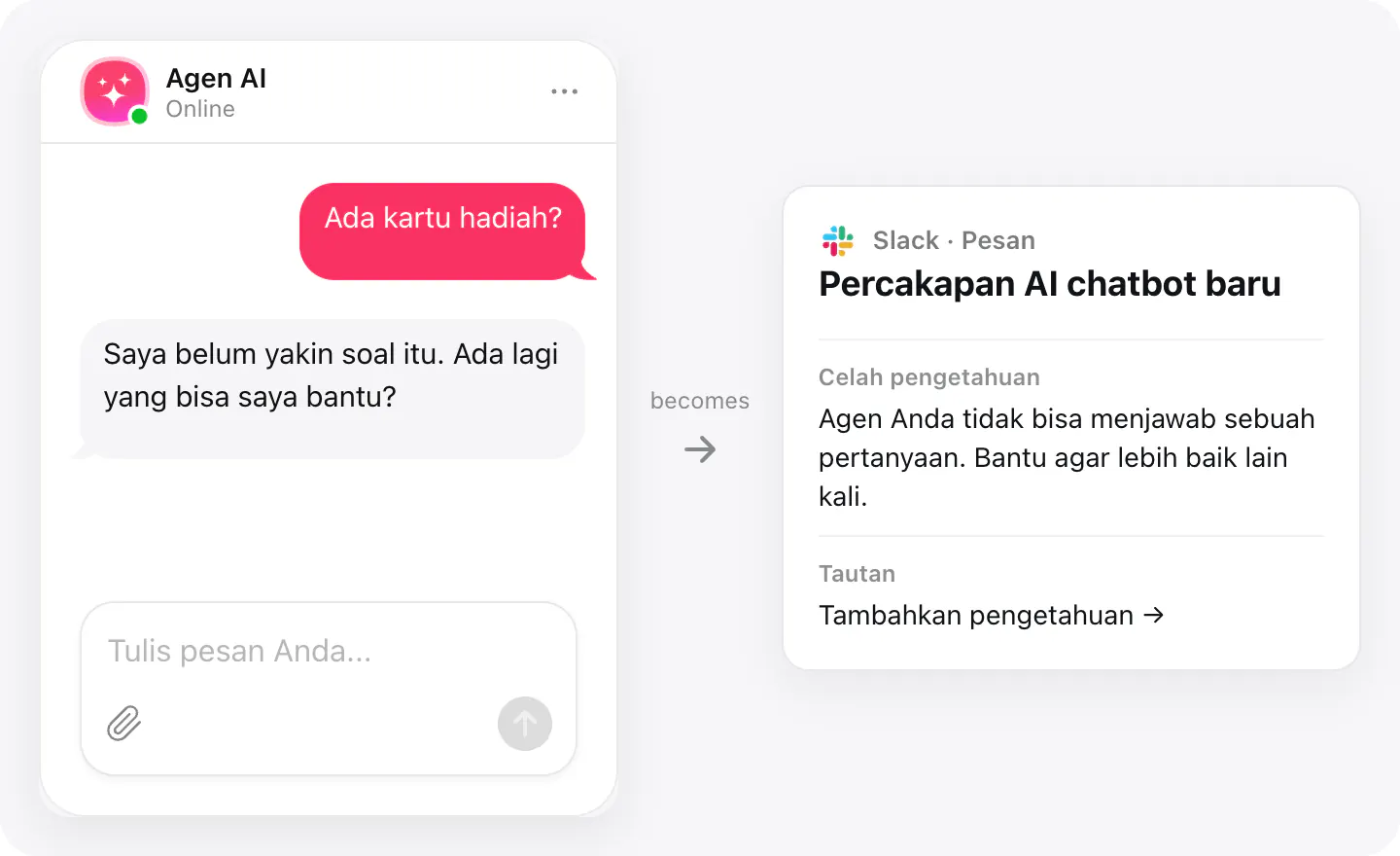
Temukan apa yang belum diketahui chatbot
Saat chatbot tidak bisa menjawab sesuatu, pesan menyebutkannya dan menautkan ke tempat di akun Anda untuk menambahkan jawabannya.
Pengaturan
Layar instalasi Slack dibuka dari widget, sehingga aplikasi tahu chatbot mana yang harus mengirim.
- Buat AI Chatbot dan publikasikan widget di situs Anda.
- Di widget, buka Integrasi dan pilih Slack.
- Klik Connect to Slack. Di jendela Slack, izinkan aplikasi dan pilih saluran untuk pesan. Persetujuan itu adalah Add to Slack.
- Jendela tertutup dan widget menampilkan workspace dan saluran. Chat yang selesai dikirim ke sana. Matikan atau putuskan dari layar yang sama.
Aplikasi yang terhubung beserta statusnya tercantum di Integrasi di widget Anda, tempat Anda dapat memutus akses kapan saja.
Persyaratan
- Widget AI Chatbot yang dipublikasikan di situs Anda.
- Workspace Slack tempat Anda bisa menambahkan aplikasi dan mengirim ke saluran pilihan Anda.
Privasi
Kebijakan privasi menjelaskan data apa yang dikumpulkan, cara penggunaan dan penyimpanannya, serta cara meminta akses atau penghapusan.
Apa yang dikirim
Apa yang diteruskan oleh integrasi.
Topik chat dan ringkasan AI
Nama, email, dan telepon pengunjung, jika mereka meninggalkannya
Kapan chat dimulai dan berapa lama berlangsung
Tautan ke halaman tempat chat dimulai
Catatan dan tautan saat chatbot tidak bisa menjawab
Tombol Open in Dashboard
Transkrip lengkap, dilipat
Jika tidak ada yang masuk
- Tunggu sampai chat berakhir. Pesan dikirim saat chat berakhir — pengunjung menutupnya, atau sesi habis setelah periode tidak aktif yang diatur di widget Anda.
- Periksa saluran. Jika saluran diarsipkan atau aplikasi dikeluarkan darinya, hubungkan lagi Slack dari widget dan pilih saluran.
- Pastikan sudah aktif. Di Integrasi widget, Slack harus terhubung dan aktif; setiap chatbot mengirim ke satu saluran.
Cara bisnis memakainya
Koneksi yang sama, diatur untuk berbagai jenis bisnis.
- SaaS & perangkat lunakTim penjualan melihat chat soal demo dan harga di saluran mereka dan menindaklanjutinya dalam jam yang sama.
- Hotel & penyewaanFront office menerima setiap pertanyaan reservasi di satu saluran, dengan kontak tamu.
- Dealer mobilPermintaan test drive dan tukar tambah sampai ke tim penjualan dengan nomor telepon pengunjung yang tinggal sekali ketuk.