
Ringkasan
Chatbot yang tidak bisa diukur sulit dipertanggungjawabkan. Dengan Google Analytics, chat muncul di laporan yang sama dengan bagian lain situs Anda — di samping halaman, kampanye, dan konversi Anda, bukan di alat terpisah yang tidak pernah dibuka siapa pun.
Widget memakai Google Analytics atau Google Tag Manager yang sudah ada di halaman Anda. Peristiwanya — chat dibuka, chat dimulai, pesan beserta pengirimnya, formulir dimulai, dan formulir dikirim — cukup untuk membangun funnel dari kunjungan hingga lead.
Yang bisa Anda lakukan
Inilah tugas-tugas yang dirancang untuk integrasi ini.
Lihat berapa banyak pengunjung yang mengobrol di chat
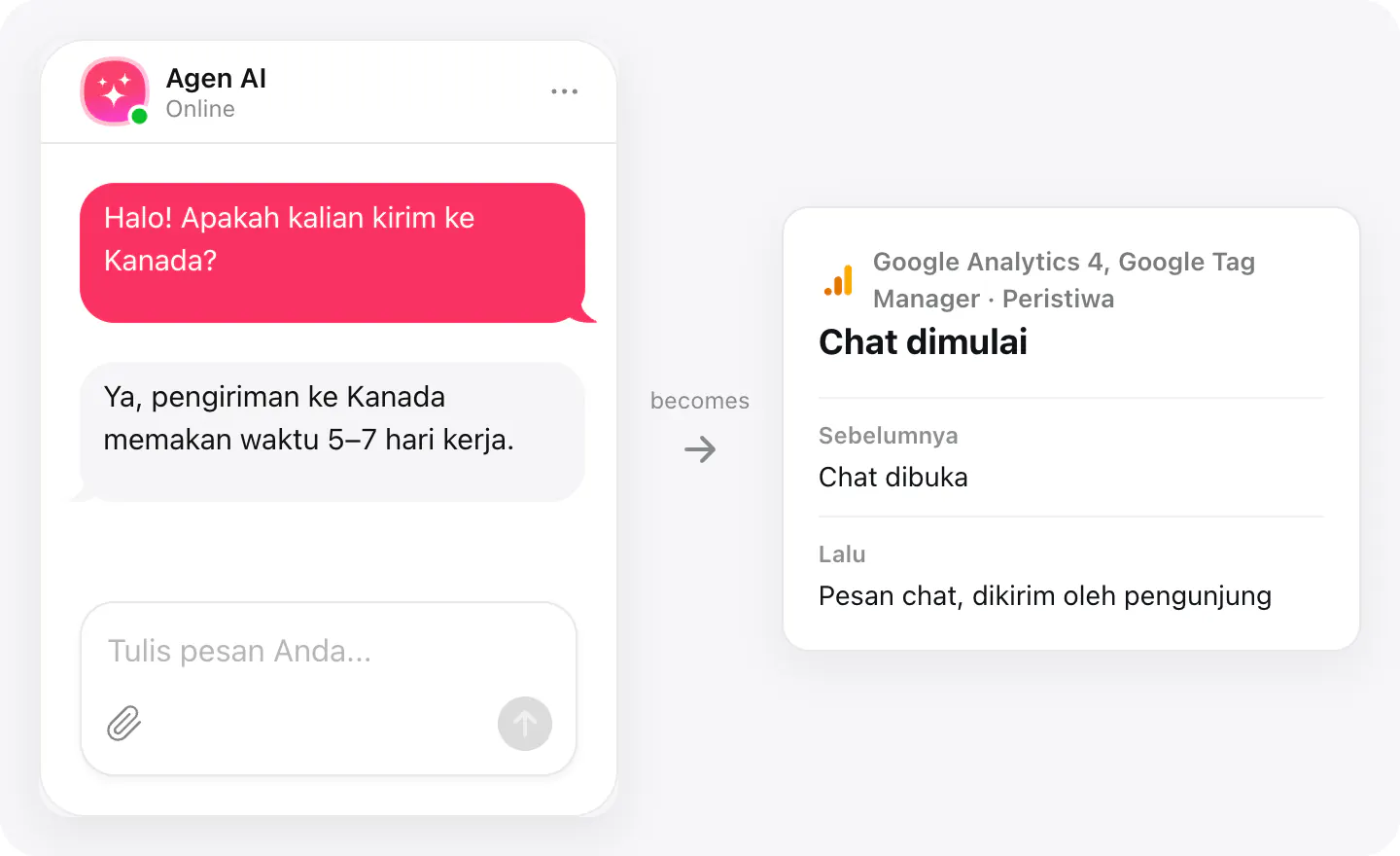
Chat dibuka dan chat dimulai menunjukkan berapa banyak pengunjung yang membuka chat, dan berapa banyak di antaranya yang benar-benar memulai percakapan.
Hitung lead dari chat sebagai konversi
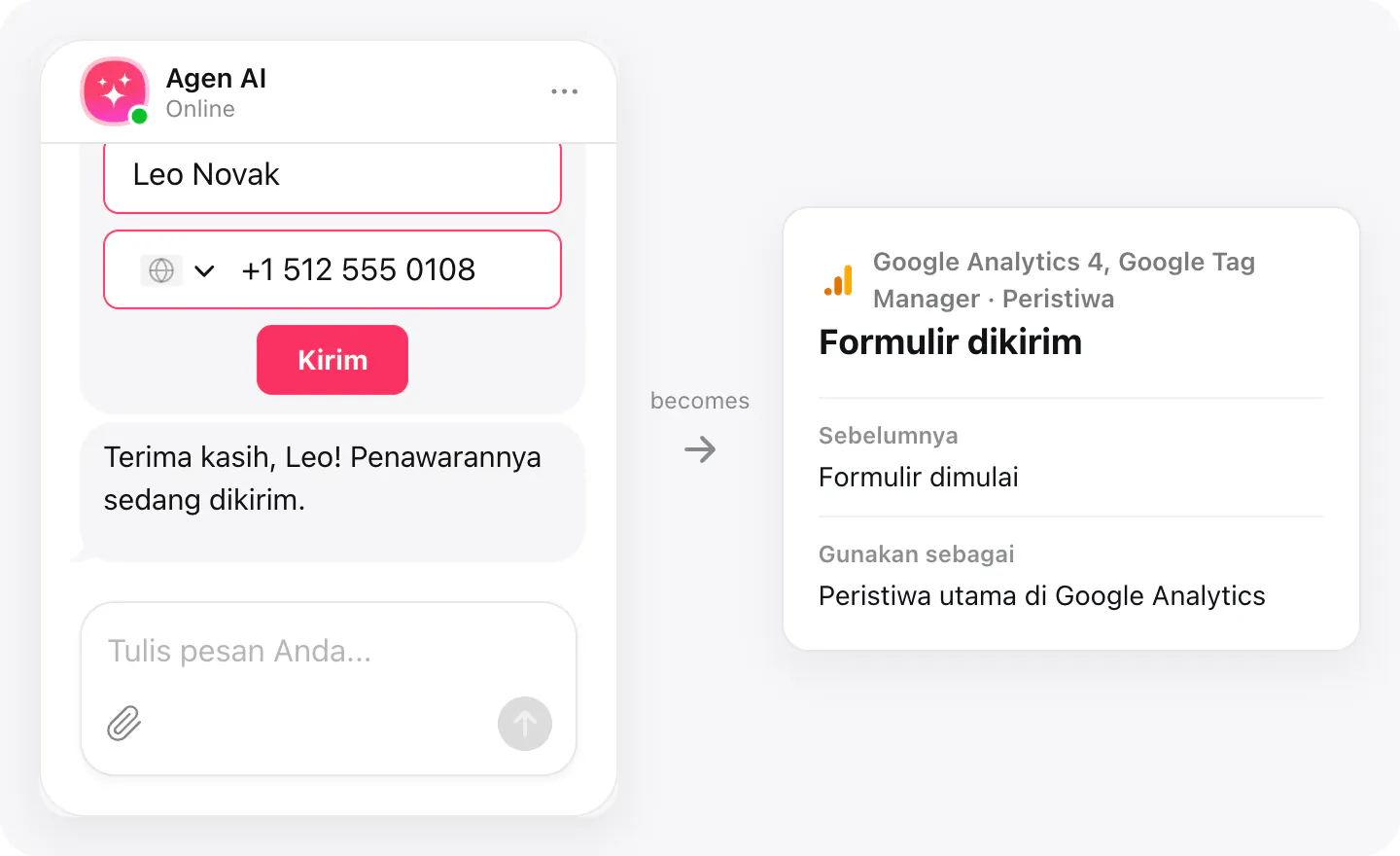
Formulir dikirim menandai saat pengunjung meninggalkan datanya di chat — tandai sebagai peristiwa utama dan lihat lead dari chat di samping konversi Anda yang lain.
Temukan di mana pengunjung berhenti
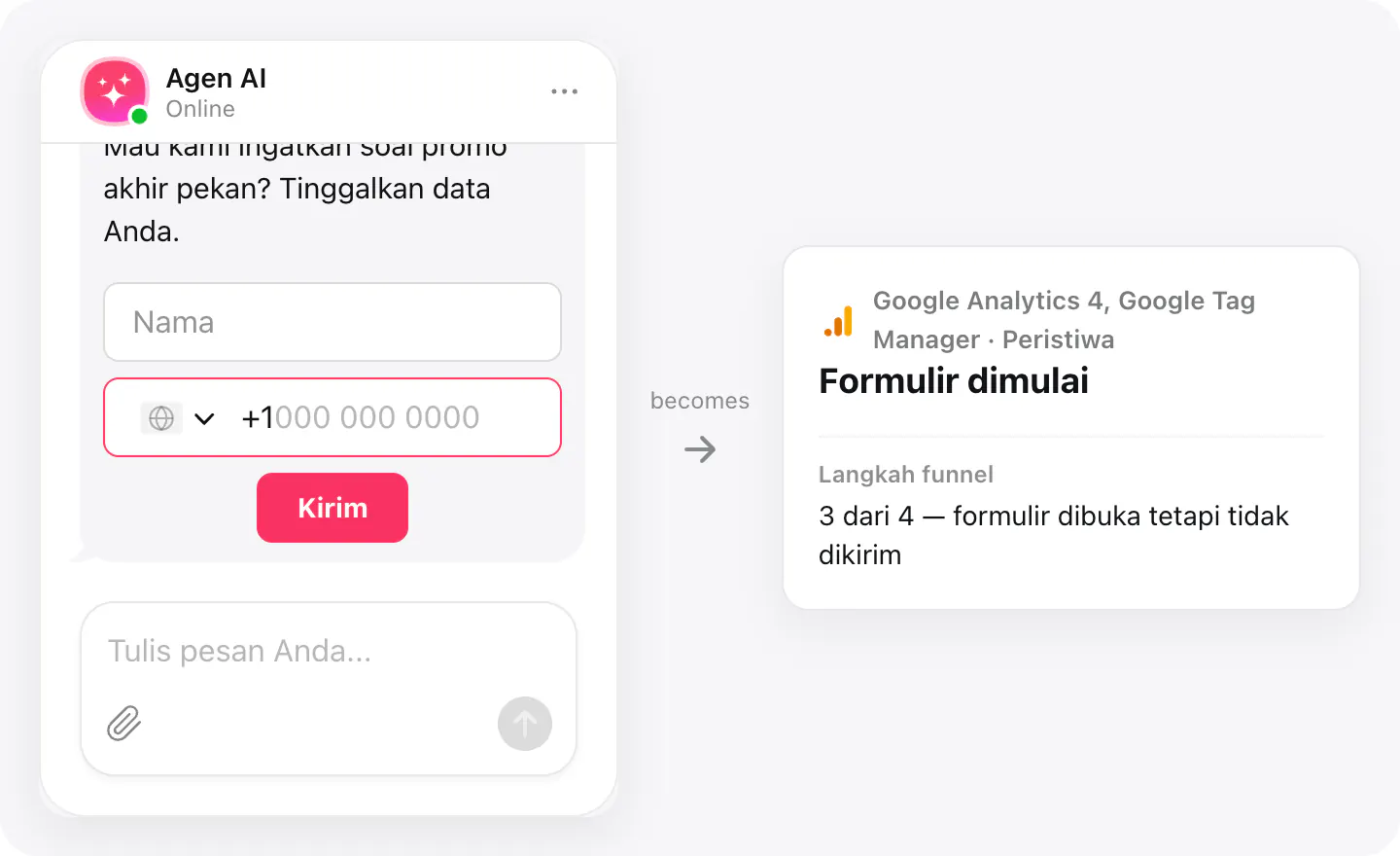
Masukkan peristiwa chat ke dalam funnel: dibuka, dimulai, formulir dimulai, formulir dikirim. Langkah dengan penurunan terbesar adalah yang perlu diperbaiki.
Pengaturan
Koneksi dilakukan di dalam widget AI Chatbot Anda. Buka tab Integrasi, pilih konektor ini, dan ikuti langkah yang ditampilkan di sana.
- Buka widget AI Chatbot Anda, masuk ke Integrasi, lalu pilih Google Analytics.
- Tambahkan peristiwa yang ingin dilacak — chat dibuka, chat dimulai, pesan chat, formulir dimulai, formulir dikirim — dan parameter yang dikirim bersamanya.
- Publikasikan widget; peristiwa dikirim ke Google Analytics atau Tag Manager yang sudah ada di situs Anda.
Aplikasi yang terhubung beserta statusnya tercantum di Integrasi di widget Anda, tempat Anda dapat memutus akses kapan saja.
Persyaratan
- Google Analytics 4 atau Google Tag Manager yang sudah terpasang di situs Anda.
- Widget AI Chatbot yang dipublikasikan di halaman yang ingin Anda ukur.
Peristiwa yang bisa Anda kirim
Tambahkan yang Anda inginkan di pengaturan Google Analytics widget; masing-masing bisa membawa nama atau id widget, aplikasi, sumber, atau parameter Anda sendiri.
chat_open — jendela chat dibuka
chat_start — pengunjung mengirim pesan pertamanya
chat_message — pesan apa pun, dengan sender: visitor atau agent
form_start — pengunjung mulai mengisi formulir kontak
form_submit — pengunjung mengirim formulir
Jika tidak ada yang masuk
- Periksa Google tag Anda. Peristiwa dikirim ke Google Analytics atau Tag Manager di halaman. Halaman tanpa keduanya tidak mengirim apa pun ke Google Analytics.
- Beri waktu untuk laporan. Laporan standar Google Analytics bisa butuh sehari untuk menampilkan peristiwa baru; periksa laporan Realtime terlebih dahulu.
- Pastikan widget ada di halaman itu. Peristiwa hanya datang dari halaman tempat widget AI Chatbot dipublikasikan dan pengunjung benar-benar membuka chat.
Cara bisnis memakainya
Koneksi yang sama, diatur untuk berbagai jenis bisnis.
- Toko onlinePemilik toko melihat apakah pembeli yang mengobrol di chat lebih sering membeli daripada yang tidak.
- SaaS & perangkat lunakTim marketing menghitung lead dari chat sebagai peristiwa utama, di samping pendaftaran dan permintaan demo.
- Hotel & penyewaanHotel melihat berapa banyak tamu yang membuka chat dan meninggalkan data mereka sebelum memesan.
- Dealer mobilDealer melihat kampanye mana yang mendatangkan pengunjung yang meninggalkan data di chat.