

Ringkasan
Sebagian besar pertanyaan soal janji temu berakhir sama: «jadi, kapan saya bisa datang?». Dengan skill Pemesanan dan tautan Cal.com Anda, agen menjawab pertanyaan lebih dulu — harga, layanan, apa yang perlu dibawa — dan saat pengunjung minta memesan, agen membuka halaman pemesanan Cal.com sendiri agar mereka memilih slot di sana.
Janji temu masuk ke Cal.com Anda beserta semua yang diisi pengunjung, dan chat menunjukkan bahwa pemesanan berhasil: agen mengonfirmasinya dan tetap siap untuk pertanyaan lain.
Yang bisa Anda lakukan
Inilah tugas-tugas yang dirancang untuk integrasi ini.
Jawab dulu, lalu pesan
Agen menangani pertanyaan sebelum janji temu, dan membuka halaman Cal.com Anda begitu pengunjung minta memesan.
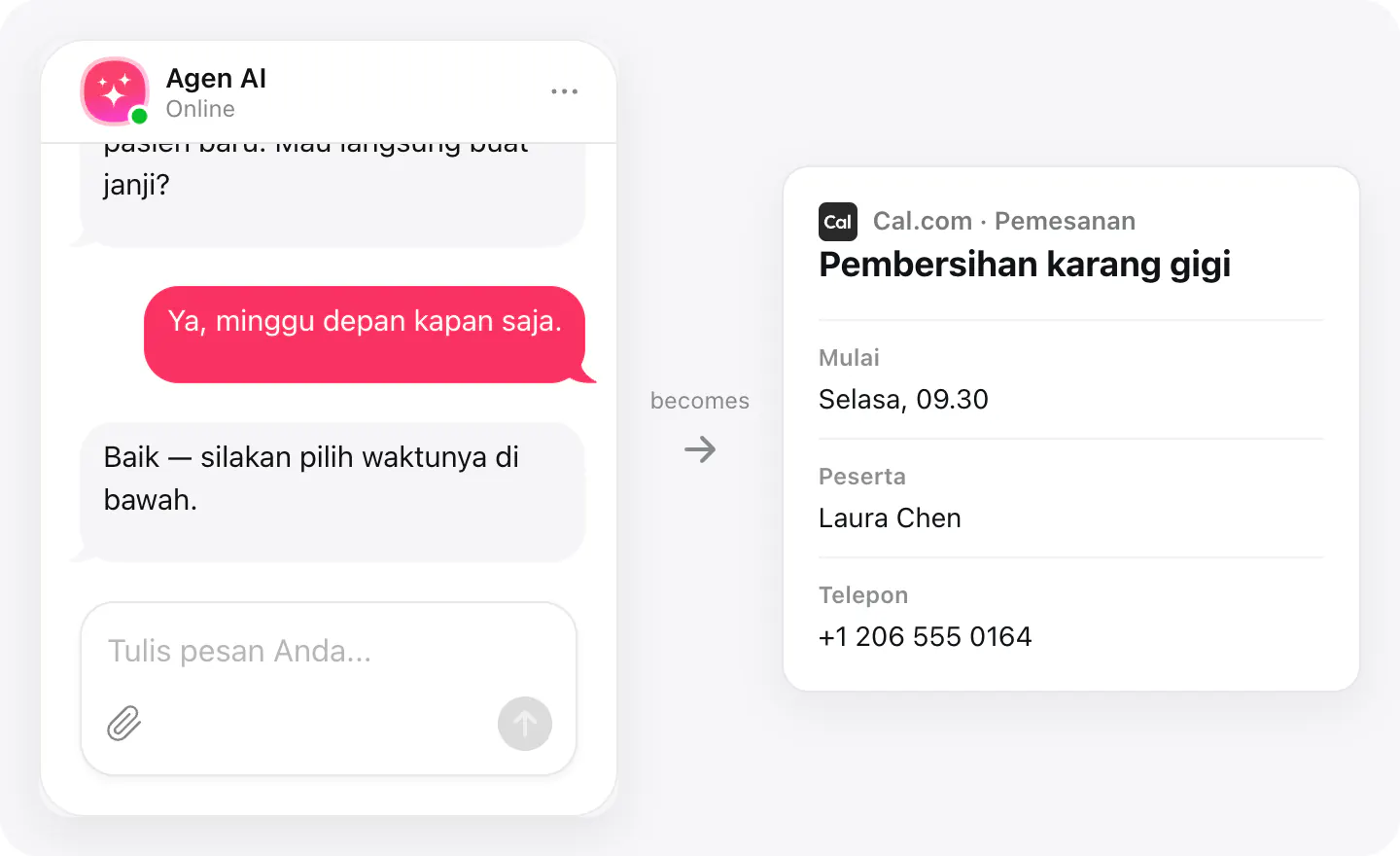
Terkonfirmasi di chat
Setelah pengunjung memesan, chat menunjukkan bahwa pemesanan berhasil dan agen mengonfirmasinya, jadi mereka tahu semuanya beres sebelum menutup chat.
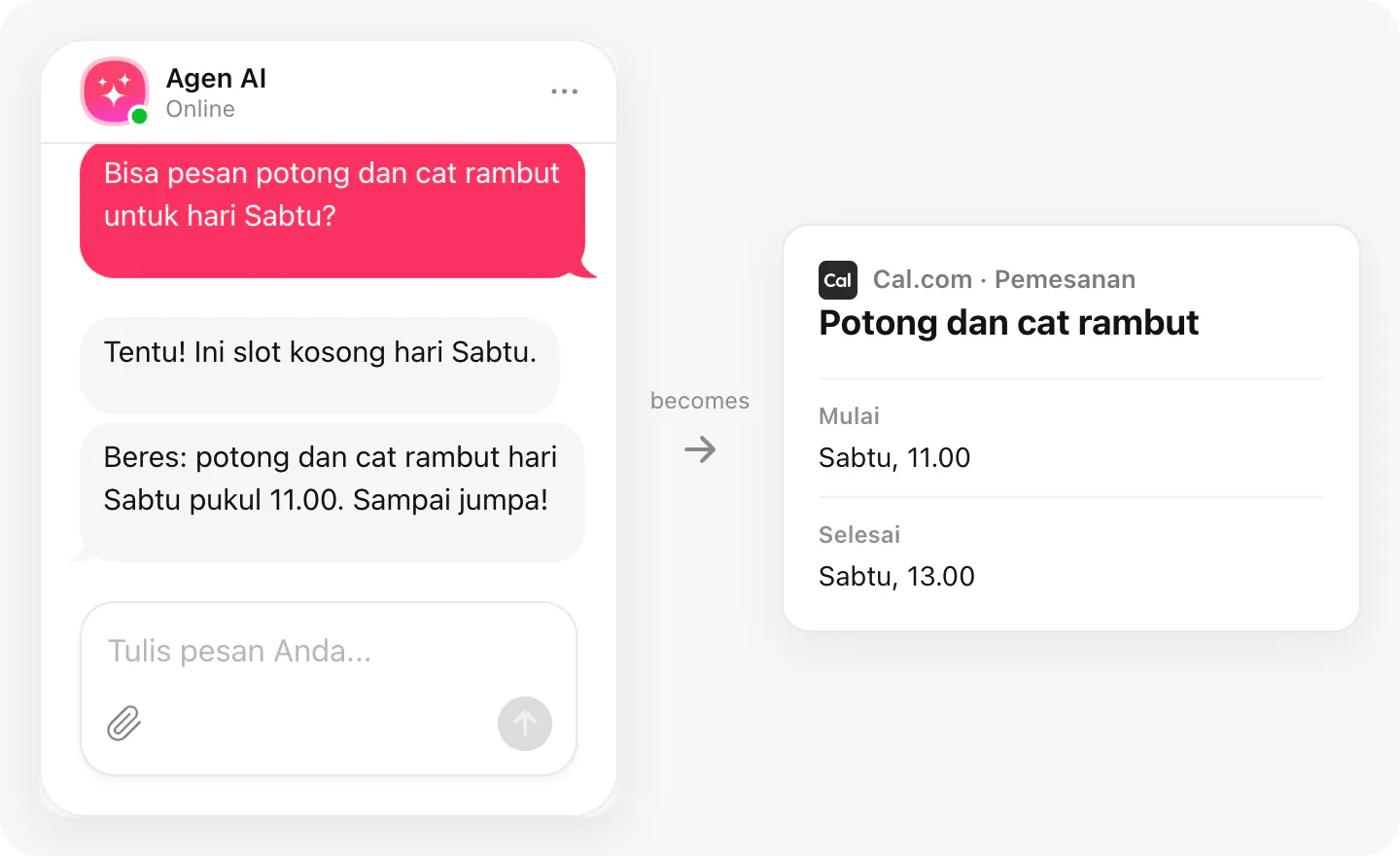
Halaman pemesanan per layanan
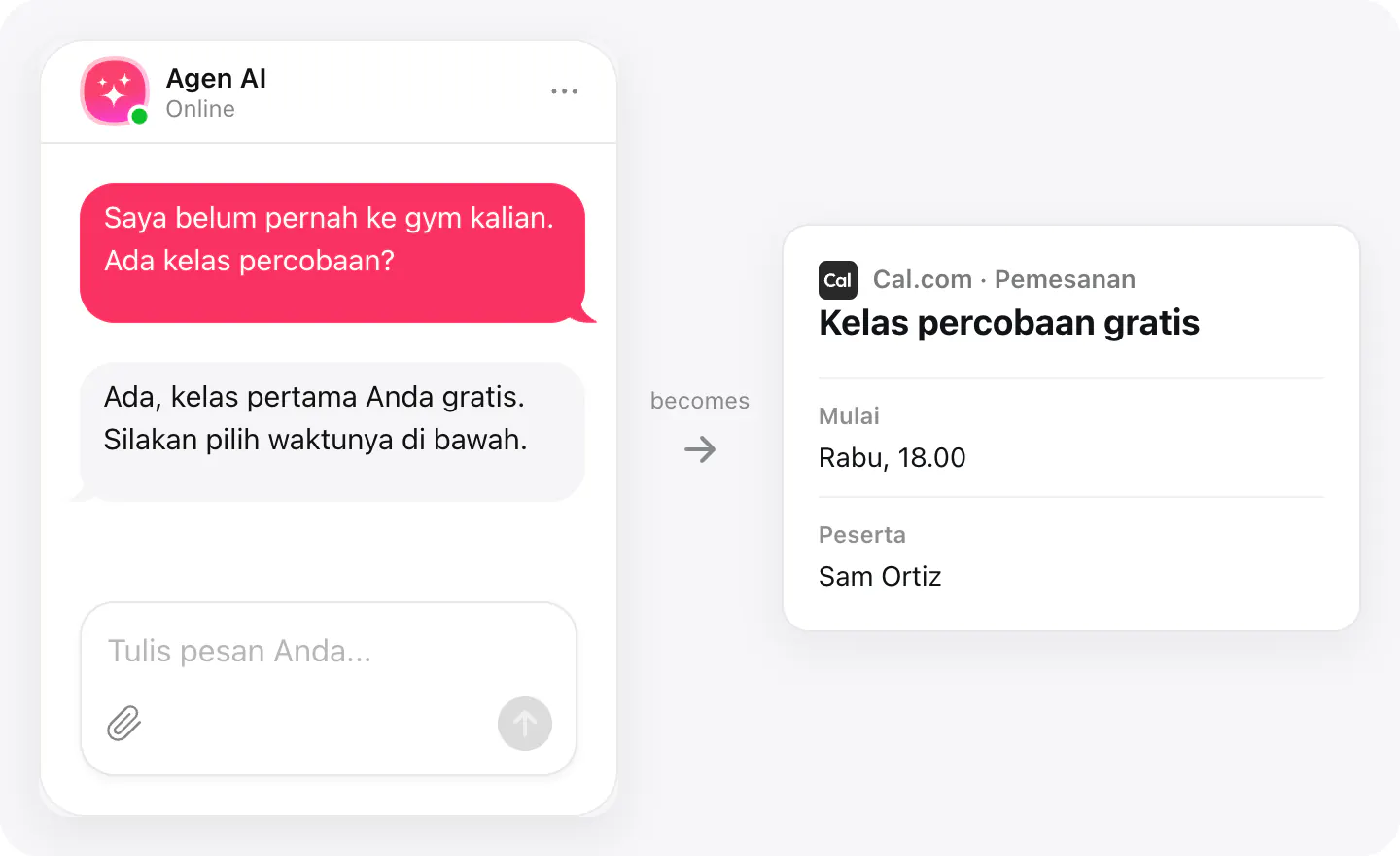
Tambahkan skill Pemesanan untuk setiap jenis janji temu, masing-masing dengan tautan Cal.com dan «kapan ditampilkan» sendiri: kelas percobaan gratis, sesi latihan pribadi.
Pengaturan
Pemesanan adalah skill agen. Buka Cal.com di Integrasi pada widget AI Chatbot Anda dan tambahkan skill-nya di sana.
- Buka widget AI Chatbot Anda, masuk ke tab Integrasi, lalu pilih Cal.com.
- Klik Add Skill, lalu tempel tautan publik ke halaman pemesanan Cal.com Anda. Jika Anda menawarkan beberapa jenis pertemuan, gunakan tautan halaman utama yang mencantumkan semuanya — atau tambahkan skill untuk masing-masing.
- Jelaskan kapan pemesanan harus muncul — misalnya saat pengunjung minta membuat janji temu, memesan kelas, atau menjadwalkan panggilan.
Anda dapat mengubah tautan atau aturan penawaran kapan saja di Skill agen di widget.
Persyaratan
- Widget AI Chatbot yang dipublikasikan di situs Anda.
- Tautan halaman pemesanan Cal.com yang publik (halaman daftar utama jika Anda menawarkan beberapa jenis acara).
Ke mana pemesanan masuk
Pengunjung memesan di halaman Cal.com sendiri, yang terbuka di atas situs Anda.
| Ke mana pemesanan masuk | Cal.com | Chat |
|---|---|---|
| Pemesanan, waktunya, dan apa yang diisi pengunjung | ||
| Konfirmasi bahwa pemesanan berhasil |
Jika tidak ada yang masuk
- Periksa tautan. Skill Pemesanan tanpa tautan pemesanan tidak akan pernah ditawarkan. Tempel halaman Cal.com publik Anda, yang bisa dibuka pengunjung tanpa masuk.
- Periksa «kapan ditampilkan». Agen membuka pemesanan saat percakapan cocok dengan yang Anda jelaskan. Sebutkan permintaannya dengan jelas: janji temu, kelas, konsultasi.
- Penjadwalan ulang lewat email. Permintaan untuk memindahkan atau membatalkan janji yang sudah ada tidak membuka pemesanan; pengunjung memakai tautan di email konfirmasi mereka.
Cara bisnis memakainya
Koneksi yang sama, diatur untuk berbagai jenis bisnis.
- Klinik gigiPasien bertanya tentang perawatan dan harganya, lalu membuat janji kunjungan di chat yang sama.
- Bisnis lokal & kecilUsaha perorangan menerima janji temu sepanjang waktu tanpa harus mengangkat telepon.