Ringkasan
Tidak setiap chat layak mendapat langkah lanjutan yang sama. Dengan Make terhubung, setiap chat yang berakhir memulai skenario Anda dengan semua isinya — nama, email, dan telepon pengunjung, topik, ringkasan AI, halaman, dan transkrip lengkap — dan Anda menyusun di kanvas Make apa yang terjadi selanjutnya.
Kirim lead yang meninggalkan nomor telepon ke tim penjualan, keluhan ke helpdesk, dan sisanya ke log, semuanya dalam satu skenario. Filter dan rute Make bekerja pada kolom apa pun yang dikirim AI Chatbot, jadi aturannya milik Anda.
Yang bisa Anda lakukan
Inilah tugas-tugas yang dirancang untuk integrasi ini.
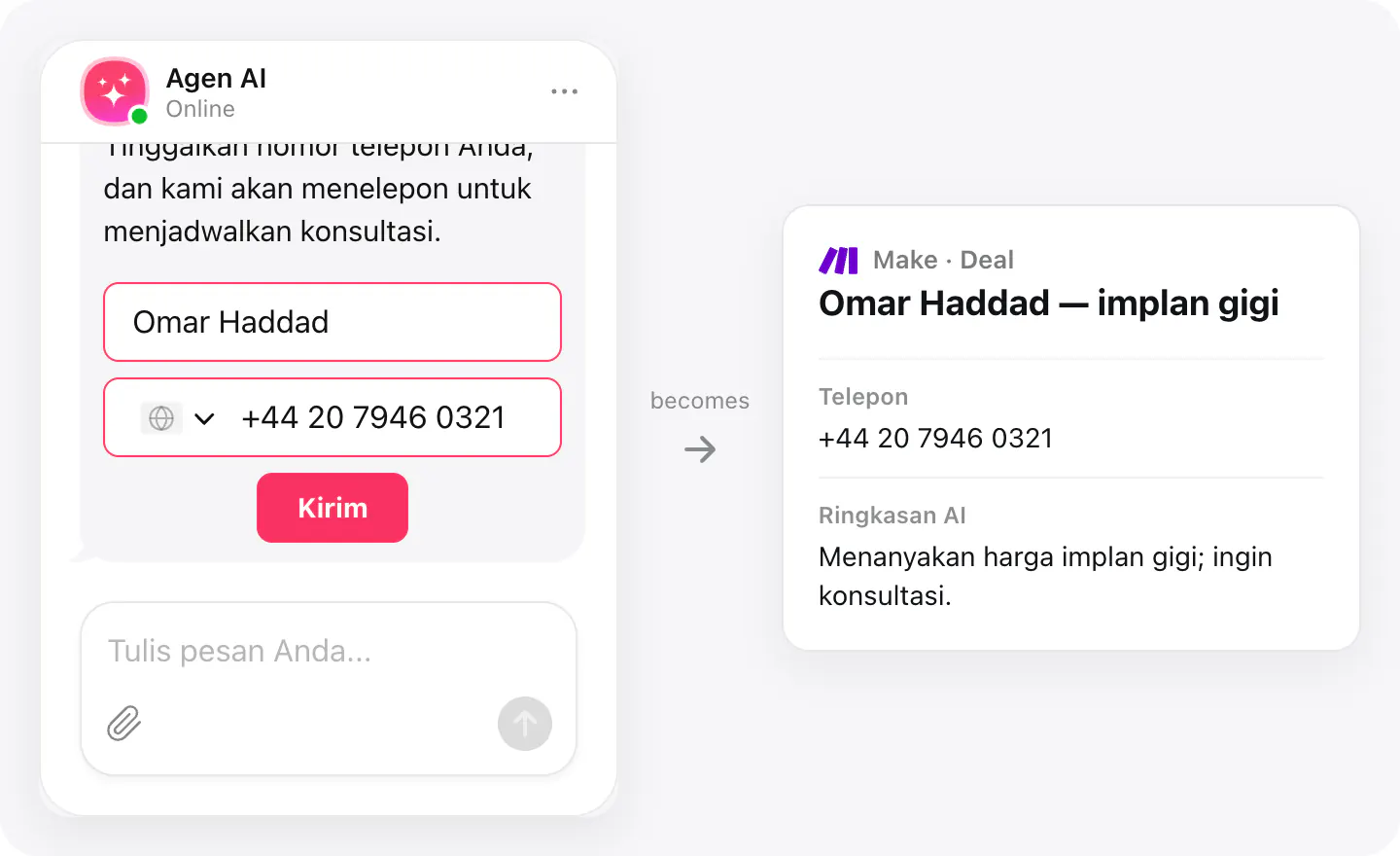
Kirim lead yang siap ke tim penjualan
Filter chat tempat pengunjung meninggalkan nomor telepon, dan hanya chat itu yang menjadi deal di CRM Anda — dengan ringkasan AI, agar panggilan dimulai dengan konteks.
Cabangkan keluhan ke tim dukungan
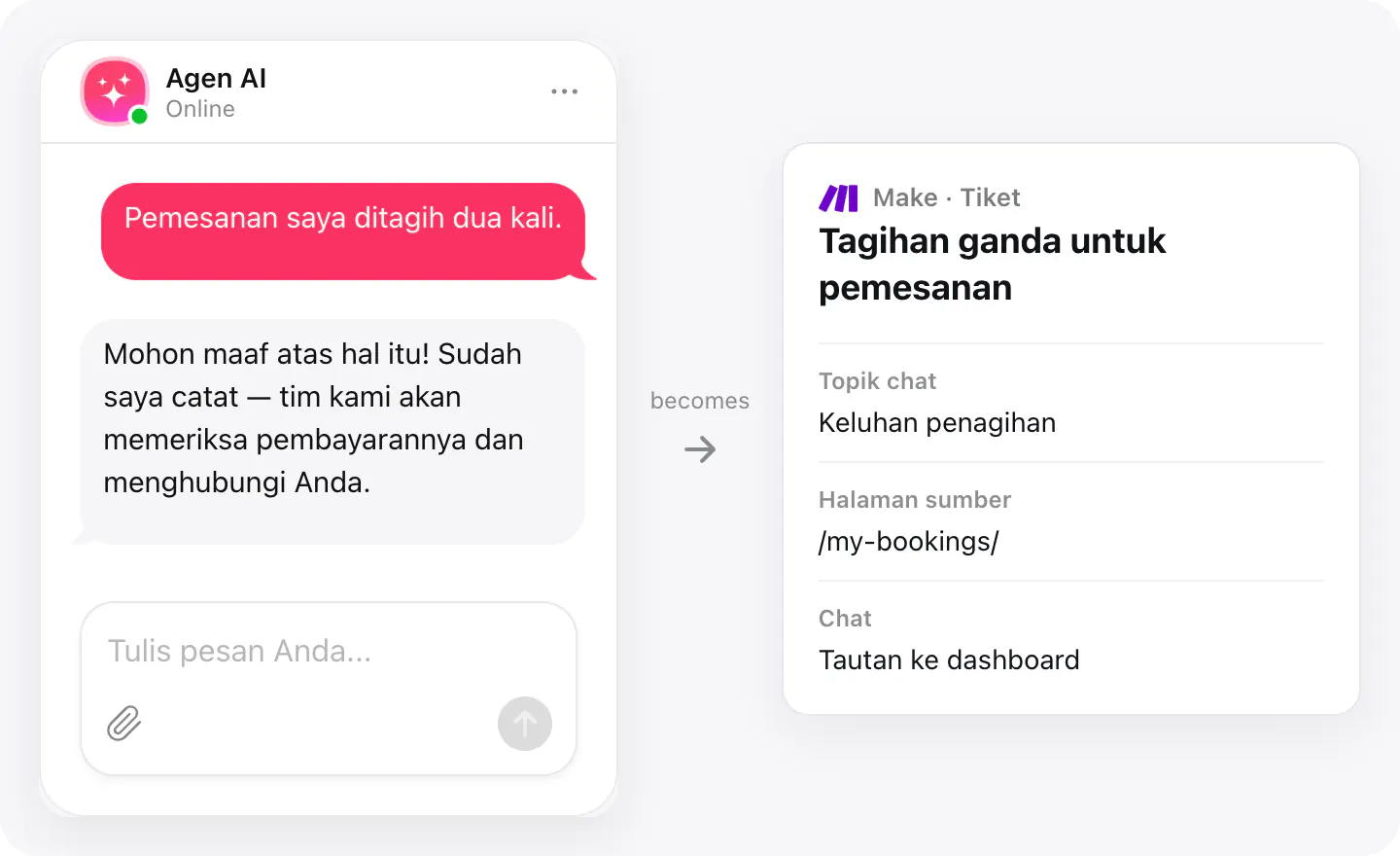
Arahkan chat menurut topiknya: keluhan menjadi tiket di helpdesk Anda dengan halaman asalnya dan tautan ke percakapan.
Simpan log setiap chat
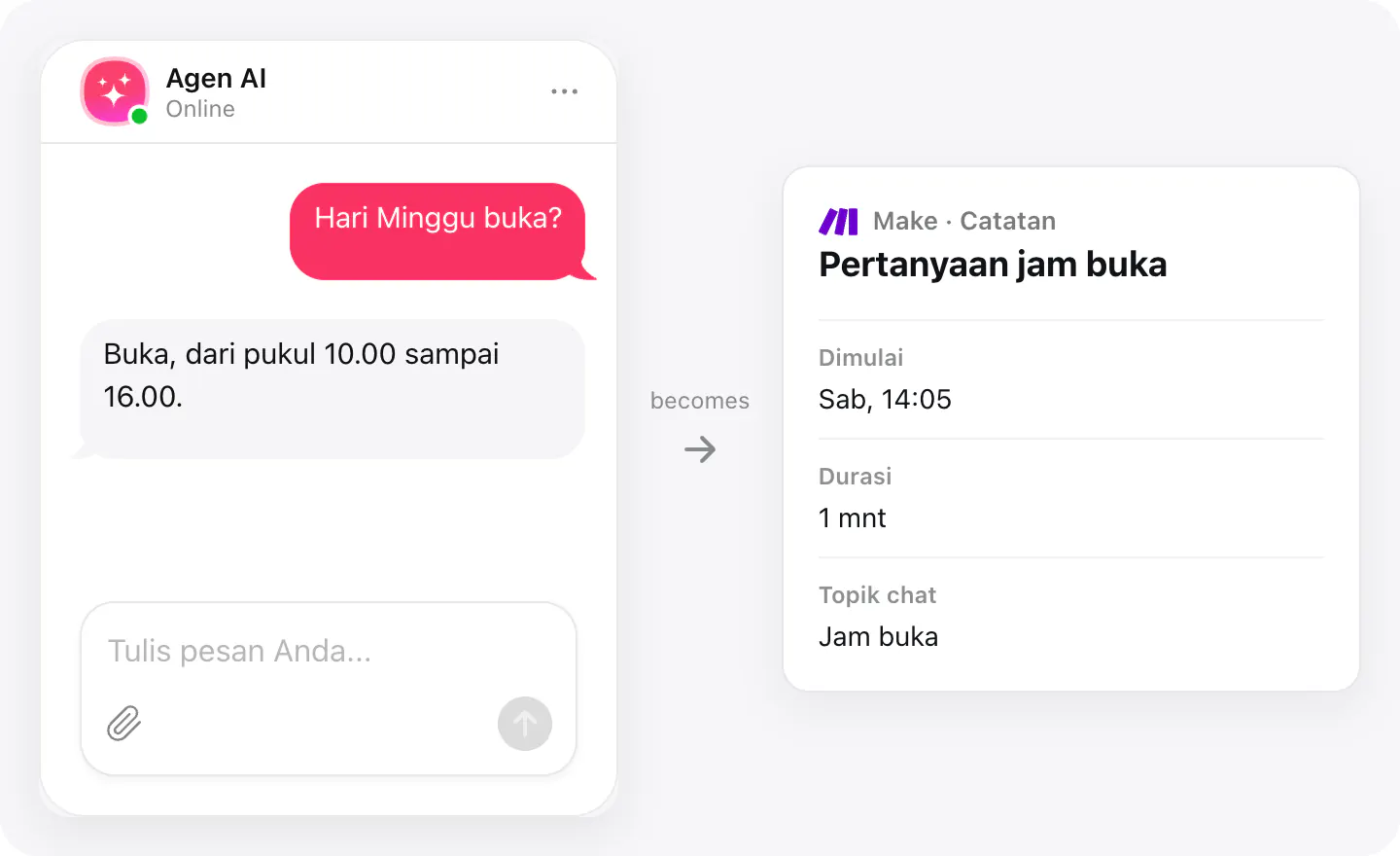
Tambahkan setiap chat yang selesai ke tabel — kapan dimulai, berapa lama, tentang apa — untuk melihat apa yang ditanyakan pengunjung dari minggu ke minggu.
Pengaturan
Koneksi dimulai di widget AI Chatbot Anda, yang memberi Anda kunci, dan selesai di Make. Data chat dikirim saat percakapan berakhir.
- Buka widget AI Chatbot Anda, masuk ke Integrasi, pilih Make, lalu hubungkan.
- Salin kunci yang ditampilkan — Anda bisa kembali ke Integrasi untuk mengambilnya nanti.
- Di Make, mulai skenario dengan trigger Elfsight AI Chatbot, tempel kuncinya saat menambahkan koneksi, lalu susun rute berikutnya.
Aplikasi yang terhubung beserta statusnya tercantum di Integrasi di widget Anda, tempat Anda dapat memutus akses kapan saja.
Persyaratan
- Widget AI Chatbot yang dipublikasikan di situs Anda.
- Akun Make dengan aplikasi yang ingin Anda hubungkan.
Apa yang dikirim
Apa yang diteruskan oleh integrasi.
Nama, email, dan telepon, jika pengunjung meninggalkannya
Persetujuan pengunjung, jika Anda memintanya: teks dan kapan diberikan
Topik chat dan ringkasan AI percakapan
Halaman tempat chat dimulai
Kapan chat dimulai dan berapa lama berlangsung
Transkrip lengkap: siapa mengatakan apa dan kapan, dengan file yang dilampirkan pengunjung
Pertanyaan yang tidak bisa dijawab agen di chat ini
Tautan ke chat dan ke pertanyaan yang tak terjawab di dashboard Anda
Jika tidak ada yang masuk
- Tunggu sampai chat berakhir. Chat dikirim saat berakhir: pengunjung mengakhirinya, atau tidak ada yang menulis selama beberapa waktu (10 menit secara default). Chat yang masih terbuka belum dikirim.
- Satu skenario per kunci. Satu kunci memulai satu skenario. Untuk skenario kedua, hubungkan lagi Make di widget Anda dan pakai kunci yang baru.
- Pastikan kedua sisi aktif. Skenario harus aktif di Make, dan integrasi Make aktif di Integrasi widget Anda.
Cara bisnis memakainya
Koneksi yang sama, diatur untuk berbagai jenis bisnis.
- Klinik gigiPengunjung yang meninggalkan nomor telepon masuk ke daftar telepon resepsionis; pertanyaan harga tanpa nomor masuk ke log.
- PropertiPertanyaan calon pembeli dan penyewa mengambil rute berbeda, masing-masing ke agen yang menanganinya.
- Dealer mobilPermintaan test drive masuk ke tim penjualan dan pertanyaan servis ke bengkel, dari widget chat yang sama.
- SaaS & perangkat lunakKeluhan penagihan menjadi tiket dukungan, dan pertanyaan fitur dicatat untuk tim produk.